

コンテンツをパーソナライズする手順:
- エディターで、パーソナライズしたいコンテンツブロックを選択します。
- 以下に示すように、テキストエリア内の任意の場所で @ を押すと、テキストをパーソナライズできます。
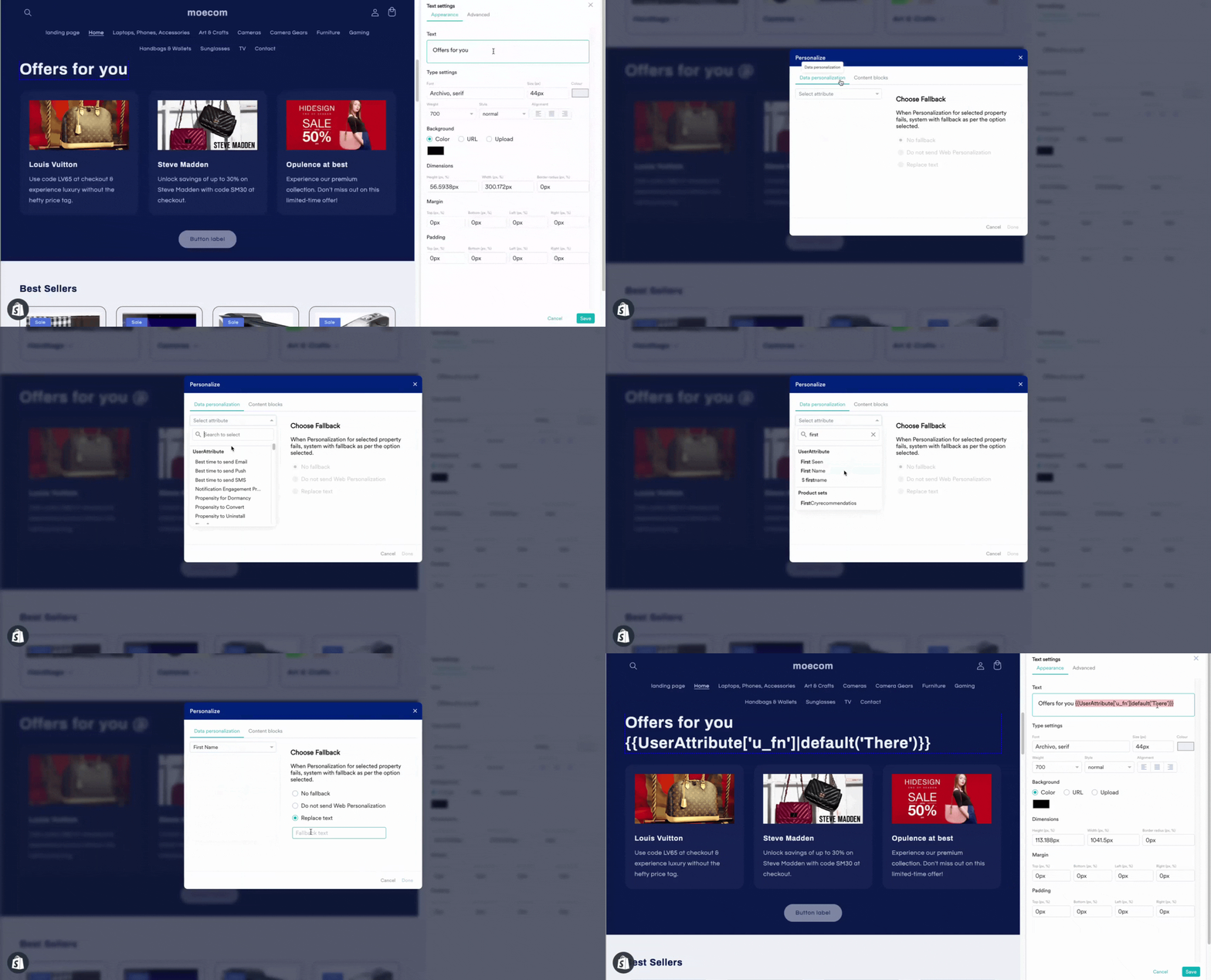
- Data personalization または Content blocks のいずれかを選択します。
- Data personalization タブをクリックし、ドロップダウンから次のいずれかを選択します。
- User Attribute
- パーソナライゼーションの代替(フォールバック)として、次のいずれかを選択します。
- No Fallback
パーソナライズされたコンテンツに対してこのオプションを選択します。このオプションでは、パーソナライゼーションが機能しない場合に代替は使用されません。 - Do not send Web Personalization
パーソナライゼーションが機能しない場合に、パーソナライズされたエクスペリエンスを配信しないようにするには、このオプションを選択します。 - Replace Text
パーソナライゼーションが機能しない場合に使用するテキストを入力または貼り付けます。
- No Fallback
- パーソナライゼーションの代替(フォールバック)として、次のいずれかを選択します。
- Content API
- Content API のパラメーターの値を変更します。
- Content Block
- 挿入するコンテンツブロックを選択します
-
必要に応じて、Insert only the content of the content block を選択できます。
このオプションを選択した場合
- コンテンツのみが挿入されます
- コンテンツはコンテンツブロックから切り離されます
- コンテンツブロック内のコンテンツを更新しても、挿入されたコンテンツには反映されません。
- User Attribute
- Done をクリックします。
カスタム属性が MoEngage の標準属性と同じ名前になっていないことを確認してください。同じ名前のカスタム属性と標準属性がパーソナライゼーションに使用されると、誤ったパーソナライゼーションが行われる可能性があります。