ユースケース
- Webページのパーソナライゼーションエクスペリエンスを別バージョンでテストする
- 特定のカテゴリのユーザーに地域固有のエクスペリエンスを提供する
- ユーザーの関心に基づいて特定の商品ページをレコメンドする
- 商品発売時にVIP顧客へ先行アクセスを提供する
- VIP顧客向けにカスタマイズされたエクスペリエンスやオファーを提供する
Split URL Testingを作成する手順
パーソナライズされたエクスペリエンスを作成するには、次のいずれかを行います。- Create New -> Experience -> Web に移動します。または
- Personalize -> All Experiences に移動し、画面右上の + Experience をクリックします。
- Target Users: Webエクスペリエンスの対象オーディエンスを指定します。
- Content: 選択したユーザー向けのバリエーションとパーソナライズされたコンテンツを指定します。
- Schedule and goals: エクスペリエンスの配信スケジュール、コンバージョン目標、配信コントロールを指定します。
ステップ1: Target Users
このセクションには以下が含まれます。エクスペリエンスの詳細
- Experience name: エクスペリエンスを管理・識別するための名前を入力します。エクスペリエンス名は5文字以上256文字以下である必要があります。
- Experience tags: ドロップダウンリストからエクスペリエンスタグを選択します。タグを使用すると、エクスペリエンスにコンテキストを追加できます。たとえば、プラットフォームやアプリへのユーザーのオンボーディング用に作成したエクスペリエンスに、‘onboarding’ というタグを追加できます。詳細については、Tagsを参照してください。
ターゲットオーディエンス
+Add Audience を選択して、エクスペリエンスの対象ユーザーセグメントを定義します。ターゲットオーディエンスの定義
ターゲットオーディエンスの定義
エクスペリエンスには複数のオーディエンス(最大10個)を追加できます。たとえば、スキンケア製品を販売するブランドの場合を考えてみましょう。マーケターが次のオーディエンスセグメントを作成すると、各セグメントに合わせてWebサイトをパーソナライズできます。
- 香水を閲覧した、または香水に関心を示したユーザー - マーケターは、新着商品、割引、今後のセール、お客様の声、著名人のレビューなどとともに、香水が主にページに表示されるようWebサイトをパーソナライズできます。
- スキンケア製品の割引オファーをクリックしたユーザー - マーケターは、スキンケア製品のオファーや割引が主にページに表示されるようWebサイトをパーソナライズできます。
- ナチュラルスキンケア製品に関心を示したユーザー - マーケターは、ナチュラル製品やクルエルティフリー製品が主にページに表示されるようWebサイトをパーソナライズできます。
- ドロップダウンに表示される追加済みのオーディエンスのいずれかを選択して、既存のオーディエンスを追加します。一番下の行にある Select をクリックして、オーディエンスをエクスペリエンスに追加します。
- 既存のオーディエンスを複製して編集します。ドロップダウンでオーディエンスを選択し、右下の Duplicate and Edit をクリックして詳細を変更します。
- + New Audience をクリックして、新しいオーディエンスを追加します。
- Audience Name - オーディエンスを識別する一意の名前です。
-
Segmentation criteria - オーディエンスを定義するためのセグメンテーションフィルターです。このセクションでは、対象ユーザーを選択するための条件を追加できます。たとえば、カートに商品を追加したものの購入を完了していないユーザーや、過去 ‘x’ 日間に通知を受け取っていない、またはアプリを開いていないユーザーなどを追加/削除したい場合に使用します。
- All Users
- User Property
- User Behavior
- User Affinity
- Custom Segment
アプリのすべてのユーザーにキャンペーンを送信できます。このオプションを使用する場合、複数のフィルターを追加することはできません。 -
In-session attributes - 特定の条件に基づいてWebサイト訪問者をグループ化できます。次のセッション内属性を追加できます。
- Exclude Users - Exclude Users をクリックし、Select attribute ドロップダウンでセッション内属性を指定することで、特定のセッション内属性を持つユーザーを除外できます。
- In-session behavior - 現在進行中のセッション内でのアクションに基づいて、Webサイト訪問者をグループ化してターゲティングできます。たとえば、ユーザーが特定の衣料品ブランドやジーンズなどの特定のアパレルを閲覧した場合、この情報を使用して、同じブランドの他の商品のレコメンドバナーや類似商品を表示するなど、同じセッション内の他のWebページをパーソナライズできます。これにより、ユーザーの次回の訪問を待たずに、同じセッション内ですぐにパーソナライズされたエクスペリエンスを提供できます。
- ユーザーのセッション内行動を使用してパーソナライズするには、+In-session Behavior をクリックし、イベント条件(_Has Executed/Has Not Executed_)を追加して、Select an event dropdown でイベントを選択します。注: In-Session behaviorのターゲティングでは、選択したユーザーアクションの直近10件のインスタンスのみが考慮されます。
- Save for later useチェックボックスはデフォルトでオンになっています。これにより、追加したオーディエンスが保存され、他のエクスペリエンスでも使用できるようになります。
- 画面右下の Add をクリックしてオーディエンスを追加します。
コントロールグループ
Global control group をオンにすると、グローバルコントロールグループのユーザーをエクスペリエンスから除外できます。詳細については、Control Groups.を参照してください。 これらの情報を入力したら、Next をクリックします。ポップアップが開きます。 このステップでは、MoEngageのWYSIWYGエディターを使用してWebページをパーソナライズします。エディターの機能の詳細については、こちらの記事を参照してください。ステップ2: Content
このステップでは、バリエーションを作成し、ユーザーを異なるURLに振り分けることができます。- バリエーション間でユーザートラフィックを手動で割り当てる
- MoEngageのMerlin AIを使用して、バリエーション間でトラフィックを自動で割り当てる
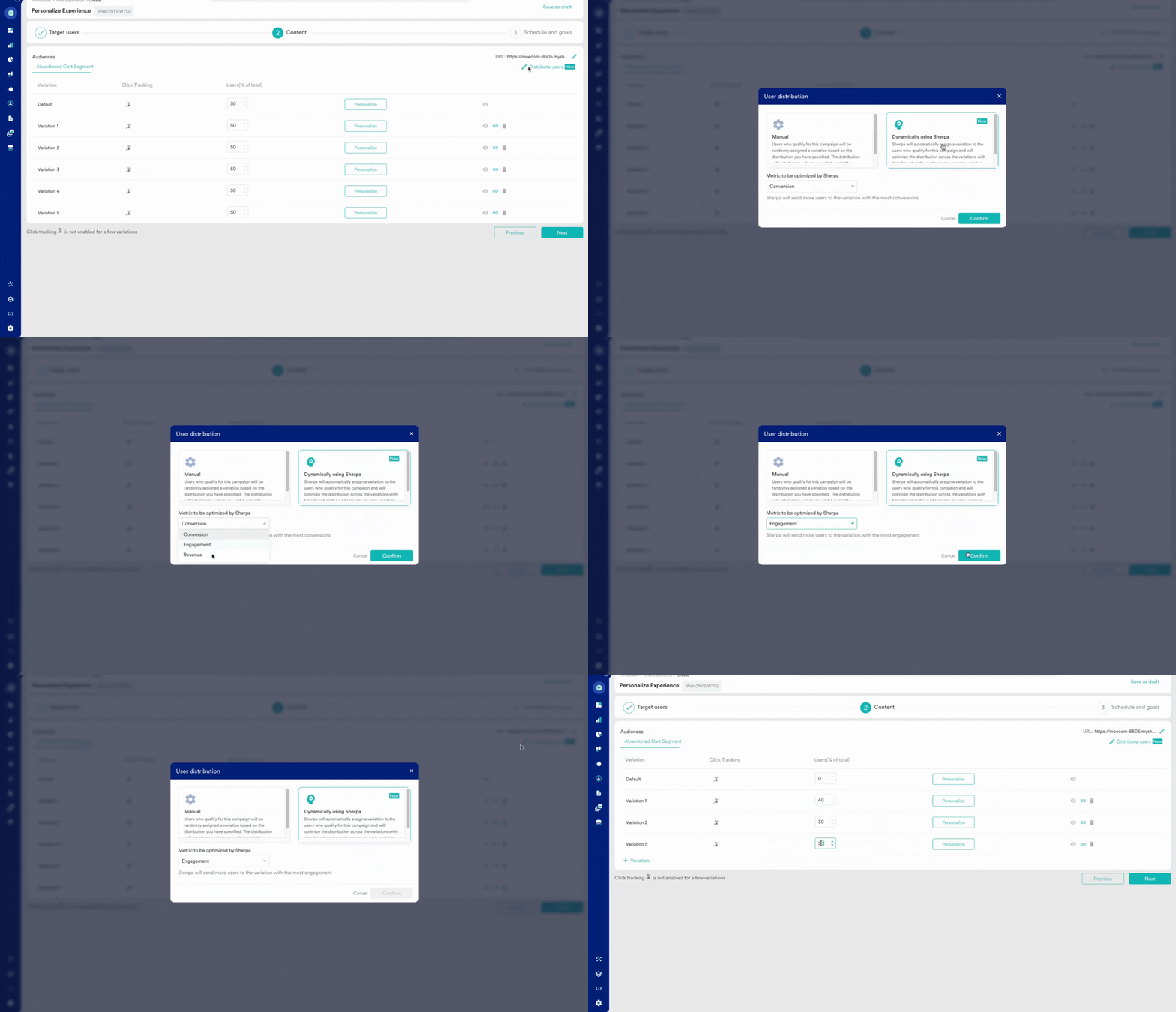
ユーザートラフィックを手動で割り当てる
パーソナライズされたエクスペリエンスの公開前後を問わず、バリエーション間のユーザートラフィックの割り当てはいつでも編集できます。
Merlin AIを使用してユーザートラフィックを自動で割り当てる
エクスペリエンスの公開後は、ユーザートラフィックの割り当てロジックを更新できません。
各バリエーションからユーザーを誘導するURLを追加する
デフォルトセクションの所定のフィールドにベースURLを追加し、バリエーションにはユーザーをパーソナライズされたWebページに誘導するカスタマイズされたURLを追加します。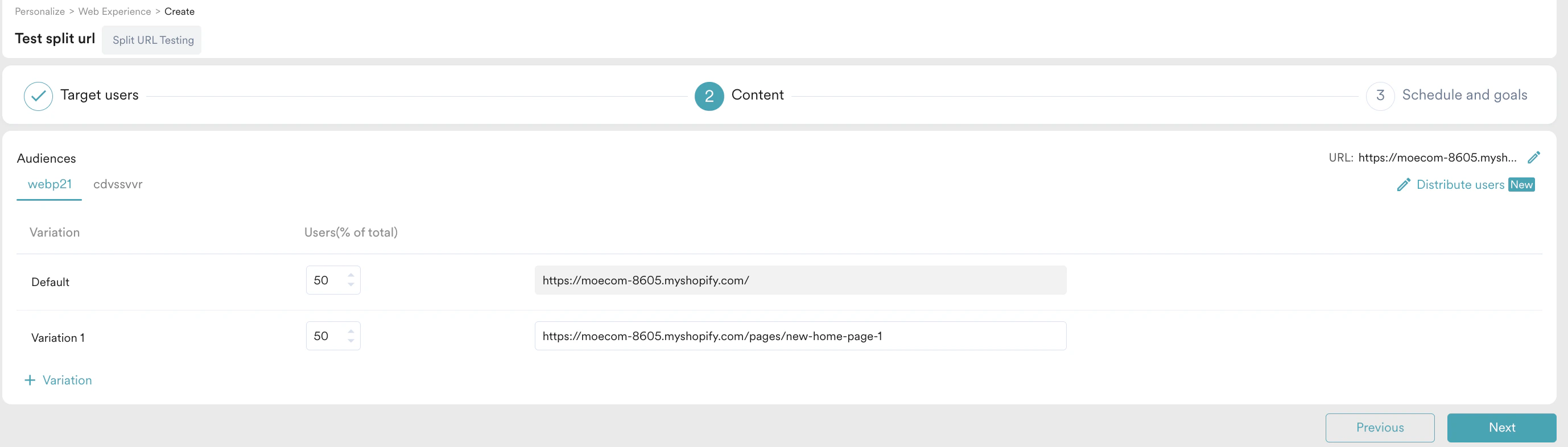
ステップ3: Schedule and Goals
このステップでは、エクスペリエンスのスケジュール条件を設定します。エクスペリエンスの開始日時と終了日時を設定できます。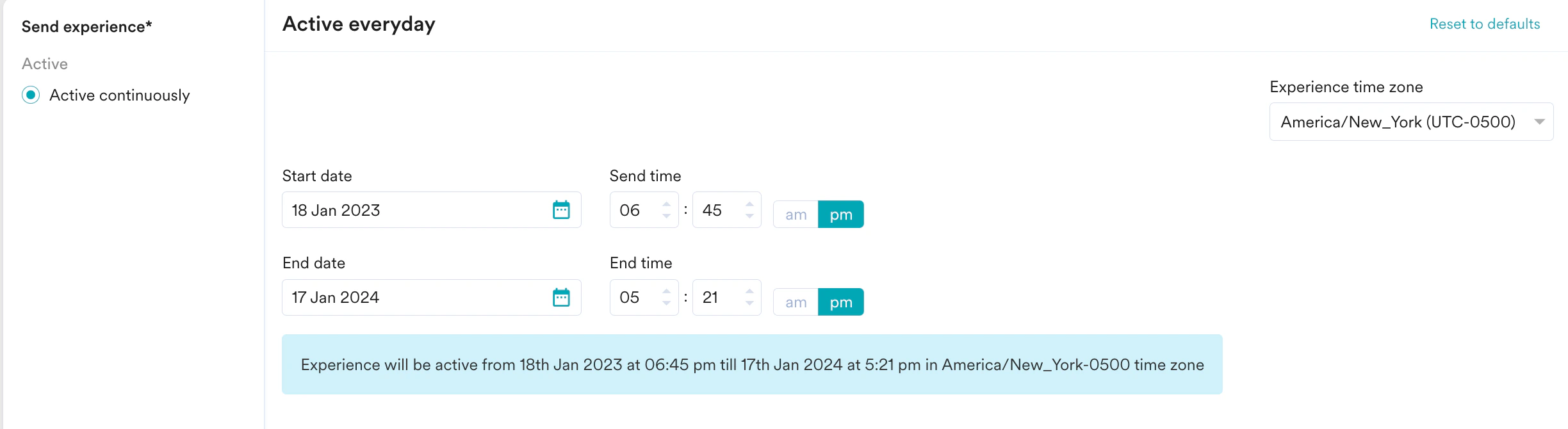
- 商品ページを閲覧したユーザーは何人か?
- そのうち何人がその商品をカートに追加したか?
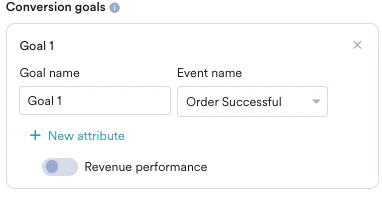
- そのうち何人が注文を完了したか?