

ワークスペース設定を構成する
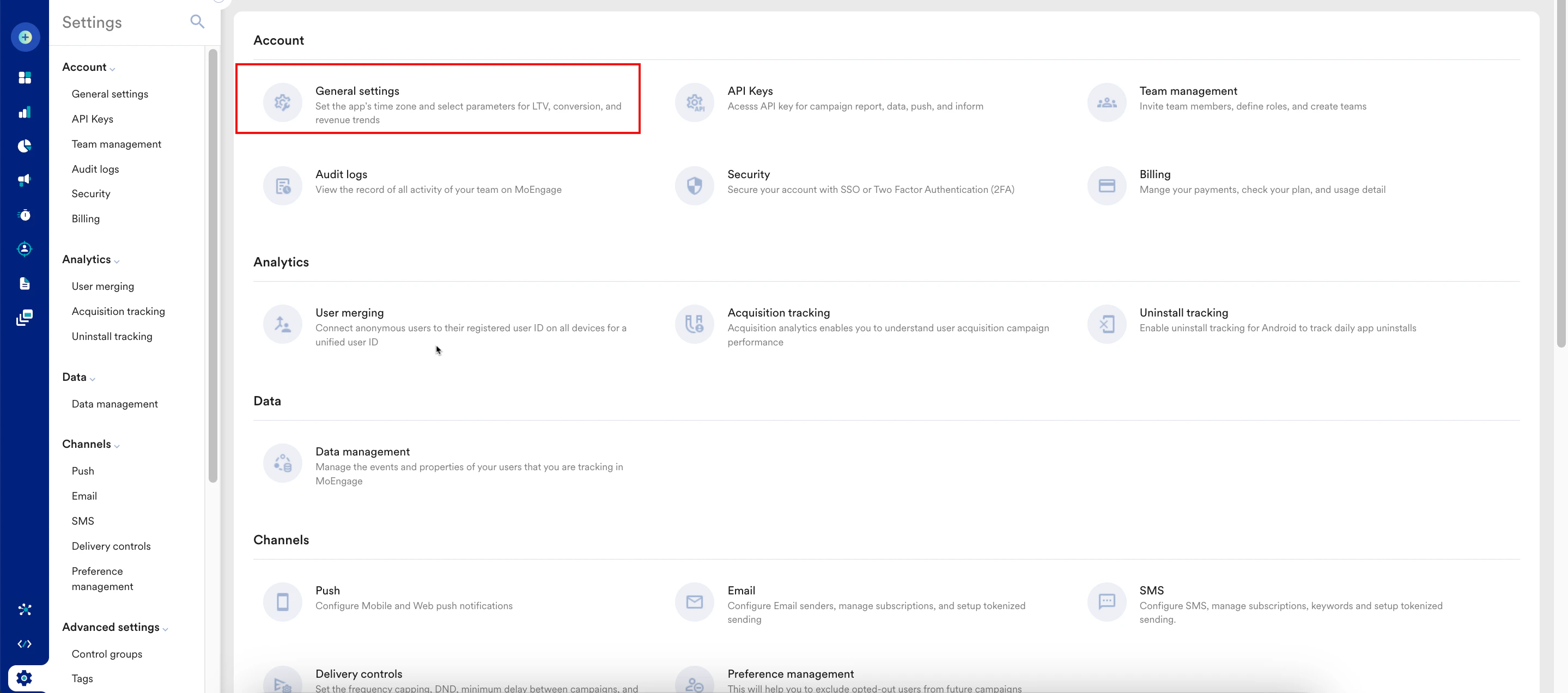
ワークスペース設定を構成するには、次の手順を実行します。- MoEngage ダッシュボードの左側のナビゲーションメニューで、Settings > Account > General settings をクリックします。
- General settings ページで、次の詳細を入力します。
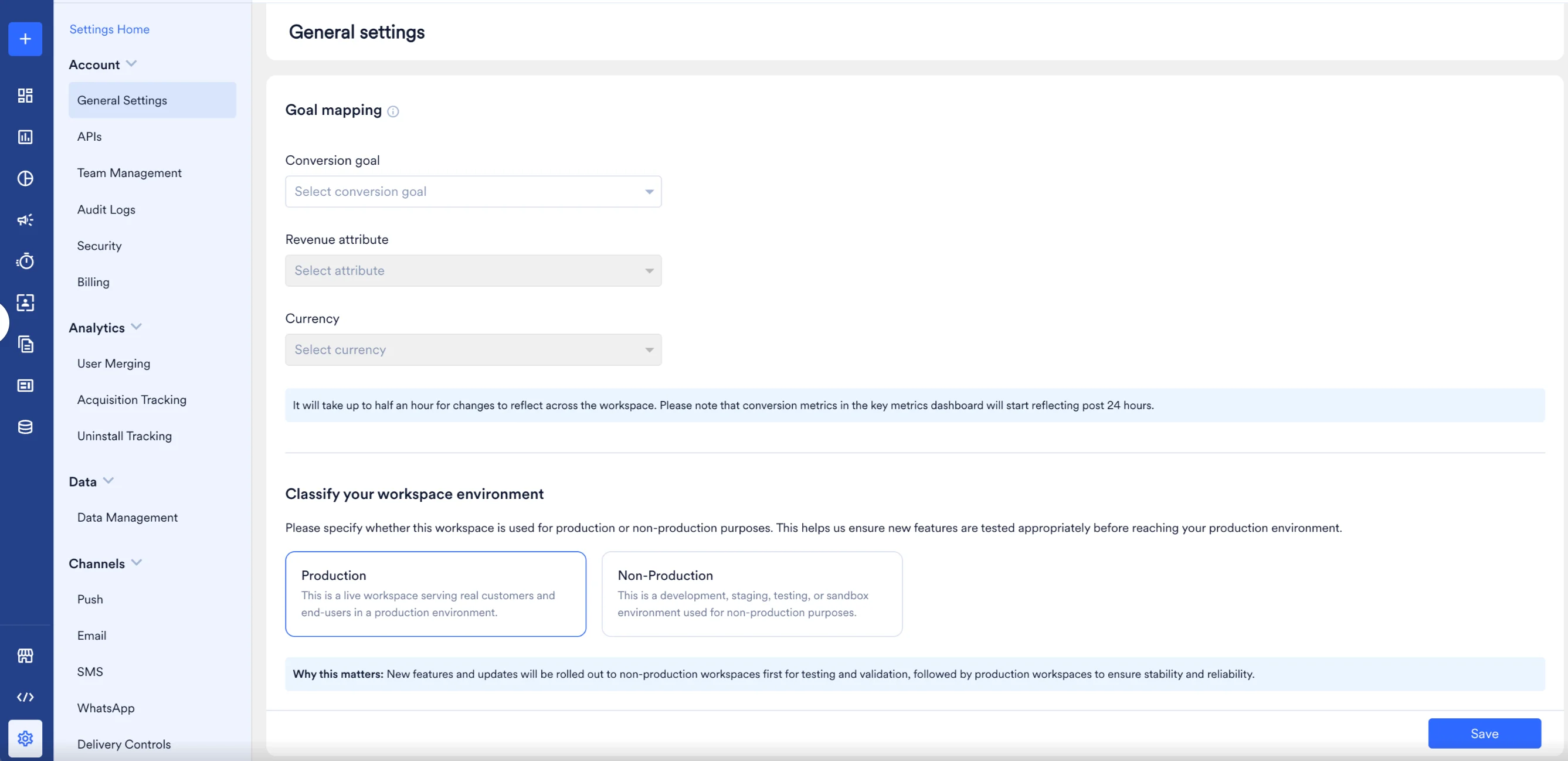
- Save をクリックします。
ワークスペースの分類
- ワークスペースの分類データは、今後、ロールアウトの各段階で通知される自動リリースサイクルのプロビジョニングに使用されます。
- この機能は、Enterprise プランのお客様のみが利用できます。
既存のワークスペースの分類を設定する
- MoEngage ダッシュボードの左側のナビゲーションメニューで、Settings > Account > General settings をクリックします。
- Classify your workspace environment フィールドで、次のいずれかのオプションを選択します。
- Production: ワークスペースで実際のエンドユーザーのデータとキャンペーンを扱う場合は、このオプションを選択します。
- Non-Production: ワークスペースを UAT、ステージング、またはテストの目的で使用する場合は、このオプションを選択します。
- Save をクリックします。
オンボーディング時にワークスペースの分類を設定する
新しいワークスペースを作成する際、オンボーディングフローにはワークスペースの分類を設定する必須のステップが含まれます。最後のステップで、ワークスペースの作成を完了する前に Production または Non-Production のいずれかを選択する必要があります。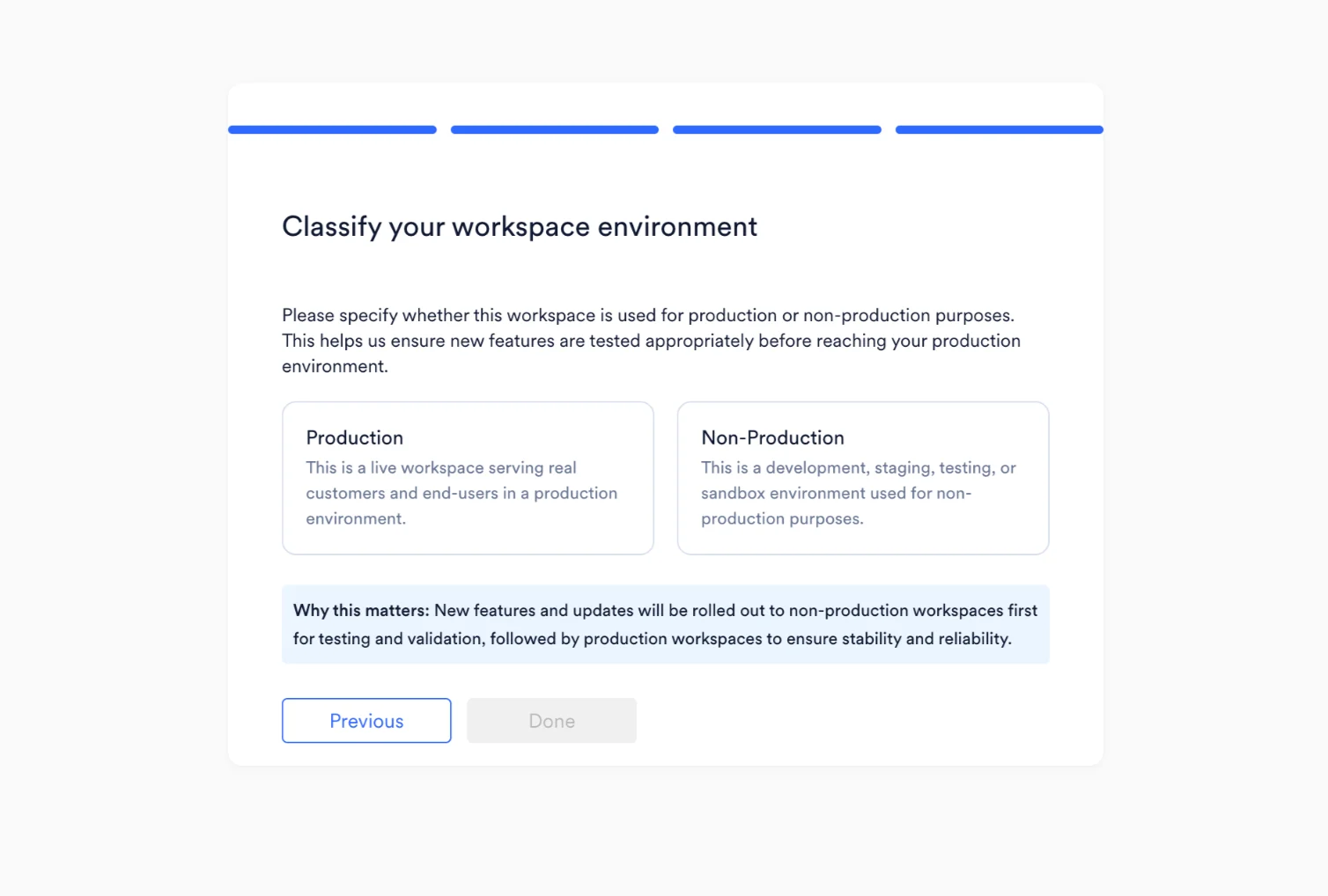
- 分類が事前に選択されていない既存のワークスペースは、デフォルトで Non-Production として扱われます。
- Test environment (Live/Test 環境の切り替えによるもの) は常に Non-Production としてマークされ、変更できません。