

概要
Urchin Tracking Module(UTM)パラメーターは、URL の末尾に追加されるタグまたはシンプルなスニペットコードです。これらのパラメーターは要件に応じてカスタマイズでき、分析ソフトウェアでさまざまなトラフィックソースからのユーザーエンゲージメントを正確にトラッキングできます。 オーディエンスがこれらのパラメーターが付加された URL にアクセスすると、分析ソフトウェアは、クリックの発生元、どのキャンペーンがウェブサイトへのクリックを誘導したか、訪問者がどのようにウェブサイトにアクセスしたか、訪問者がキャンペーンに関連するコンテンツを操作したかどうかなどの情報をトラッキングできます。機能サポートマトリックス
次の表は、MoEngage 内のさまざまなチャネルや機能で UTM パラメーターがサポートされているかどうかを示しています。
UTM パラメーターはキャンペーンごとに個別に設定できます。キャンペーンレベルで UTM パラメーターに加えた変更は、アカウントレベルで設定された一般的な UTM パラメーターよりも優先されます。これらの変更は作成中または編集中の特定のキャンペーンにのみ適用され、一般的な UTM パラメーターには影響しません。詳細については、アカウントレベルでの一般的な UTM パラメーターの設定を参照してください。
- MoEngage は、すべてのキャンペーンで使用されるリンクの末尾に、一般的な UTM パラメーターを自動的に挿入します。
- 現在のキャンペーンの URL の一部として UTM パラメーターを手動で渡した場合、MoEngage は一般的な UTM パラメーターをスキップします。
- UTM parameters トグルのオン/オフを切り替えられるのは、キャンペーンとフローの作成を許可されたロール(Marketer、Manager、および CAF がオフの場合の Admin)のみです。
キャンペーンの UTM パラメーターの設定
次の例では、Email キャンペーンに UTM パラメーターを追加する手順を説明します。- Settings > App > UTM tracking で、一般的な UTM パラメーターがオンになっていることを確認します。
- メールテンプレートエディターで、UTM parameters セクションに移動します。
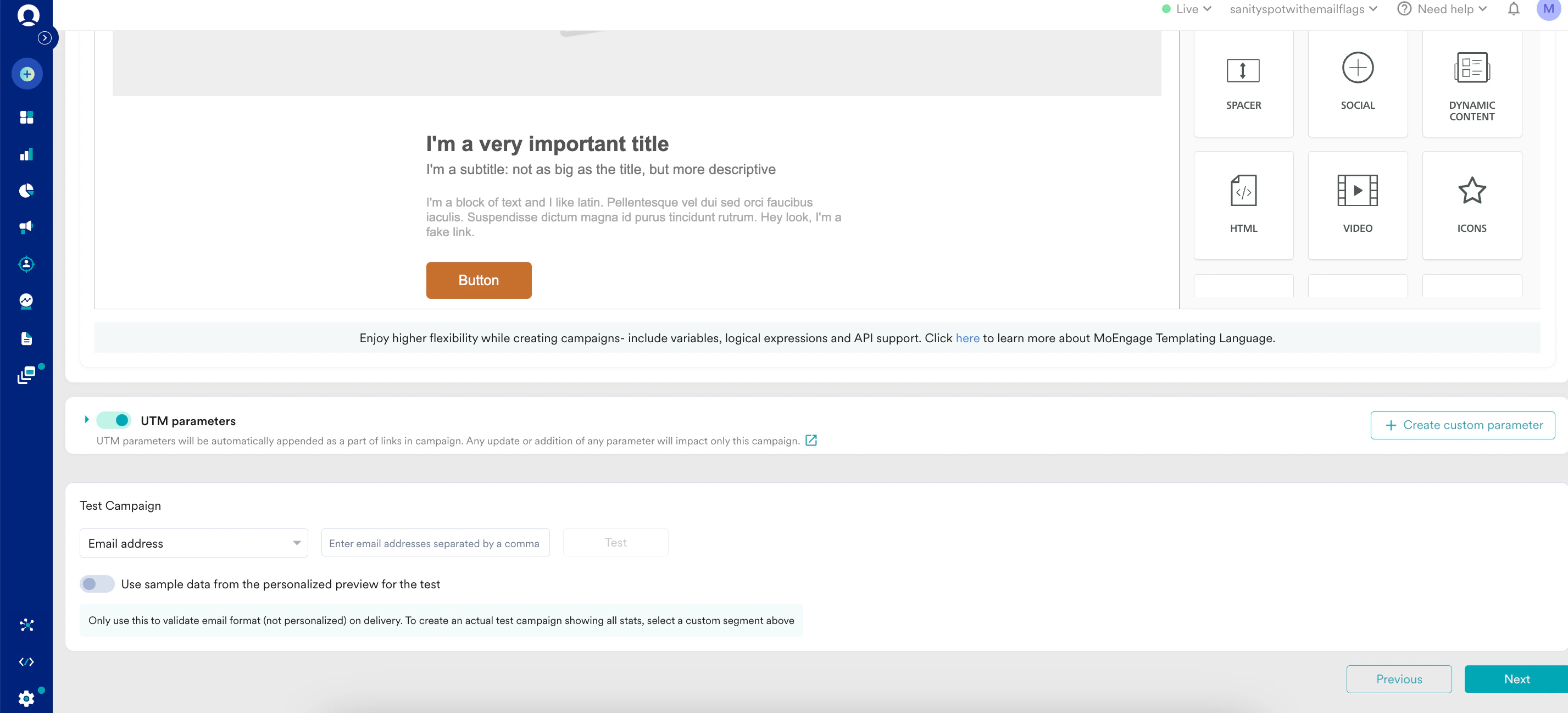
- アコーディオンをクリックしてパラメーターを展開します。
一般設定で UTM パラメーターが有効になっている場合、現在のキャンペーンの UTM parameters トグルはオンになっています。デフォルトでは、一般設定で設定された UTM パラメーターがキャンペーンに引き継がれます。
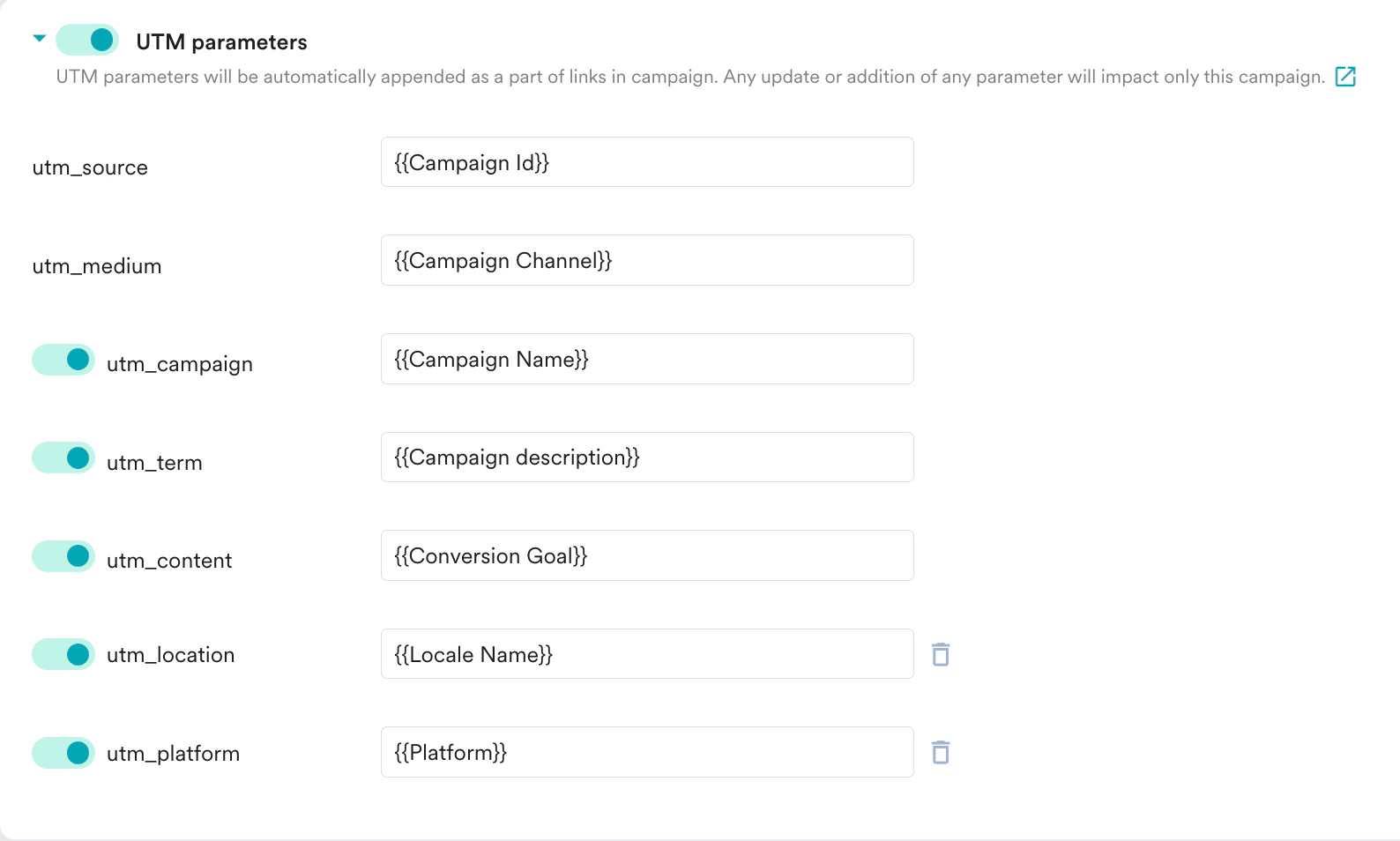
- UTM パラメーターの値を編集します。すべての値フィールドで、静的な値を入力するか、動的な値を選択できます。’@’ を入力すると、検索可能な値のドロップダウンリストが表示されます。値フィールドを空にすることはできません。
- 個々のパラメーターを有効または無効にします。utm_source パラメーターと utm_medium パラメーターは無効にできません。
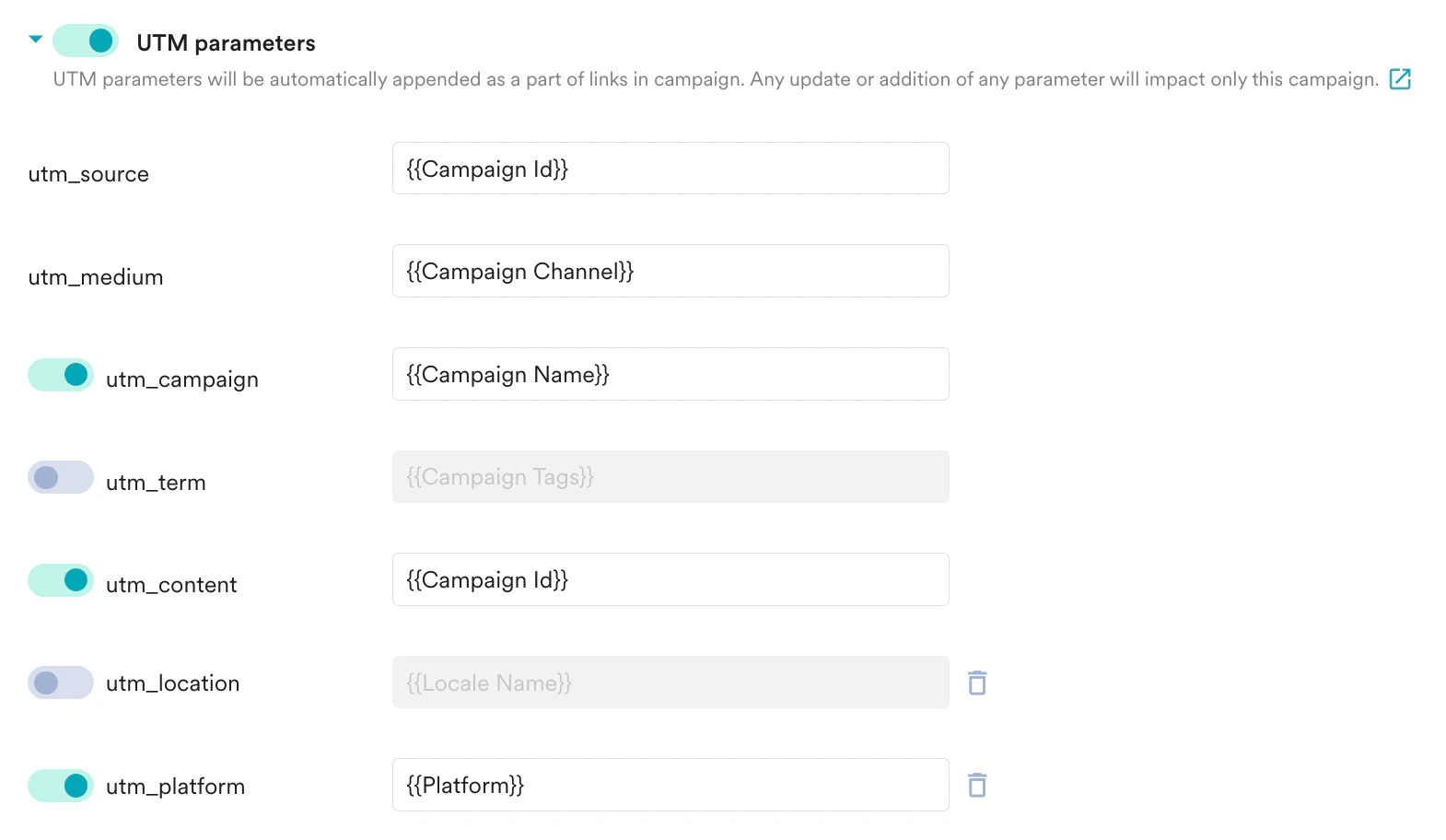
- + Create custom parameter をクリックして、カスタム UTM パラメーターをキーと値のペアとして追加します。
- 不要になったカスタムパラメーターの削除アイコンをクリックします。一般設定から引き継がれたカスタム UTM パラメーターも削除できます。
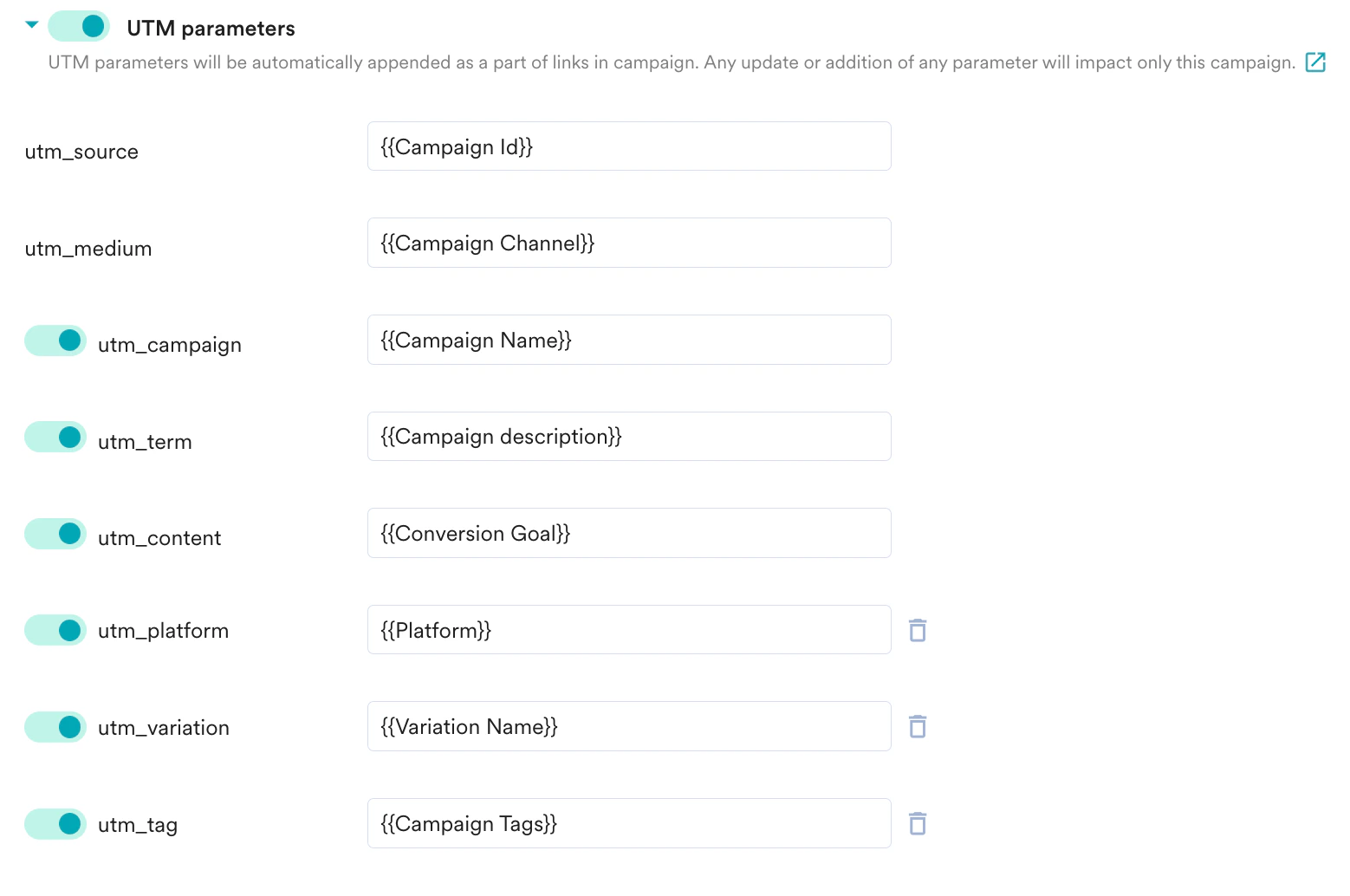
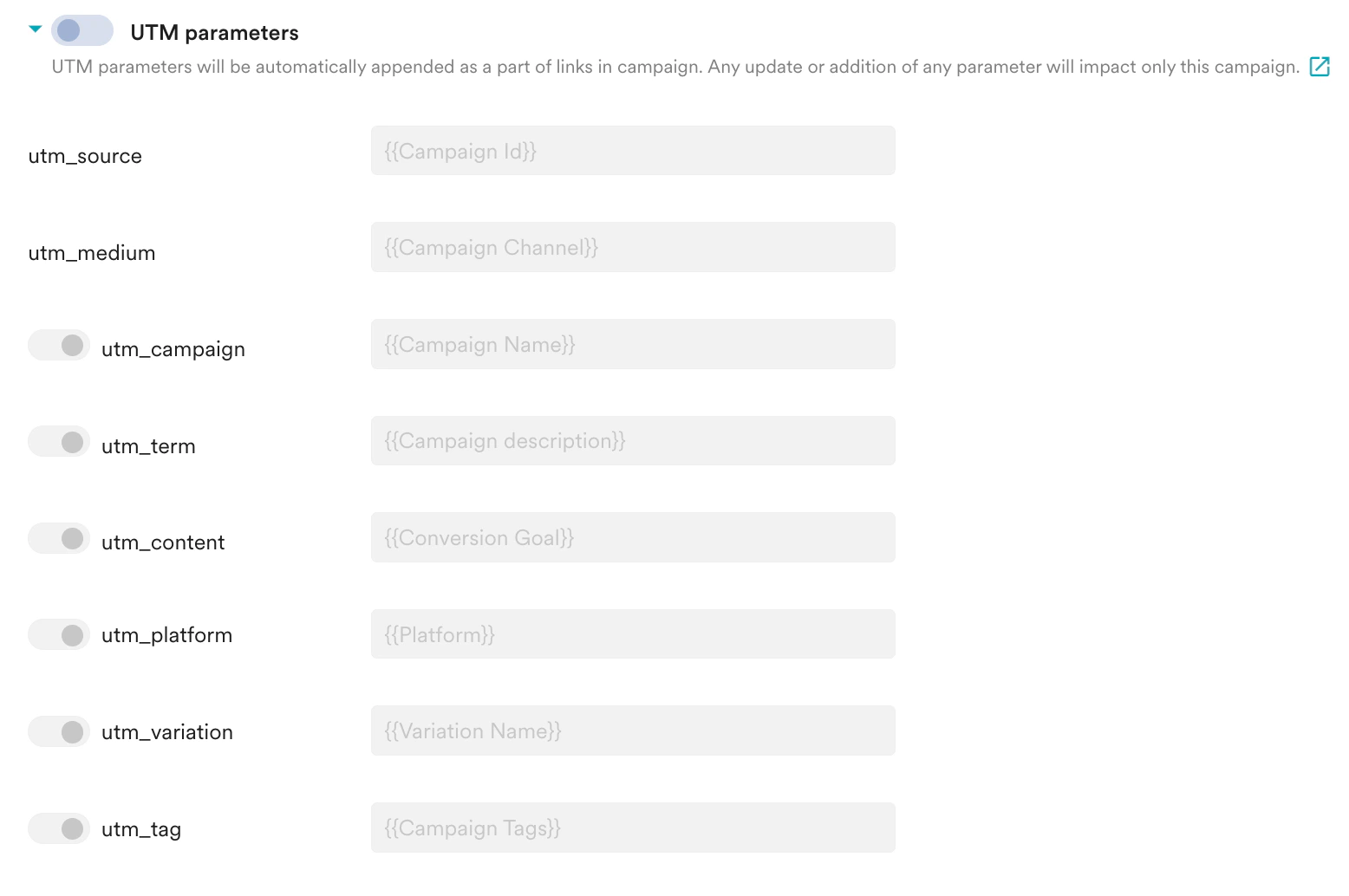
- 現在のキャンペーンで UTM パラメーターの使用を無効にするには、UTM parameters トグルをオフにします。この場合、MoEngage は現在のキャンペーンで使用されるリンクに UTM パラメーターを挿入しません。
Flows 内のキャンペーンの UTM パラメーターの設定
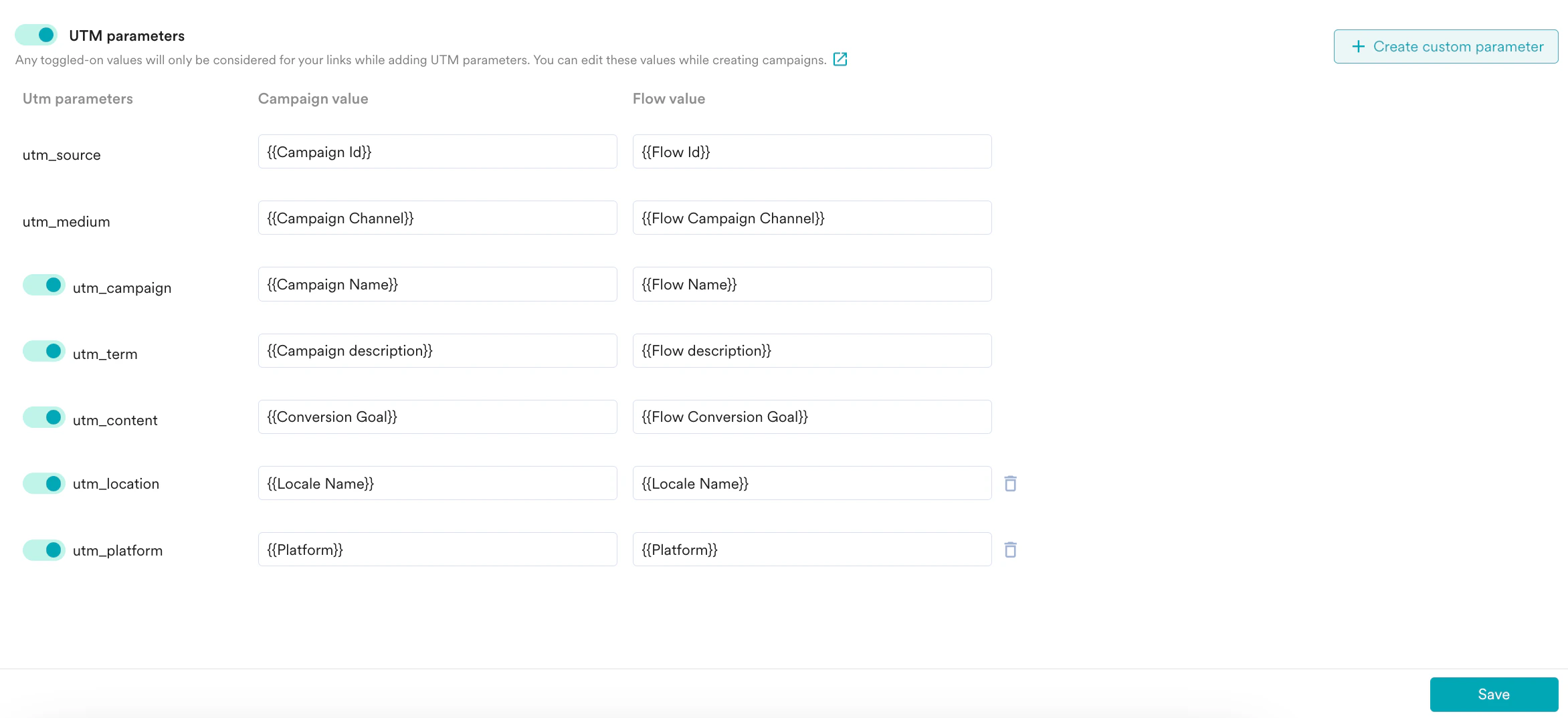
スタンドアロンのキャンペーンに加えて、MoEngage Flow の一部であるキャンペーンにも特定の UTM パラメーターを設定できます。Flow 内で作成されたキャンペーンには、アカウントレベルでフロー用に設定された一般的な UTM パラメーターがデフォルトで入力されます。これらの値を上書きしたり、カスタムパラメーターを追加したりできます。 次の例では、Flows 内の Email に UTM パラメーターを追加する手順を説明します。- Settings > App > UTM tracking で、一般的な UTM パラメーターがオンになっていることを確認します。例:
- フローのキャンバスで + をクリックします。
- Add Stage ページで、Actions > Messaging > Email を選択します。
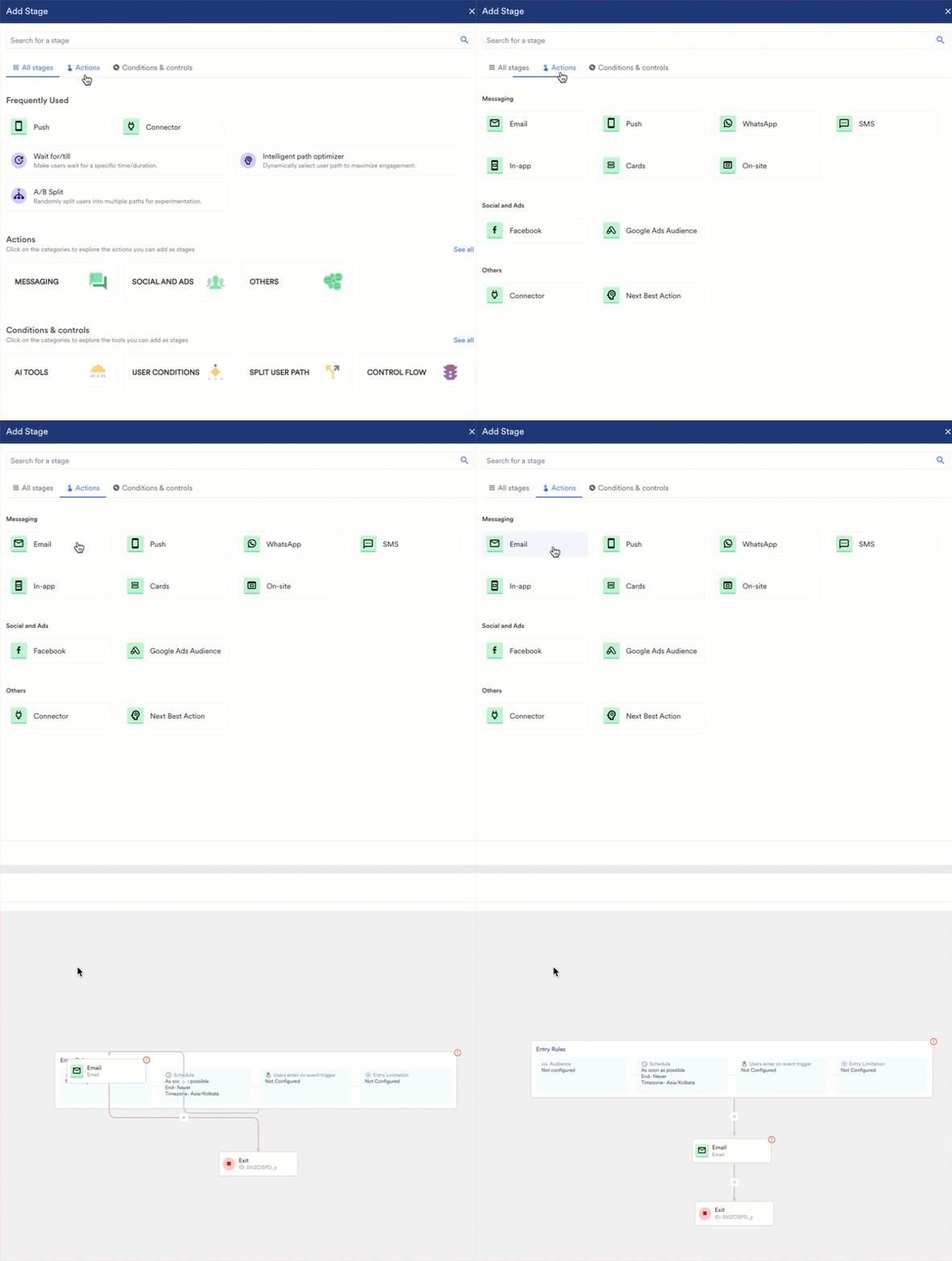
- Email にカーソルを合わせ、Edit アイコンをクリックします。
- メールテンプレートエディターで、UTM parameters セクションに移動します。
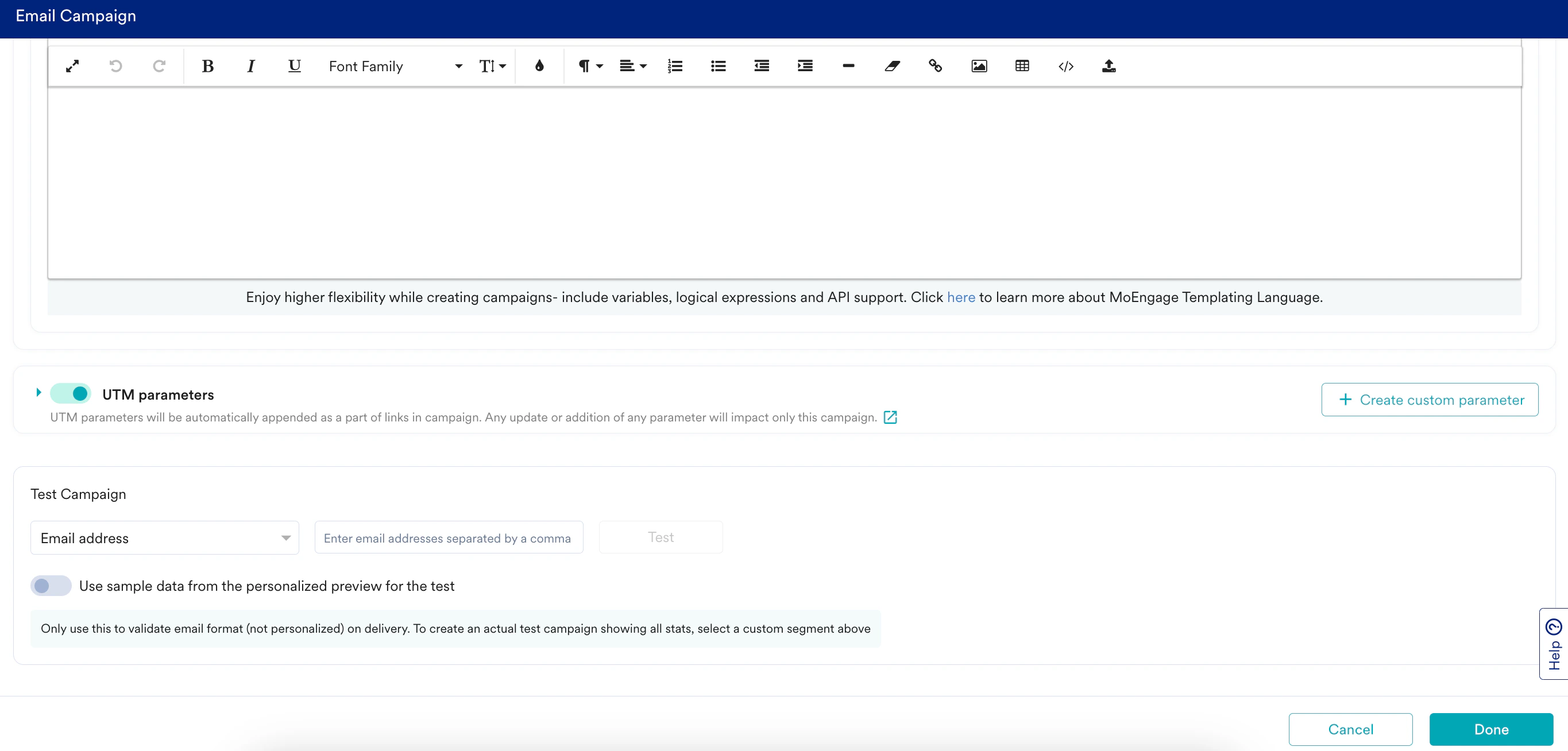
- これらのパラメーターを編集するプロセスは、スタンドアロンのキャンペーンの場合と同じ方法になります。次の操作を行えます。
- 任意のパラメーターの値を編集する。
- 個々のパラメーターを有効または無効にする。
- + Create custom parameter を使用して新しいカスタムパラメーターを追加する。
- カスタムパラメーターを削除する。
- メールに追加したリンクは、UTM パラメーターでラップされます。ユーザーがリンクをクリックすると、URL 内に UTM パラメーターとその値が表示されます。
- SMS と WhatsApp の場合、UTM パラメーターは短縮リンクにのみ追加できます。
- SMS と WhatsApp で短縮リンクを使用した場合、UTM パラメーターはリンクをクリックして遷移先のページに到達した時点で表示されます。
- 動的な値は実行時に取得されます。キャンペーンで動的パラメーターが利用できない場合、その動的な値を使用する UTM パラメーターはリンクに付加されません。
- Content API から取得された URL は、実行時に UTM パラメーター付きでリンクに追加されます。
- リンクの一部として UTM パラメーターを送信する際にスペースや特殊文字を使用した場合は、URL エンコードがサポートされます。