タグは、AI Campaign Decisioning がメッセージコピーの自動ラベル付けに使用する Content Labels とは別のものです。この 2 つは共有されません。
- Settings > Advanced Settings > Tags に移動します。\
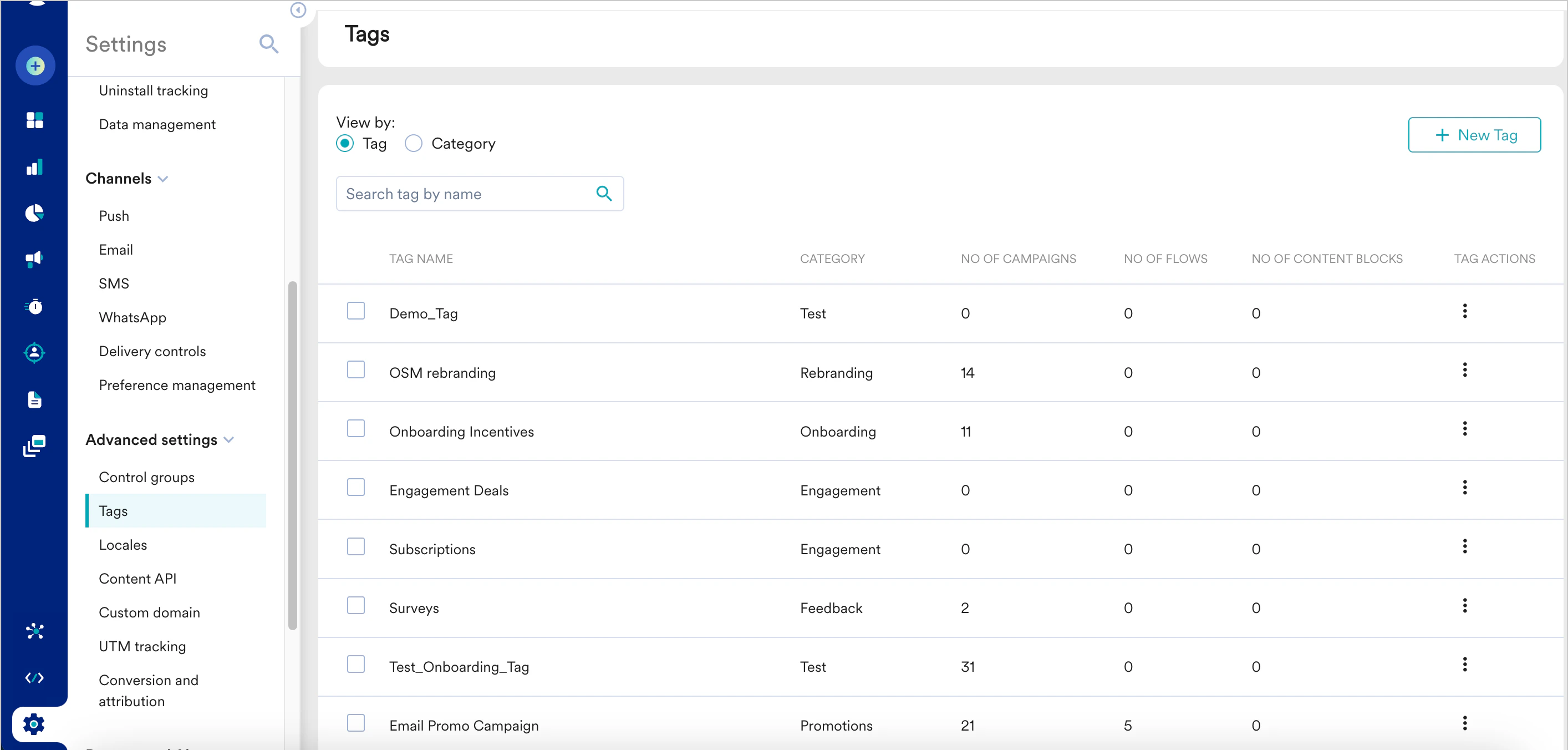
- View by で Tag または Category をクリックすると、すべてのタグを個別に、またはカテゴリーごとにグループ化して表示できます。
- Tag: このオプションを選択すると、各タグには、そのタグが使用されているキャンペーン、Flows、コンテンツブロックの数に関する情報が表示されます。タグを名前で検索したり、編集したり、削除したりできます。
- Category: このオプションを選択すると、カテゴリーを名前で検索したり、編集したり、削除したりできます。
タグの作成
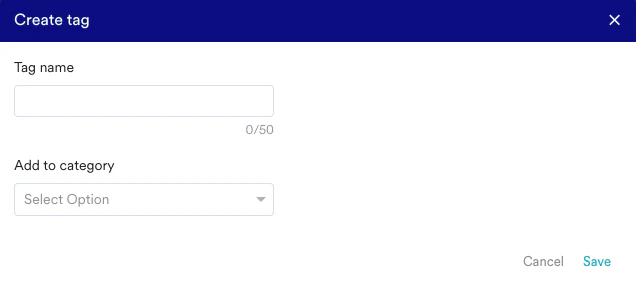
- + New Tag をクリックして、新しいタグを作成します。
- タグ名とカテゴリーを入力します。
タグの編集/削除
編集できるのは、タグ名またはタグのカテゴリーのみです。タグの行にあるアクションボタンをクリックします。タグの編集または削除を選択できます。
複数のタグの編集/削除
- 更新するすべてのタグを選択します。
- 上部の行で、選択したタグの編集または削除を選択できます。

カテゴリーの編集/削除
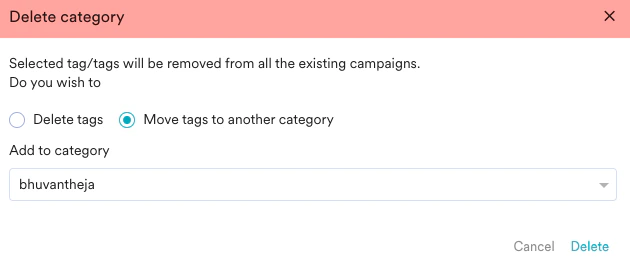
編集できるのはカテゴリー名のみです。カテゴリーの行にあるアクションボタンをクリックします。カテゴリーの編集または削除を選択できます。 削除するカテゴリーにタグが含まれている場合は、次の2つのオプションがあります。- カテゴリーとともにタグを削除する。
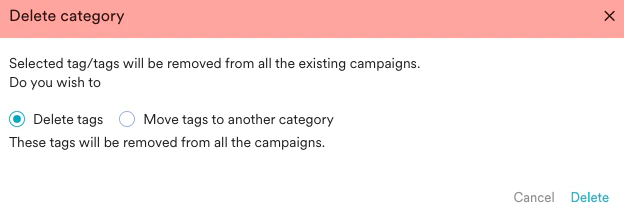
- タグを別のカテゴリーに移動する。