

概要
Email キャンペーンで記録されるすべての開封やクリックが、実際の人間の受信者によるものとは限りません。Apple Mail Privacy Protection (MPP)、企業のセキュリティスキャナー、自動リンクチェックプロキシなどのソースは、開封やクリックを自動的にトリガーすることがあります。これらを除外しないままにすると、指標が水増しされ、開封率、クリック率、クリック対開封率 (CTOR) などの重要業績評価指標 (KPI) が歪み、エンゲージメントベースの自動化 (例: メールの開封やクリックに基づくリターゲティング) が誤ってトリガーされる可能性があります。 Bot Detection を使用すると、人間以外のアクティビティを特定するための具体的なルールを定義できます。Bot opens と Bot clicks のルールを個別に設定し、キャンペーンの分析やレポートで MoEngage がこれらの指標をどのように表示するかを選択できます。- ボット検出機能は現在、Email チャネルでのみ利用できます。
- MoEngage はバックグラウンドでプラットフォーム全体の開封とクリックを継続的に監視し、新しいボット IP やボットのユーザーエージェントを特定して、デフォルトルールを最新の状態に保っています。さらに、この設定により、これらのデフォルトに加えて独自のカスタムルールを追加できます。
- MoEngage のボット検出機能は、ボットアクティビティの大部分を検出するように構築されており、精度向上のために継続的に改良されています。他の検出システムと同様に、一部のボットアクティビティが検出されない場合や、一部の正当なアクティビティがボットとしてフラグ付けされる場合があります。
ユースケース
- 正確なキャンペーンパフォーマンスレポート: マーケティングチームや分析チームは、Apple MPP のプリフェッチ、画像プロキシ、自動セキュリティスキャナーによって水増しされることなく、実際の受信者の行動を反映した開封率、クリック率、CTOR を利用できます。
- 信頼性の高いエンゲージメントベースのセグメンテーションとジャーニー: ボットによる開封やクリックによって連絡先が誤って「エンゲージ済み」と判定されることがなくなるため、ユーザーが実際の受信者のアクションのみを対象としたエンゲージ済みセグメント、ウィンバックフロー、または自動化ブランチに誤って移動されることがありません。
- ボットとしてフラグ付けされた配信停止を柔軟に処理: ボット検出はベストエフォートで動作するため、正当な配信停止クリックが誤ってボットクリックとして分類されることがあります。この設定により、その判断をお客様に委ねます。ボットとしてフラグ付けされた場合でも常に配信停止リクエストを受け入れ、配信停止を希望した人を引き留めてしまうリスクを回避するか、ボットとしてフラグ付けされた配信停止クリックを無視して、正当な購読者が誤って除外されないようにするかを選択できます。
- ダウンストリームのレポート向けのクリーンなデータ: ボット調整済みの指標を合計とは別に表示できるため、エンゲージメントデータを BI ツール、ダッシュボード、CRM にエクスポートするチームは、人間のみの数値を使用して、より正確な顧客エンゲージメントスコアリングを行えます。
Bot Detection を有効にする
ボットアクティビティのフィルタリングを開始するには、次の手順を実行します。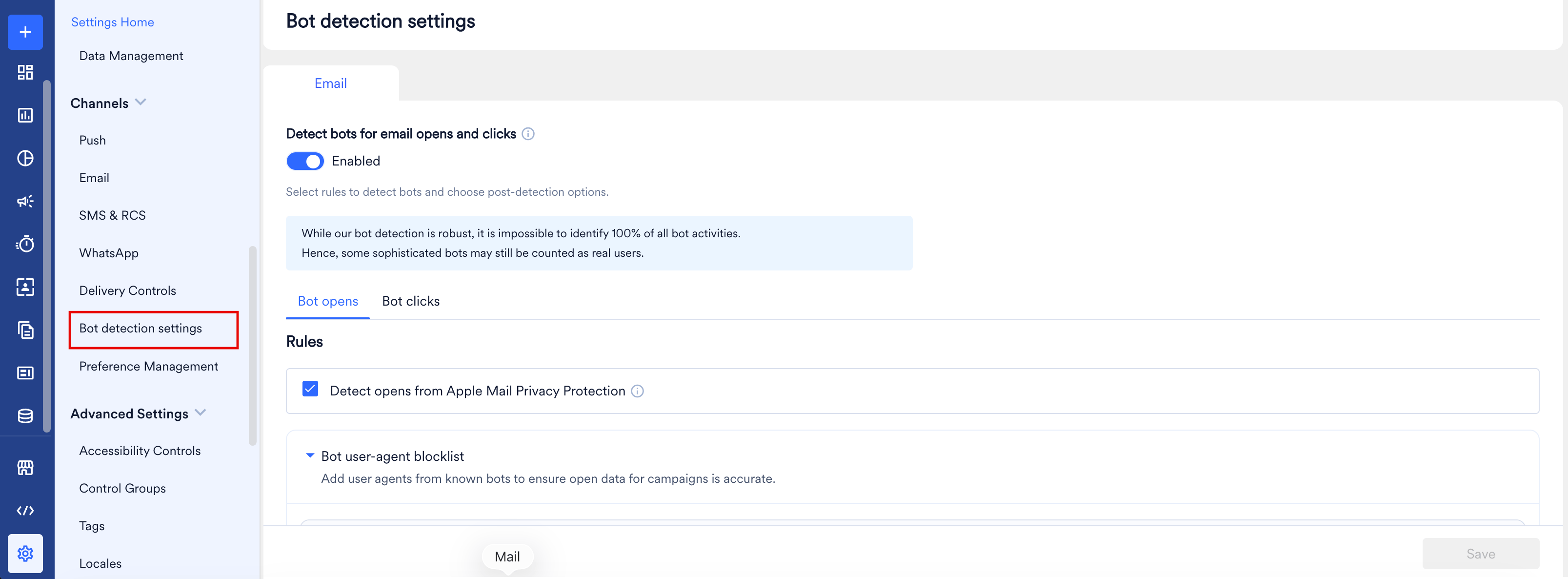
- MoEngage ダッシュボードにログインします。
- Settings > Channels > Bot Detection Settings に移動します。
- Bot Detection Settings ページの Email タブで、Detect bots for email opens and clicks トグルをオンにして Enabled と表示されるようにします。
Bot Opens を設定する
Bot opens タブに移動して、MoEngage がボットによるメール開封を特定および処理する方法を定義します。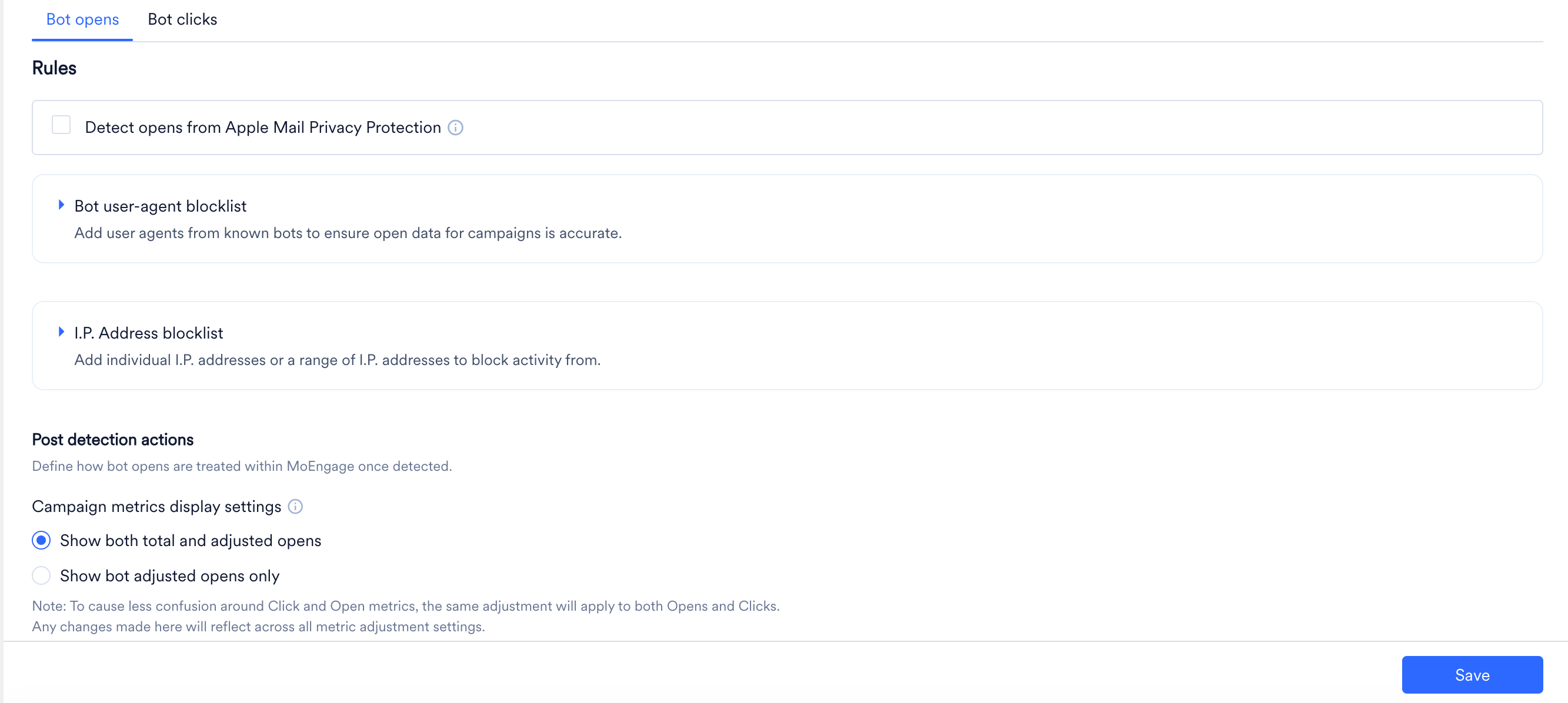
検出ルール
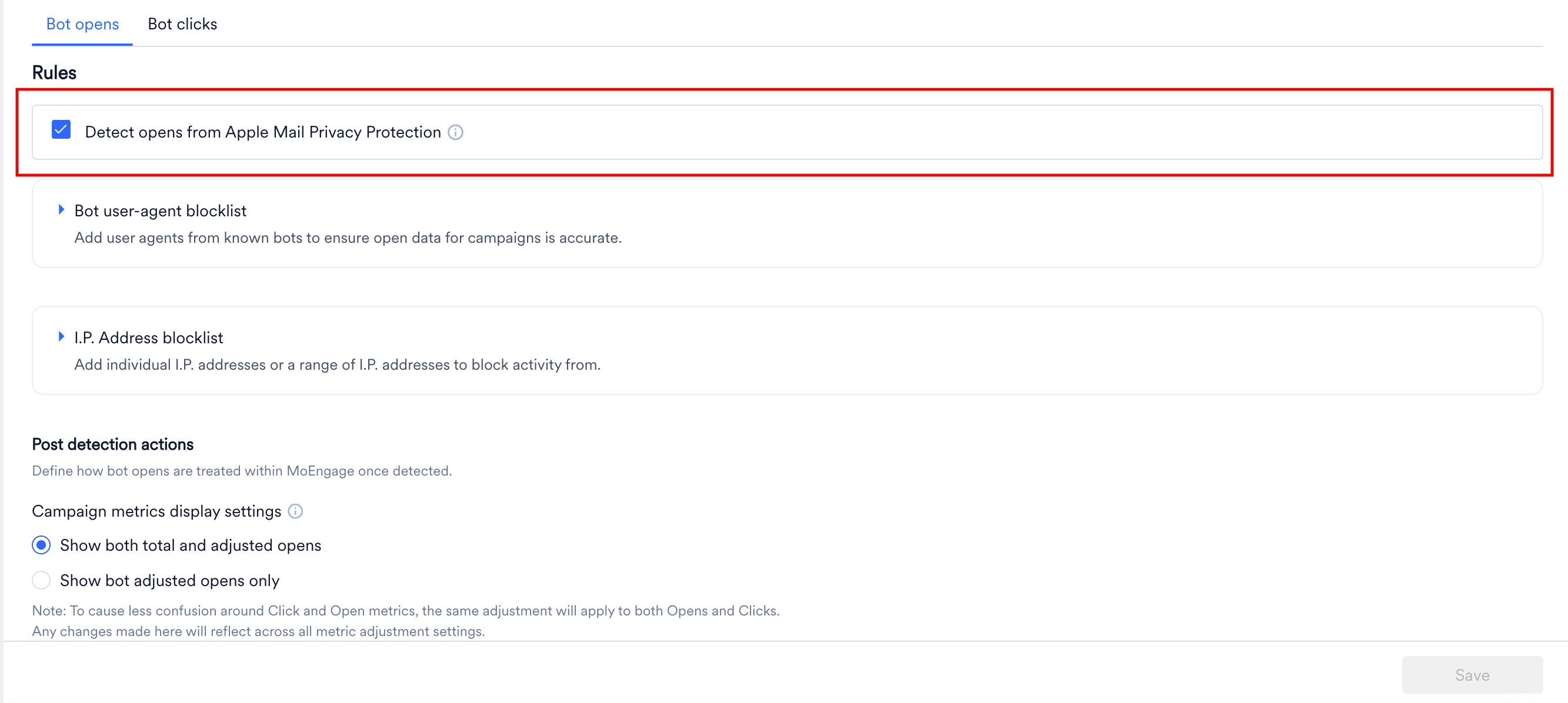
- Detect opens from Apple Mail Privacy Protection: Apple Mail Privacy Protection (MPP) を有効にしている受信者の場合、Apple は受信者が実際にメールを開く前に、トラッキングピクセルを含むリモートコンテンツを独自のリレーサーバー経由でプリロードします。このプリロードは即時または遅れて発生する可能性があり、誰もメールを読んでいないにもかかわらず「開封」として記録されるため、誤ったエンゲージメントシグナルが生成されます。このチェックボックスをオンにすると、プロキシによって生成されたこれらの開封が自動的に特定されます。
- Bot user-agent blocklist: このセクションを展開して、ボットの検出に使用されるユーザーエージェントシグネチャのリストを管理します。
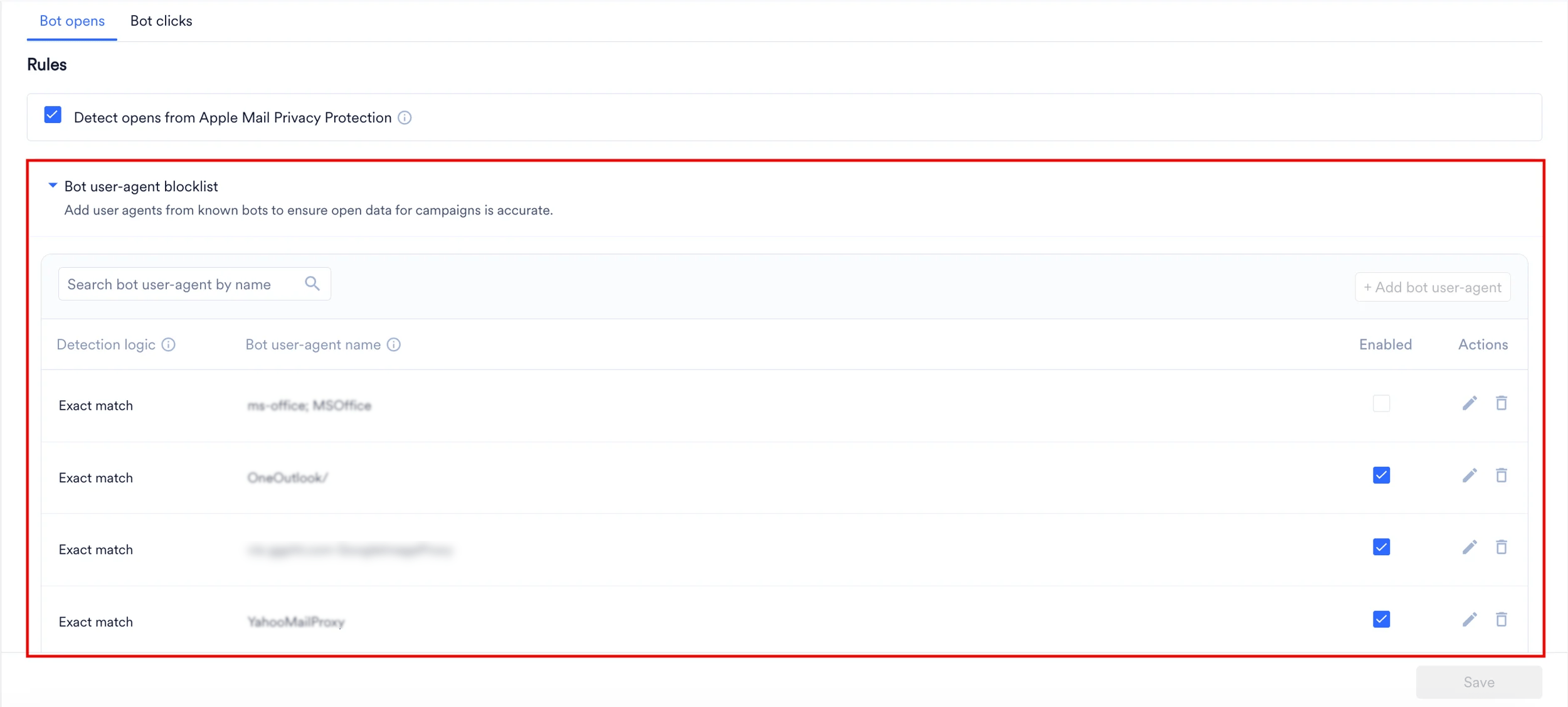
- MoEngage Default: “MoEngage default” のタグが付いたルールは、既知のボットをカバーするために MoEngage によって自動的に管理されています。これらのルールは削除できません。ただし、特定のデフォルトのユーザーエージェントや IP からのトラフィックが実際にはお客様のブランドにとって正当なものである場合は、その個別のルールを Enabled チェックボックスを使用していつでも無効にできます。
- Search: Search bot user-agent by name フィールドを使用して、特定のルールを検索します。
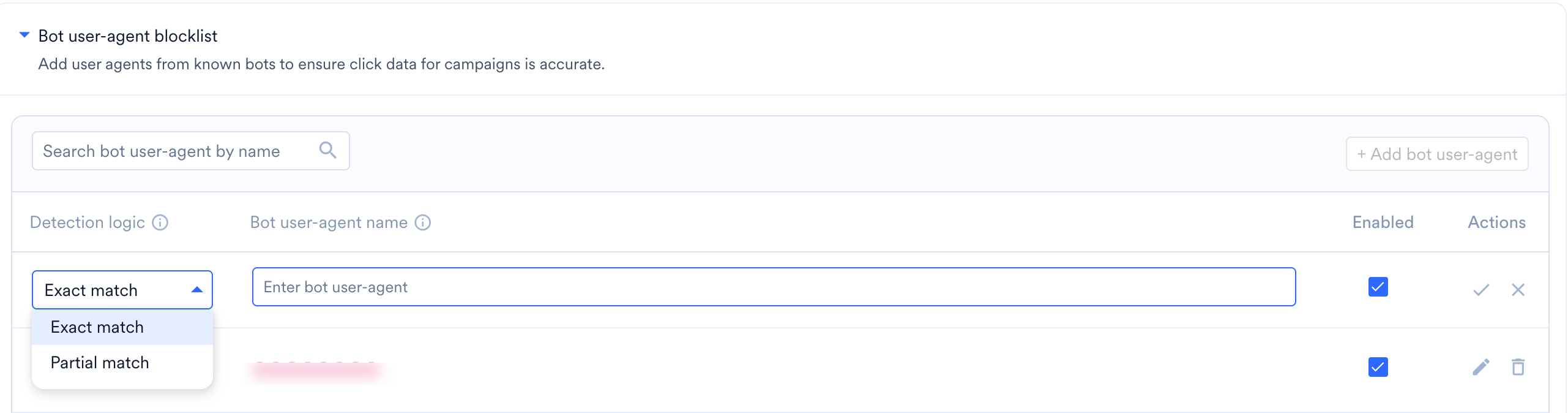
- Add bot user-agent: + Add bot user-agent ボタンをクリックして、カスタムルールを作成します。最大 200 件のエントリーを追加できます。新しい入力行が作成され、次のフィールドを定義する必要があります。

- Detection logic:
- 受信したユーザーエージェント文字列がエントリーと 1 文字ずつ完全に一致する場合にのみ MoEngage に開封をブロックさせるには、Exact match を選択します (例: 123456)。
- 受信したユーザーエージェント文字列にエントリーが部分文字列として含まれている場合に開封をブロックするには、Partial match を選択します (例: random と入力すると、“random” という単語を含むすべてのユーザーエージェント文字列がブロックされます)。
- Exact match と Partial match はどちらも大文字と小文字を区別しないため、Random と random のようなエントリーは同じものとして扱われます。
- Bot user-agent name: 検出する完全な文字列または部分的な文字列を入力します。注: 保存する前にここに文字列を入力する必要があります。入力しない場合、MoEngage は Please enter a user agent string before saving エラーを表示します。
- Enabled: このチェックボックスは、ルールのアクティブ状態を決定します。保存時にすぐにルールを有効にするには、チェックを入れたままにします。ルールをリストに保存しつつ、当面は非アクティブにしておく場合は、チェックを外します。
- Actions: 新しいルールを追加する際、チェックマークアイコンをクリックすると新しいエントリーが保存されて適用され、バツ (X) アイコンをクリックするとキャンセルして行が破棄されます。ルールが保存されると、これらのアイコンは編集用の鉛筆アイコンと削除用のゴミ箱アイコンに変わります。
- Detection logic:
- I.P. Address blocklist: このセクションを展開して、特定の IP アドレスまたは範囲 (例: 企業のプロキシやデータセンター) からの開封をブロックします。
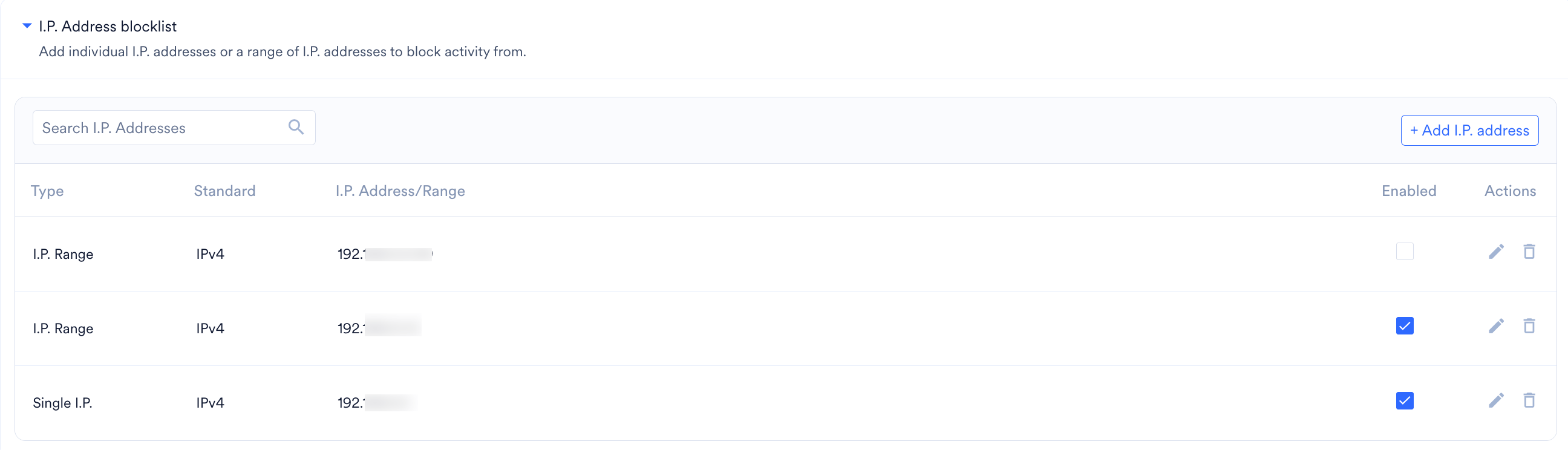
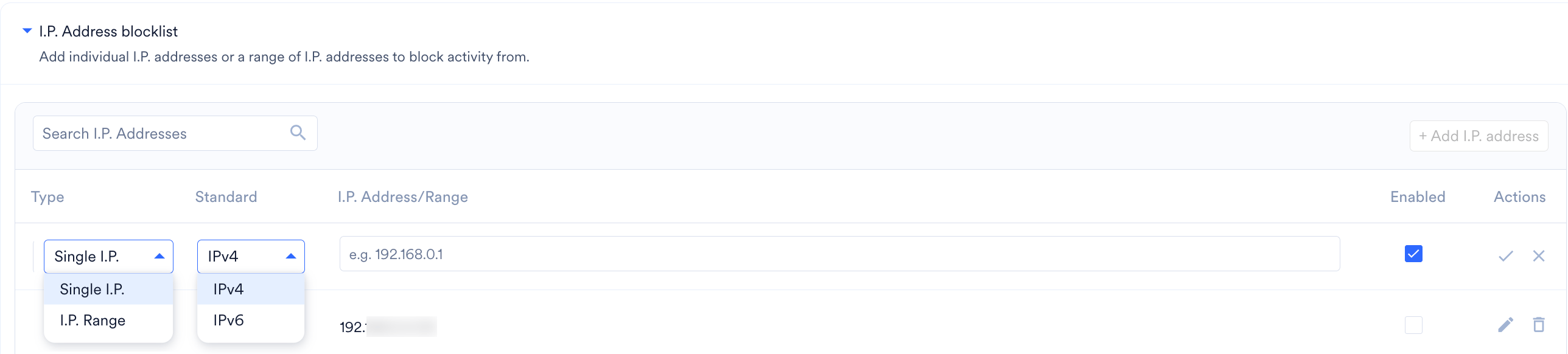
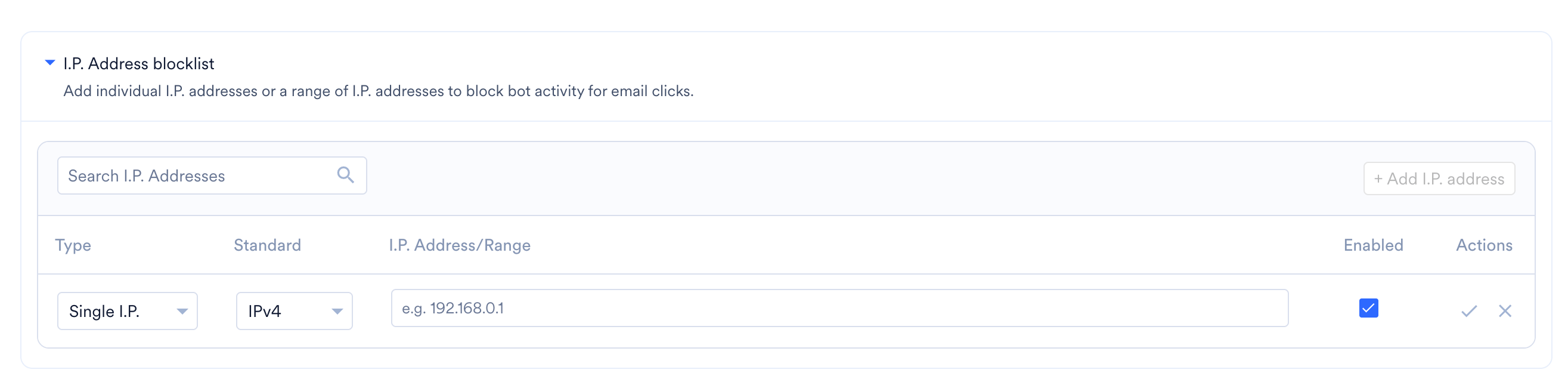
- + Add I.P. address をクリックして、Type (Single I.P. または I.P. Range)、Standard (IPv4 または IPv6)、および正確なアドレス/範囲を定義します。
- 新しい I.P. アドレスを追加する際、チェックマークアイコンをクリックすると新しいエントリーが保存されて適用され、バツ (X) アイコンをクリックするとキャンセルして行が破棄されます。I.P. アドレスが保存されると、これらのアイコンは編集用の鉛筆アイコンと削除用のゴミ箱アイコンに変わります。
検出後のアクション
Bot opens タブの Post detection actions セクションで、希望する Campaign metrics display settings を選択します。
- Show both total and adjusted opens: キャンペーンレポートに、フィルタリングされていない未加工の開封数と、調整済み (人間のみ) の開封数が並べて表示されます。
- Show bot adjusted opens only: キャンペーンレポートから検出されたボット開封が完全に除外され、調整済みの指標のみが表示されます。
重要な注意: 不一致を防ぐため、この表示調整は開封とクリックの両方に適用されます。この設定に加えた変更は、すべての指標調整ダッシュボードに一律に反映されます。
マシンによる開封とクリックとして分類されるものは何ですか?
マシンによる開封とクリックとして分類されるものは何ですか?
Apple Mail Privacy Protection による開封に加えて、悪意のあるユーザーエージェントのリストからのすべてのメール開封とクリックが、マシンによる開封/クリックとして分類されます。このユーザーエージェントのリストは、過去数四半期にわたって実施した監視と評価に基づいて当社が作成したものです。
抑制も分割表示も不要な場合はどうすればよいですか?
抑制も分割表示も不要な場合はどうすればよいですか?
これは、このソリューションでサポートされているオプションの 1 つです。マシンによる開封/クリックの影響を受けていないと考える場合は、ボット検出設定でその旨を指定できます。その結果、MoEngage はメールの開封/クリックについてマシンアクティビティを評価せず、すべての開封/クリック指標を表示します。
このソリューションは将来にわたって有効ですか?
このソリューションは将来にわたって有効ですか?
過去数四半期にわたり、MoEngage はメールの開封/クリックに関して多くの調査とトラブルシューティングを行い、関連するさまざまな要素を十分に把握しています。とはいえ、マシンによる開封/クリックの検出とラベル付けは変化し続ける分野であり、問題の継続的な特定と解決が必要です。MoEngage は今後も同様の取り組みを続けます。
これはすべてのマシンアクティビティをカバーしますか?
これはすべてのマシンアクティビティをカバーしますか?
いいえ。マシンアクティビティは、メールの開封に加えて、クリック、配信停止、スパム苦情にも影響します。MoEngage の現在のソリューションは、メールの開封/クリックのみを分類します。
これはどのキャンペーンに適用されますか?
これはどのキャンペーンに適用されますか?
合計開封数と調整済み開封数の分割は、2024 年 12 月 16 日以降に作成されたすべてのキャンペーンで利用できます。それ以前に作成されたキャンペーンには、このデータはありません。
コンバージョンにはどのような影響がありますか?
コンバージョンにはどのような影響がありますか?
ビジネスレポートやマーケターの KPI への影響を考慮して、コンバージョンロジックはそのまま維持され、これまでどおりすべてのメール開封/クリックが考慮されます。MoEngage はお客様の導入状況と反応を監視した上で、コンバージョンロジックも更新すべきかどうかを判断します。ボットとして分類されたイベントをコンバージョンアトリビューションおよび DS 機能 (BTS、MPC、NBA) から除外することは、今後のリリースで予定されています。
分析とレポート / 主要指標ダッシュボードはどうなりますか?
分析とレポート / 主要指標ダッシュボードはどうなりますか?
レポートには、合計指標と調整済み指標の両方を含めるオプションが表示されます。主要指標には、ユーザーの選択に基づいてすべての開封または調整済みの開封が表示されます。
これは Inform でサポートされていますか?
これは Inform でサポートされていますか?
現在はサポートされていません。今後、Inform Analytics にも拡張される予定です。
これは Flows でサポートされていますか?
これは Flows でサポートされていますか?
はい、サポートされています。
トリガーキャンペーンに加えるべき変更はありますか?
トリガーキャンペーンに加えるべき変更はありますか?
はい。トリガー条件を更新し、メールの開封/クリックイベントに追加の属性として
Machine Open = False、Is Machine Event= False を追加することを検討してください。Bot Clicks を設定する
Bot clicks タブに移動して、MoEngage が自動リンクチェックボットを特定および処理する方法を定義します。ボットは悪意のあるコンテンツをチェックするためにメール内のすべてのリンクをクロールすることが多いため、クリックスルー率 (CTR) を誤って水増ししたり、配信停止リンクを誤ってトリガーしたりする可能性があります。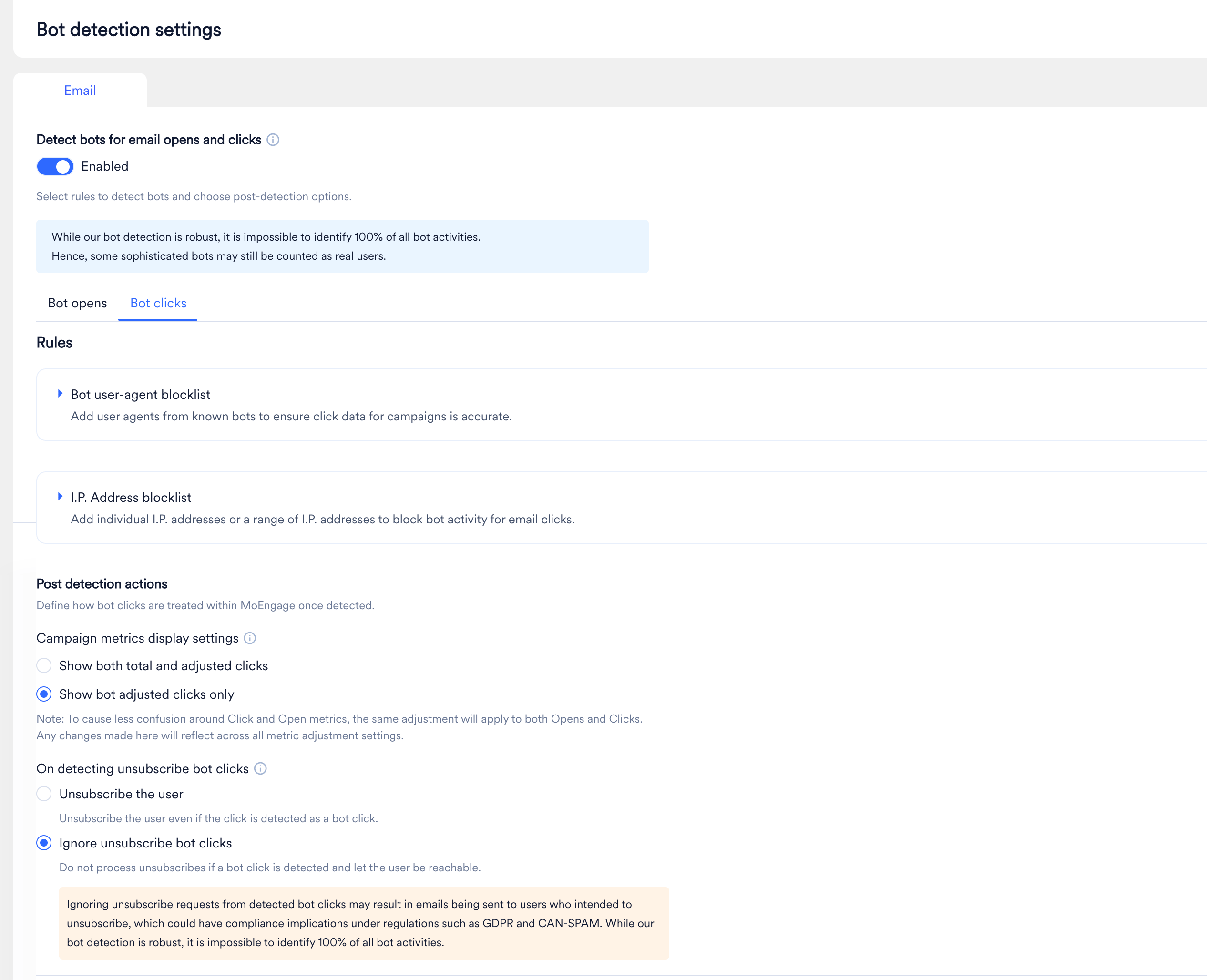
検出ルール
このタブでは Bot opens タブと同じブロックリスト構造を使用しますが、特にリンクのクリックに適用されます。初めて設定する場合は、開始を促す空の状態のイラストが表示されます。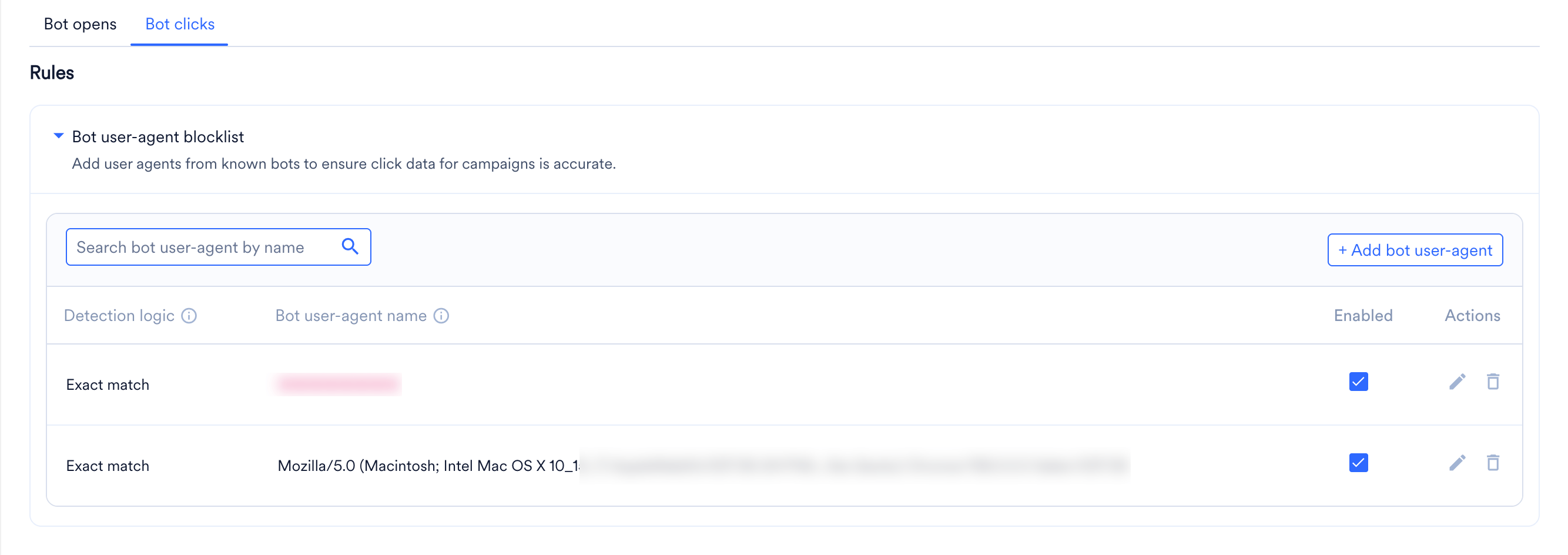
- Bot user-agent blocklist: + Add bot user-agent をクリックして、既知のリンククロールボットのユーザーエージェントシグネチャを入力します。Bot Opens セクションで説明したものとまったく同じインライン入力 (Detection logic、Bot user-agent name、Enabled チェックボックス、およびチェックマーク/バツの Actions) を使用します。
- I.P. Address blocklist: + Add I.P. address をクリックして、特定のサーバーまたはデータセンターの IP 範囲からのクリックアクティビティをブロックします。
検出後のアクション
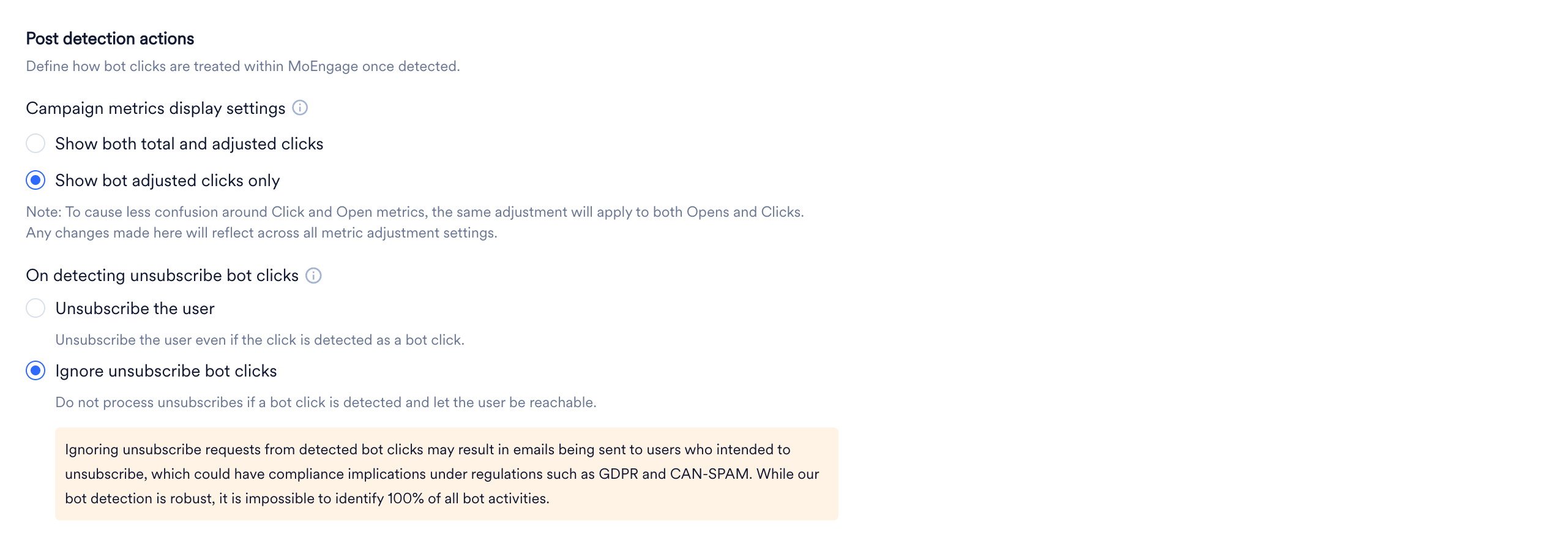
キャンペーン指標の表示設定
キャンペーンダッシュボードでのクリックデータの表示方法を選択します。- Show both total and adjusted clicks: 未加工のカウントと調整済み (人間のみ) のクリック数を並べて表示します。
- Show bot adjusted clicks only: 検出されたボットクリックをレポートから完全に除外します。(注: これを更新すると、Bot opens タブの設定も更新されます。)
配信停止のボットクリックを検出した場合
セキュリティボットはすべてのリンクをテストするため、必然的に配信停止リンクもクリックします。この設定により、正当なユーザーが誤ってオプトアウトされることを防ぎます。- Unsubscribe the user: システムがボットによってトリガーされたと疑われる場合でも、MoEngage はオプトアウトリクエストを通常どおり処理します。
- Ignore unsubscribe bot clicks: ボットクリックが検出された場合、MoEngage はオプトアウトリクエストをブロックし、正当なユーザーが購読状態を維持して引き続き連絡可能な状態にします。
Bot Detection 設定を保存または無効にする
保存: 画面右下の Save ボタンをクリックして、設定を適用します。Bot opens タブと Bot clicks タブの変更は個別に保存されます。未保存の変更がある状態でページを離れようとすると、MoEngage は変更を破棄する前に確認を求めます。 無効化: 機能を完全にオフにするには、Detect bots for email opens and clicks マスタートグルをオフにします。MoEngage は、ルールを無効にする前に、指標への影響をまとめた確認ダイアログを表示します。FAQ
ボット検出は過去のキャンペーンに遡って適用されますか?
ボット検出は過去のキャンペーンに遡って適用されますか?
いいえ。ボット検出ルールは、保存された時点以降の開封とクリックにのみ適用されます。ルールや表示設定を変更しても、変更前に記録された過去のキャンペーンデータは再処理されません。
開封とクリックで異なる検出ルールを使用できますか?
開封とクリックで異なる検出ルールを使用できますか?
はい。Bot opens タブと Bot clicks タブにはそれぞれ独立したブロックリストがあるため、各インタラクションタイプで観察されている特定の種類のボットアクティビティに基づいて、異なる User-Agent または I.P. Address ルールを設定できます。
開封とクリックで異なる表示設定を選択できますか?
開封とクリックで異なる表示設定を選択できますか?
いいえ。レポートの一貫性を保つため、“Campaign metrics display settings” は一律に適用されます。“Show bot adjusted opens only” を選択すると、レポートには自動的にボット調整済みのクリックのみも表示されます。
これは Email 以外のチャネルに影響しますか?
これは Email 以外のチャネルに影響しますか?
いいえ。ボット検出は現在、Email チャネルにのみ適用されます。