

- MoEngage Go モバイルアプリでメールの分析と情報を表示できます。スマートフォンから直接、パフォーマンス統計の監視、コンバージョンの追跡、キャンペーンの詳細の確認ができます。詳細については、MoEngage Goを参照してください。
- すべての指標は、アプリのタイムゾーンで計算および表示されます。
概要
ナビゲーション: Engage -> Campaigns -> 分析情報を表示するキャンペーンの情報が表示されている行をクリックします。 表示される画面では、次のセクションを使用できます。- Campaign Details - キャンペーンとそのステータスに関する情報が含まれます。詳細については、キャンペーンの詳細を参照してください。
- Analytics - キャンペーンで追跡されるさまざまな指標に関する情報が含まれ、次のセクションがあります。
- Click analysis - メール内の各リンクのクリック数に関する情報が含まれます。詳細については、クリック分析を参照してください。
- Info- キャンペーンのターゲットセグメント、コンテンツ、プレビュー、配信スケジュールに関する情報が含まれます。詳細については、キャンペーン情報を参照してください。
キャンペーンの詳細
このセクションには次の情報が含まれます。- キャンペーンタイプ
- キャンペーンID
- キャンペーンの作成および更新の詳細
- チーム情報
- Project name: キャンペーンに関連付けられている特定のプロジェクトを表示します。Portfolioが有効なワークスペースでは、キャンペーンに接続されているブランドやアプリをひと目で識別するのに役立ちます。
- 承認者リスト/承認者/却下者(CAFが有効な場合)
- キャンペーンステータス - キャンペーンは次の状態になります: Active、Expired、Not Sent、Paused、Scheduled、Sending、Sent、Stopped。Campaign Approval Workflow(CAF)が有効な場合、キャンペーンステータスとしてさらに2つの状態(Under_Review_ および Rejected)が考えられます。

キャンペーン分析
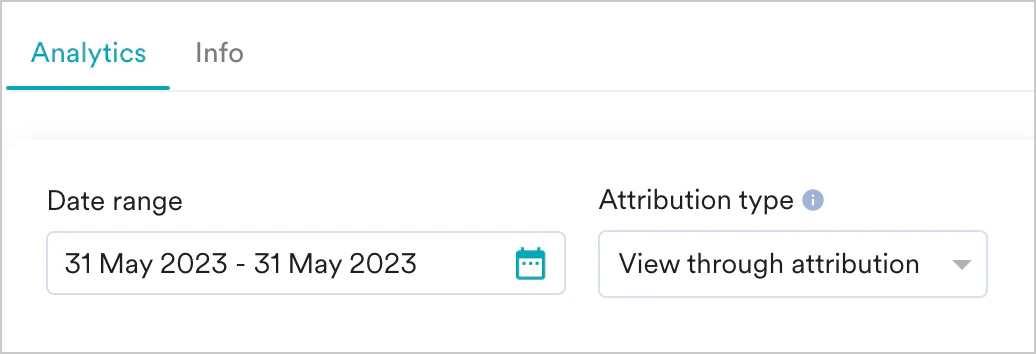
分析セクションには、パフォーマンス統計と収益指標に関する情報が含まれます。 グローバル分析フィルター これらのフィルターは、Analyticsタブのすべてのセクションに適用されます。- Date Range- パフォーマンス統計を表示する期間を選択します。
- Attribution Type- アトリビューションタイプ(Click through、In-session、View through)を選択して、指定したアトリビューションタイプの分析情報を表示します。デフォルトのアトリビューションタイプはView throughアトリビューションです。アトリビューションタイプの詳細については、以下の段落を参照してください。詳細については、以下の段落を参照してください。
- ユーザーAはメッセージをクリックし、クリックから30分以内(同じセッションであると仮定します)にコンバージョンイベントを実行しました。
- ユーザーBはメッセージをクリックし、クリックから2~3時間後にコンバージョンイベントを実行しました。
- ユーザーCはメッセージを確認し、その後アプリを直接起動してコンバージョンしました。
アトリビューションウィンドウ - アトリビューションウィンドウは、特定のコンバージョン目標を持つキャンペーンをユーザーが受信またはクリックした時点から計算される期間です。たとえば、購入をコンバージョン目標とする2つのキャンペーンを作成したとします。キャンペーンC1は時刻H時間に、キャンペーンC2はH+12時間に作成されます。顧客がH+15時間の時点で、キャンペーンC1とC2によって購入のコンバージョン目標を達成します。この顧客のコンバージョンは、C1とC2の両方に帰属されます。
MoEngageのキャンペーンでは、最大アトリビューションウィンドウは36時間です。36時間未満の間隔で複数のキャンペーンを送信する場合は、アトリビューションウィンドウを次のように設定します。
- 36時間未満
- キャンペーンの送信間隔と同じ期間
キャンペーンパフォーマンス統計
キャンペーンパフォーマンスでは、メールキャンペーンの効果を確認できます。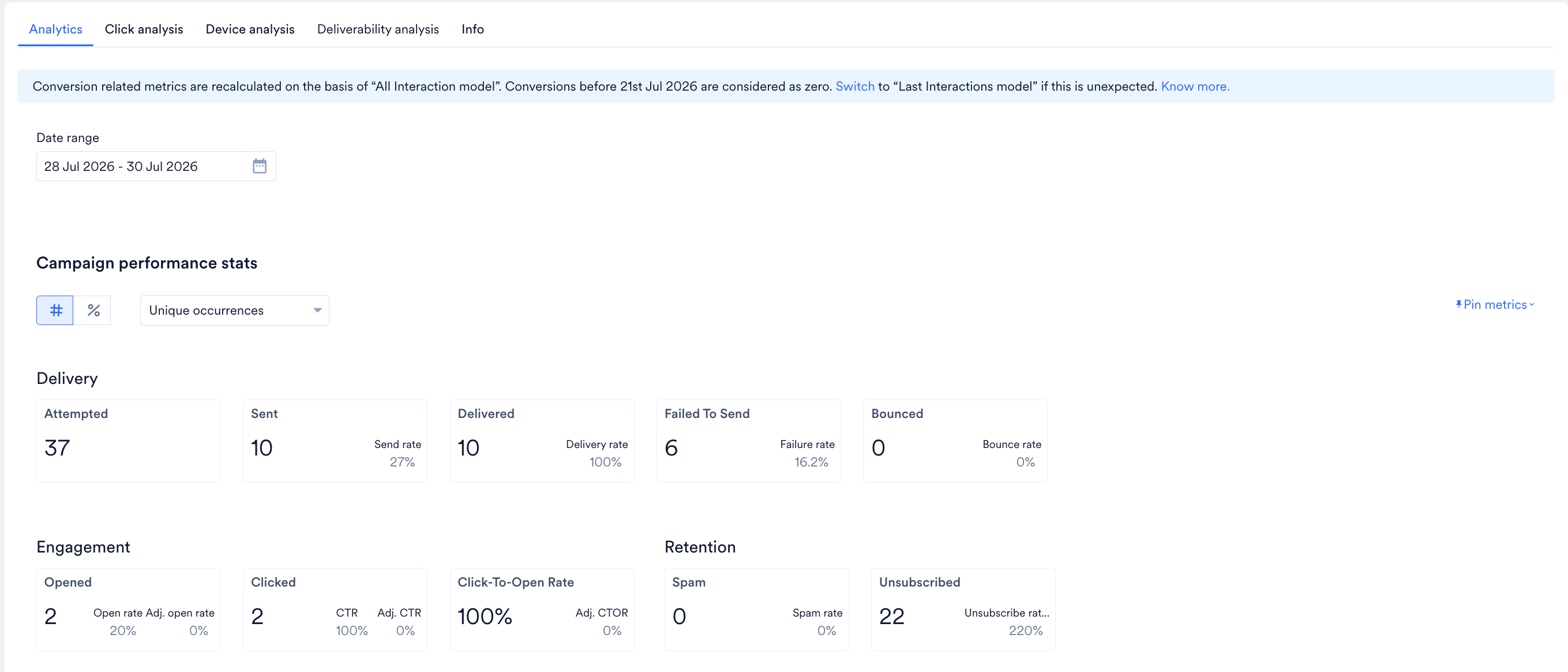
- 数値ビュー または パーセンテージビュー を選択して、統計を数値またはパーセンテージ値で表示します。
- セクション上部の ドロップダウンでUniqueまたはTotal を選択して、統計のユニーク数または合計数を表示します。
- 指標のピン留め - 右上隅の Pin metricsドロップダウン を使用して、表示したい指標をピン留めできます。最大5つの指標をピン留めできます。選択した指標のピンは、Pinned Metricsセクションで確認できます。Show all metrics をクリックするとキャンペーンで追跡されているすべての指標が表示され、Hide unpinned metrics をクリックするとキャンペーンのピン留めされた指標のみが表示されます。
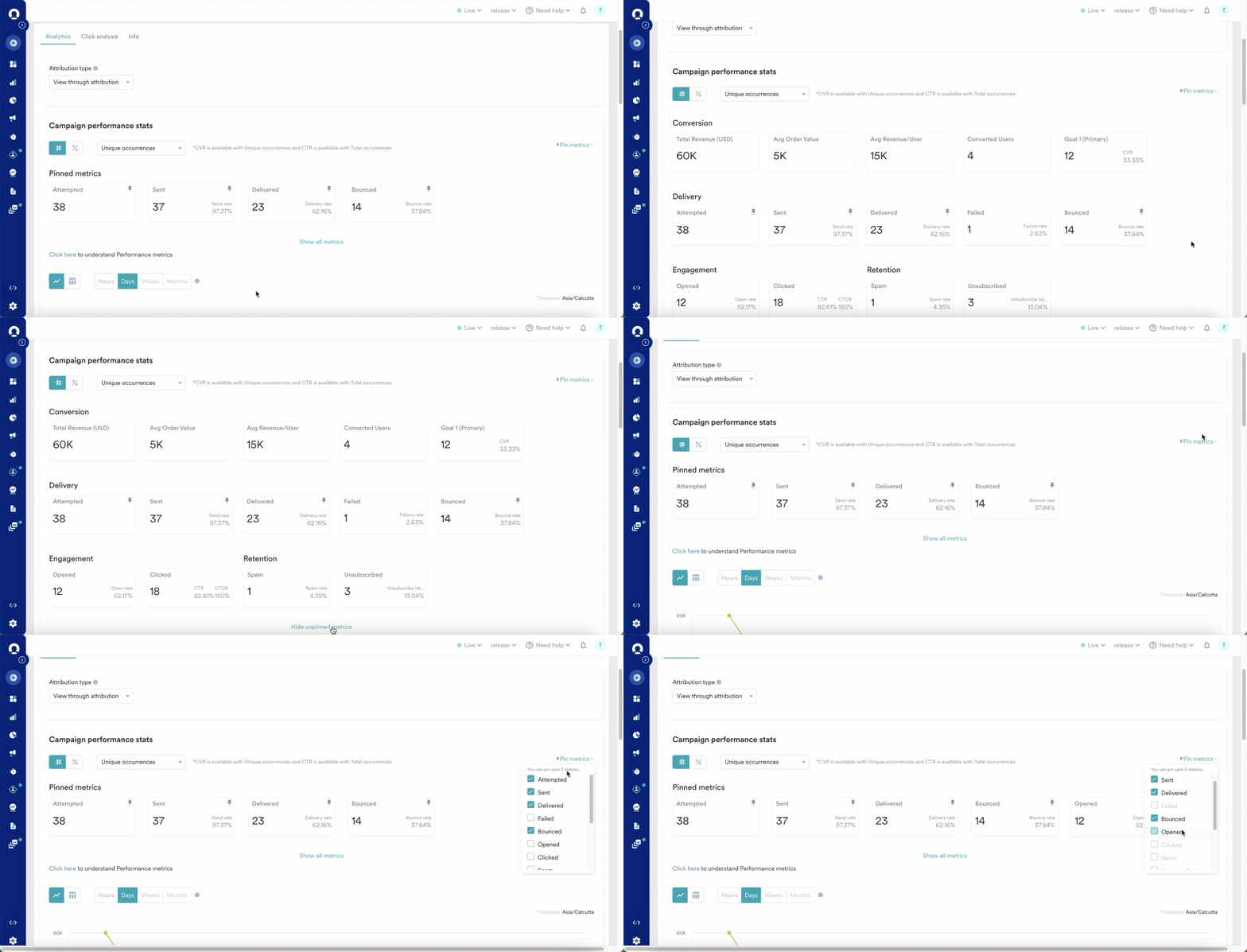
- コンバージョン指標- これらの指標は、キャンペーンに設定されたコンバージョン目標に関するものです。これらの指標が高いほど、キャンペーンの効果が高いことを示します。メールキャンペーンで追跡されるコンバージョン指標を以下の表に示します。
収益属性がオブジェクト配列内にある場合、MoEngageの計算結果が想定と一致しない場合があります。詳細については、オブジェクト属性を使用した収益トラッキングを参照してください。
- 配信指標- メールキャンペーンで追跡される配信指標を以下の表で説明します。
- エンゲージメント指標- メールキャンペーンで追跡されるエンゲージメント指標を以下の表で説明します。
- リテンション指標 - これらの指標は、ブランドからのコミュニケーションの受信を配信停止したユーザー、またはメールをスパムとしてマークしたユーザーの数に関するものです。メールキャンペーンで追跡されるリテンション指標を以下の表で説明します。
ロケール/バリエーションのパフォーマンス
デフォルトのロケールにおける各バリエーションのパフォーマンス指標(開封数、調整済み開封数、クリック数、コンバージョン、コンバージョン目標など)の内訳を確認できます。これにより、バリエーションの効果を評価および比較できます。 ロケール/バリエーションのパフォーマンスの表形式ビューで、アップリフトのパーセンテージを確認できます。詳細については、キャンペーンのアップリフトを参照してください。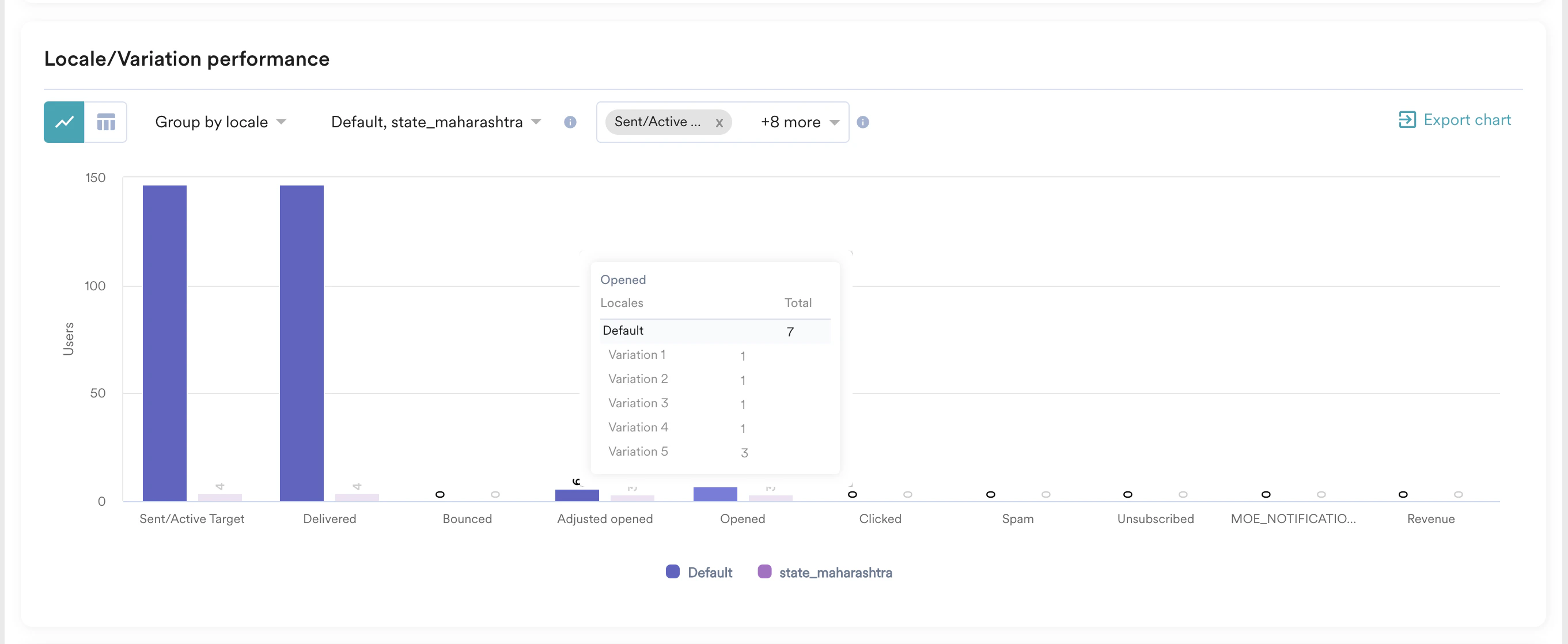
コンバージョン目標のパフォーマンス(アップリフト)
このセクションは、キャンペーンに複数のコンバージョン目標を設定した場合に表示されます。このセクションでは、マーケターがキャンペーンに設定した目標のパフォーマンスを比較します。 Total Conversions: 各目標のすべての目標イベントが表示されます。つまり、ユーザーが2回購入した場合は2回と表示されます。これは、上記のセクションで説明したコンバージョンイベントに相当します。 Unique Conversions: 目標は、キャンペーンインスタンスごとにコンバージョンしたユーザー間でユニークです。これは、上記のセクションで説明したConversions指標に相当します。 コンバージョン目標のパフォーマンスの表形式ビューで、アップリフトのパーセンテージを確認できます。詳細については、キャンペーンのアップリフトを参照してください。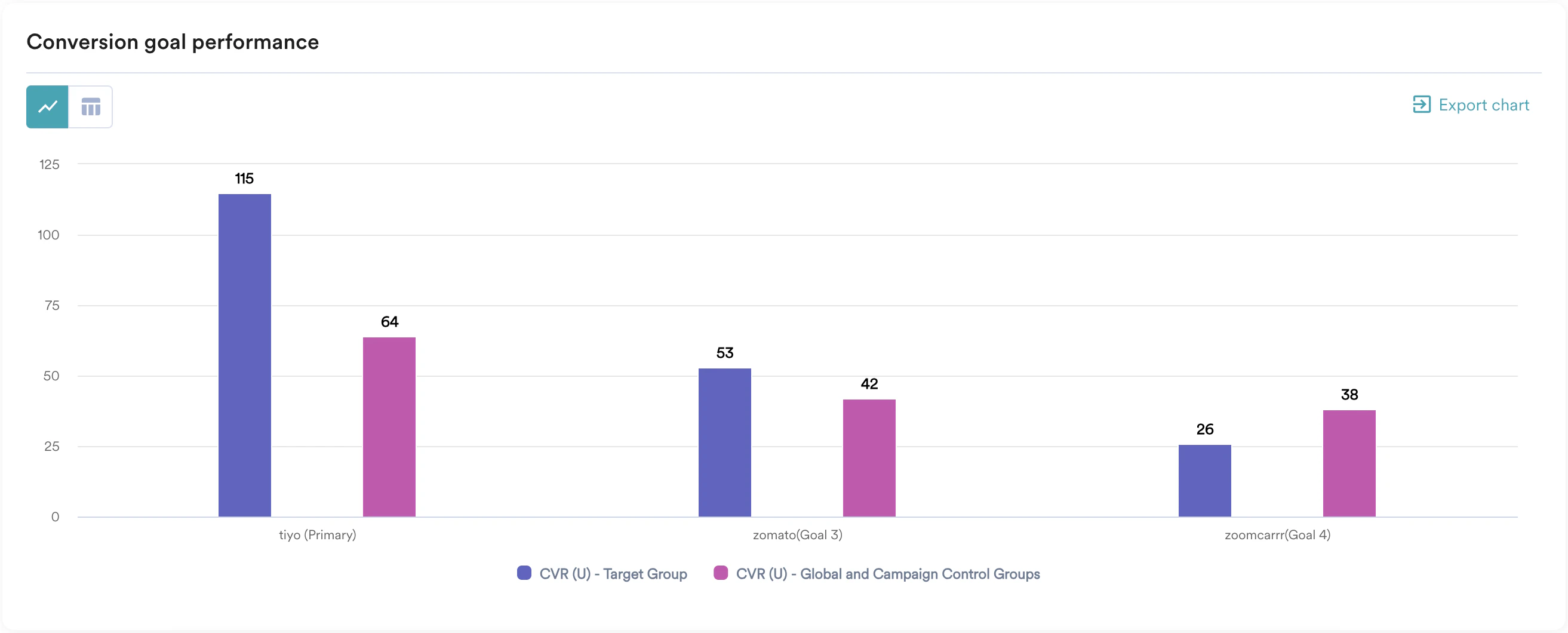
キャンペーンの配信
キャンペーン配信統計セクションは、配信ファネルと、各ファネルステージで除外されたユーザー数を把握するのに役立ちます。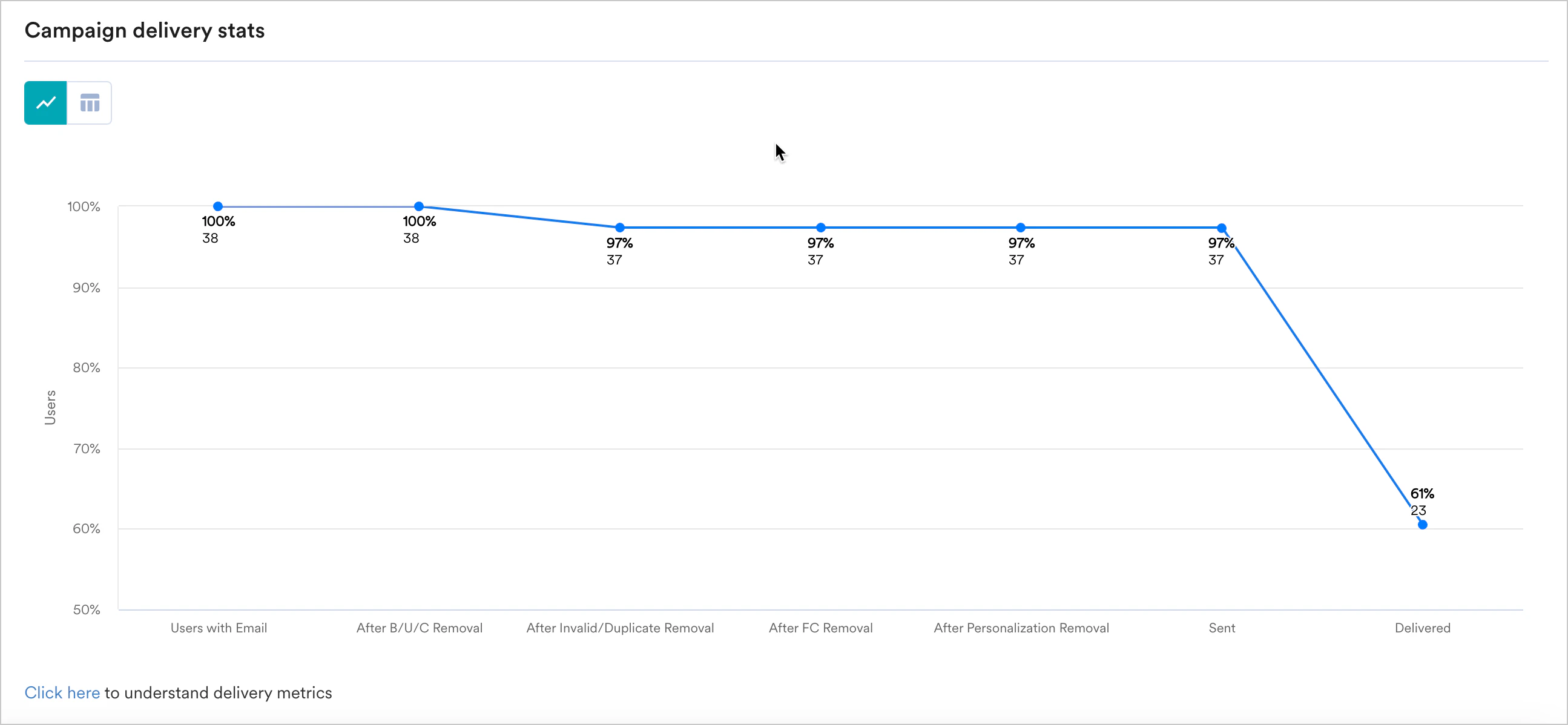
エラーの内訳
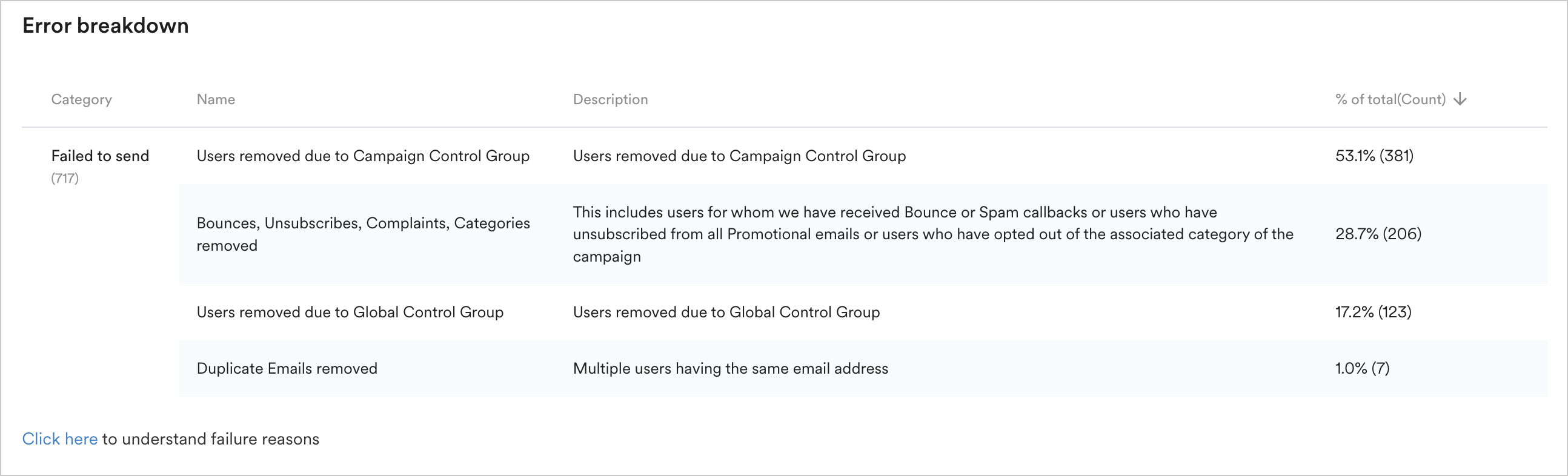
このセクションでは、さまざまなキャンペーン配信の失敗とその理由について説明します。エラーは次の項目に分類されます。- Failed to Sendエラー - これらのエラーはメールが送信されなかった場合に発生し、次のいずれかの理由で発生する可能性があります。
- キャンペーンのコントロールグループに含まれていたため除外されたユーザー。
- 以前のバウンス、配信停止、苦情のためにキャンペーンから除外されたユーザー。
- 有効なメールアドレスを持っていないユーザー、または重複している場合(多数のユーザーが同じメールアドレスを持っている場合)。
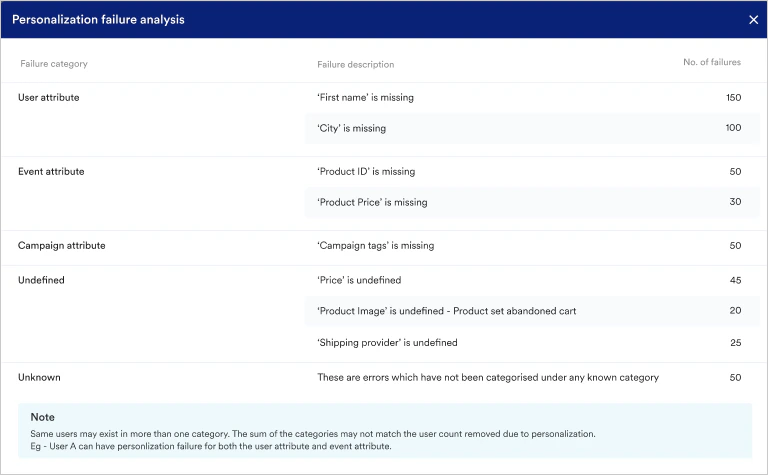
- パーソナライズ属性が利用できなかったため、キャンペーンから除外されたユーザー。
- 定義されたローリングウィンドウ内で、このキャンペーンの Limit Message 構成で許可されている最大メッセージ数をすでに受信していたためスキップされたユーザー。詳細については、定期キャンペーンとトリガー型キャンペーンのメッセージ制限を参照してください。
- Failed to Deliverエラー - これらのエラーは、MoEngageによってメールが送信されたものの、ユーザーに配信できなかった場合に発生します。次のいずれかの理由で発生する可能性があります。
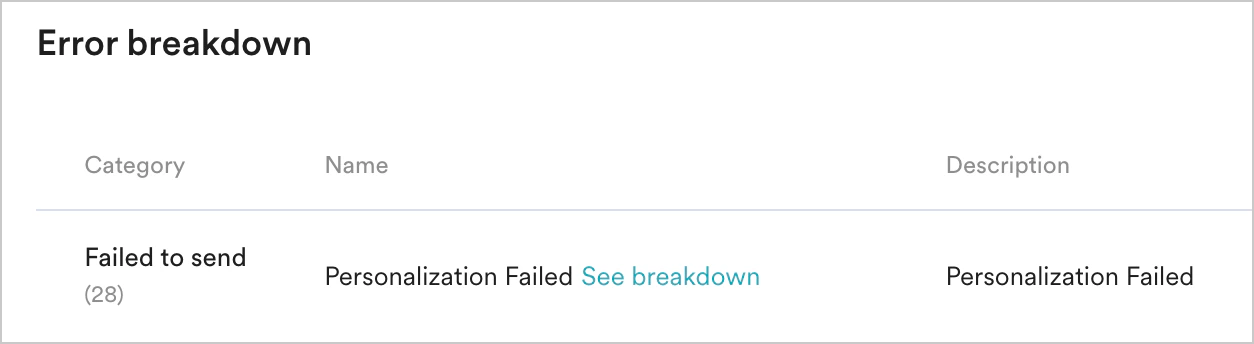
注: Failed to Send の Personalization Failed カテゴリーに記載されている失敗数は、パーソナライズが失敗したユニークユーザーの数を示します。同じユーザーで複数の失敗が発生し、UIに表示される各失敗カテゴリーでカウントされる場合があるため、この数はPersonalization failure analysis UIに表示される数と異なる場合があります。たとえば、ユーザーにユーザー属性とイベント属性の失敗がある場合、analysis 画面ではこれら両方のセクションの失敗数にカウントされますが、Personalization Failed セクションでは1としてカウントされます。
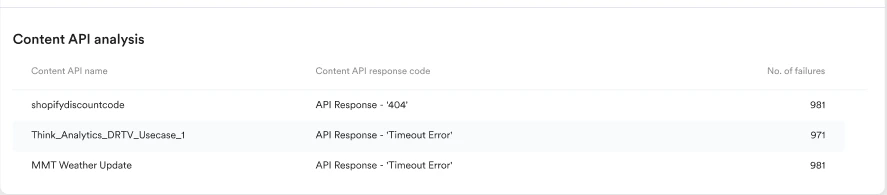
キャンペーンで使用されているContent APIが2xx/成功のレスポンスを返さない場合でも、キャンペーン作成のステップ2(コンテンツ/メッセージの作成ステップ)で追加したJINJAコードで空のレスポンスが処理されていれば、キャンペーンが配信される場合があります。
クリック分析
クリック分析とトラッキングは、どのコールトゥアクション(CTA)が効果的かを把握するのに役立ち、メールマーケティング戦略の改善に役立ちます。クリック分析を使用すると、メール内の各リンクのパフォーマンスを確認し、何が効果的で何が効果的でないかを把握できます。 注:- MoEngageが追跡するのは、
<a>タグまたは<area>タグ内のURLのみです。その他のタグ内のURLはMoEngageによって追跡されません。 - “Mailto:” URLはMoEngageによって追跡されません。
クリックマップ
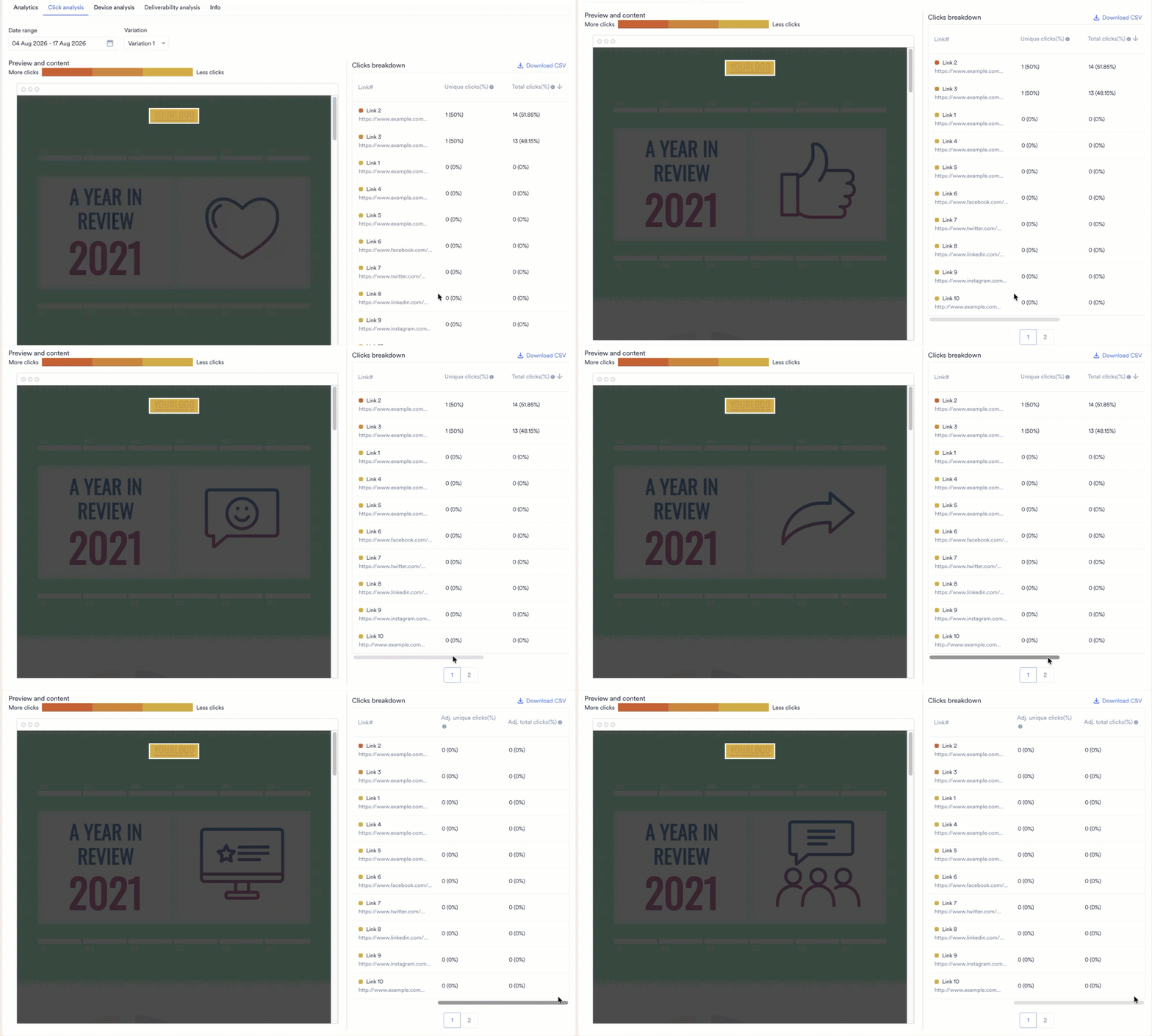
クリックマップは、ビジュアルプレビューを使用してメール内のすべてのリンクを表示するため、オーディエンスが最もエンゲージしたリンクをひと目で確認できます。- ヒートマップ: どのリンクが他のリンクよりもパフォーマンスが高かったかを強調表示するヒートマップを表示します。各リンクには Link# というラベルが付けられます(# は連番で、メール内の最初のリンクが Link1、2番目が Link2 というようになります)。
- ホバーして詳細を表示: ヒートマップ内の任意のリンクにカーソルを合わせると、リンク名とユニーククリック数および合計クリック数が表示されます。
- クリック内訳テーブル: ヒートマップ内のリンクをクリックすると、下のクリック内訳テーブルでその詳細が強調表示されます。テーブルには、各リンクについて次の項目が表示されます。
- Unique clicks: リンクをクリックしたユニークユーザーの数です。たとえば、2人のユーザーがそれぞれリンクを2回クリックした場合、ユニーククリック数は2になります。
- Total clicks: すべてのユーザーによってリンクで記録されたクリックの総数です。たとえば、2人のユーザーがそれぞれリンクを2回クリックした場合、合計クリック数は4になります。
- Adjusted unique clicks: ボットによる操作を除いた、リンクをクリックしたユニークユーザーの数です。
- Adjusted total clicks: ボットによる操作を除いた、すべてのユーザーによってリンクで記録されたクリックの総数です。
- エクスポート: プリンターアイコンをクリックすると、クリックマップのプレビューとクリックデータをPDFとしてエクスポートできます。
Adjusted unique clicks と Adjusted total clicks が未調整の Unique clicks および Total clicks 列と並んで表示されるかどうかは、Bot Detection > Post detection actions(Settings > Channels > Bot Detection Settings)の Campaign metrics display settings によって異なります。Show both total and adjusted clicks が選択されている場合は、4つの列すべてが表示されます。Show bot adjusted clicks only が選択されている場合は、調整済みの列のみが表示されます。
デバイス分析
これはアーリーアクセス機能です。アカウントで有効にするには、MoEngageのカスタマーサクセスマネージャー(CSM)またはサポートチームにお問い合わせください。
- メールの表示を最適化する: オーディエンスが使用している主要なブラウザ、デバイス、オペレーティングシステムを特定します。このインサイトにより、テストの優先順位を決定し、メールが正しく表示されるようにして、それらのプラットフォームで最適な表示体験を提供できます。たとえば、主にモバイルユーザーをターゲットにしたキャンペーンを計画している場合、デバイス分析によって最も人気のあるモバイルデバイスとオペレーティングシステムを確認でき、デザインとテストの取り組みの指針となります。
- コンバージョンを向上させる: オーディエンスが好むプラットフォームに合わせて最適化することで、ユーザー体験を向上させ、エンゲージメントとコンバージョン率の向上につなげることができます。
-
受信トレイプレビューを活用する: 受信トレイプレビュー機能をデバイス分析と組み合わせて使用し、得られたインサイトに基づいてメールデザインを微調整することで、ユーザーが好むプラットフォームでメールが見栄えよく表示されるようにします。これは、特定のメールクライアントでエンゲージメントの低下に気付き、表示の問題をトラブルシューティングする必要がある場合に特に便利です。
デバイス分析の主な機能
- デバイス分析の情報は、Email Clicked イベント内に入力されます。このイベントを使用して、特定のブラウザ、デバイス、OS、またはドメインタイプからメールを開封したユーザーをセグメント化できます。
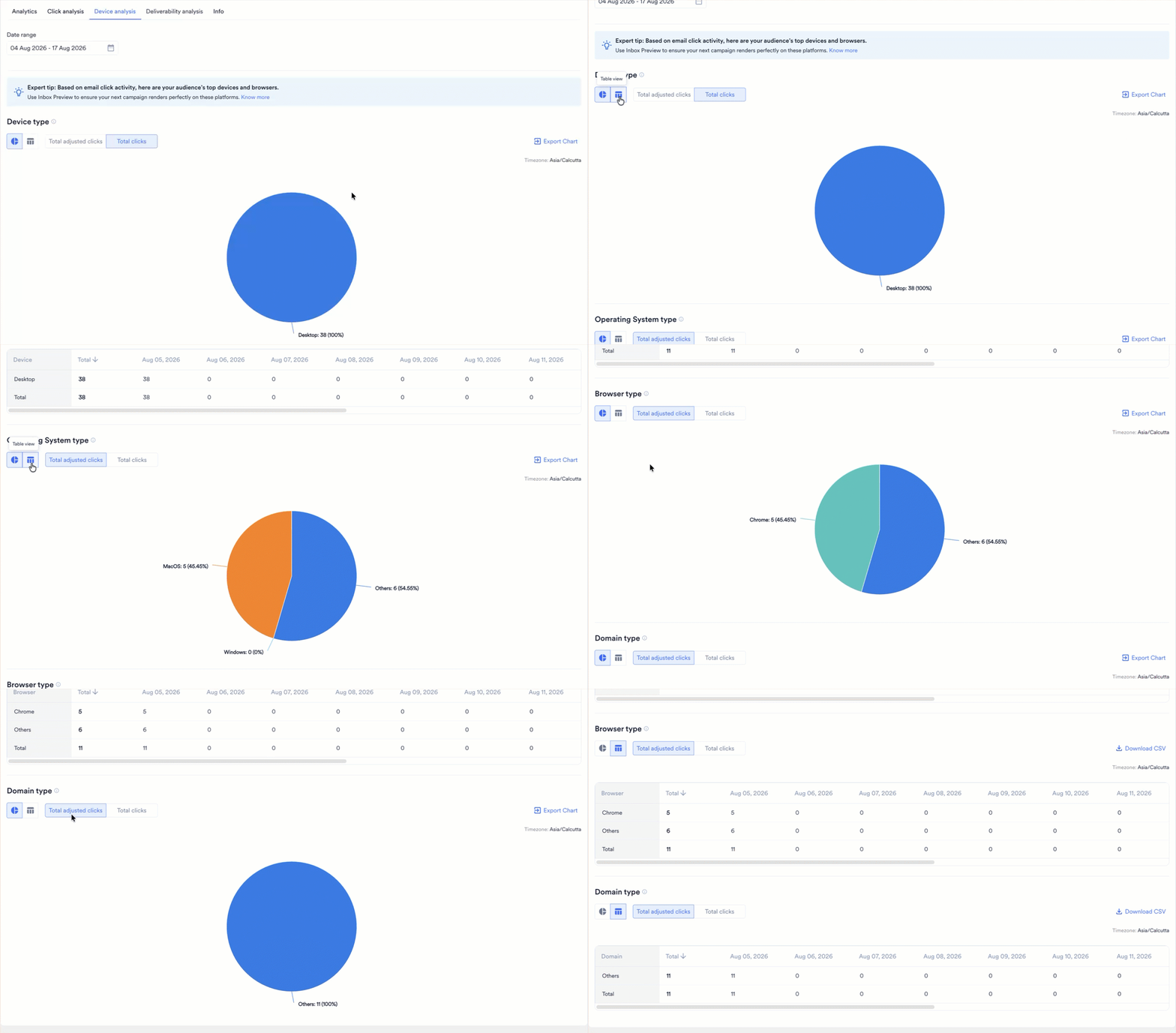
- MoEngageは、Total Clicks を使用してこれらのカテゴリーを入力します。これにより、1人のユーザーがメールをクリックする可能性のあるさまざまな環境がすべて記録されます。たとえば、ユーザーAがデスクトップとスマートフォンの両方からメールをクリックした場合、データには、ユーザーAのアクティビティに起因して、Device Type カテゴリーの Desktop と Mobile の両方に50%の分布が表示されます。
- MoEngageが現在提供しているもの以外のBrowser Type、Device Type、OS Type、またはDomain Typeの値が必要な場合は、MoEngageのカスタマーサクセスマネージャー(CSM)またはサポートチームにお問い合わせください。
- デバイス分析では、Total Adjusted Clicks を使用してこれらのカテゴリーを入力し、ボットによるクリックを分布から除外することもできます。この調整済みビューを使用できるかどうかは、Bot Detection > Post detection actions(Settings > Channels > Bot Detection Settings)の Campaign metrics display settings によって異なります。Show both total and adjusted clicks が選択されている場合は、Total Clicks と Total Adjusted Clicks の両方のビューを使用できます。Show bot adjusted clicks only が選択されている場合は、Total Adjusted Clicks ビューのみが表示されます。
- MoEngageは、メールのクリックを次の4つのカテゴリーに分類します。
- Browser Type: メールのクリックに使用されたWebブラウザを示します。例としては、Chrome、Safari、Firefox、Others(使用頻度の低いブラウザを表します)などがあります。
- Device Type: メールのクリックに使用されたデバイスの種類を示します。例としては、Mobile、Tablet、Desktop/Laptop、Smart TV、Others(使用頻度の低いデバイスタイプを表します)などがあります。
- OS Type: メールがクリックされたオペレーティングシステムを示します。例としては、Android、iOS、Windows、macOS、Others(使用頻度の低いOSタイプを表します)などがあります。
- Domain Type: メールクライアントまたはサービスプロバイダーを示します。例としては、Gmail、Outlook、Yahoo、Others(使用頻度の低いドメインタイプを表します)などがあります。
- デバイス分析データは、次の2つの形式で表示できます。
- 円グラフ: カテゴリー全体の分布をすばやく視覚的に把握できます。グラフの画像をエクスポートすることもできます。
- テーブル: 詳細で細かいデータを提供し、特にOSやブラウザタイプの特定のバージョンを確認する場合に便利です。
- デバイス分析データのCSVファイルをダウンロードして、オフラインでさらに分析やレポート作成を行えます。
- 期間とロケールでデータをフィルタリングして詳細な分析を行うことで、時間の経過に伴う配信パフォーマンスや特定のユーザーグループの配信パフォーマンスを把握できます。
配信可能性の分析
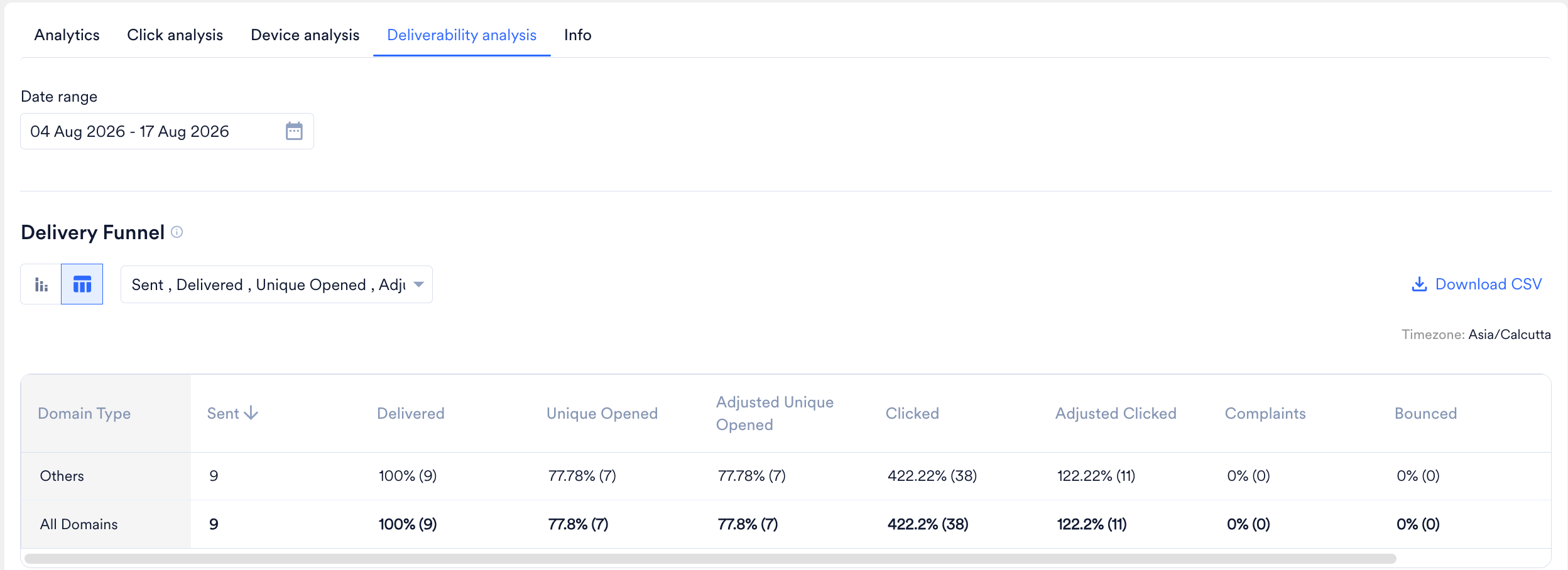
配信可能性の分析では、メール配信ファネルの包括的なビューが提供され、潜在的な配信可能性の問題を特定して対処するのに役立ちます。 配信可能性の問題は、メールキャンペーンの効果に大きな影響を与える可能性があります。この分析は、マーケターが次のことを行うのに役立ちます。- 問題領域を特定する: 配信可能性が常に低いドメインをすばやく特定します。たとえば、Yahooユーザーの配信率が大幅に低い場合、そのドメイン固有の問題がある可能性を示しています。
- 配信率を向上させる: この詳細な情報をもとに、送信方法の調整、スパムトリガーとなるコンテンツの見直し、MoEngageサポートとの連携など、特定のドメインのメール配信率を向上させるための的を絞った対策を講じることができます。
- エンゲージメントを把握する: ドメイン別の開封率、クリック率、配信停止率、バウンス率の内訳は、さまざまなメールプロバイダーにおけるユーザーのエンゲージメントパターンを把握するのにも役立ちます。
配信可能性の分析の主な機能
- 配信可能性の分析情報は、Email Sent、Email Delivered、Email Opened を含むすべてのメールイベント内に入力されます。このイベントを使用して、メールドメインに基づいてユーザーをセグメント化できます。
- MoEngageが現在提供しているもの以外のドメインカテゴリーが必要な場合は、MoEngageのカスタマーサクセスマネージャー(CSM)またはサポートチームにお問い合わせください。
- 包括的な配信ファネル指標: Sent、Delivered、Unique Opened、Adjusted Unique Opened、Clicked、Adjusted Clicked、Unsubscribed、Complaints、Bouncedなど、メール配信のさまざまな側面に関するインサイトが得られます。
- ドメイン別の内訳: すべてのデータは、All Domains、Gmail、Outlook、Yahoo、Apple、Others(使用頻度が低い、または重要度が低いとみなされるドメインを含む)などの主要なメールドメイン別に分類された詳細なテーブル形式で表示されます。これにより、ドメイン固有のパフォーマンスを特定し、問題が発生している可能性のある箇所を特定できます。
- 絶対値とパーセンテージ: Sent、Delivered、Unique Opened、Adjusted Unique Opened、Clicked、Adjusted Clicked、Unsubscribed、Complaints、Bouncedなどの主要な指標は、絶対値(メールの総数など)とパーセンテージ(配信率、開封率、バウンス率など)の両方で表示され、キャンペーンのパフォーマンスの全体像を把握できます。
- 視覚的な配信ファネルチャート: 積み上げ棒グラフでさまざまなドメインにわたる配信ファネルを視覚的に表し、すばやく比較して傾向を特定できます。共有やさらなる分析のためにチャートをエクスポートすることもできます。
- データのダウンロード: 分析データのCSVファイルをダウンロードして、オフラインで詳細に確認したり、他のレポートと統合したりできます。
- 日付とロケールによるフィルタリング: 期間とロケールでデータをフィルタリングして詳細な分析を行うことで、時間の経過に伴う配信パフォーマンスや特定のユーザーグループの配信パフォーマンスを把握できます。
キャンペーン情報
Campaign Infoタブを使用して、送信されたキャンペーンに関する情報を表示できます。- タイムライン
- オーディエンス
- トリガー条件
- スケジュール
- コンバージョン目標
タイムラインは、キャンペーンの公開におけるさまざまなステージにかかった時間を示し、キャンペーンの現在の状態を表示します。このセクションはOne TimeキャンペーンとPeriodicキャンペーンで使用でき、次の情報が含まれます。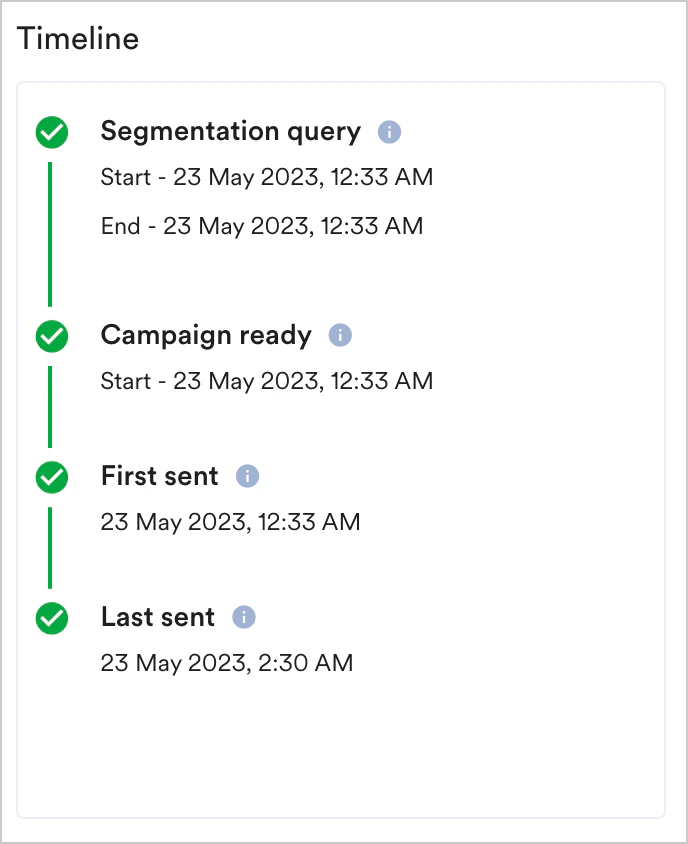
- Segmentation query: セグメンテーションクエリがいつ開始され、いつ完了したかに関する情報が含まれます。
- Campaign ready: 必要な内部処理の後、MoEngageからキャンペーンを送信する準備がいつ整ったかに関する情報が含まれます。ASAPキャンペーンの場合、この時刻はキャンペーンの送信時刻を表します。
- First sent: MoEngageから最初のメールバッチがいつ送信され、最初のメールがいつ送信されたかに関する情報が含まれます。
- Last sent: キャンペーンの最後のメールがいつ送信されたかに関する情報が含まれます。

プレビューとコンテンツ
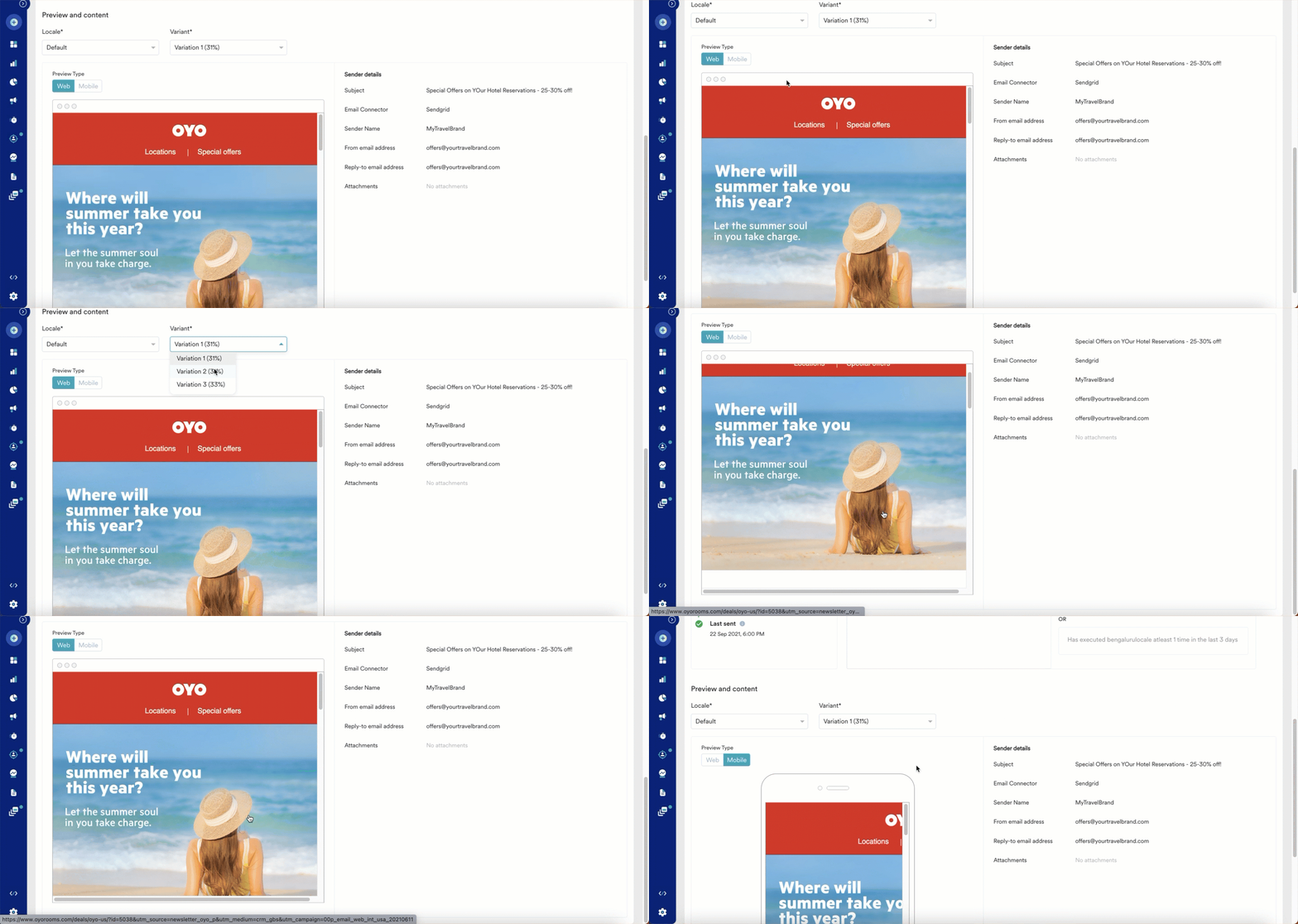
ここでは、ロケールとバリエーションごとに、WebモードまたはMobileモードでメールをプレビューできます。メールのプレビュー以外に、次の詳細を確認できます。- 件名
- プレビューテキスト(利用可能な場合)
- CC/BCC(利用可能な場合)
- メールコネクター
- 送信者名
- 送信元メールアドレス
- 返信先メールアドレス
- 添付ファイル
FAQ
Delivered数がSent数よりも多いのはなぜですか?
Delivered数がSent数よりも多いのはなぜですか?
両方の指標を並べて表示すると、特にアクティブなキャンペーンや最近完了したキャンペーンで、DeliveredがSentよりもわずかに多い数を示すことがあります。これは、2つのカウンターの値の入力方法による想定どおりの動作です。
- Sent は、MoEngageがメッセージを配信のために引き渡したときに増加します。
- Delivered は、メール配信パートナー(SendGridなど)が配信確認のコールバックを返したときに増加します。
- 完了したキャンペーンのSentとDeliveredを比較する前に、最後の送信から少なくとも48時間待ちます。
- 両方のカードで同じ期間で比較します(グローバル分析フィルターは両方に適用されます)。
- 48時間を過ぎても不一致が解消しない場合、または不一致が数パーセントを超える場合は、キャンペーンIDを添えてサポートチケットを送信してください。
Unique OpensとTotal Opensの違いは何ですか?
Unique OpensとTotal Opensの違いは何ですか?
どちらの指標も、同じ基本イベント(メールに埋め込まれた1×1のトラッキングピクセルの読み込み)をカウントします。違いは重複排除です。
- Total Opens — すべてのピクセルの読み込みがカウントされます。同じユーザーが同じメールを5回開封した場合、Total Opensは5増加します。
- Unique Opens — 個別のユーザーをカウントします。同じユーザーが11日間の枠内に同じメールを5回開封した場合、Unique Opensは1増加します。
3行目では、12日目は1日目から12日目にあたり、11日間の枠外であるため、Unique Opensが増加します。
Total ClicksとUnique Clicksの違いは何ですか?
Total ClicksとUnique Clicksの違いは何ですか?
- Total Clicks — キャンペーン内の任意のリンクに対する、すべてのユーザーによるすべてのクリックがカウントされます。ユーザーが同じリンクを3回クリックした場合、Total Clicksは3増加します。
- Unique Clicks — ユーザー × リンクの組み合わせごとにカウントされます。ユーザーがLink 1をクリックしてからLink 2をクリックした場合、各リンクは個別に追跡されるため、同じユーザーであっても2つのユニーククリックとしてカウントされます。
MoEngageのメールトラッキングリンクやピクセルに有効期限はありますか?どのくらいの期間有効ですか?
MoEngageのメールトラッキングリンクやピクセルに有効期限はありますか?どのくらいの期間有効ですか?
いいえ、一般的に、MoEngageのメールトラッキングリンクや開封トラッキングピクセルに有効期限はありません。これらは無期限に有効であるように設計されており、継続的なイベントトラッキングとキャンペーン統計の更新が可能です。
リンクがクリックされたりメールが開封されたりしても、メールのトラッキングデータがMoEngageに戻らないシナリオはありますか?
リンクがクリックされたりメールが開封されたりしても、メールのトラッキングデータがMoEngageに戻らないシナリオはありますか?
はい、トラッキングデータがMoEngageに戻らない特定のシナリオがいくつかあります。
- リンクブランディングのSSL証明書の期限切れ: 独自のカスタムリンクブランディング(例: links.yourdomain.com)を管理していて、関連するSSL証明書の有効期限が切れた場合、トラッキングが機能しなくなる可能性があります。MoEngageが管理するリンクブランディングの場合、SSL証明書は自動的に更新されるため、通常は問題になりません。
- 短縮リンクの使用: メールで有効にされることはまれですが、リンクが短縮されている場合(文字数制限が厳しいSMSやWhatsAppでより一般的です)、これらの短縮リンクは2週間後に期限切れになります。これは特定のユースケースであり、メールのデフォルトではありません。
- 開封トラッキングピクセルの問題:
- 小さな画像である開封トラッキングピクセルが大きなメールの最下部に配置されている場合、一部のメールクライアントはメールコンテンツを「切り詰める」ことがあり、ピクセルが読み込まれず、開封イベントが返されません。
- メールの受信者がメールクライアントで画像の自動ダウンロードを無効にしている場合、トラッキングピクセルは読み込まれず、開封イベントは記録されません。
- ファイアウォールまたはセキュリティツール(B2Bで一般的): 場合によっては、特にB2Bユーザーの場合、企業のファイアウォールや高度なセキュリティツールがMoEngageのトラッキングリンクをブロックしたり、開封トラッキングピクセルの読み込みを妨げたりすることがあります。その結果、開封が追跡されなかったり、クリックがブロックされたりする可能性があります。