MoEngage X NitroX
この統合により、NitroX から MoEngage へのリアルタイムのアウトバウンドデータフローが可能になります。NitroX を MoEngage に接続すると、行動データのトリガーを使用して、ターゲットを絞ったリテンション、リカバリー、エンゲージメントのキャンペーンをオーケストレーションできます。NitroX の統合は Nitro によって構築および保守されています。カスタマイズのリクエストや NitroX コネクタの動作に固有の問題については、Nitro サポートに直接お問い合わせください。
ユースケース
NitroX を MoEngage に接続すると、オーディエンスデータを同期して次のユースケースに対応できます。- カゴ落ちのリカバリー: トラッキングされた
nitro_addtocartおよびnitro_checkoutイベントを使用して、購入を完了しなかったユーザーに対して MoEngage のメールまたはプッシュのシーケンスを自動的にトリガーできます。 - 購入後のエンゲージメント:
nitro_orders/paidやnitro_orders/fulfilledなどのイベントペイロードを使用して、注文確認メッセージを自動化し、クロスセルキャンペーンをトリガーできます。 - ターゲットを絞った商品レコメンデーション:
nitro_product_viewおよびnitro_category_viewのデータを使用して、閲覧行動に基づいてユーザーをセグメント化し、関連する商品オファーを送信できます。 - オーディエンスの自動セグメンテーション: 値が
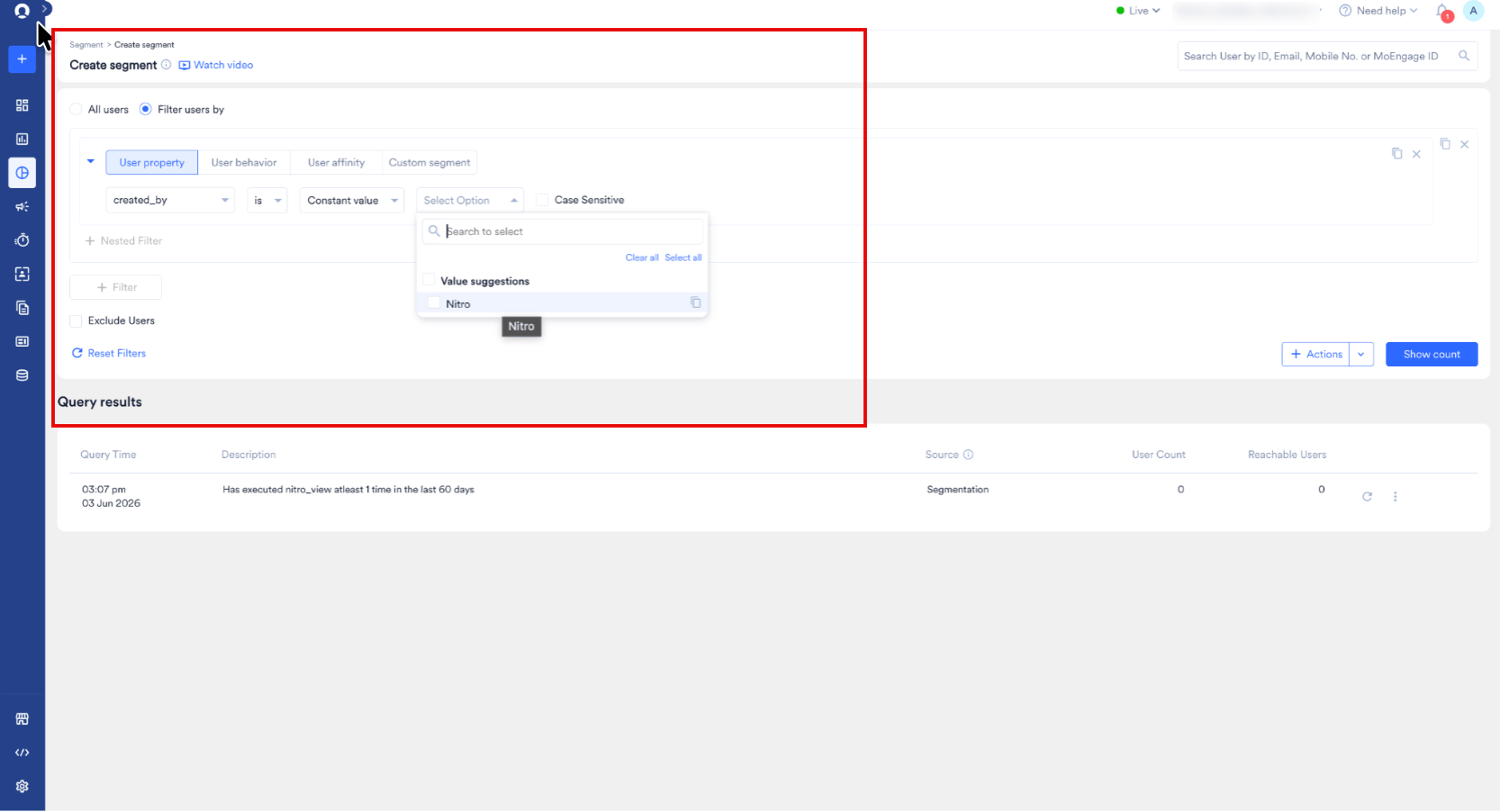
Nitroのcreated_byユーザー属性を使用して、NitroX によって生成されたユーザーを MoEngage で識別し、限定プロモーションのターゲティングに活用できます。
主な機能
NitroX の統合により、MoEngage で次の主要な機能を利用できます。- リアルタイムのイベント同期: 商品の閲覧、カートへの追加、チェックアウトの進行などの Web サイトのイベントをリアルタイムで同期できます。
- ユーザープロファイルのエクスポート: 識別済みのユーザープロファイルをエクスポートし、Nitro 固有のユーザープロパティをトラッキングして、精度の高いオーディエンスセグメントを作成できます。
- 注文ライフサイクルのトラッキング: 注文ライフサイクルの同期を自動化し、注文の作成、更新、支払い、フルフィルメントの各時点で注文を取得できます。
サポートされているイベント
以下の表は、NitroX から同期されるリアルタイムの行動イベントの概要です。 NitroX から MoEngage にエクスポートされるすべての行動イベントには、nitro_ というプレフィックスが付きます (例: nitro_view や nitro_addtocart)。
統合
前提条件この統合を設定する前に、MoEngage アカウントから次の認証情報を取得していることを確認してください。
- Workspace ID (以前の App ID): MoEngage ワークスペースの一意の識別子です。
- API Key: API リクエストの認証に使用するキーです。
ステップ 1: MoEngage で認証情報を確認する
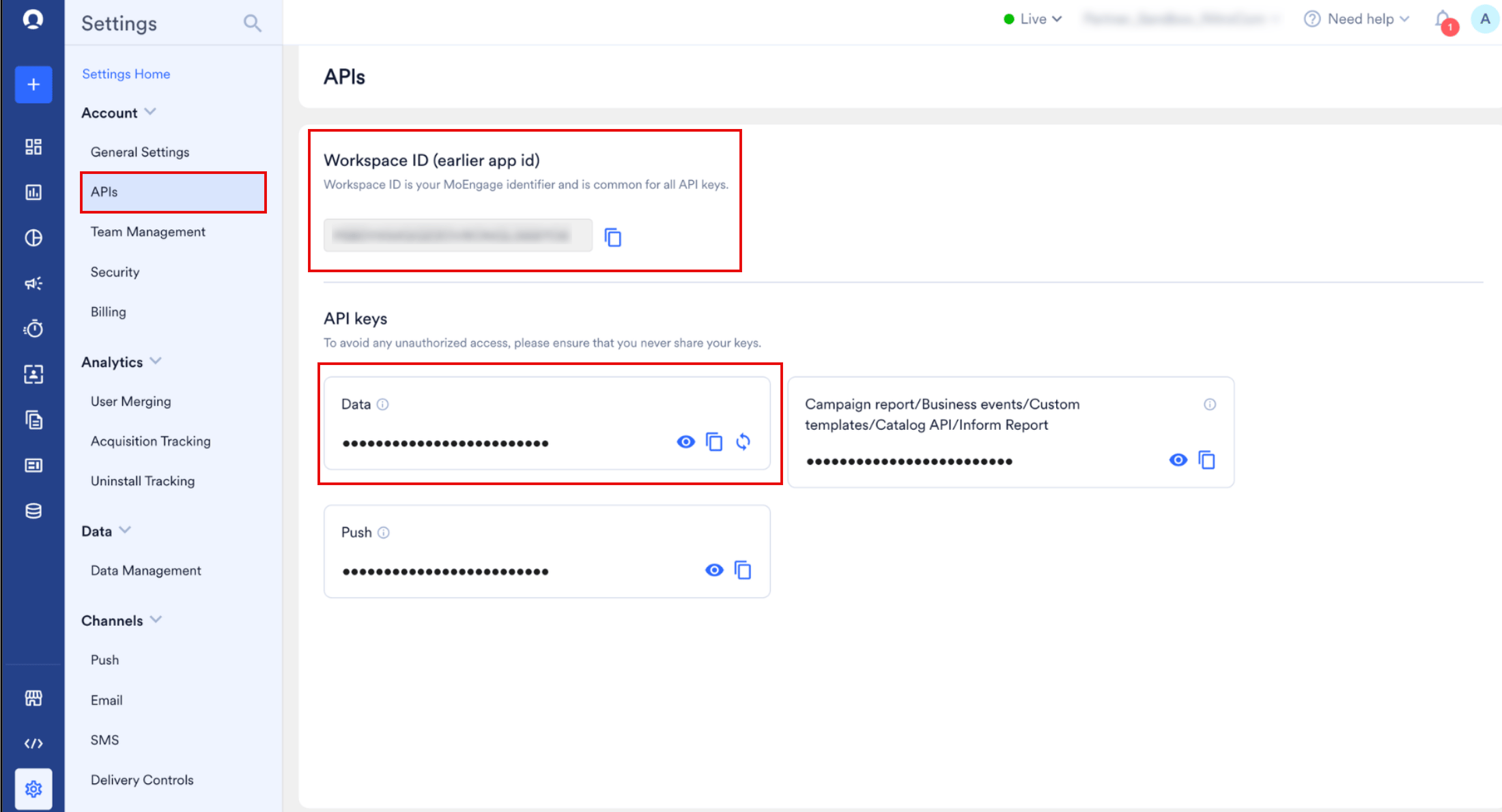
認証情報を確認するには、次の手順を実行します。- MoEngage の UI で、Settings > Account > APIs に移動します。
- Workspace ID (earlier app id) の下にある ID をコピーします。
-
API keys セクションで、Data タイルの API キーをコピーします。
ステップ 2: NitroX で接続を設定する
NitroX で接続を設定するには、次の手順を実行します。- NitroX アカウントにサインインします。
-
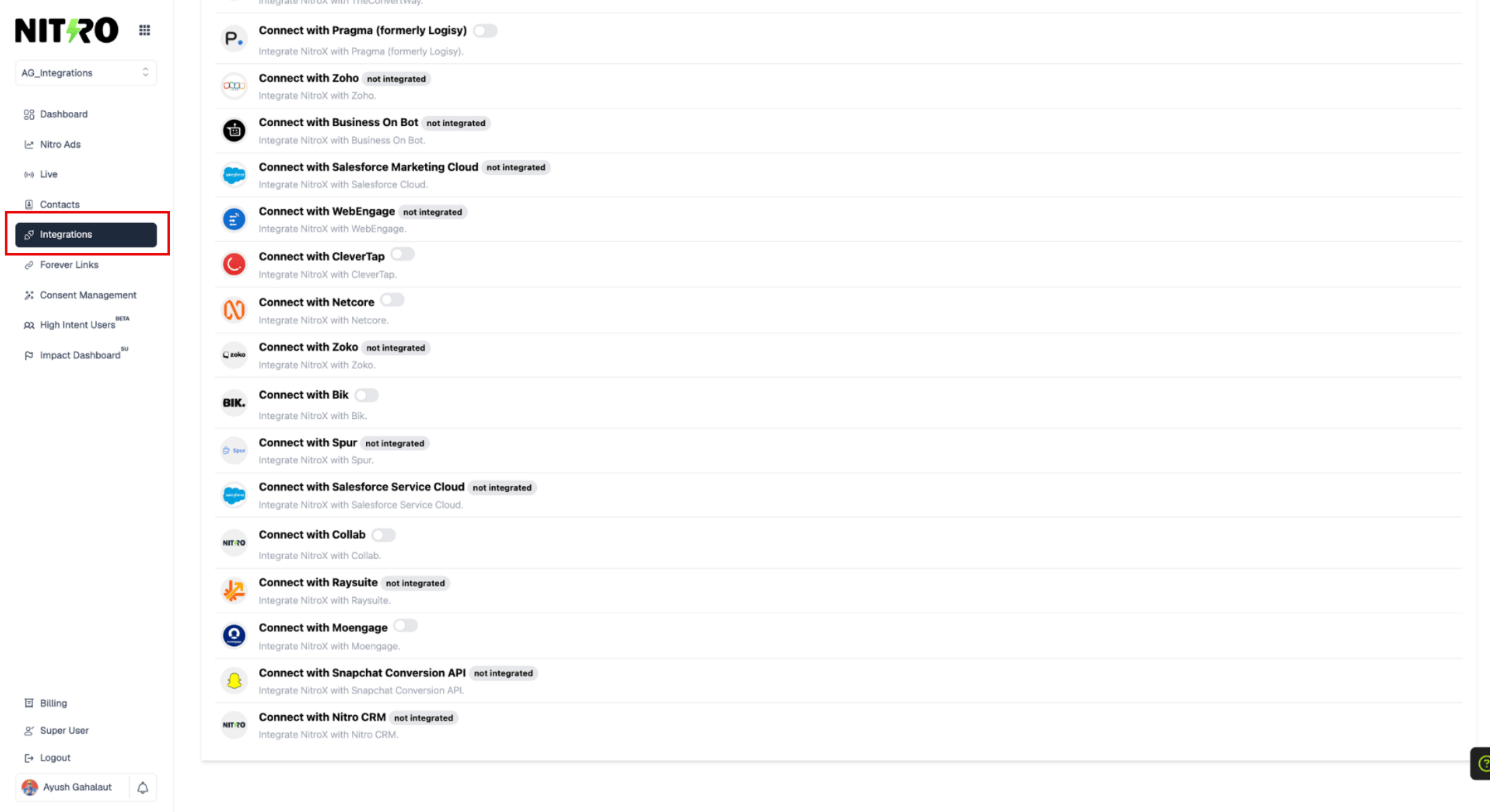
NitroX のサイドバーメニューで、Integrations メニュー項目をクリックします。
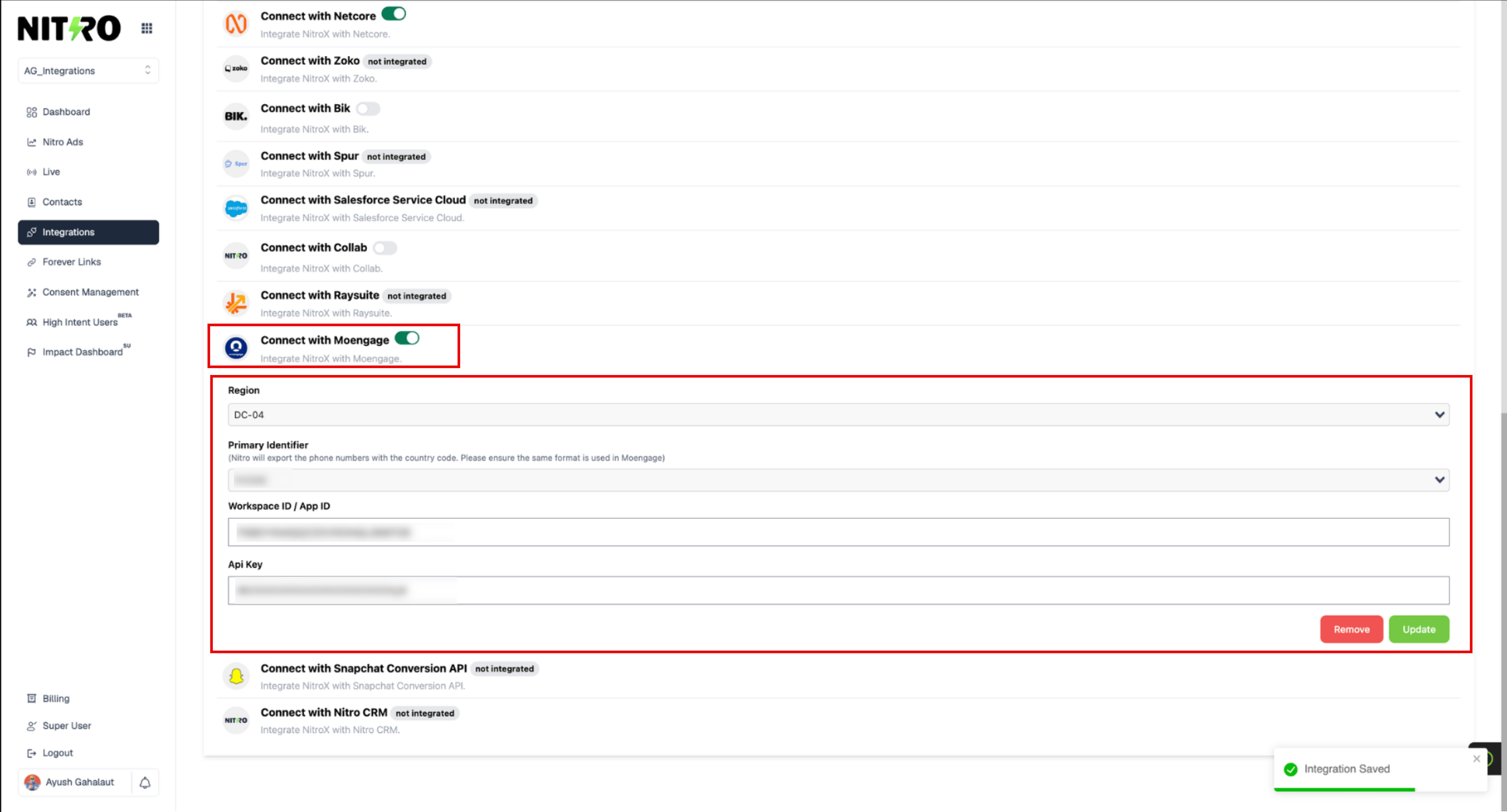
- Integration リストで Connect with Moengage セクションまでスクロールし、トグルをオンにして統合フィールドを展開します。
- Region リストで、MoEngage アカウントに対応するデータセンターのリージョン (例: DC-04) を選択します。
- Primary Identifier リストで、MoEngage のユーザー設定に基づいてプライマリ識別子 (Phone number または Email) を選択します。
- Workspace ID / App ID および Api Key ボックスに、ステップ 1 で取得した認証情報を入力または貼り付けます。
-
Save をクリックします。
ステップ 3: MoEngage でデータトラッキングを確認する
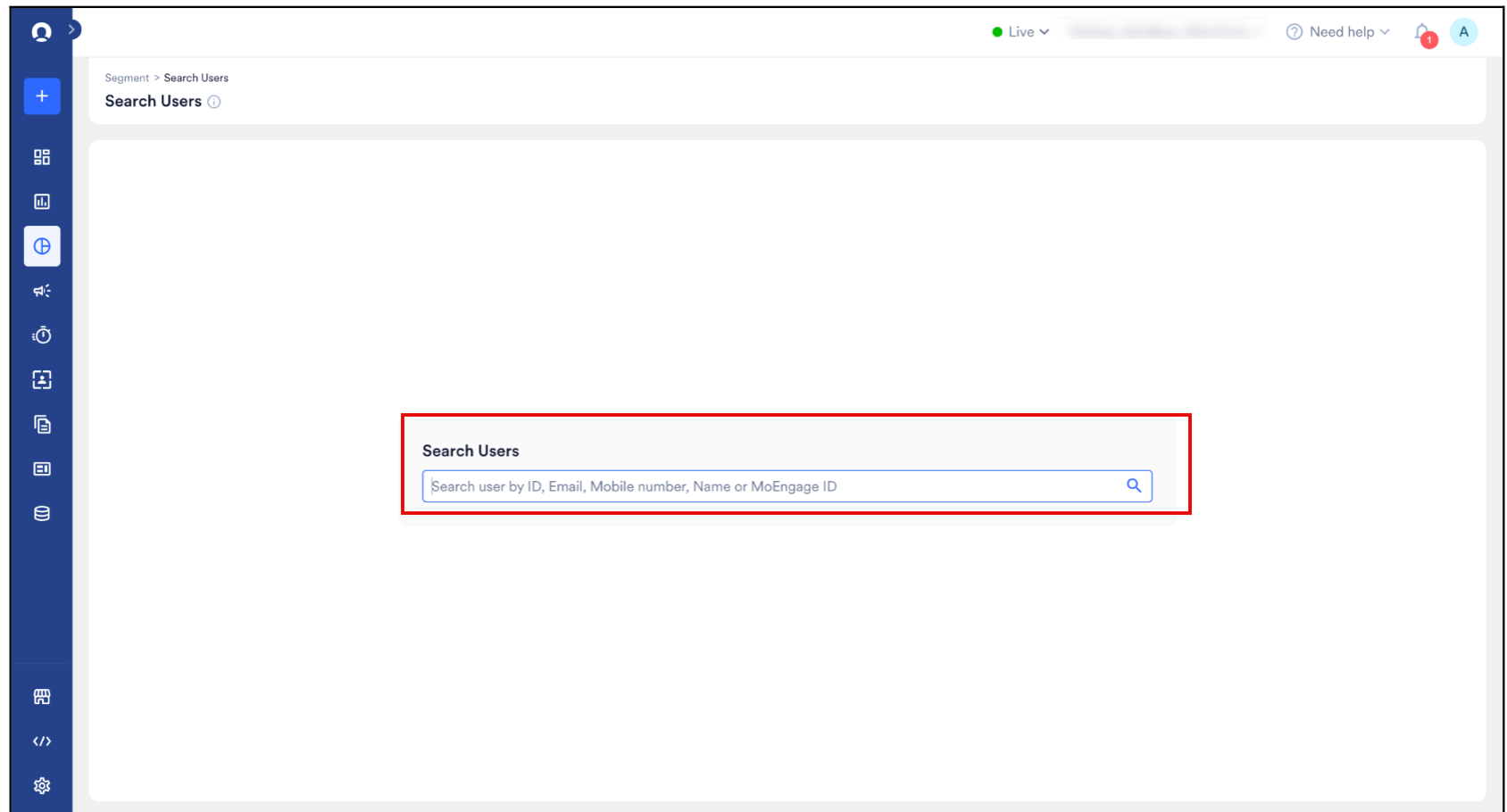
ユーザープロファイルと行動データが正しく同期されていることを確認するには、次の手順を実行します。 特定のユーザーを確認するには:- MoEngage アカウントの左側のナビゲーションバーで、ターゲットのようなアイコンをクリックして Segment メニューを開き、Search Users をクリックします。
-
Search Users ボックスに、ユーザー ID、メールアドレス、携帯電話番号、名前、または MoEngage ID を入力します。
- Segment メニューで、Create segment をクリックします。
- Filter users by を選択します。
- クエリビルダーのタブで、User property をクリックします。
- 最初のドロップダウンリストで created_by 属性を選択します。評価演算子のリストで is を選択します。タイプのリストで Constant value を選択します。
- 最後の選択オプションのリストで、Nitro (大文字と小文字を区別) を検索または選択します。
-
Show count をクリックします。