

概要
Salla は、MENA 地域の販売事業者がオンラインストアを開設および管理するのに役立つ e コマースプラットフォームです。この統合により、ストアの顧客データとチェックアウトイベントを MoEngage にシームレスに同期し、オムニチャネルでのエンゲージメントを実現できます。主な機能
- ノーコードでのセットアップ: 開発作業なしでストアを接続できます。
- オムニチャネルエンゲージメント:
- Web: Web プッシュ通知、オンサイトメッセージング (OSM)、パーソナライゼーション。
- モバイルアプリ: モバイルプッシュ通知、アプリ内メッセージング (Salla の iOS/Android アプリ向け)。
- リアルタイムトラッキング: Web とモバイルの両方でイベント (Viewed Product、Added to Cart、Checkout) を同期します。
ユースケース
- カゴ落ちのリカバリー: 顧客がカートに商品を残したままにした場合に、パーソナライズされたメッセージを自動的にトリガーします。
- 新規顧客の歓迎: 初めての訪問者に合わせたウェルカムメッセージでエンゲージメントを図ります。
- ショッピング体験のパーソナライズ: ユーザーの行動に基づいて動的な商品レコメンデーションを表示します。
統合手順
前提条件
- 有効な Salla ストア (販売事業者アカウント)。
- 有効な MoEngage アカウント。
ステップ 1: MoEngage に統合をリクエストする
MoEngage のカスタマーサクセスマネージャーまたは MoEngage サポートに連絡して、Salla の統合設定をリクエストします。 提供する情報:- Salla Store URL: 公開中のストアの URL (例: yourstore.salla.sa)
- Store Name: Salla の販売事業者名またはストア名
ステップ 2: MoEngage アプリをインストールする
- MoEngage から提供されたアプリのインストールリンクをクリックします。
- まだログインしていない場合は、Salla Merchant Dashboard にログインします。
- Install App または Add to Store をクリックします。
My Apps ページが表示されます。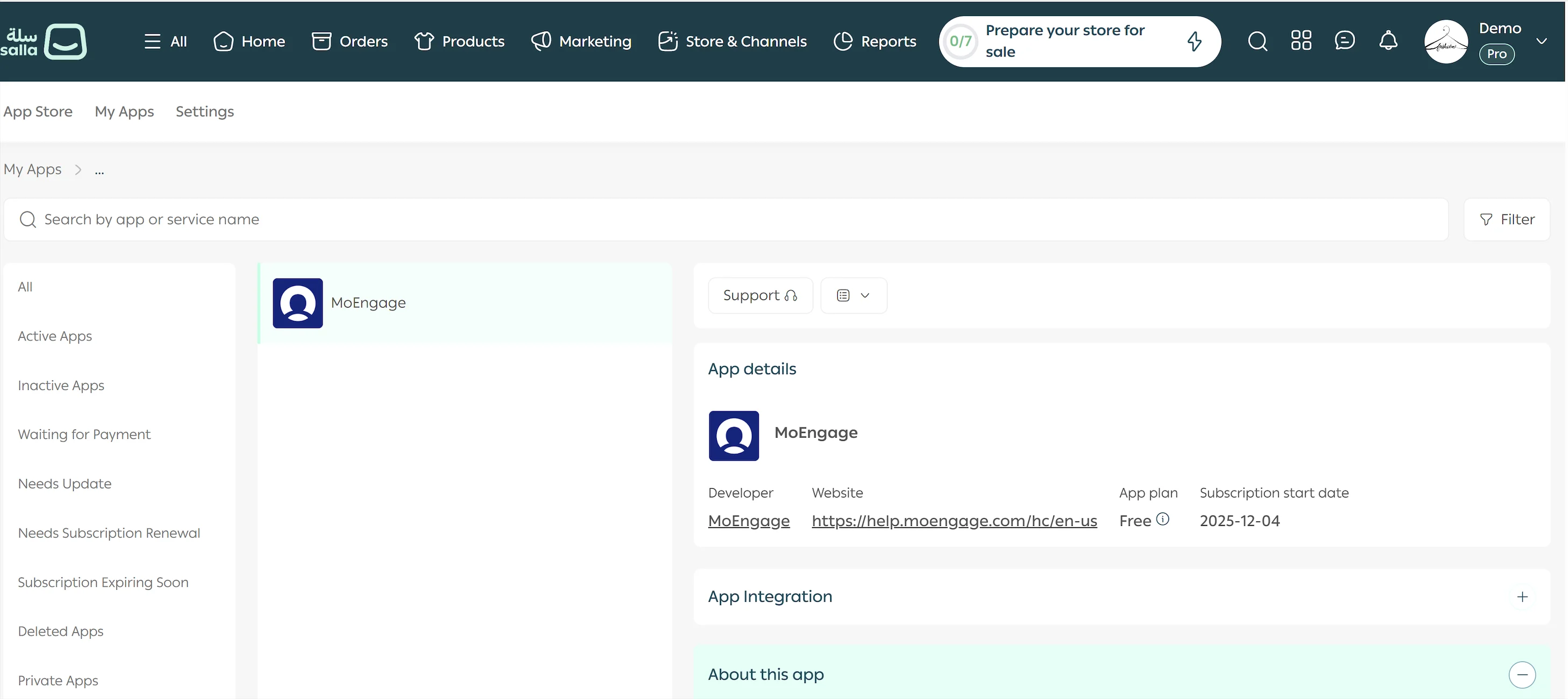
ステップ 3: アプリの設定を構成する
インストールが完了したら、アプリを設定して MoEngage ワークスペースに接続します。3.1 MoEngage の認証情報を取得する
- MoEngage ダッシュボードにログインします。
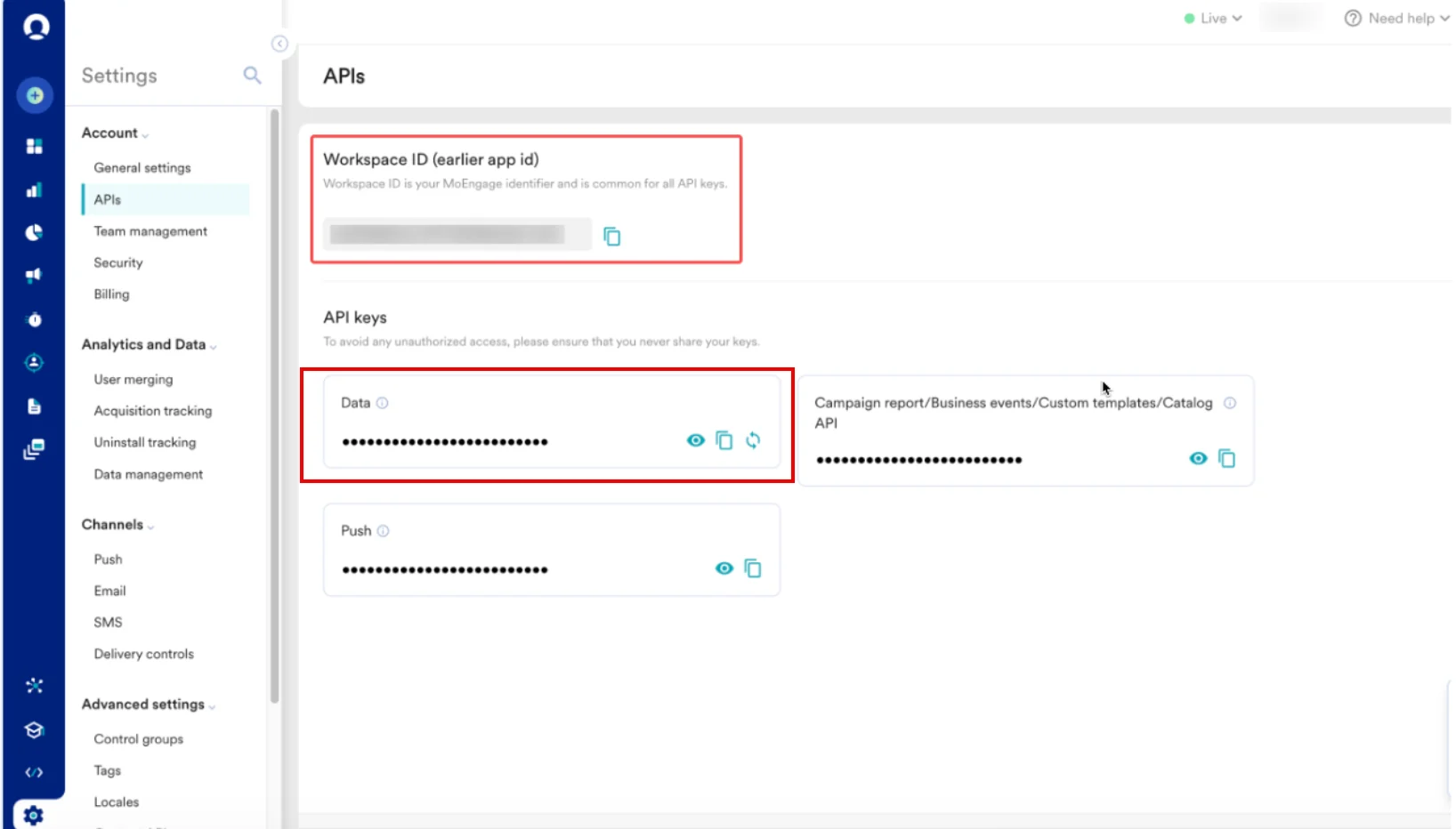
- Settings > Account > APIs に移動します。
- Workspace ID と Data API Key をコピーします。
- ダッシュボードの URL (例:
dashboard-04.moengage.com) に基づいて、データセンター (例: DC-04) を確認します。
詳細については、MoEngage のデータセンターを参照してください。
モバイルアプリの設定上記で構成した設定は、Salla モバイルアプリ (iOS/Android) に自動的に適用されます。モバイルの統合では、これらの認証情報 (Workspace ID、API Key) が引き継がれます。注: モバイルアプリの統合は Salla が所有および管理しています。モバイルアプリ固有の問題やトラブルシューティングのリクエストについては、Salla サポートにお問い合わせください。
3.2 Salla で設定を入力する
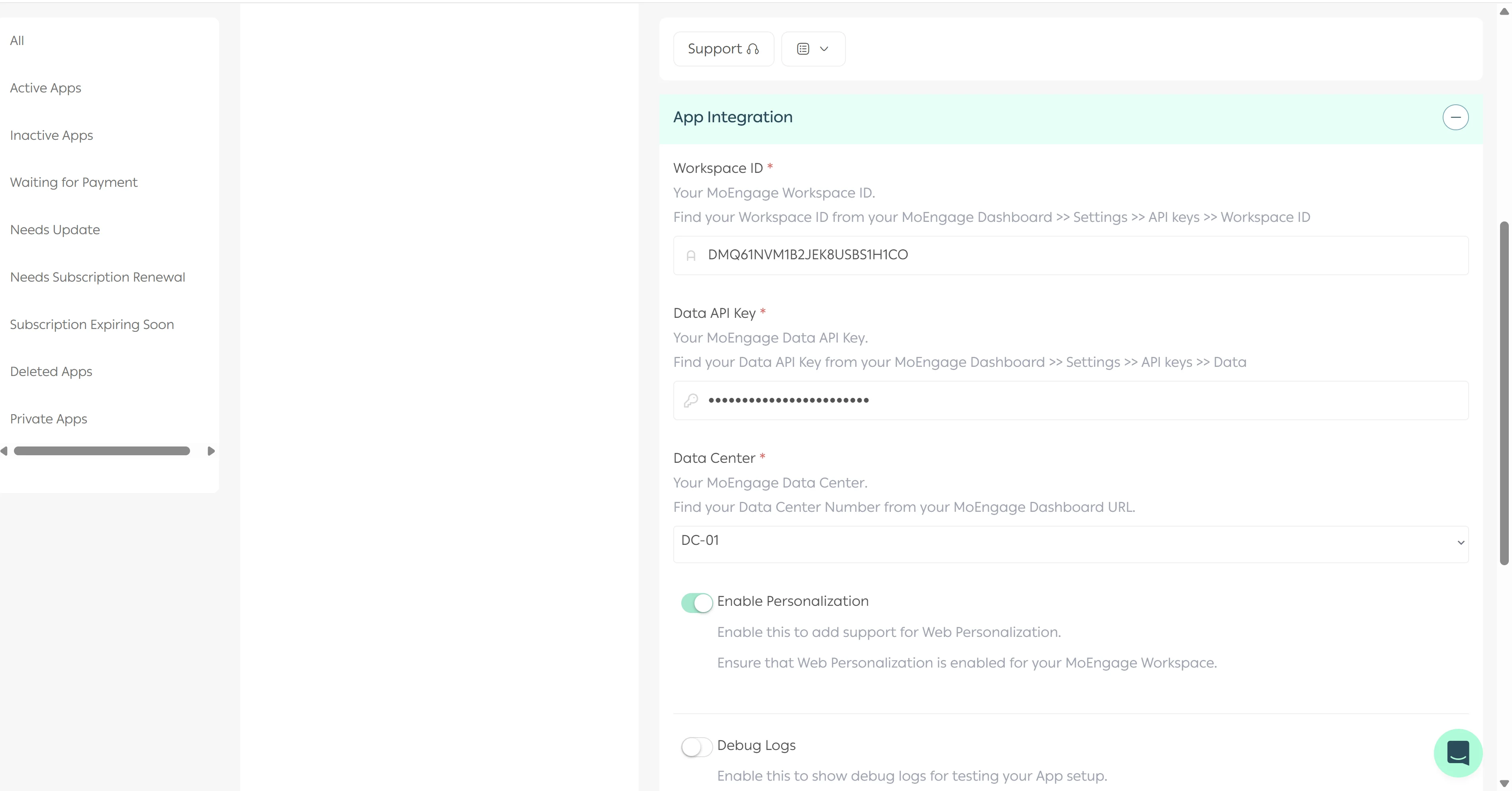
Salla Merchant Dashboard の MoEngage App Integration ページで、次の操作を行います。- Workspace ID: MoEngage の Workspace ID を貼り付けます。
- Data API Key: MoEngage の Data API Key を貼り付けます。
- Data Center: ドロップダウンからデータセンター (例: DC-04) を選択します。
- Unique Identifier (Customer ID): MoEngage でユーザーを識別する方法として、Email または Phone を選択します。
- SDK Version: MoEngage サポートから指示がない限り、デフォルト値のままにします。
- Enable Personalization (オプション): Web パーソナライゼーション機能 (動的な商品レコメンデーション、バナーなど) を有効にするには、ON に切り替えます。
- Debug Logs (テスト時のみ): ブラウザコンソールでログを表示するには、テスト中のみ ON に切り替えます。
- Save をクリックします。
ステップ 4: 統合を確認する
4.1 Web SDK を確認する
- デバッグモードがオンになっていることを確認します。
- ブラウザで Salla のストアフロントを開きます。
- デベロッパーツールを開きます (
F12またはRight Click > Inspect)。 - Console タブに移動します。
MoEngage: SDK initialized successfullyが表示されていることを確認します。
4.2 イベントフローを確認する
- ストアでテスト操作 (商品の閲覧、カートへの追加など) を行います。
- MoEngage ダッシュボード > Test Environment に移動します (Debug Logs が ON の場合)。
- Analytics > Events または Live Events ストリームを確認します。
- 30~60 秒以内にイベントが表示されることを確認します。
統合の完了これで Salla ストアが MoEngage と統合され、Web とモバイルの両方で顧客イベントがリアルタイムでトラッキングされるようになりました。キャンペーンを作成して顧客とのエンゲージメントを開始できます。
トラッキングされるイベントのリファレンス
プラットフォームに基づいて、次のイベントが自動的にトラッキングされます。 すべてのイベント設定ガイド
統合が有効になったら、次のガイドを使用してキャンペーンを作成します。- Web プッシュ通知: Web プッシュキャンペーンを作成する
- オンサイトメッセージング (OSM): OSM キャンペーンを作成する
- Web パーソナライゼーション: Web パーソナライゼーションキャンペーンを作成する
サポートとトラブルシューティング
お困りの場合
- 統合の設定と Web 機能: MoEngage のカスタマーサクセスマネージャー、または MoEngage サポート ([email protected]) にお問い合わせください。
- Salla アプリのインストールに関する問題: Salla サポートにお問い合わせください。