

MoEngage × Zoho CRM
MoEngage と Zoho CRM の連携により、データ同期を通じてマーケティングと営業の施策を強化できます。この連携により、以下のことが可能になります。- Zoho CRM から MoEngage にリード、商談などを同期する。
- 通話や会議などの営業アクティビティを行動イベントとしてインポートする。
- 包括的な顧客プロファイリングのためにカスタムモジュールを取り込む。
ユースケース
Zoho CRM と MoEngage を連携すると、以下のユースケースに対応できます。- 有望なリードの育成:Zoho CRM のリードスコアリングとステージの進行に基づいて、パーソナライズされた MoEngage キャンペーンを送信します。
- 失注した商談への再エンゲージメント:商談が Lost または Closed Lost とマークされたときに、ターゲットを絞ったウィンバックキャンペーンを送信して見込み客に再エンゲージします。
同期モジュール
以下の表は、各モジュールのデフォルトの同期タイプを示しています。アカウント情報: Accounts モジュールもサポートされています。データを常に最新の状態に保つため、関連するアカウント情報はそれぞれ Contacts レコードと Deals レコードとともに同期されます。
連携
前提条件: ワークフローと Webhook を構成するために必要な権限を持つ Zoho CRM アカウントがあることを確認してください。
ステップ 1:MoEngage エンドポイントを取得する
連携専用のエンドポイントを取得するには、MoEngage サポートチームにお問い合わせください。リクエストには、MoEngage とパートナープラットフォームの間でユーザープロファイルを紐付けるために使用する共通の識別子を指定する必要があります。ステップ 2:Zoho CRM でワークフロールールを作成する
ワークフロールールを設定するには、以下の手順を実行します。- Zoho CRM のダッシュボードで、Settings > Automation > Workflow Rules に移動します。
- Workflow Rules ページで、Create Rule をクリックします。

Create New Rule ダイアログボックスが表示されます。次に、同期するモジュールを選択します。注:Zoho のワークフローはモジュールごとに固有です。モジュールごとに個別のワークフローを作成する必要があります。 - Module リストで、Contacts、Leads、Deals、Calls、Meetings など、目的のモジュールを選択します。
- Rule Name ボックスに、ルールの名前を入力します。
- Description ボックス(任意)に、ルールの目的の説明を入力します。
- Next をクリックします。
 次に、トリガーを構成します。
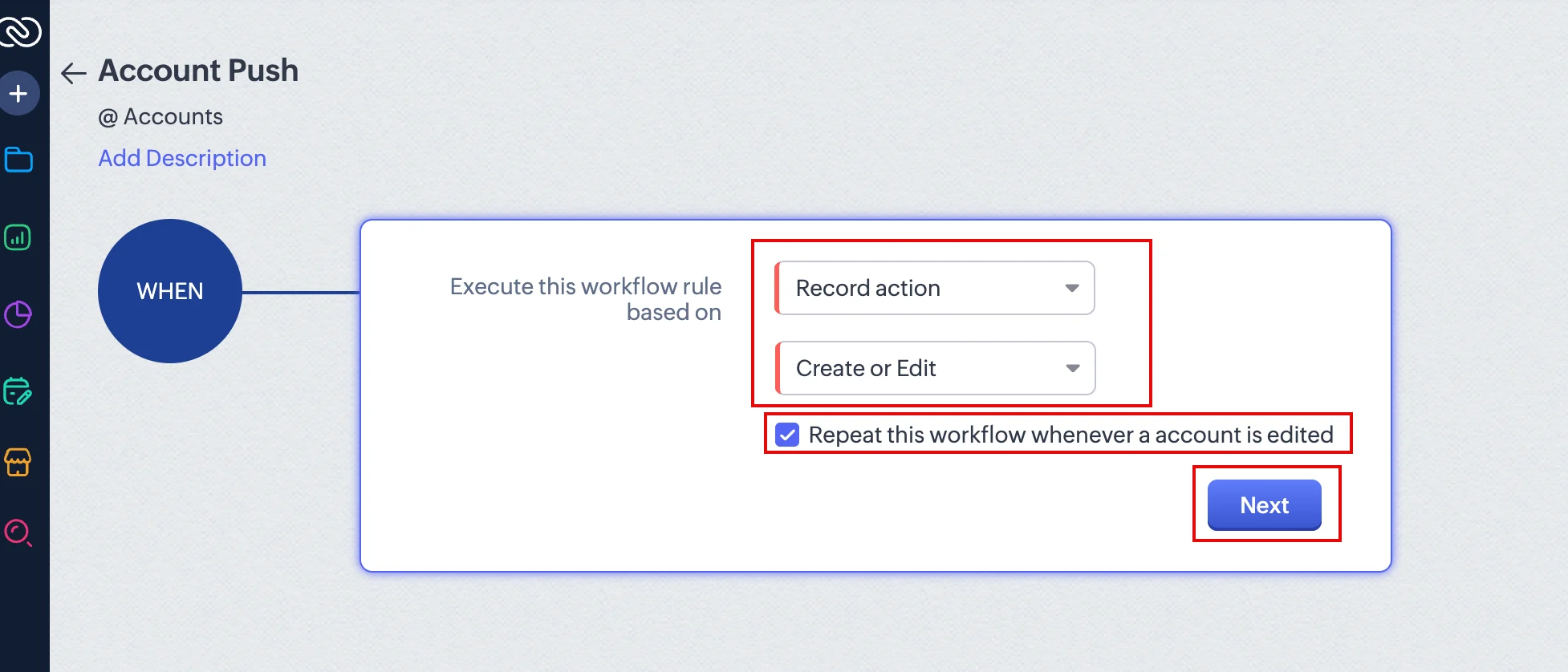
 - WHEN ブロックで、Execute this workflow rule based on の横にあるドロップダウンリストをクリックし、Record action を選択します。これにより、従属するドロップダウンリストが表示されます。
- 従属するドロップダウンリストで、Create or Edit などのアクションタイプを選択します。
- レコードが編集されるたびにワークフローを繰り返す場合は、Repeat this workflow whenever a contact is edited チェックボックスを選択します(任意)。
- Next をクリックします。
CONDITION ブロックでは、すべてのレコードに対してワークフロールールを実行するように定義するか、必要に応じて特定のフィルター条件を追加できます。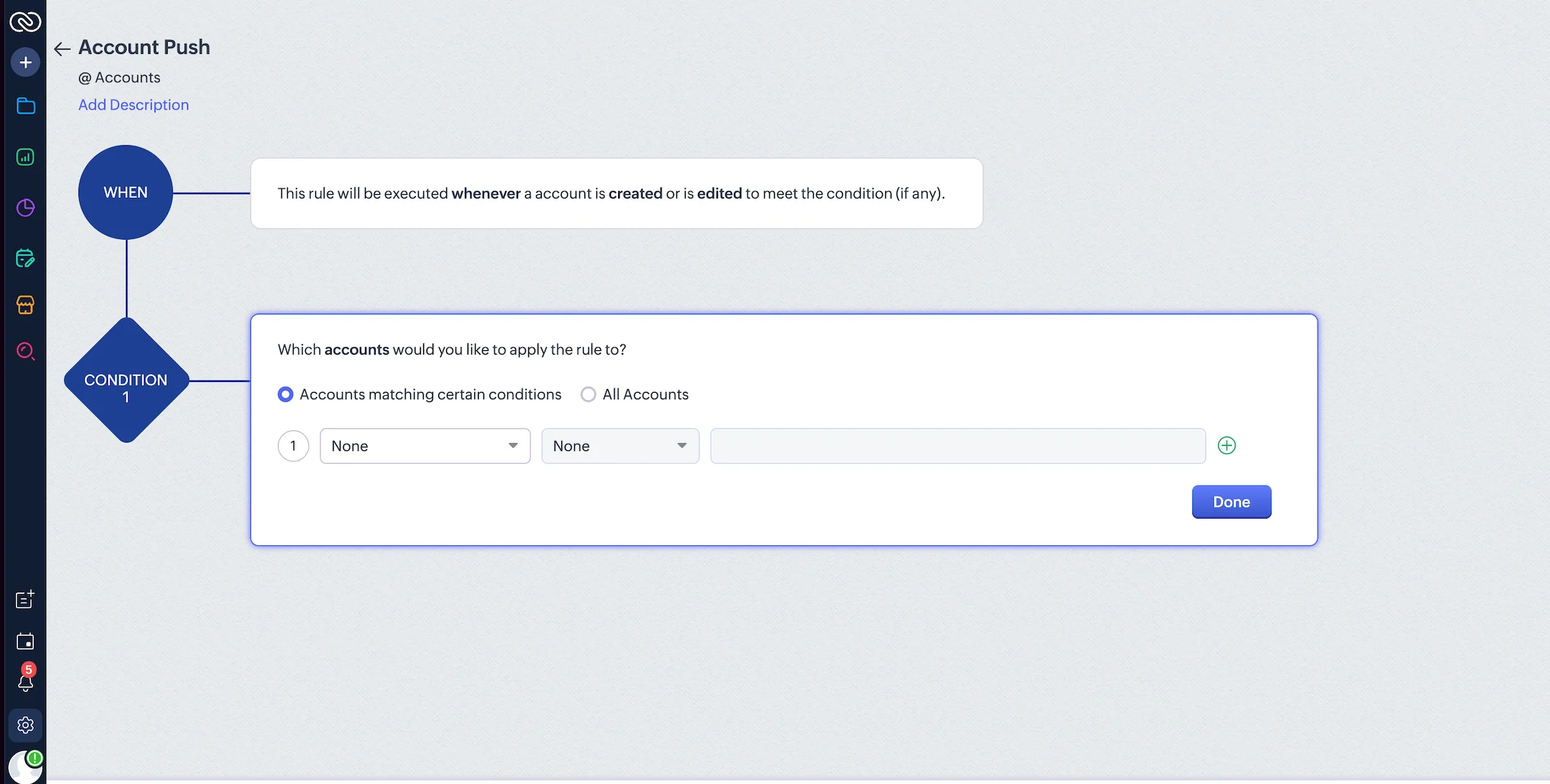
ステップ 3:Webhook アクションを構成する
Webhook アクションを構成するには、以下の手順を実行します。- Instant Actions リストで、Webhook を選択します。
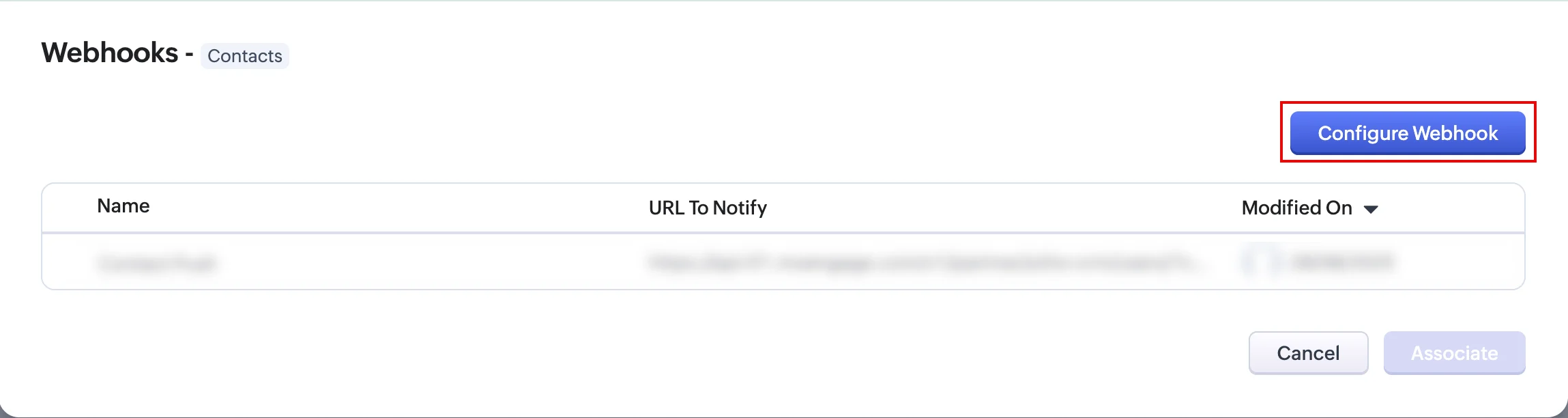
Webhook ダイアログボックスが表示されます。 - Configure Webhook をクリックします。
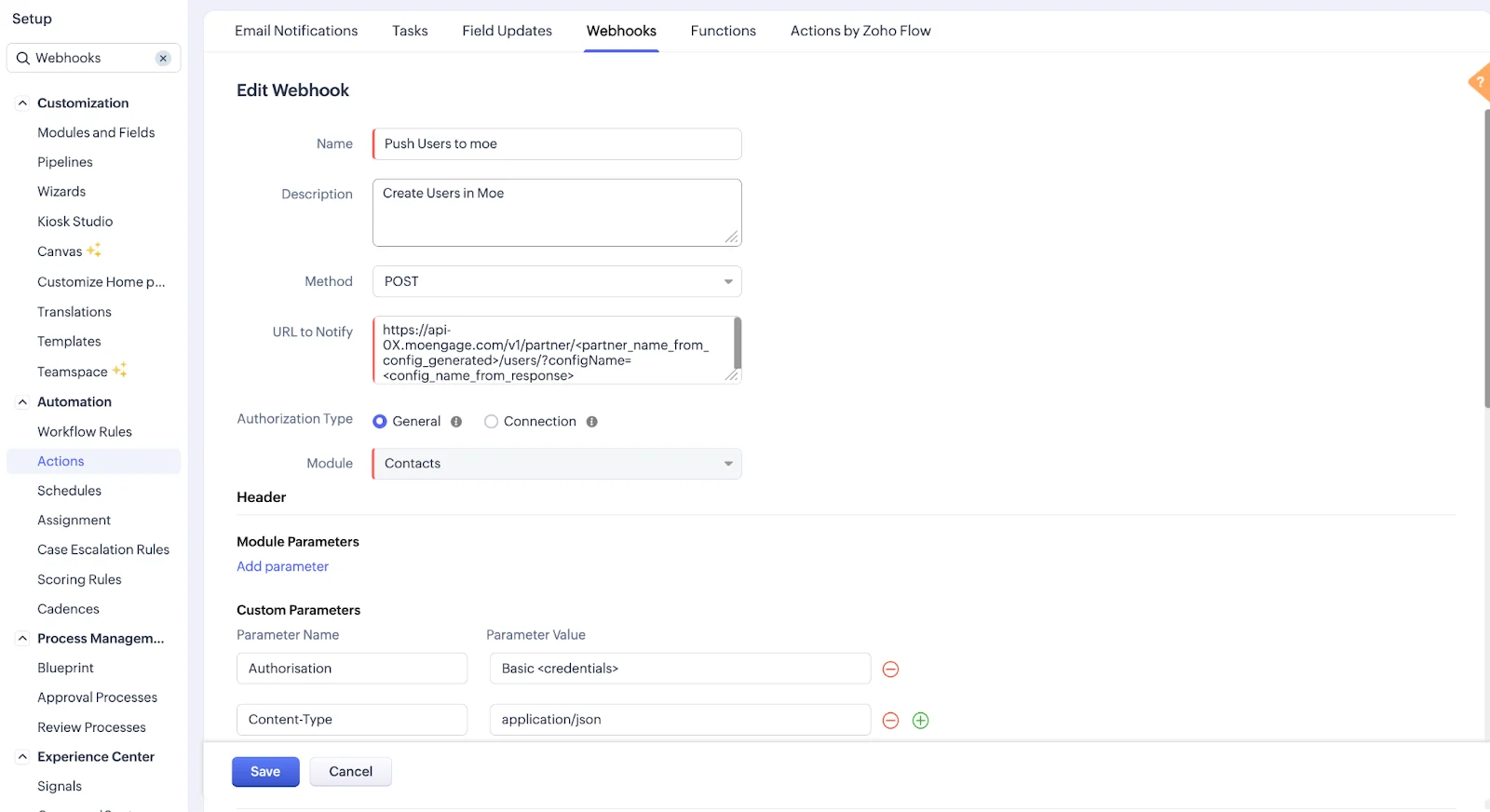
- Webhooks ページで、以下の詳細を入力します。
ステップ 4:Webhook のリクエストボディを構成する
Request Body セクションでは、以下のいずれかのオプションを選択できます。- シンプルな構成:MoEngage のデフォルトのフィールドマッピングを含む事前構築済みの JSON ペイロードを使用します。
- 高度な構成:ボイラープレートテンプレートを使用してカスタムペイロードを作成します。キーと値のペアに特定のデータを入力するには、Zoho CRM のマージフィールドを使用します。
ボイラープレートテンプレート
ユーザーデータ(Contacts/Leads)の場合
ユーザーデータ(Contacts/Leads)の場合
イベントデータ(Deals/Activities)の場合
イベントデータ(Deals/Activities)の場合
データマッピングのガイドライン
- 一意の識別子(Customer ID): Zoho CRM データから、一貫性があり変更されない一意の識別子(external_id、メールアドレス、電話番号など)を使用します。この値を MoEngage ペイロードの
customer_idフィールドにマッピングします。これはデータのマージと重複ユーザープロファイルの防止に不可欠です。 - 必須フィールド: すべてのペイロードには、
customer_id、modified_time、typeフィールドを含める必要があります。これらは適切なデータ処理、ルックアップ、セグメンテーションに不可欠です。 - Type: MoEngage で正確なセグメンテーションとターゲティングを行うために、レコードタイプを “Contacts”、“Leads”、“Deals” のいずれかで指定します。
- 日付と時刻の形式: すべての日付と時刻のフィールド、特に
modified_timeがdd-mm-yyyyHH:MM:SSの形式になっていることを確認してください。この設定は Zoho の Webhook で構成します。 - イベント名: MoEngage でアクションを識別・分類するために、すべてのイベントに
event_nameを含めます。これにより、分析とセグメンテーションのためにすべてのイベントが正確に追跡されます。
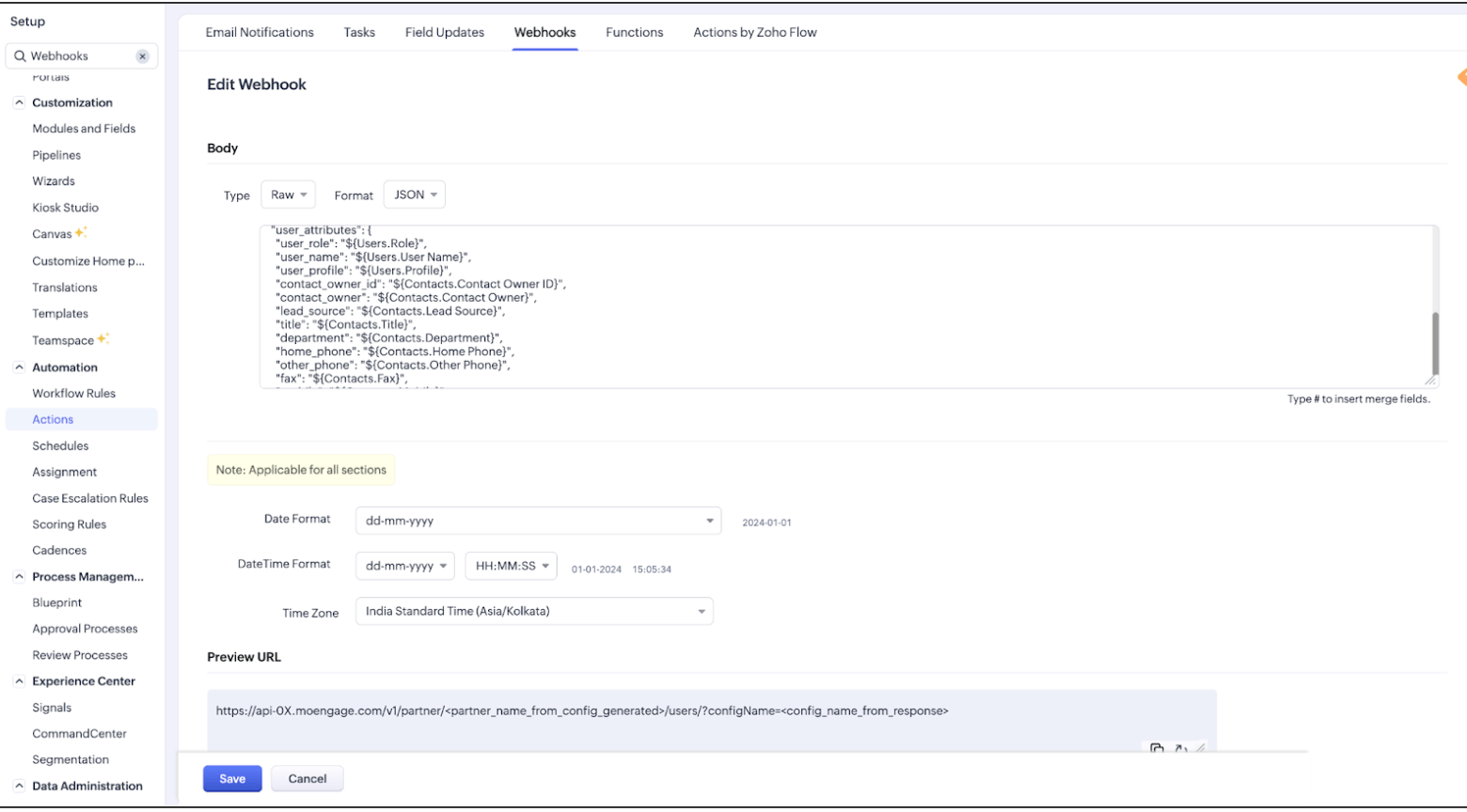
マッピングのリファレンス
以下は、Contact、Lead、Deal などのモジュールの JSON マッピングです。これらの例をそのまま使用するか、user_attributes または event_attributes オブジェクト内にキーと値のペアを追加してカスタマイズできます。Contact のマッピング(Users)
Contact のマッピング(Users)
Lead のマッピング(Users)
Lead のマッピング(Users)
Deal のマッピング(Events)
Deal のマッピング(Events)
カスタムオブジェクトのマッピング:Meetings
カスタムオブジェクトのマッピング:Meetings
カスタムオブジェクトのマッピング:Calls
カスタムオブジェクトのマッピング:Calls
カスタムオブジェクトのマッピングテンプレート
カスタムオブジェクトのマッピングテンプレート
フィールドのリファレンス
以下の表は、各モジュールでサポートされているフィールドと、対応する Zoho CRM のマージフィールドを示しています。レート制限
プラットフォームの安定性を維持するため、MoEngage は Zoho CRM データの取り込みをワークスペースあたり最大 500 リクエスト/秒(RPS)に制限しています。ワークスペースがこの制限を超えると、MoEngage は HTTP429 (Too Many Requests) ステータスコードを返します。
レート制限がデータフローにどのように影響するかについては、Zoho CRM のデフォルトの再試行ポリシーを参照してください。
再試行の上限到達:Zoho CRM がデータのバッチに対してすべての再試行を使い切った場合、失敗したリクエストを再実行するには Zoho CRM サポートチームに問い合わせる必要があります。