はじめに
Apollo.io は、営業チームやマーケティングチームが見込み顧客を見つけ、連絡し、エンゲージするために使用するセールスインテリジェンスおよびエンゲージメントプラットフォームです。包括的な B2B データベース、メールの自動化、分析機能を提供しています。MoEngage × Apollo.io
Zapier を介した MoEngage と Apollo.io の統合により、シームレスなデータ同期を通じてリードナーチャリングのプロセスを自動化できます。 この統合により、次のことができます。- Apollo.io から MoEngage にユーザーデータとアカウントデータを自動的に送信する。
- 新しい見込み顧客を MoEngage のパーソナライズされたマーケティングキャンペーンに即座に登録する。
- Apollo.io からのリアルタイムの更新により、MoEngage の既存のユーザープロファイルを充実させる。
- 主要なプロスペクティング活動やプロファイルの更新に基づいて、コンテキストに応じたキャンペーンをトリガーする。
ユースケース
Zapier を使用して Apollo.io を MoEngage と統合すると、次の主要なユースケースに対応できます。- 自動化されたウェルカムジャーニーとオンボーディングジャーニー: Apollo.io で “New contact” が保存されると、そのユーザーが MoEngage で自動的に作成または更新されます。これにより、価値の高い見込み顧客をパーソナライズされたウェルカムメールシリーズや自動化されたオンボーディングジャーニーに即座に登録できます。
- ターゲットを絞ったオーディエンスのセグメンテーションとパーソナライゼーション: 新しい Apollo.io アカウントの詳細な企業属性データや人口統計データ(“Industry”、“Company Size”、“Job Title” など)を MoEngage に同期します。このデータを使用して正確なセグメント(例: “フィンテック業界の VP”)を作成し、特定のウェビナーへの招待など、高度にターゲットを絞ったキャンペーンを送信できます。
- リアルタイムのプロファイル拡充: Apollo.io で “Contact updated” トリガーが実行されると(例: 見込み顧客の役職が変わった場合)、MoEngage の対応するユーザー属性が即座に更新されます。これにより、マーケティングキャンペーンで常に最新のデータを使用して正確なパーソナライゼーションとセグメンテーションを行うことができ、より効果的なアプローチが可能になります。
主な機能
この統合では、Zapier を使用して Apollo.io のトリガーを MoEngage に接続し、主にユーザープロファイルの作成と更新を行います。次の表は、統合の主な範囲を説明しています。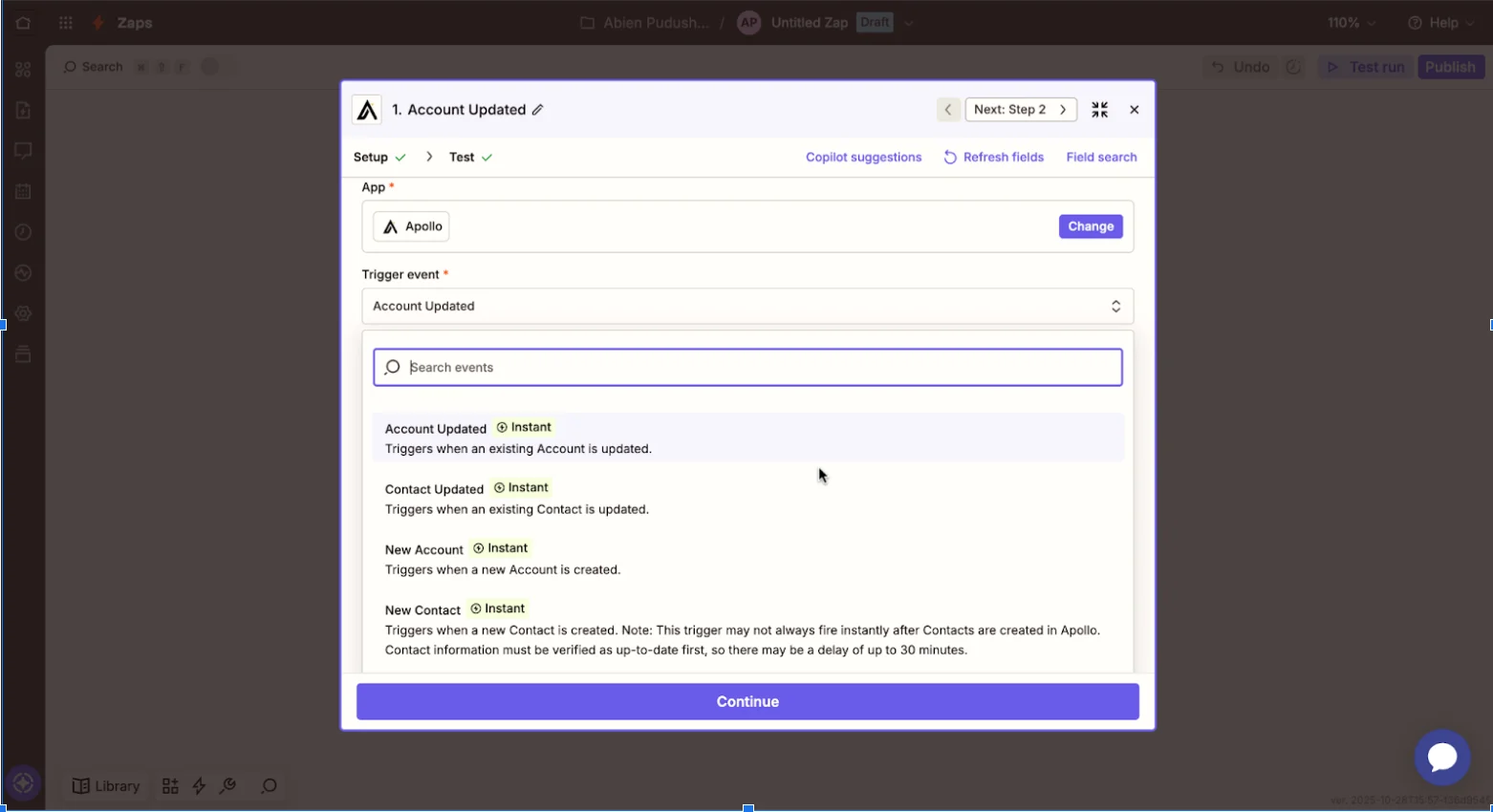
連絡先データまたはアカウントデータを MoEngage に送信する Zap を設定するには、次のものが揃っていることを確認してください。
- Apollo.io アカウントの統合設定へのアクセス権。
- Apollo.io と MoEngage の間でユーザープロファイルを紐付けるための共通の識別子(メールアドレスや外部 ID など)。
ステップ 1: Apollo.io を Zapier に接続する
Apollo.io を Zapier に接続するには、次の手順を実行します。- Apollo.io UI にログインします。
- 左側のナビゲーションメニューで最後までスクロールし、Admin Settings をクリックします。
- Admin Settings の展開メニューから Integrations をクリックします。
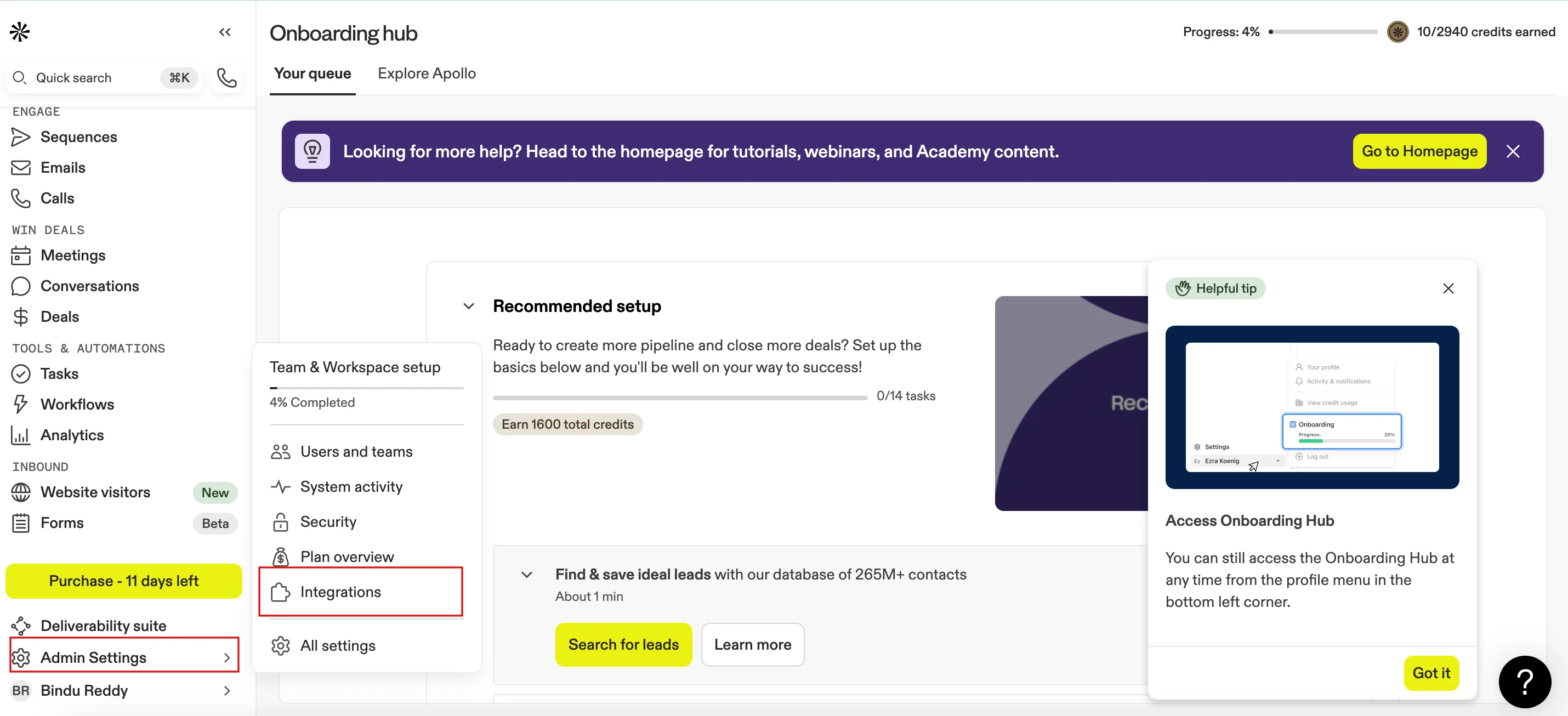
Integrations ページが表示されます。 - Search integrations ボックスで API を検索します。
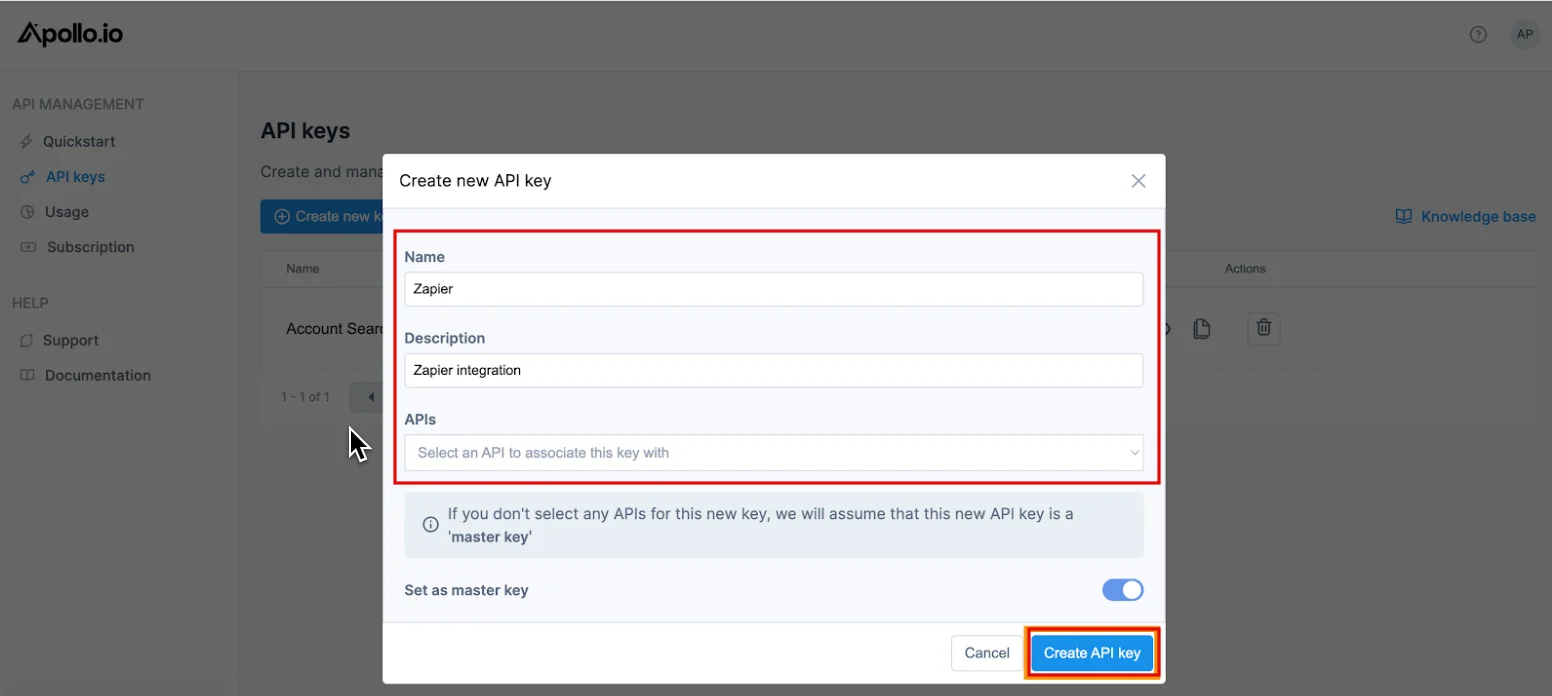
API keys ページが表示されます。  Create new key をクリックします。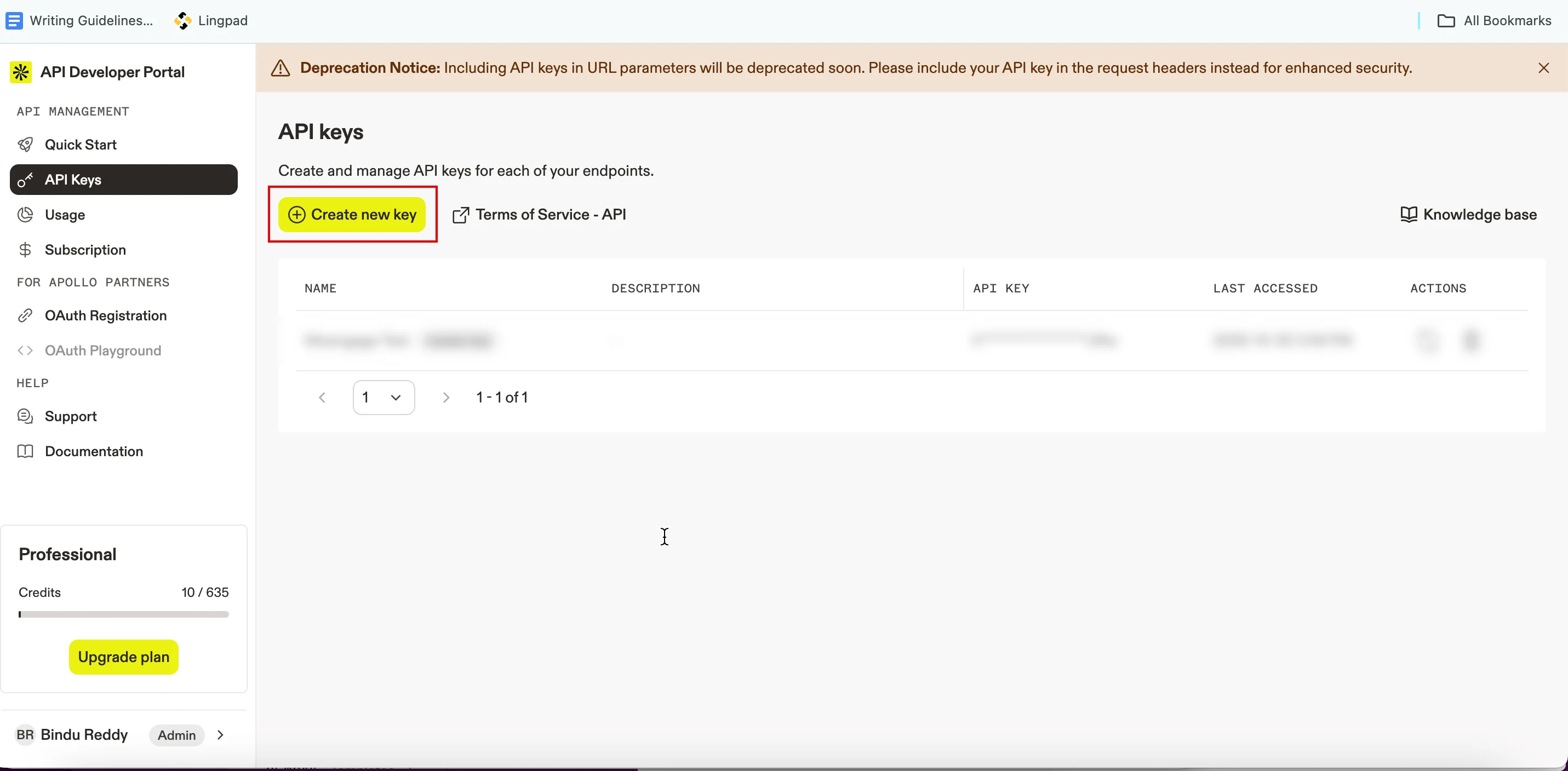
Create new API key ダイアログボックスが表示されます。- Name の下にある Name ボックスに、キーの名前を入力します。
- Description ボックスに、キーの説明を入力します。
- APIs で、検索ボックスを使用するか、Select an API to associate this key with リストからこのキーに関連付ける API をクリックします。
- Create API key をクリックします。
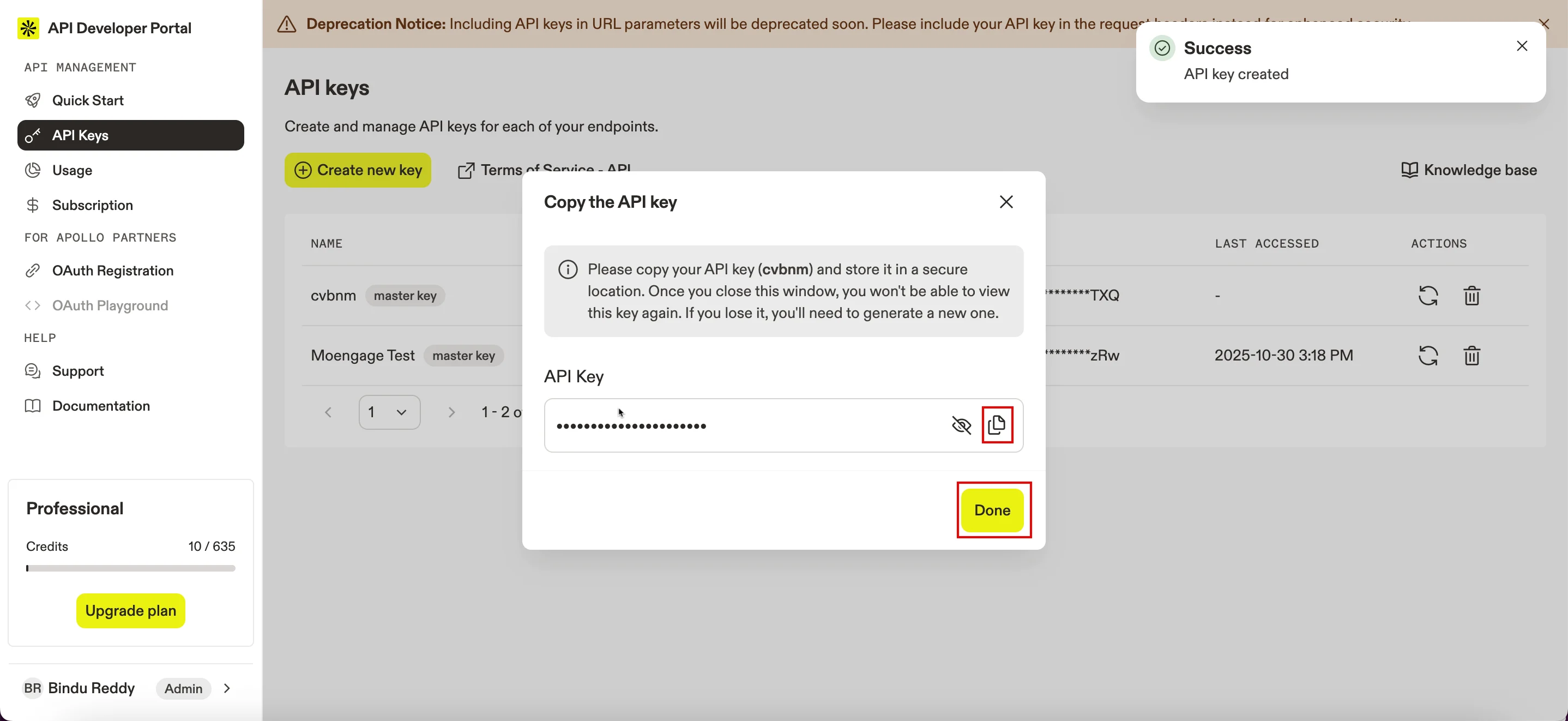
これで API キーが正常に作成されました。 - Copy the API key ダイアログボックスで、API キーの横にある
 コピーアイコンをクリックします。
 - Done をクリックします。
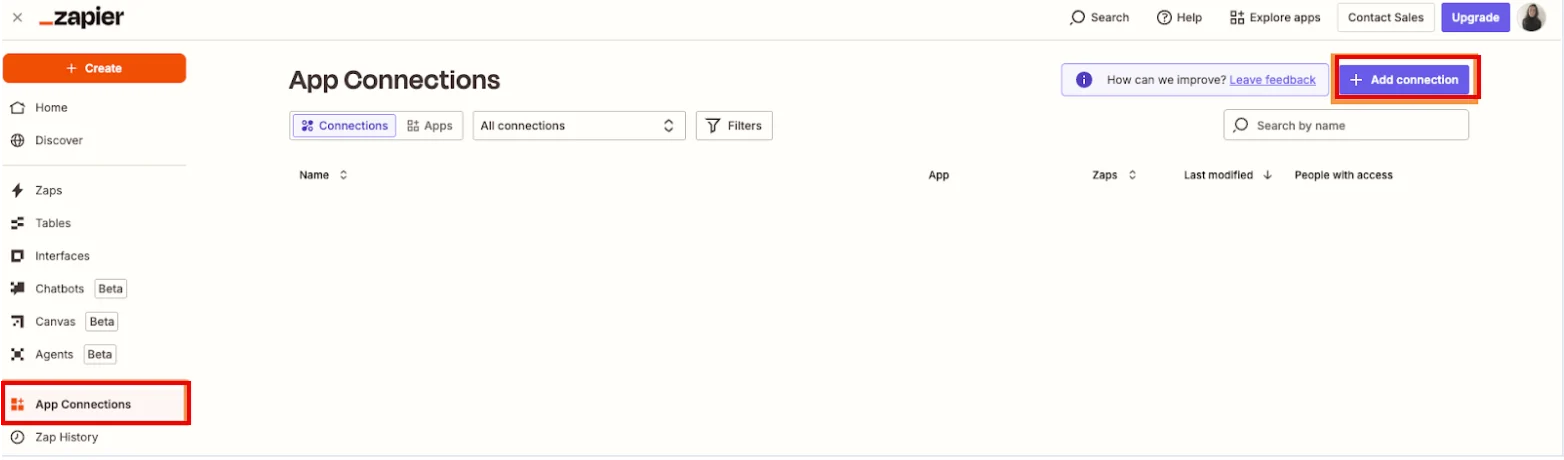
- 次に、Zapier UI にログインします。
- 左側のナビゲーションメニューで App Connections をクリックします。
App Connection ページが表示されます。 - 右上隅にある + Add connection をクリックします。\
- Search for an app リストで Apollo を検索してクリックします。\
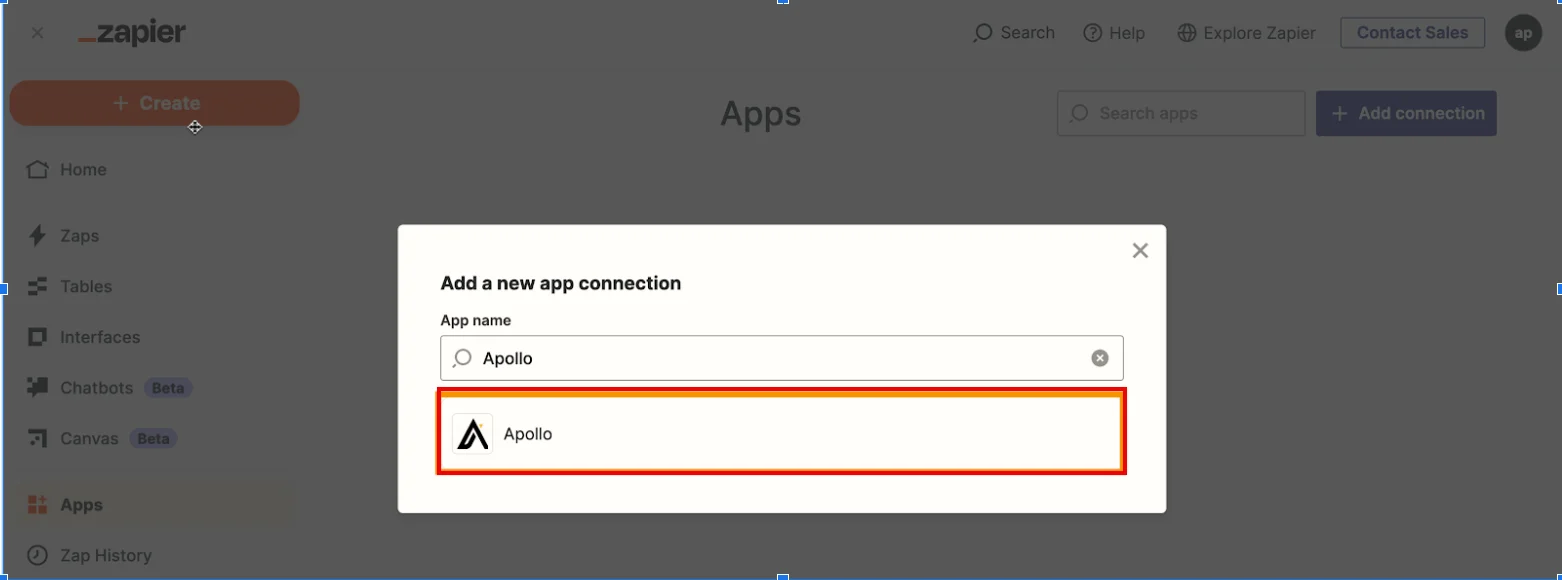
- Add connection をクリックします。
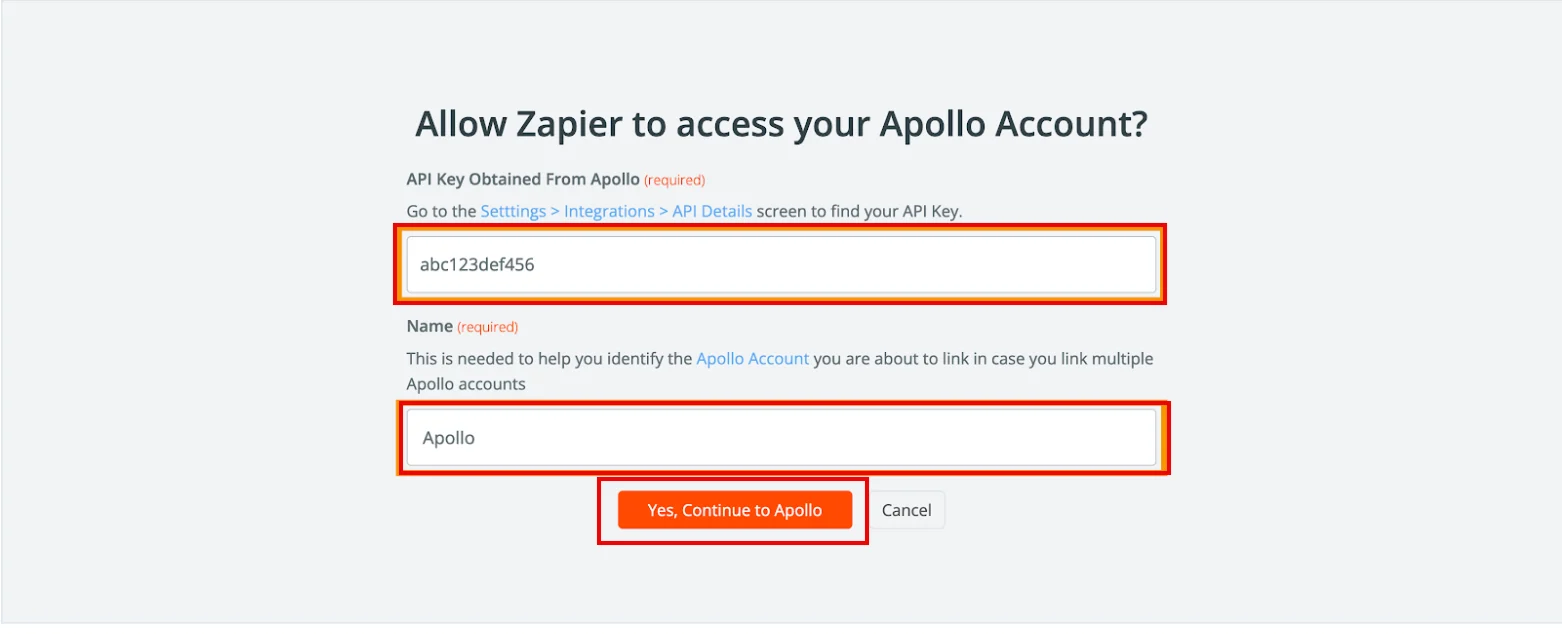
Allow Zapier to access your Apollo Account? ウィンドウが表示されます。 - API Key Obtained From Apollo (required) に、ステップ 3 でコピーした Apollo の API キーを貼り付けます。
- Name (required) ボックスに、この Apollo アカウントを識別しやすい名前を入力します。
- Yes, Continue to Apollo をクリックします。
これで Zapier が Apollo に接続されました。この統合を使用して Zap を作成できるようになりました。
ステップ 2: 統合を使用する(Zap を作成する)
Zapier は Zap を使用してアプリやサービスを接続します。各 Zap には、1 つのトリガーと少なくとも 1 つのアクションが含まれます。Zap を作成してトリガーが発生すると、Zapier が自動的にアクションを実行します。別のアプリのトリガーに基づいて Apollo でアクションを実行する Zap や、Apollo のトリガーに基づいて別のアプリでアクションを実行する Zap を作成できます。 別のアプリでアクションを実行する Zap を作成するには、次の手順を実行します。- Zapier ダッシュボードにログインします。
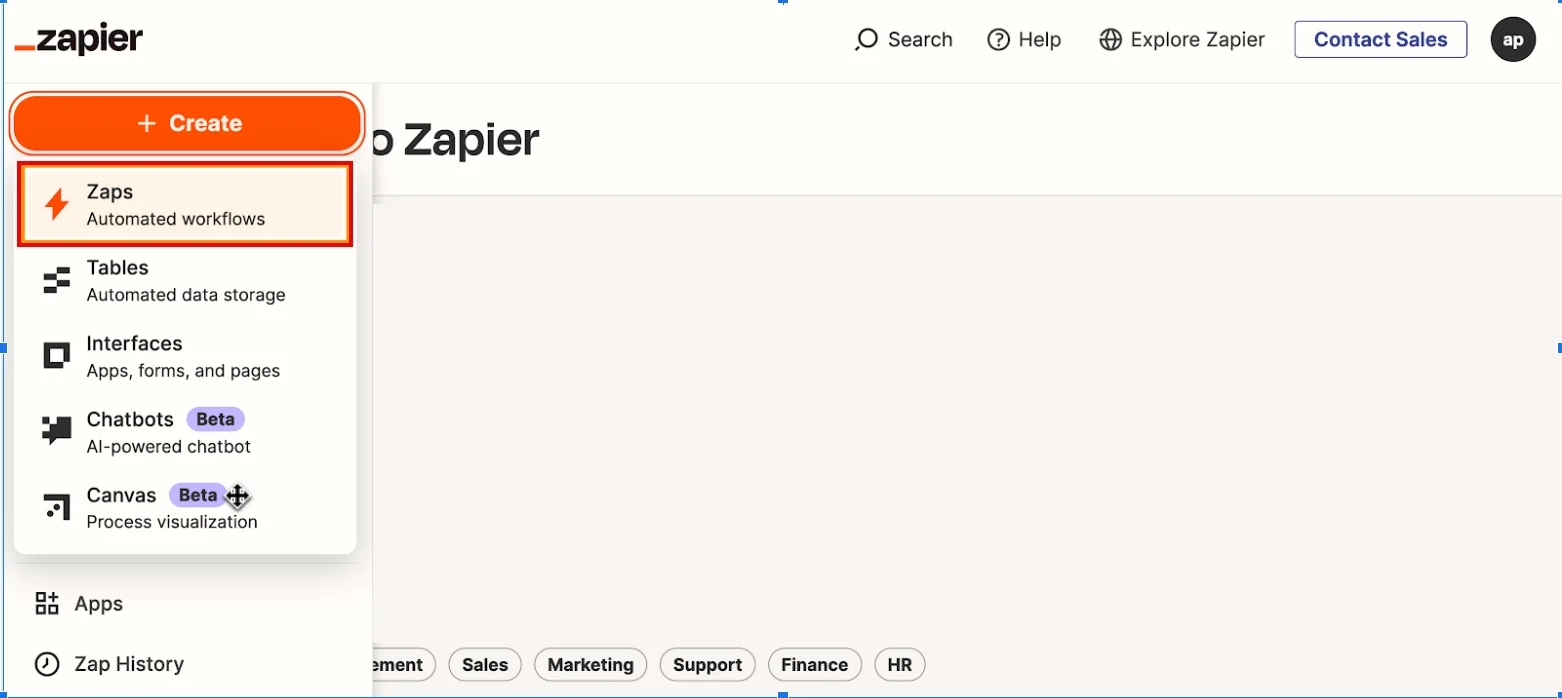
- 左側のナビゲーションメニューで + Create をクリックします。
- 表示されたメニューで Zaps をクリックします。
次に、トリガーを設定します。 - Trigger をクリックし、アプリとして Apollo を選択します。\
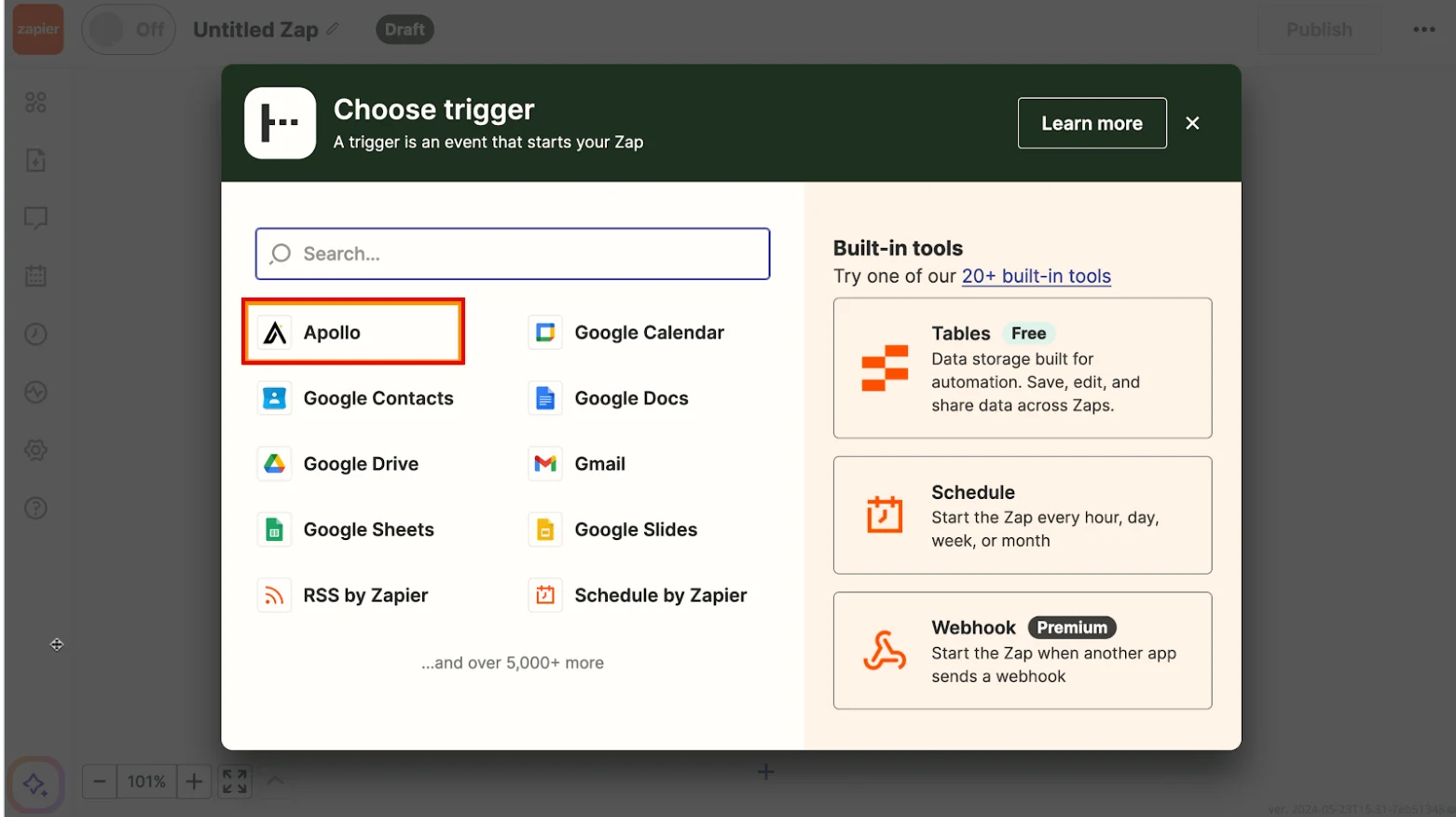
- サポートされているトリガーのいずれか(例: New Contact)を選択し、Continue をクリックします。
- ステップ 1 で接続した Apollo アカウントを選択します。
- Find Records をクリックしてトリガーをテストし、サンプルデータを取得します。\
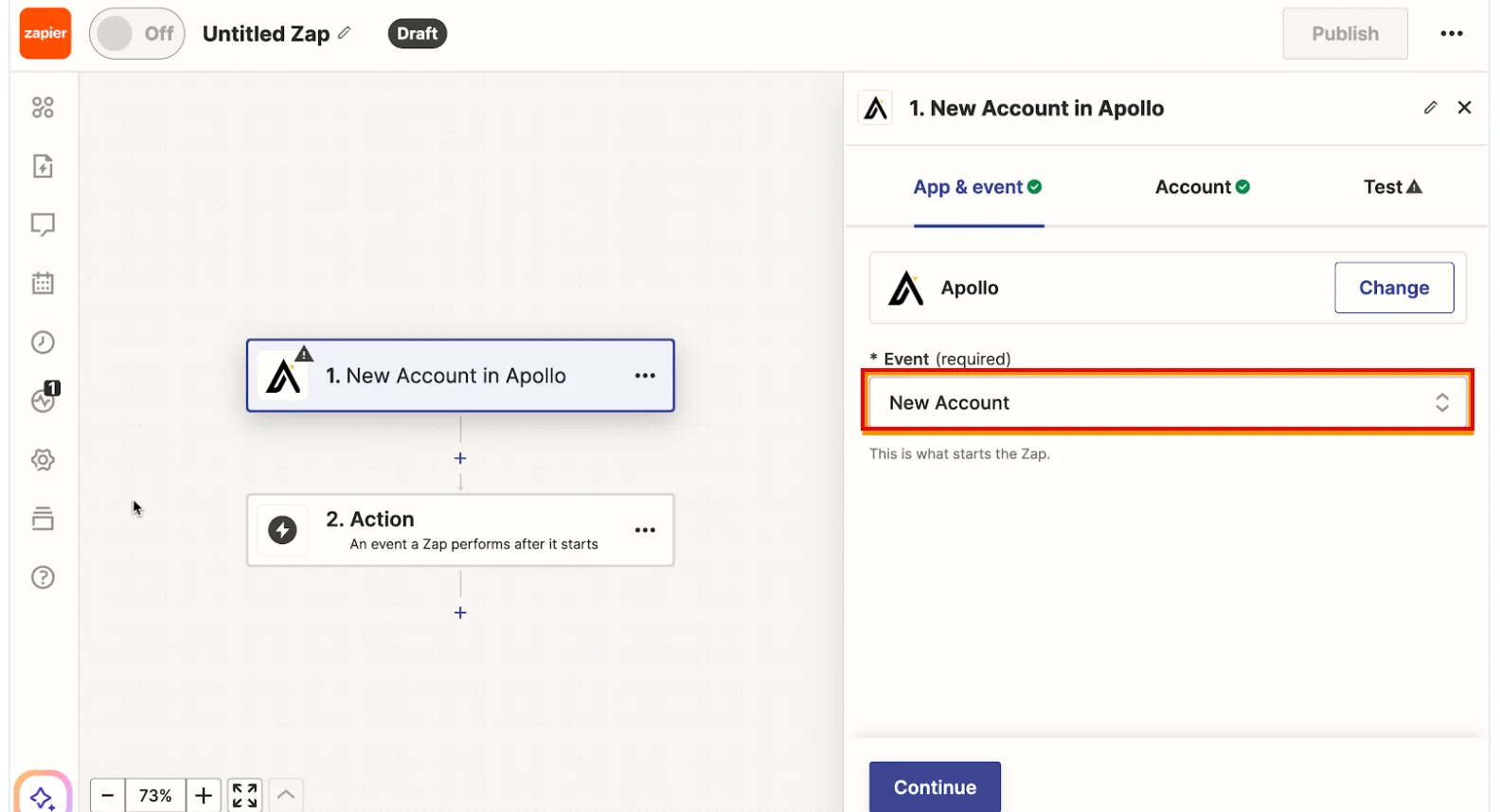
- Action をクリックし、MoEngage アプリを検索して選択します。
- アクションとして Create or Update User を選択します。\
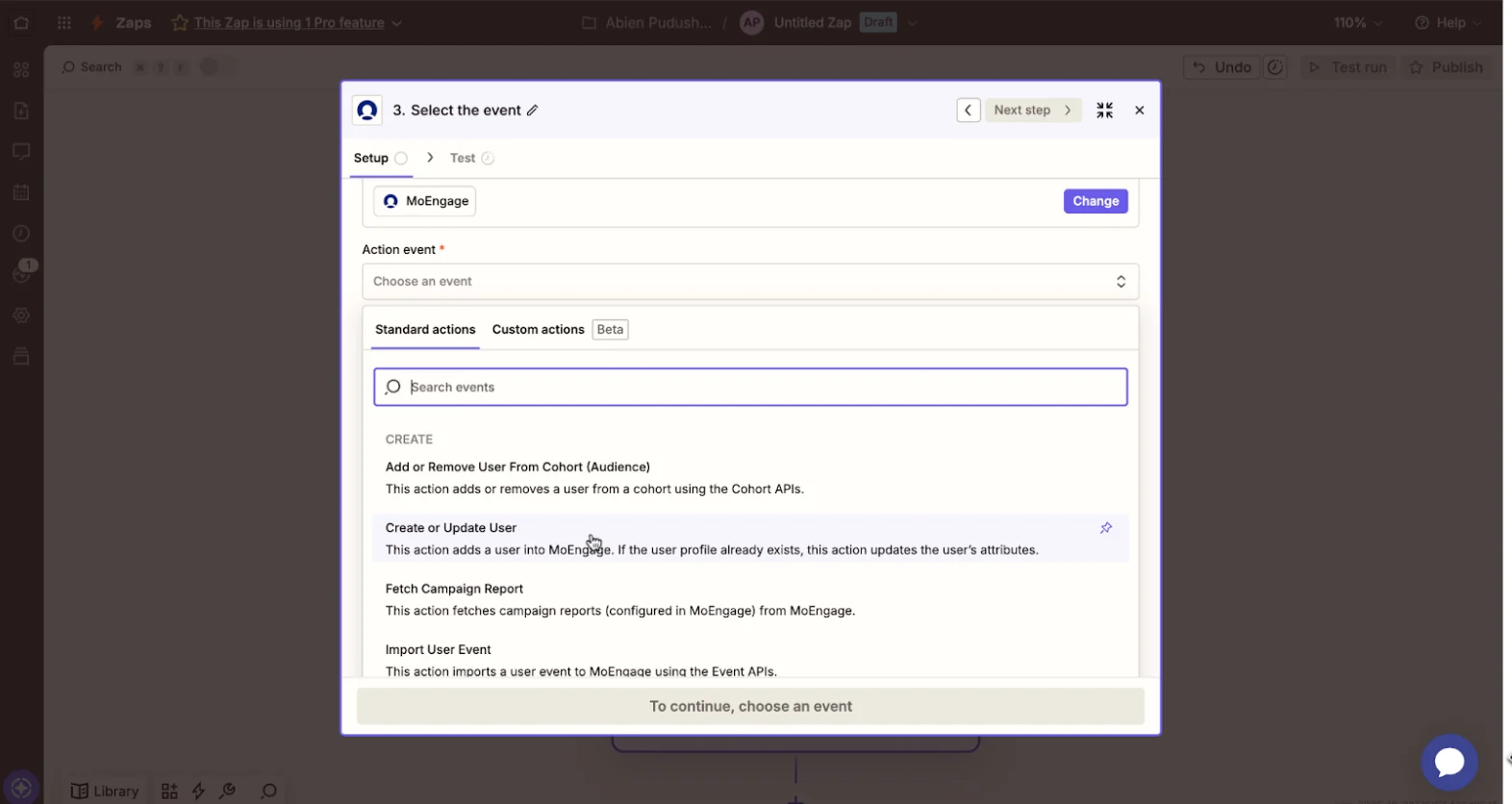
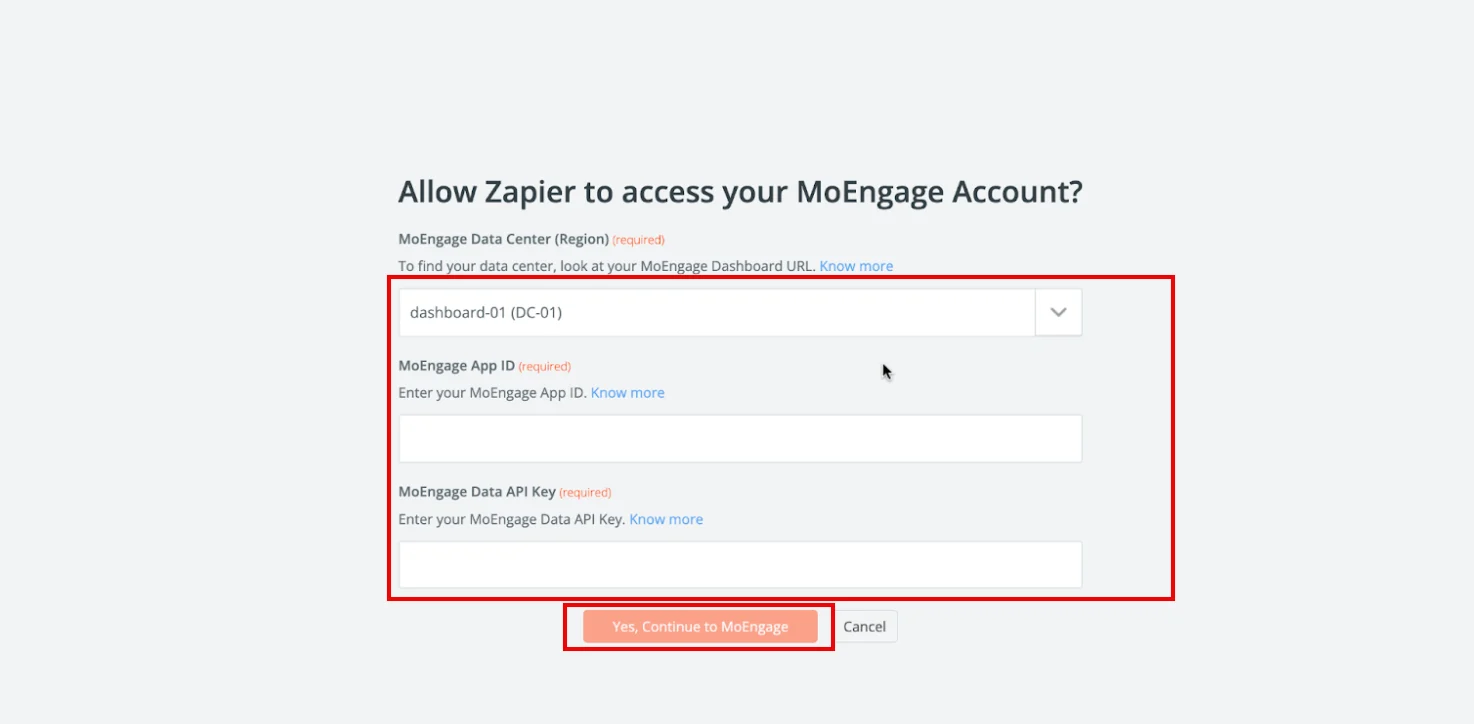
- MoEngage UI から取得できる次の認証情報を Zapier に入力します。
- Allow Zapier to access your Apollo Account**?** ウィンドウの MoEngage Data Center Region (required) で、ドロップダウンリストから適切なリージョンをクリックします。
- MoEngage App ID (required) に、MoEngage からコピーしたワークスペース ID(アプリ ID)を貼り付けます。
- MoEngage Data API Key (required) に、MoEngage からコピーした Data API Key を貼り付けます。
認証情報を確認するには、次の手順を実行します。
- Workspace ID(旧 app id)の下にある ID をコピーします。
- API keys の下にある Data をコピーします。
- データセンター ID は、MoEngage への登録時に割り当てられます。データセンター ID はダッシュボードの URL から確認できます。たとえば、ダッシュボードの URL が https://dashboard-04.moengage.com/v4/#/auth の場合、データセンターはデータセンター 04 で、データセンター ID は
DC-04 です。詳細については、MoEngage のデータセンターを参照してください。
- Yes, Continue to Apollo をクリックします。\
- 次に、選択したトリガーに基づいて、Apollo のフィールドと MoEngage のユーザー属性の間のマッピングを作成します。
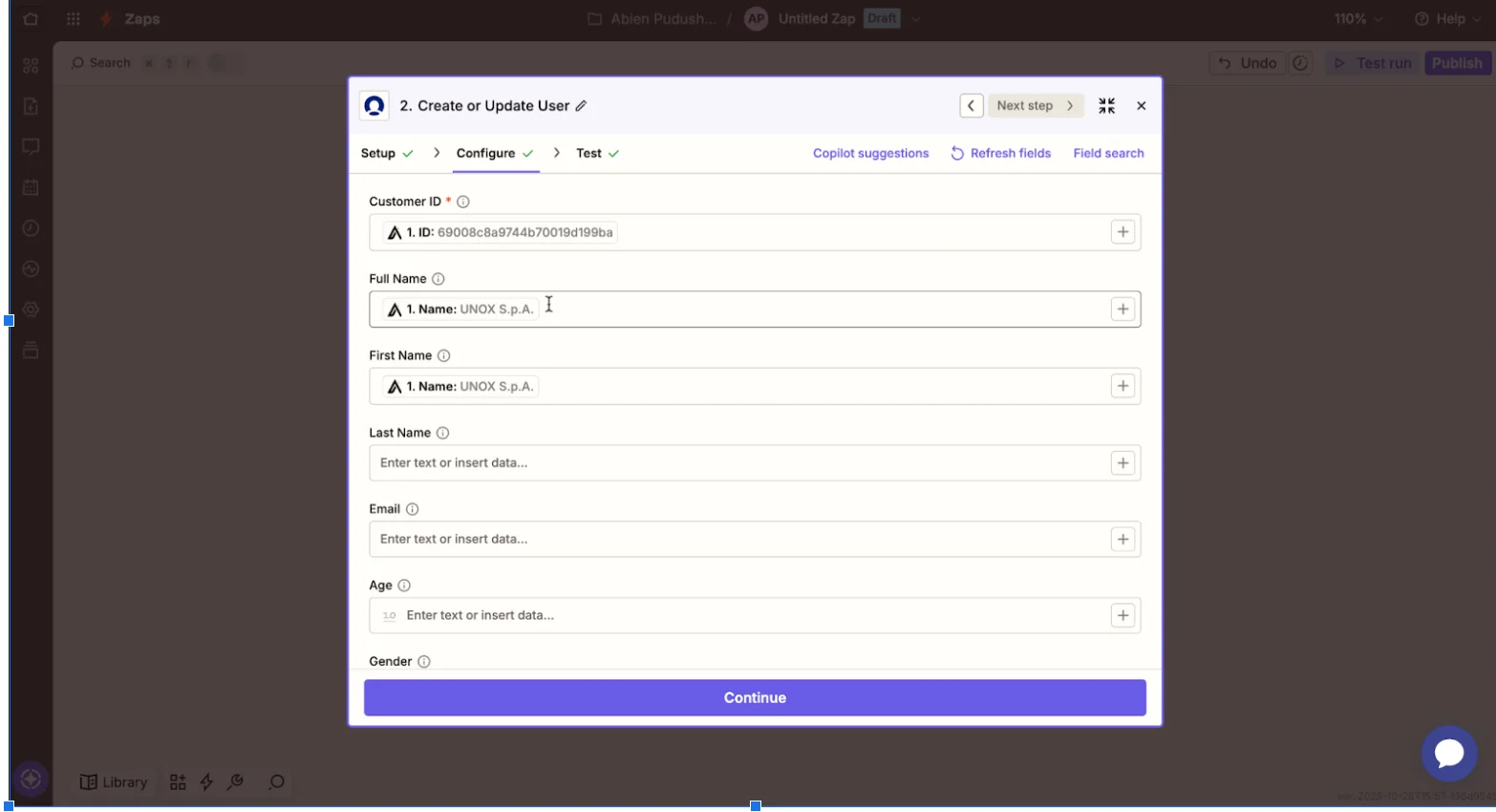
Custom Attributes セクションを使用して、MoEngage のプロファイルに追加の詳細情報を加えます。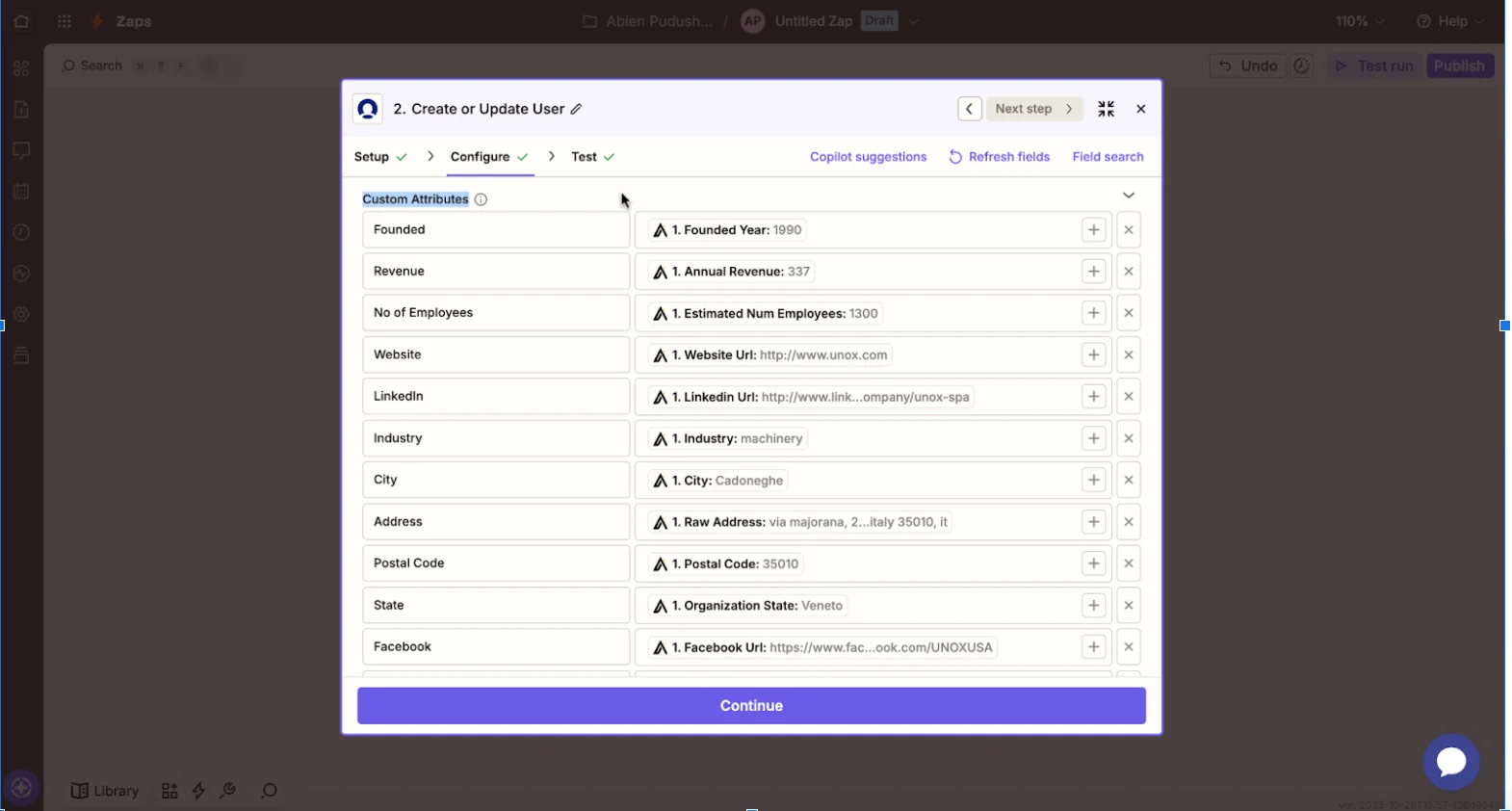
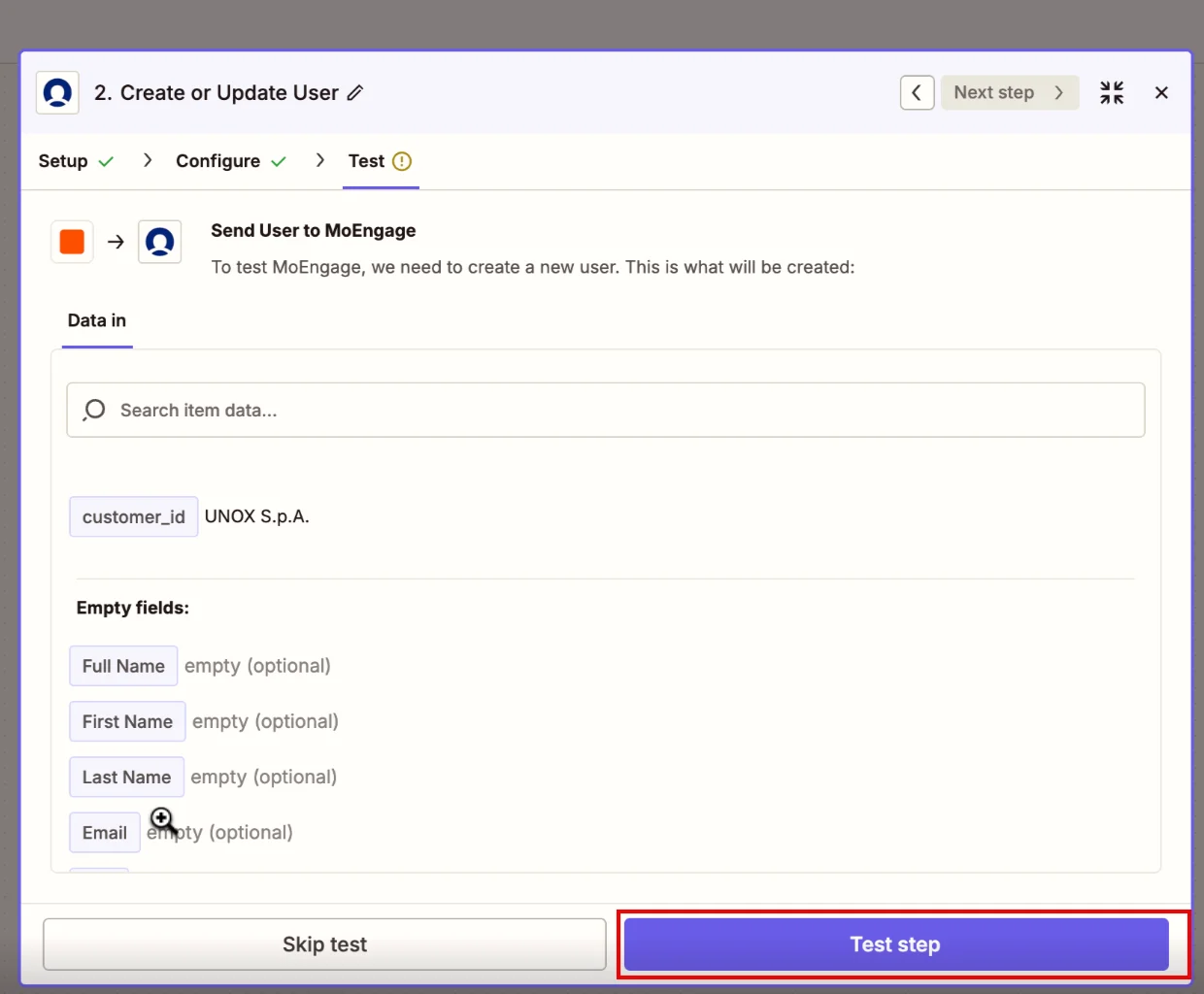
- Test step をクリックします。
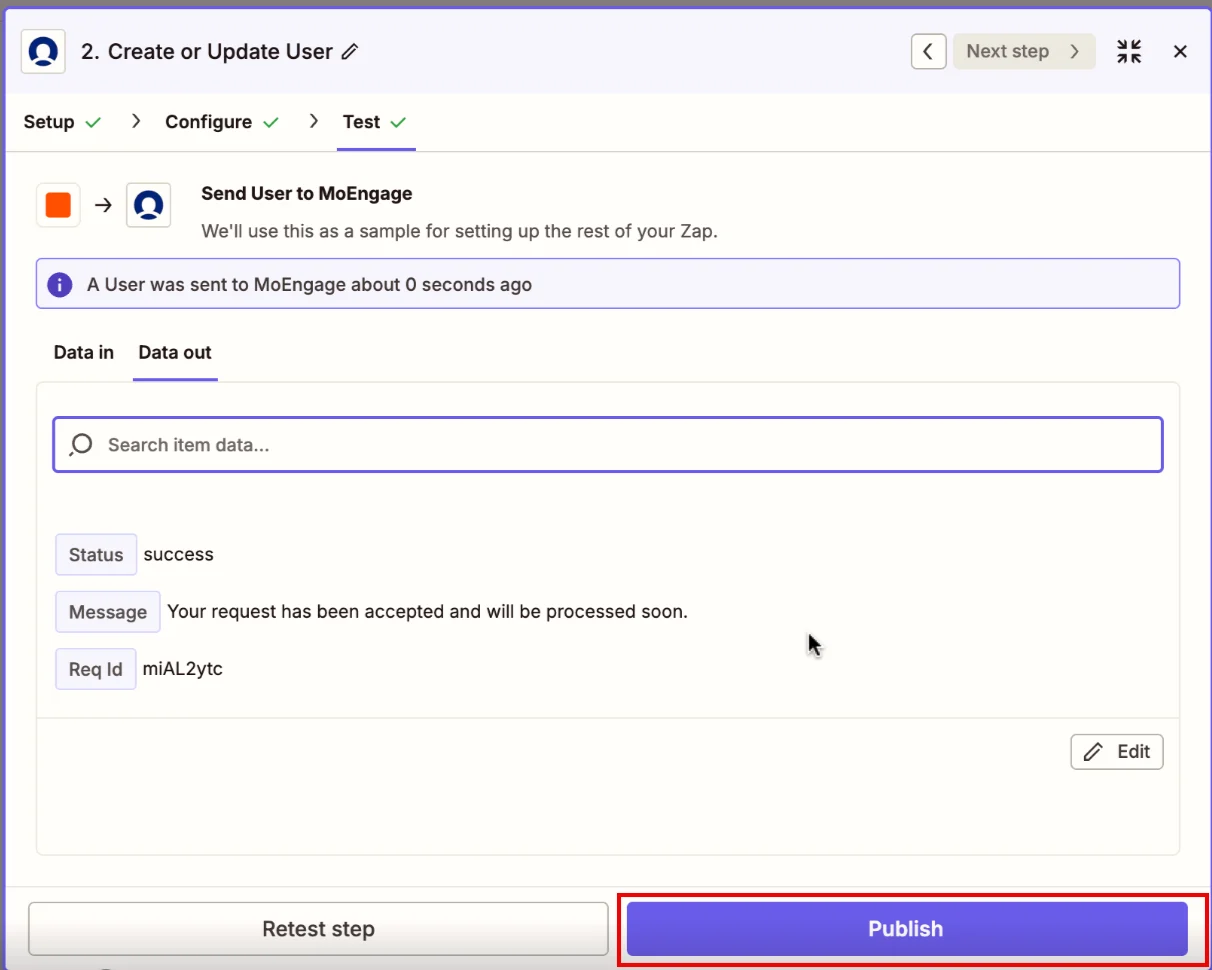
- Publish をクリックします。