

はじめに
MoEngage のテクノロジーパートナーの 1 つである Mailmodo を利用すると、インタラクティブなメールテンプレートを作成し、メールによるユーザーエンゲージメントとマーケティング ROI を向上させることができます。MoEngage × Mailmodo
Mailmodo は AMP メールソリューションであり、この統合により次のことが可能になります。- MoEngage の Segmentation モジュールを使用して、ターゲットユーザーにメールを送信する。
- Mailmodo でメールテンプレートを作成し、MoEngage のコネクターキャンペーンを使用してメールをトリガーする。
- 既存の SendGrid アカウントを使用するか、Mailmodo SMTP を設定して Mailmodo からメールを送信する。
- ユーザーのセグメント化や Flows の作成時に、Mailmodo のキャンペーンアクティビティデータを MoEngage 内で使用する。
統合
前提条件Mailmodo アカウントを持っていることを確認してください。
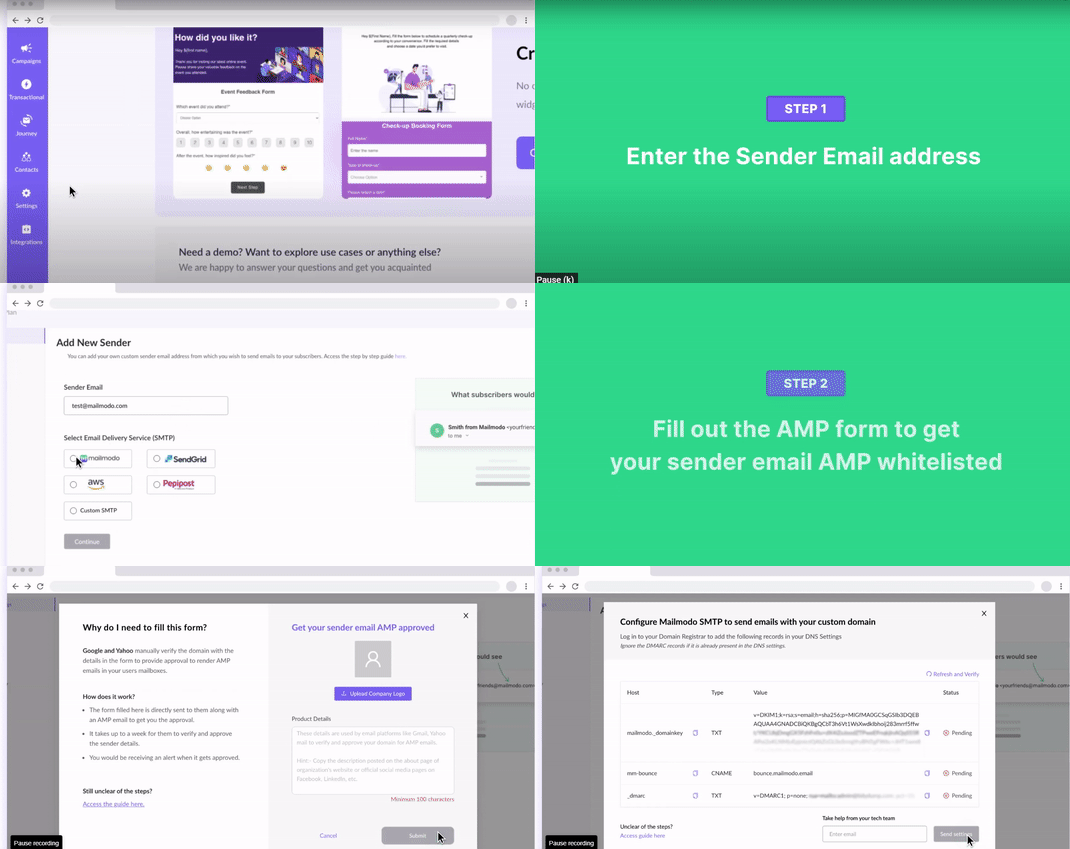
Mailmodo での MoEngage 統合の設定
- MoEngage 統合を設定すると、MoEngage を外部トリガーとしてトリガーされたメールについて、そのキャンペーンアクティビティデータを使用して MoEngage でセグメント、キャンペーン、Flows、ダッシュボードを作成できるようになります。
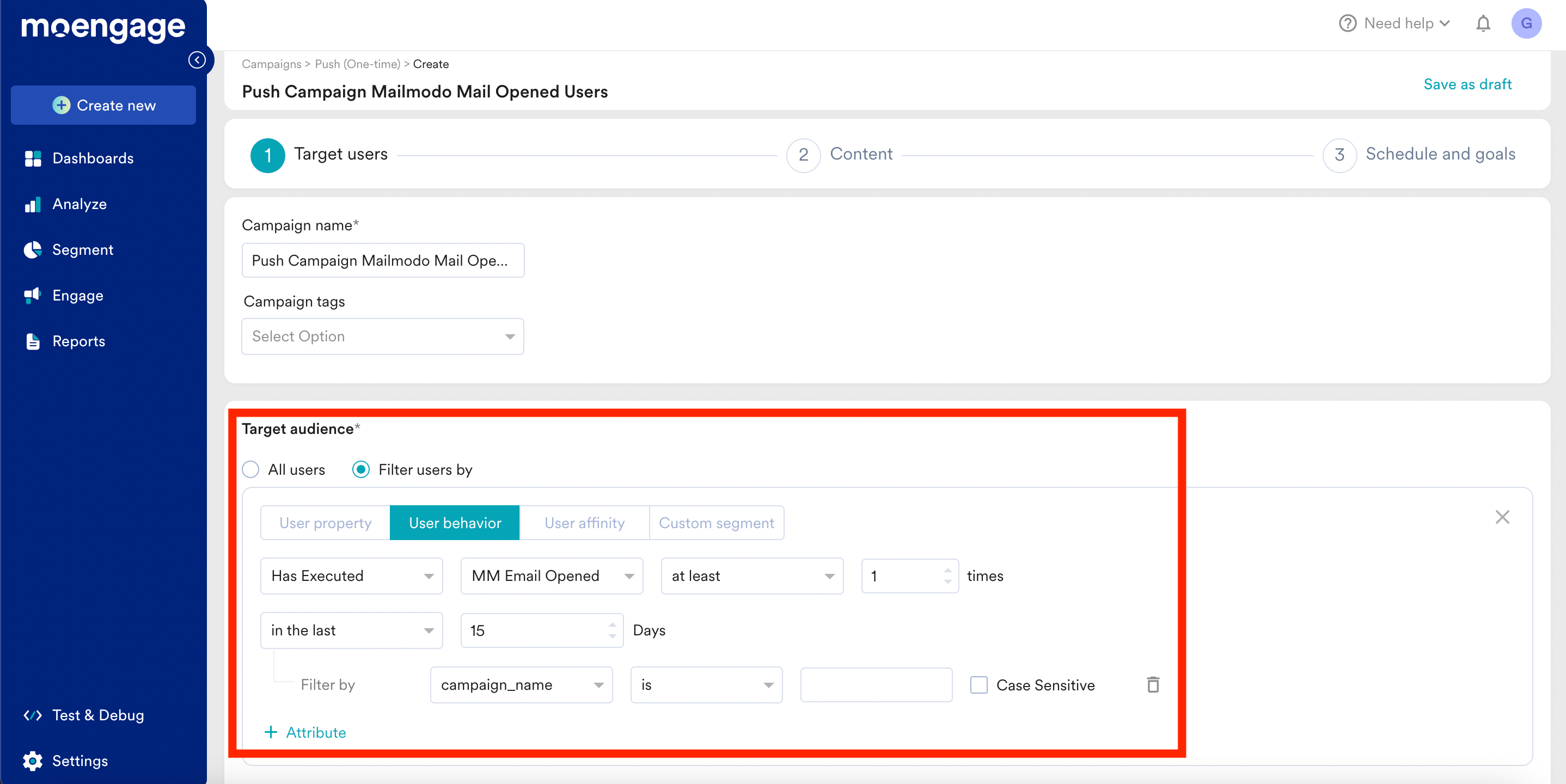
- MM Email Opened
- Campaign Name
- Email Subject
- Campaign ID
- MM Email Link Clicked
- Campaign Name
- Email Subject
- Campaign ID
- Link URL
- MM Email Form Submitted
- Campaign Name
- Email Subject
- Campaign ID
- Template ID
- Template Name
- Form ID
- Form Name
- MM <Template Name> Form Submitted
- Campaign Name
- Email Subject
- Campaign ID
- Template ID
- Template Name
- Form ID
- Form Name
- Form Submissions
- MM Email Bounced
- Campaign Name
- Email Subject
- Campaign ID
設定手順
ステップ 1: 左側のナビゲーションメニューから Integrations に移動します。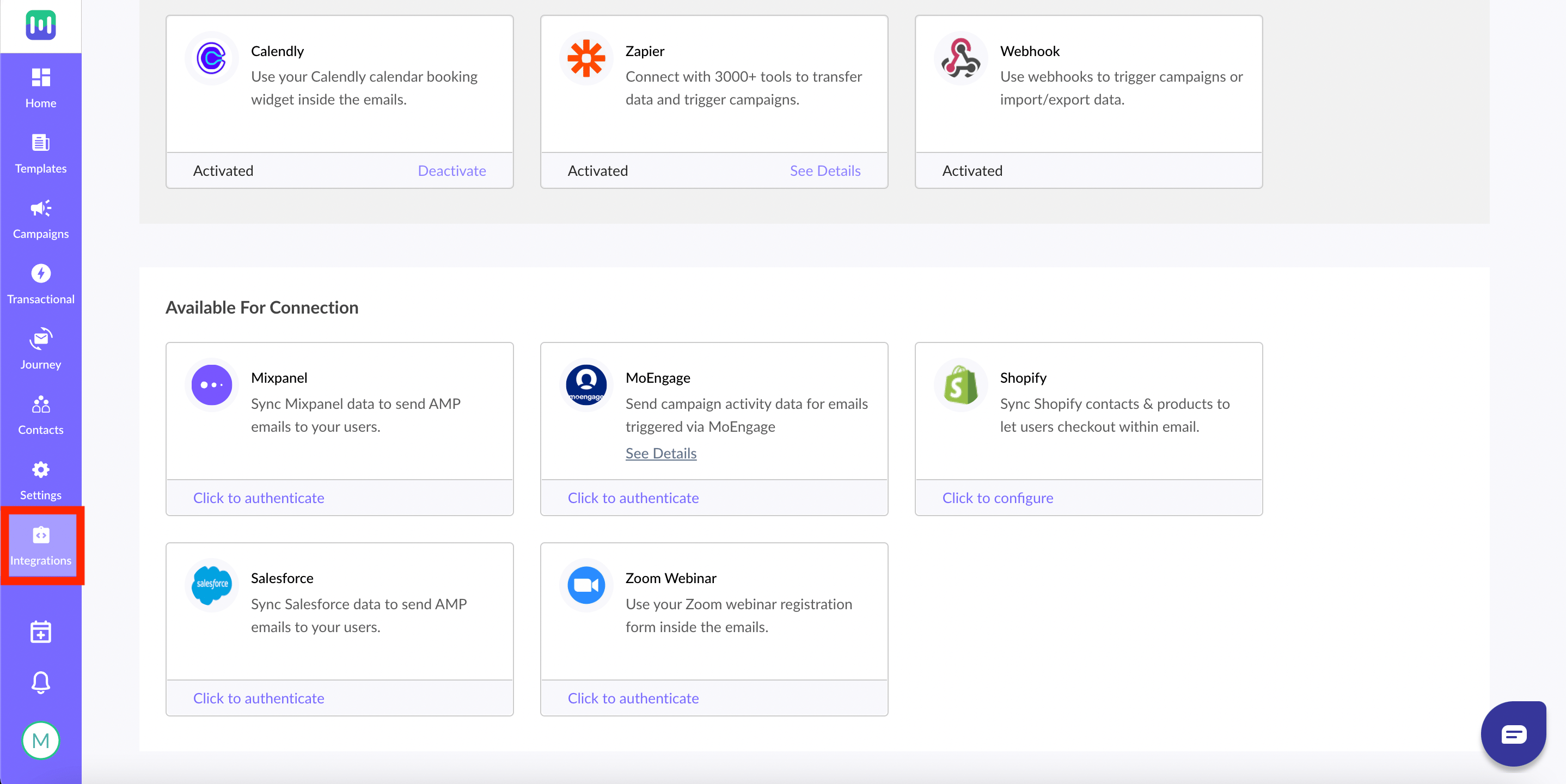
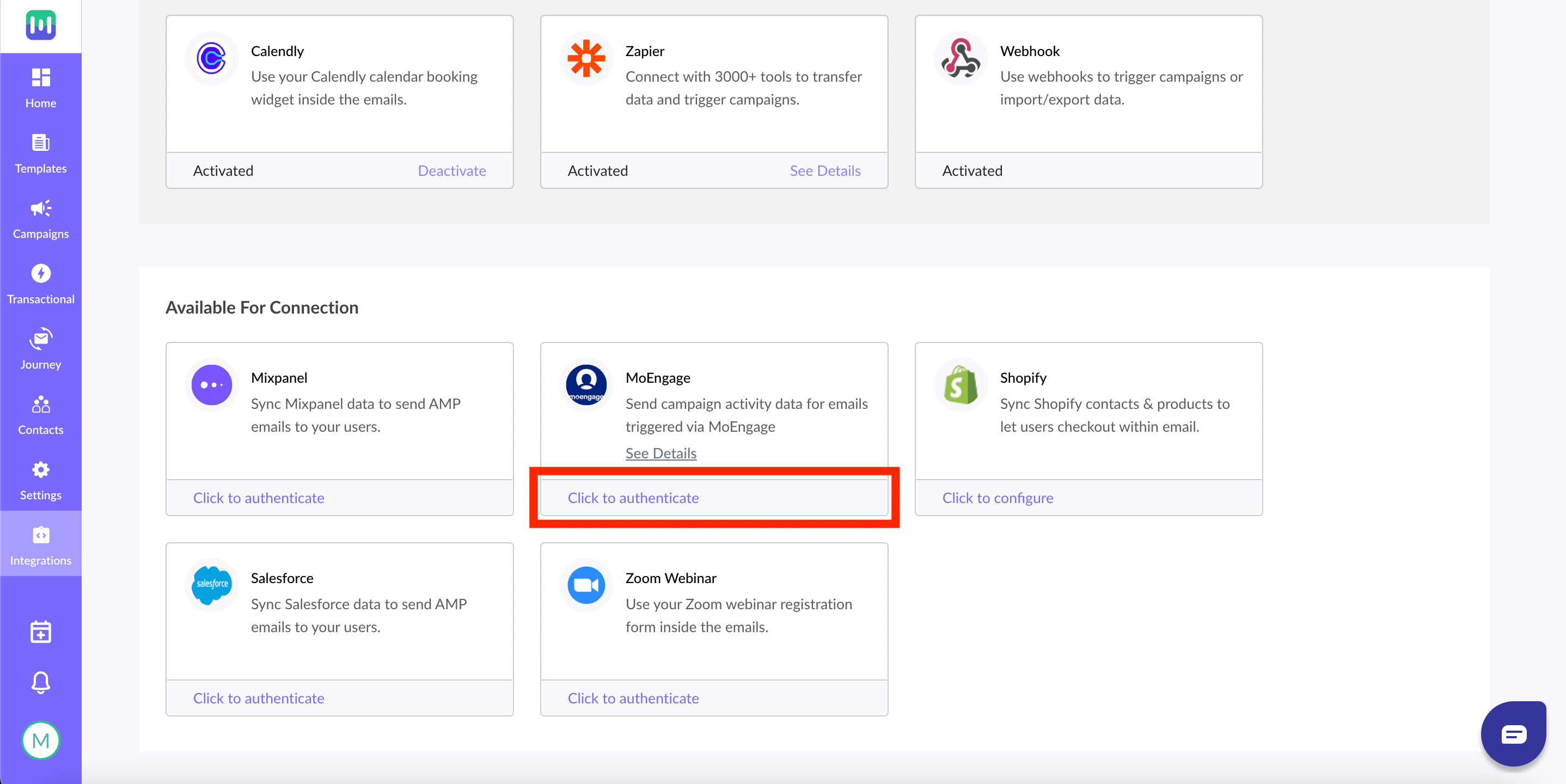
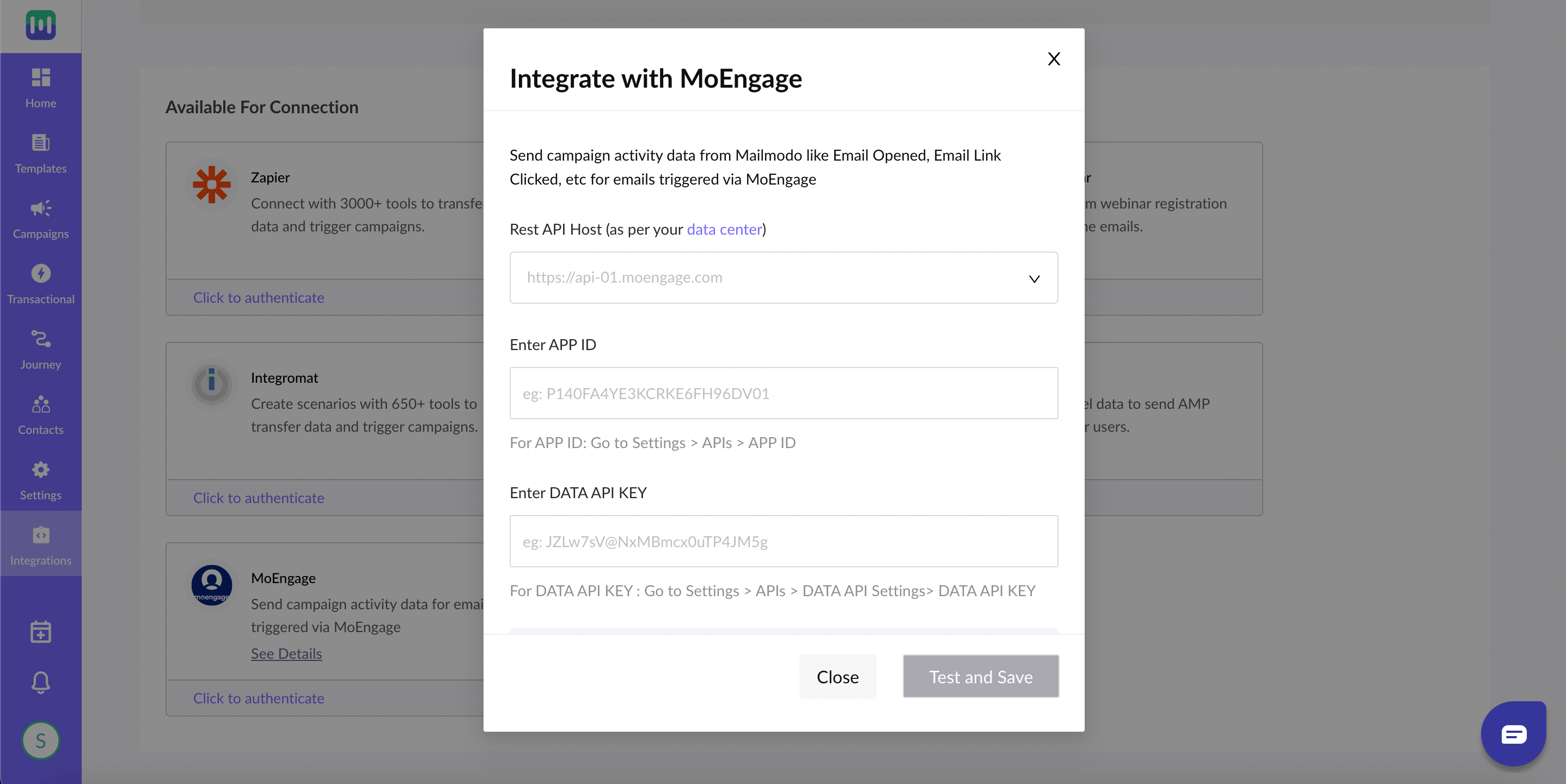
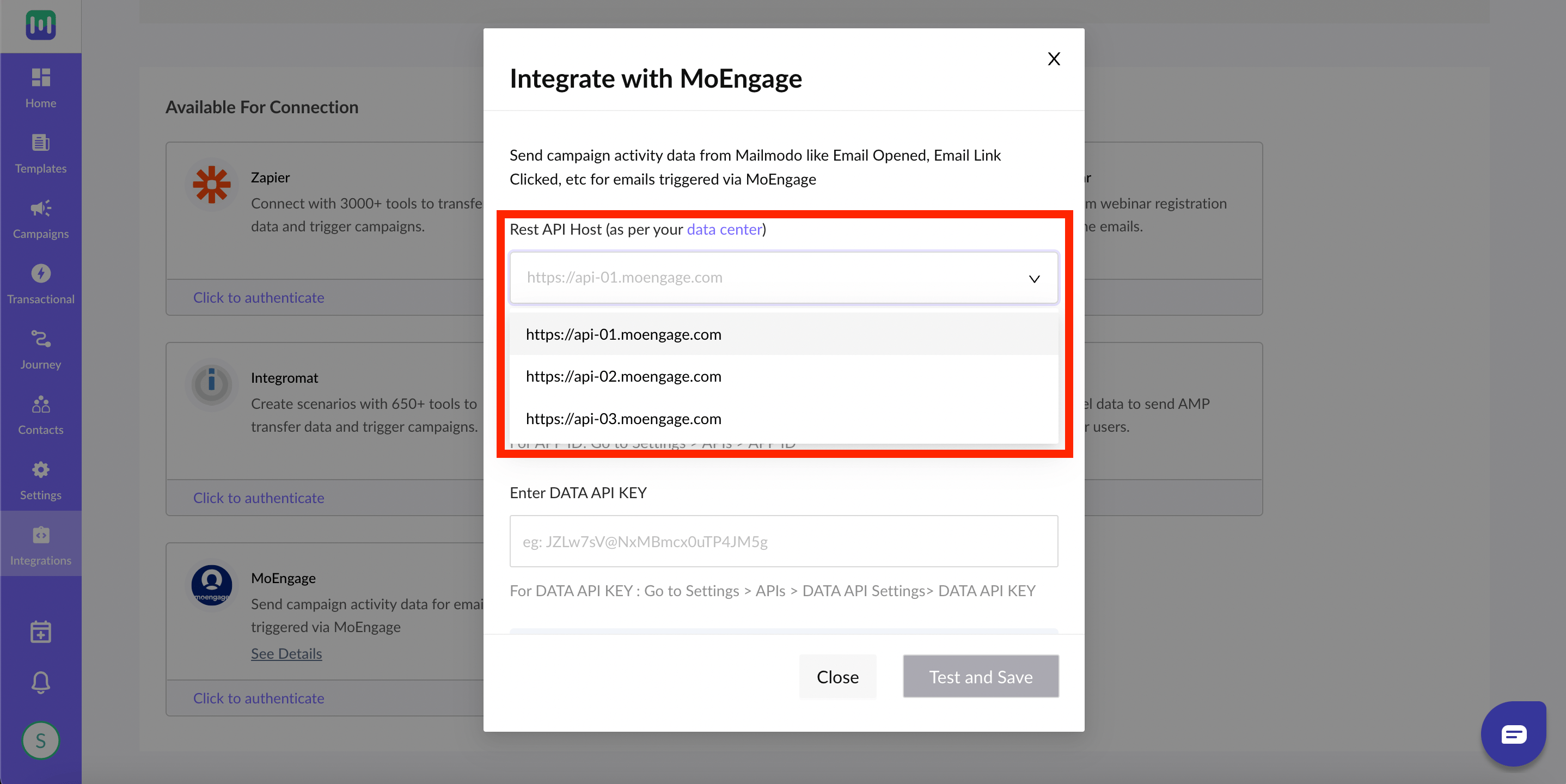
- ダッシュボードの URL に応じて Rest API Host を選択してください。次の表は、ダッシュボードの URL とそれに関連付けられた REST API ホスト名を示しています。
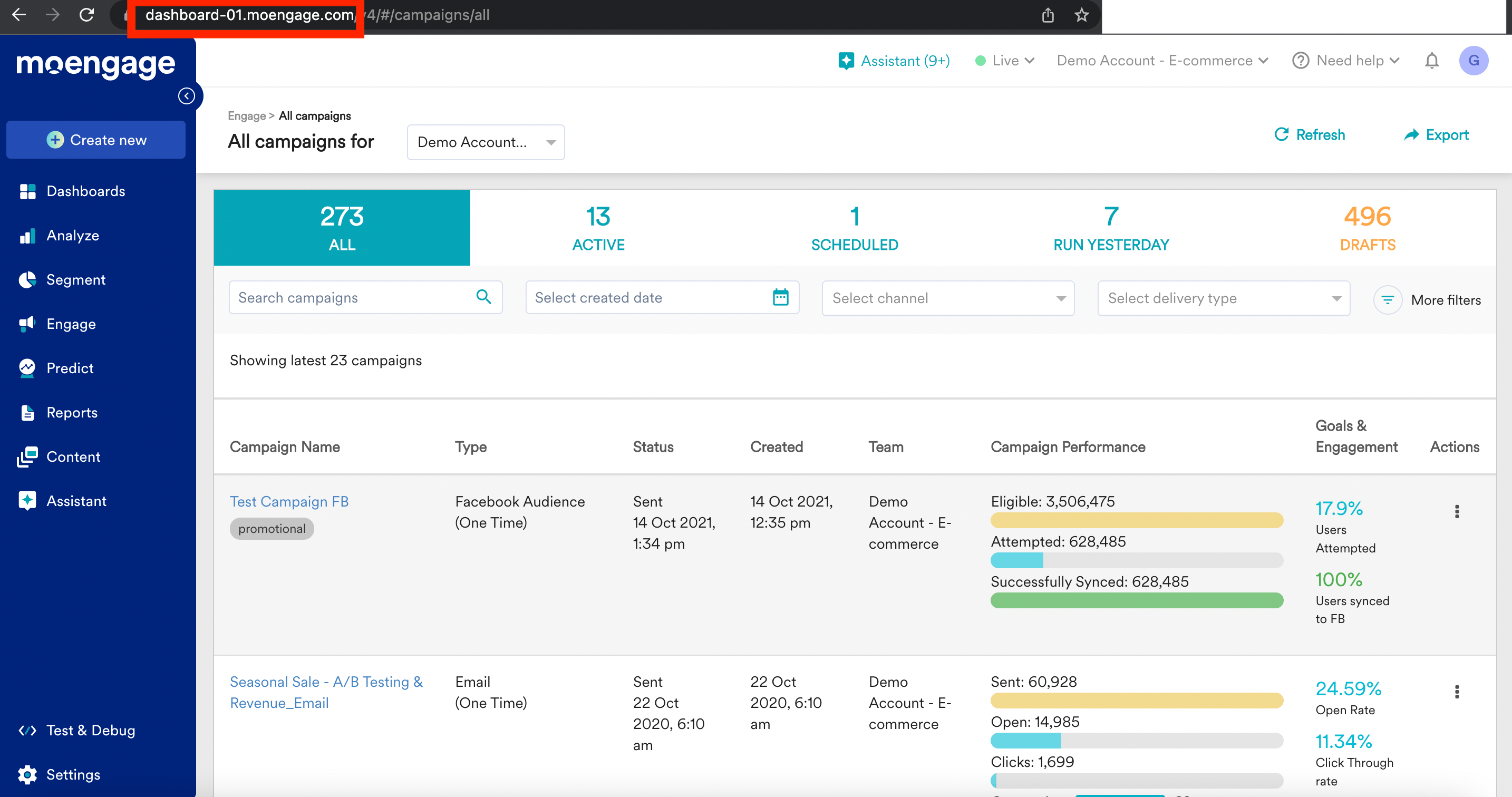
MoEngage のダッシュボード URL については以下の赤枠で囲まれた部分を参照し、上の表から関連する Rest API Host を選択してください。
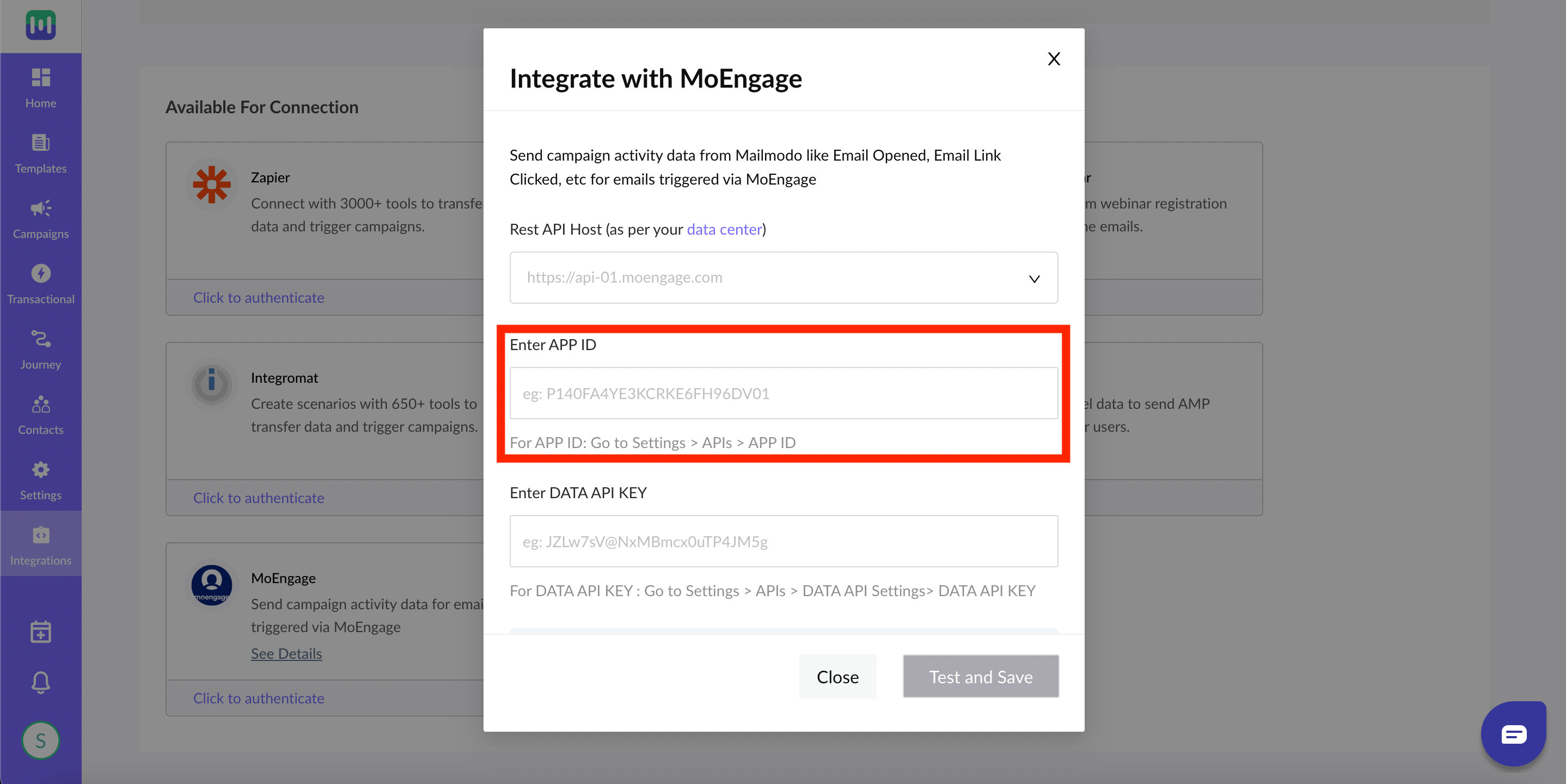
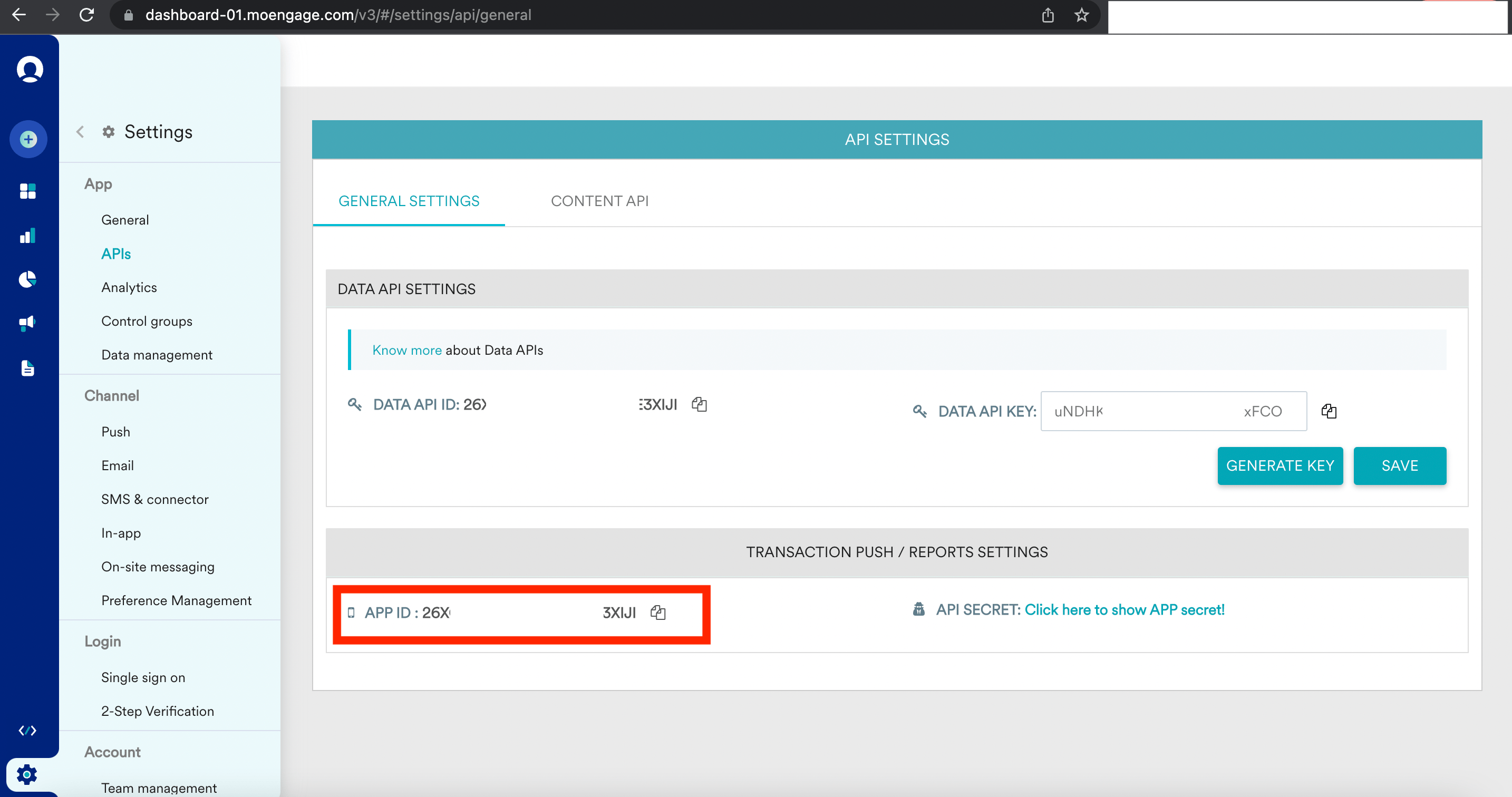
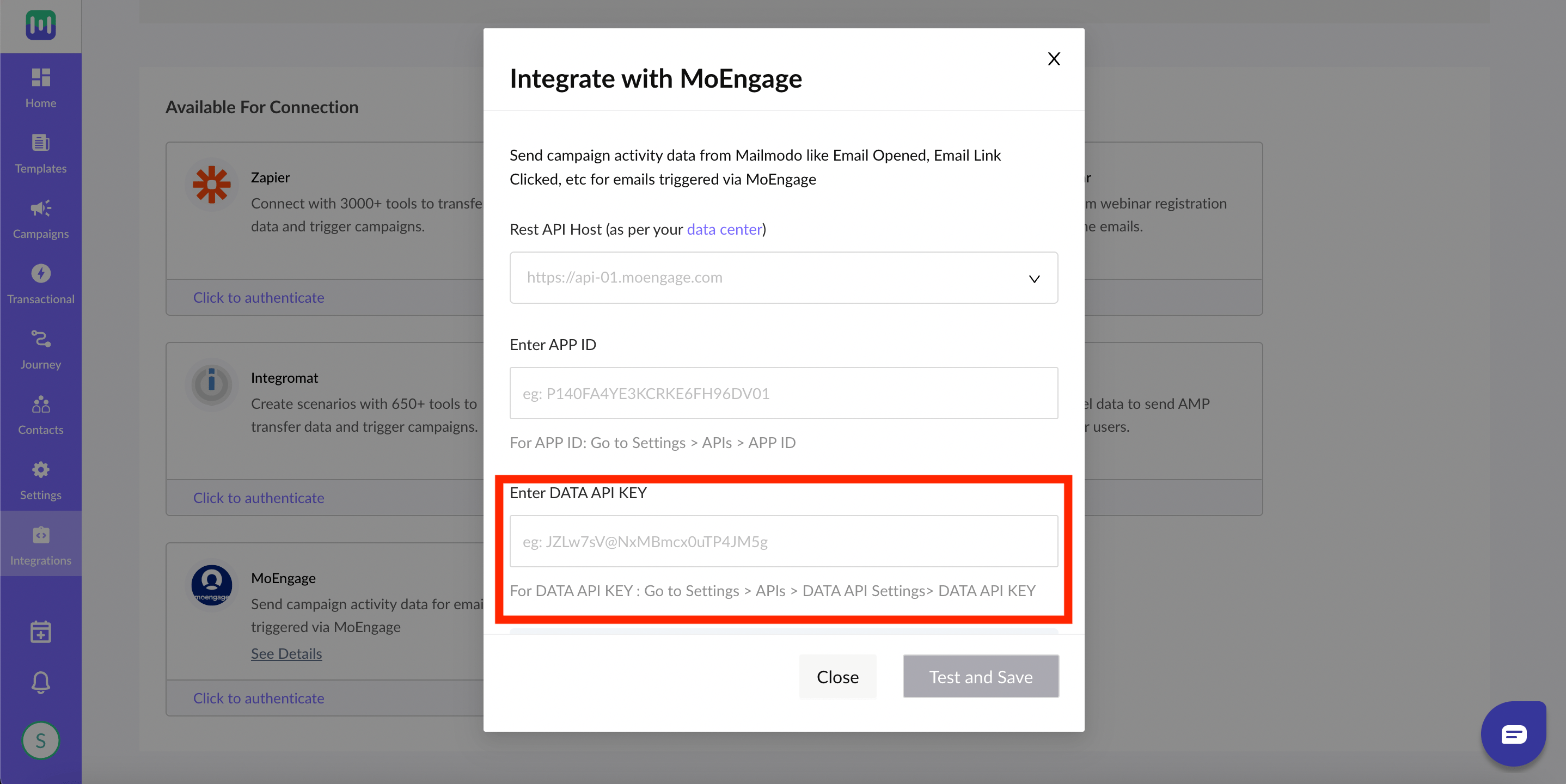
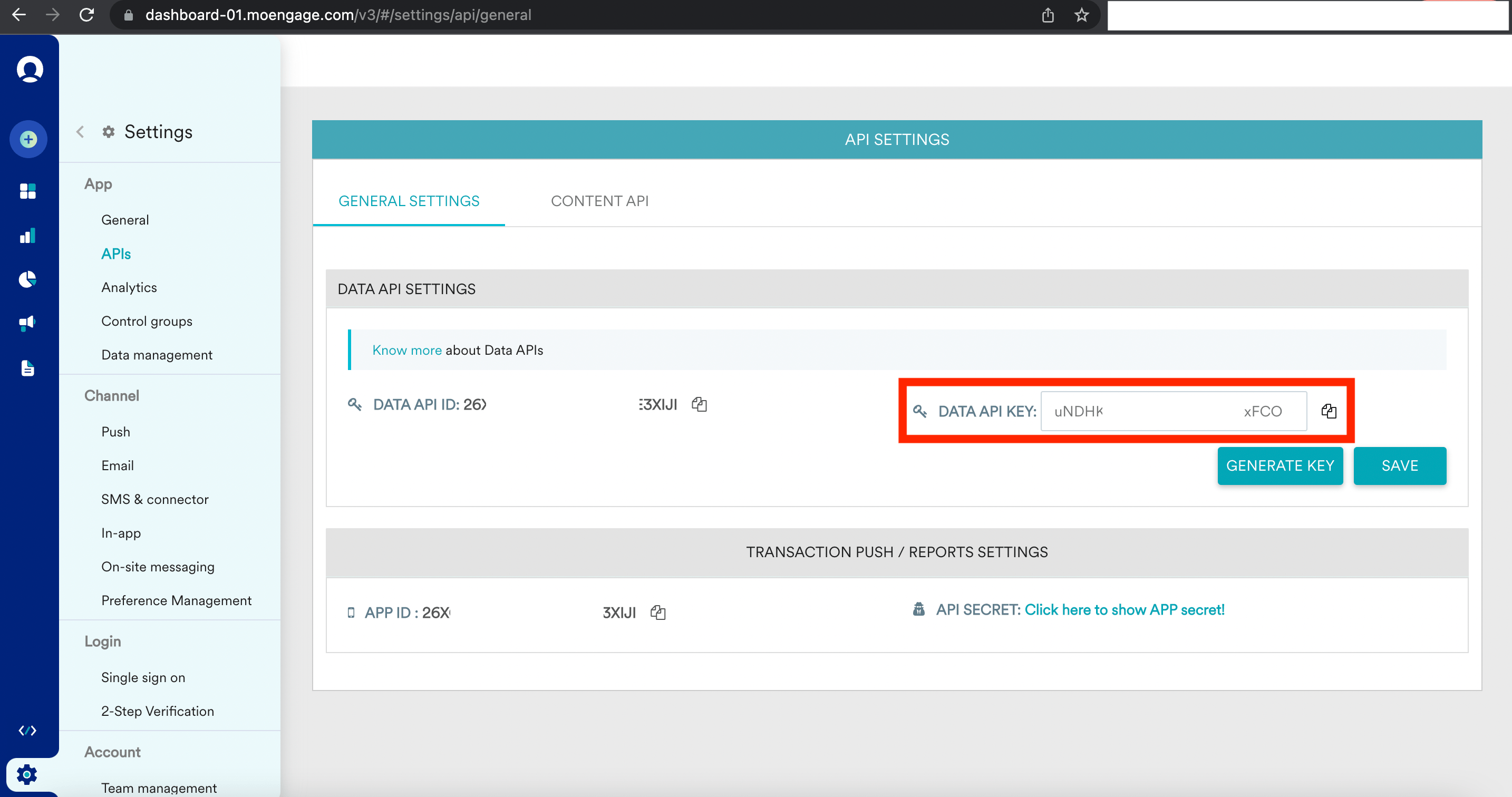
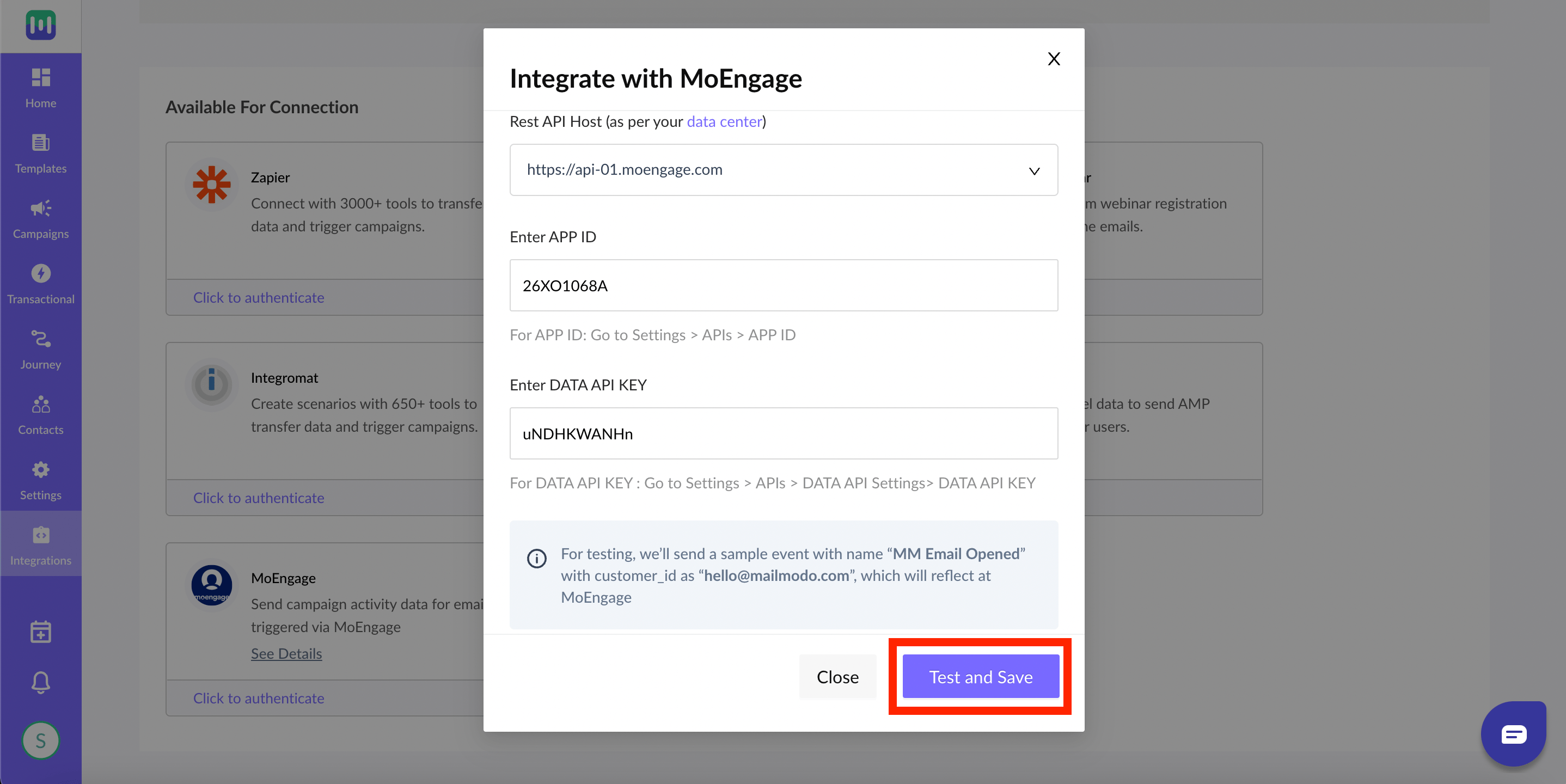
- これで準備完了です。MoEngage から成功レスポンスが返されると、“Setup successful ” メッセージが表示され、MoEngage カードが Connected Platforms セクションに移動します。
Mailmodo でテンプレートを作成する
Mailmodo のノーコード/ローコードのテンプレートエディターを使用すると、コーディングの専門知識がなくても、必要に応じてテンプレートを作成できます。要素をテンプレートにドラッグ&ドロップするだけです。ニュースレターテンプレート、プロモーションメールテンプレート、フィードバックメールテンプレートなど、さまざまなテンプレートを作成できます。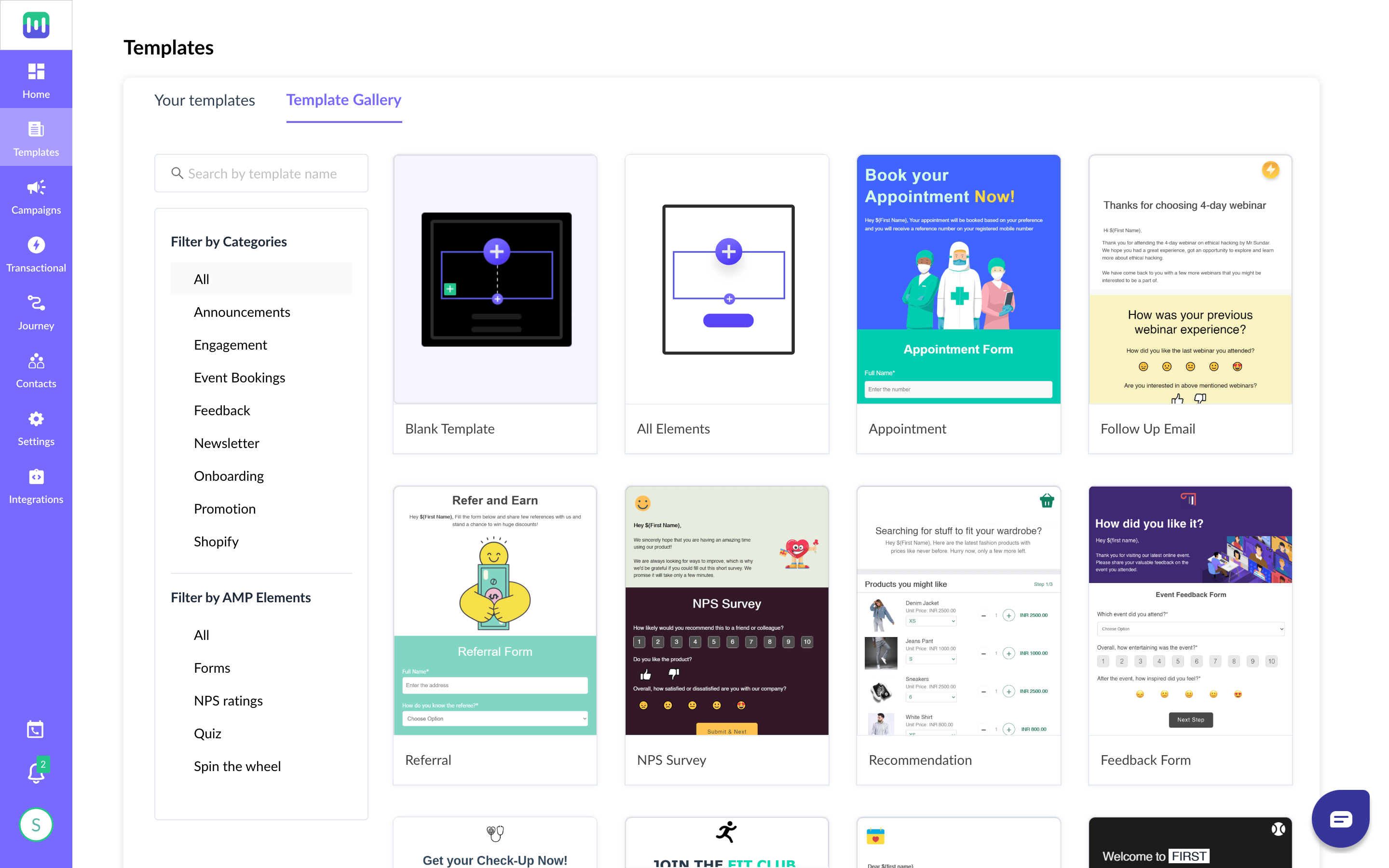
Mailmodo でトランザクションキャンペーンを作成する
ステップ 1: 左側のナビゲーションメニューから Transactional キャンペーンに移動し、New Transactional Campaign をクリックします。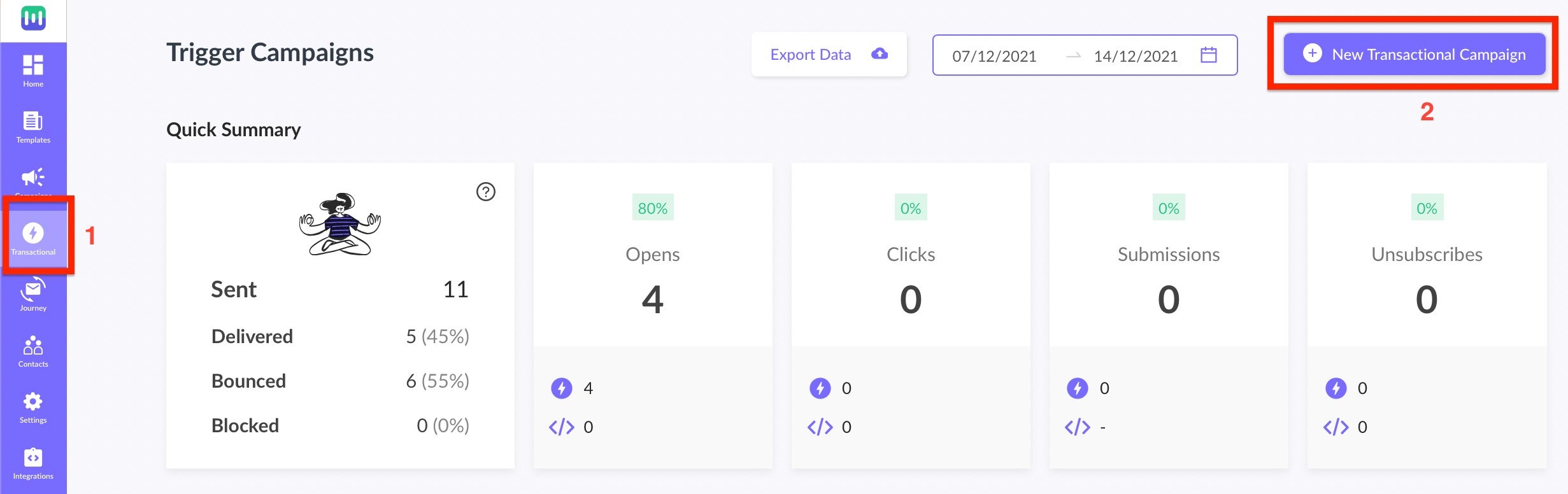
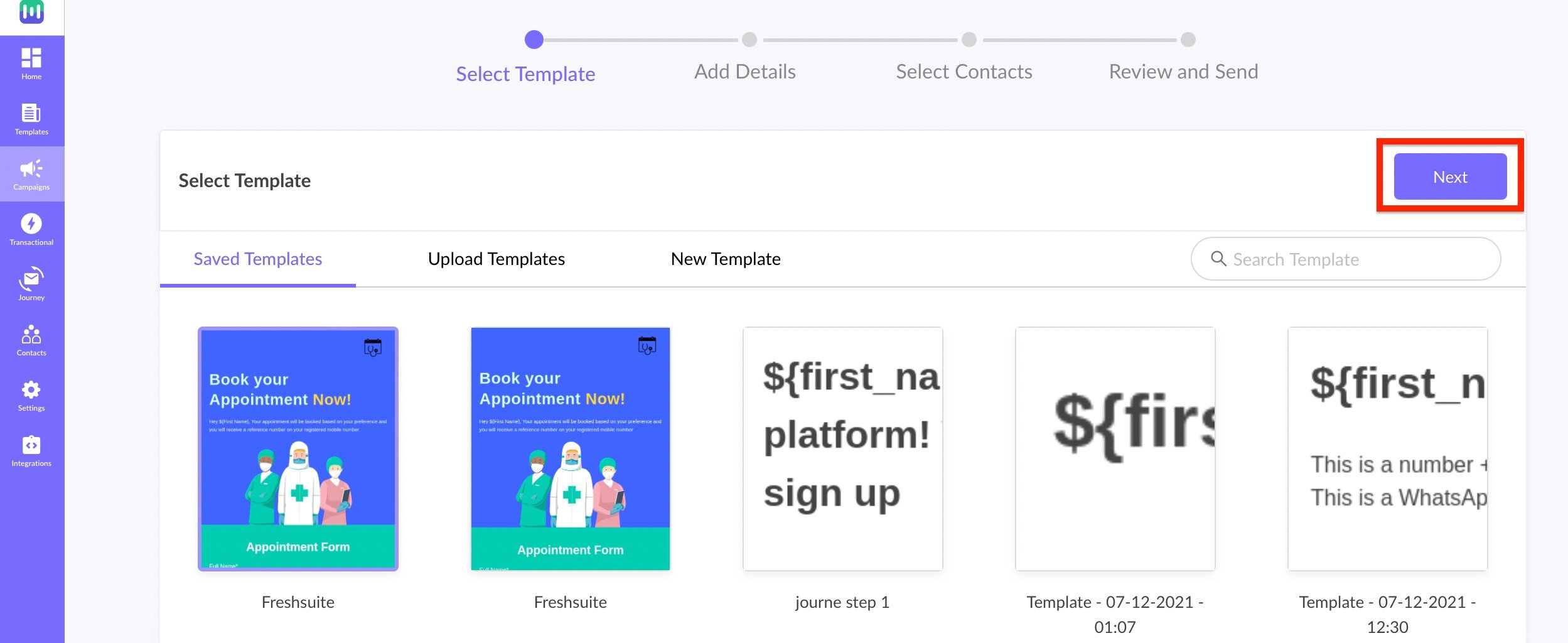
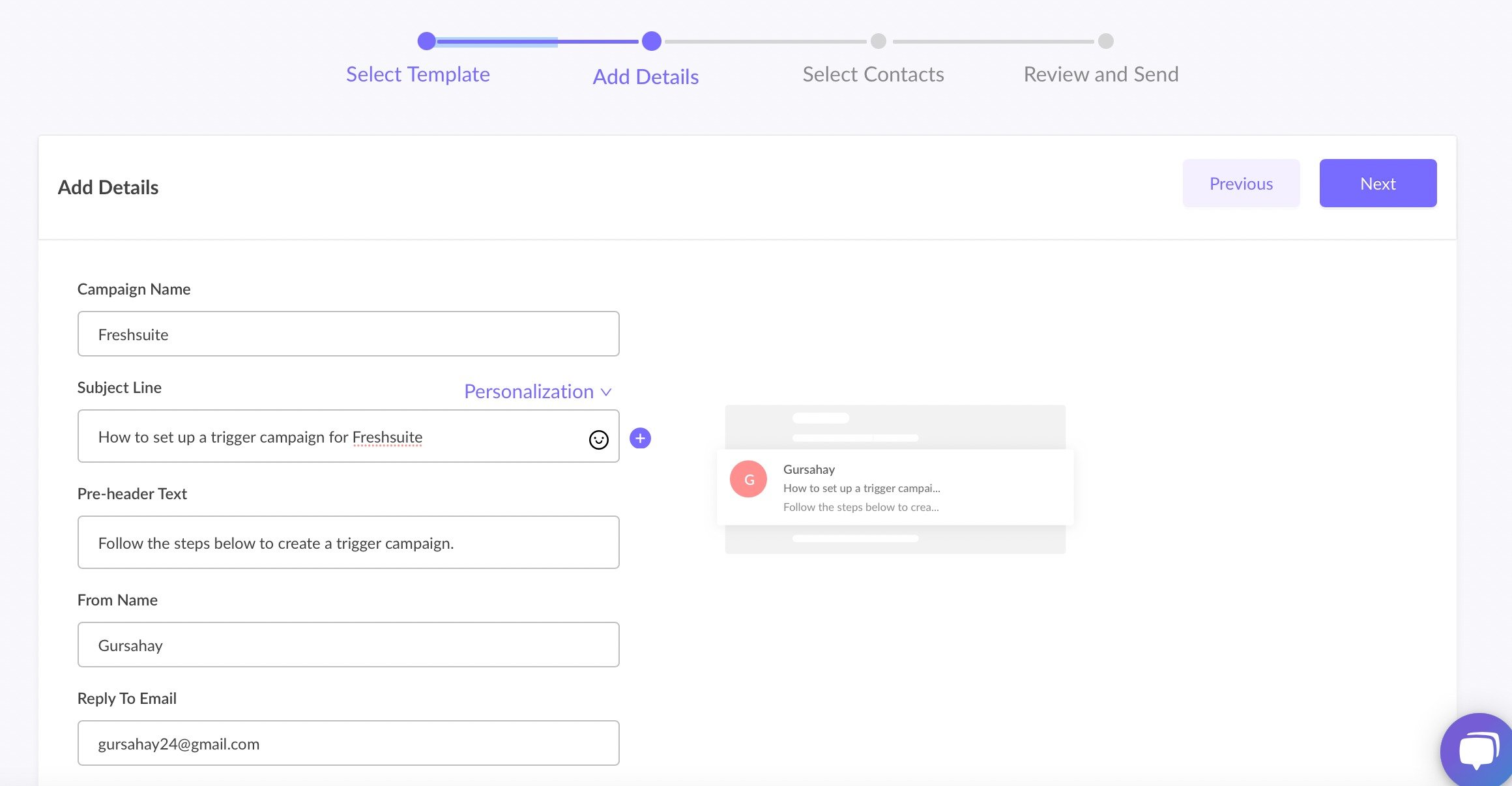
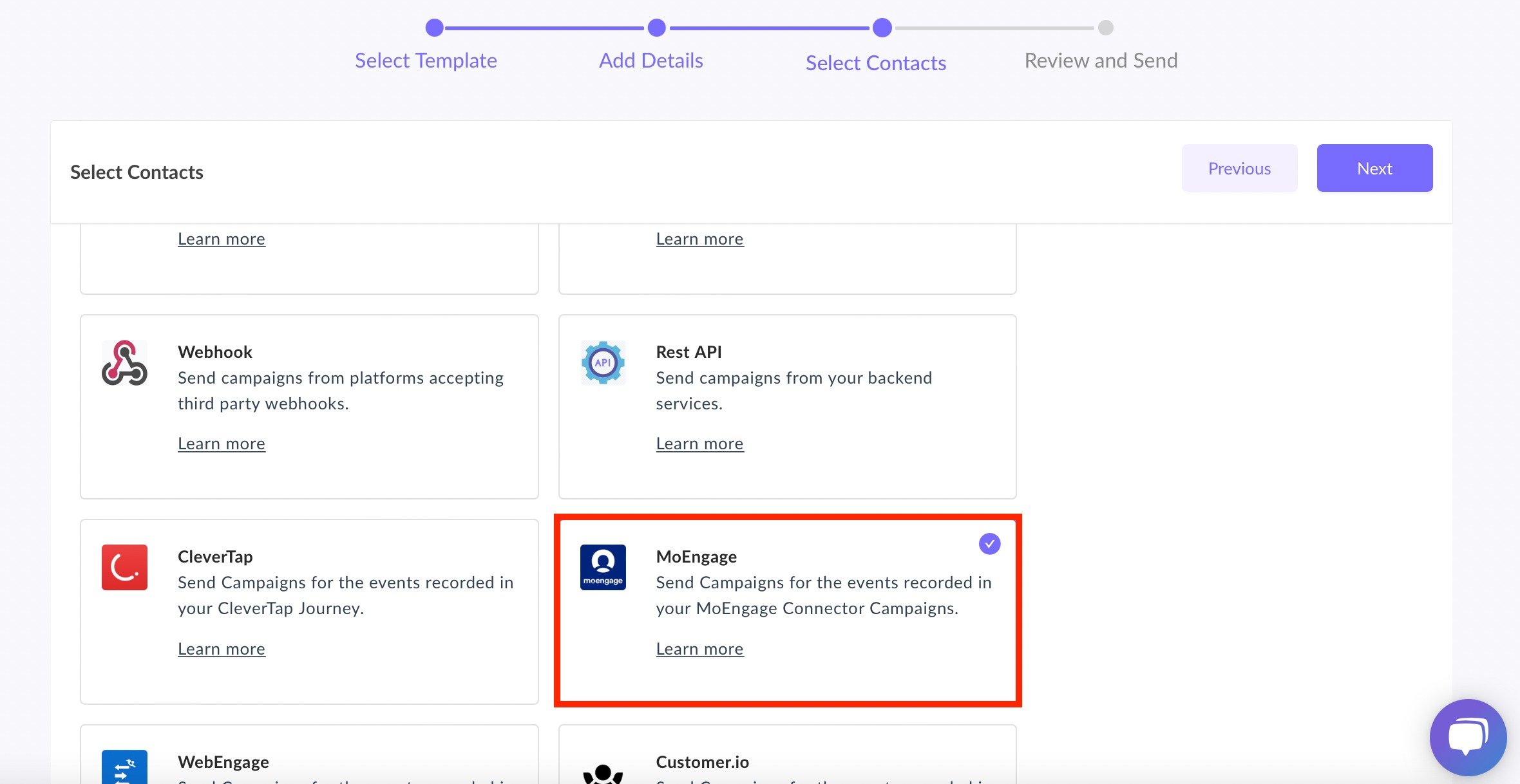
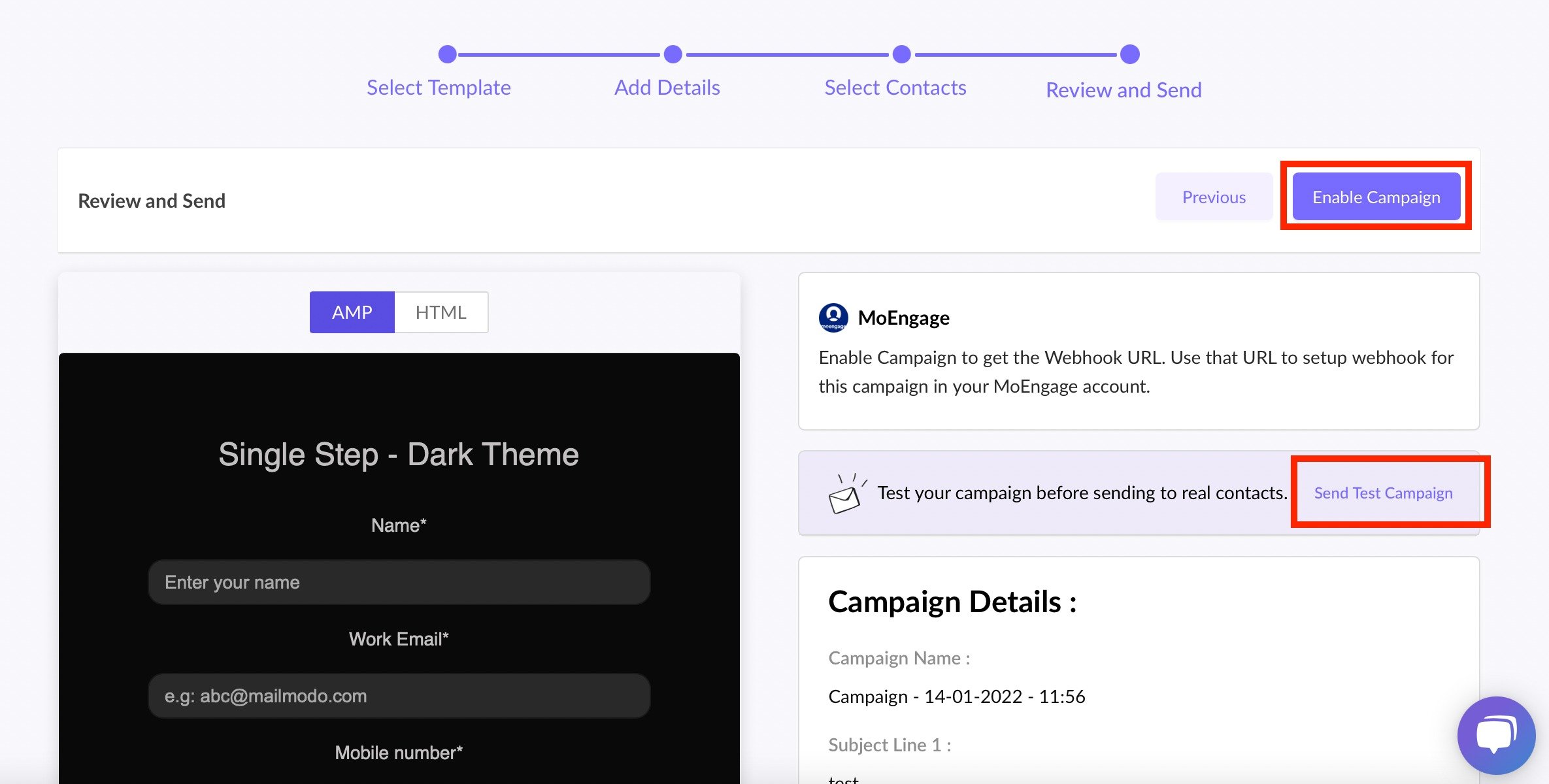
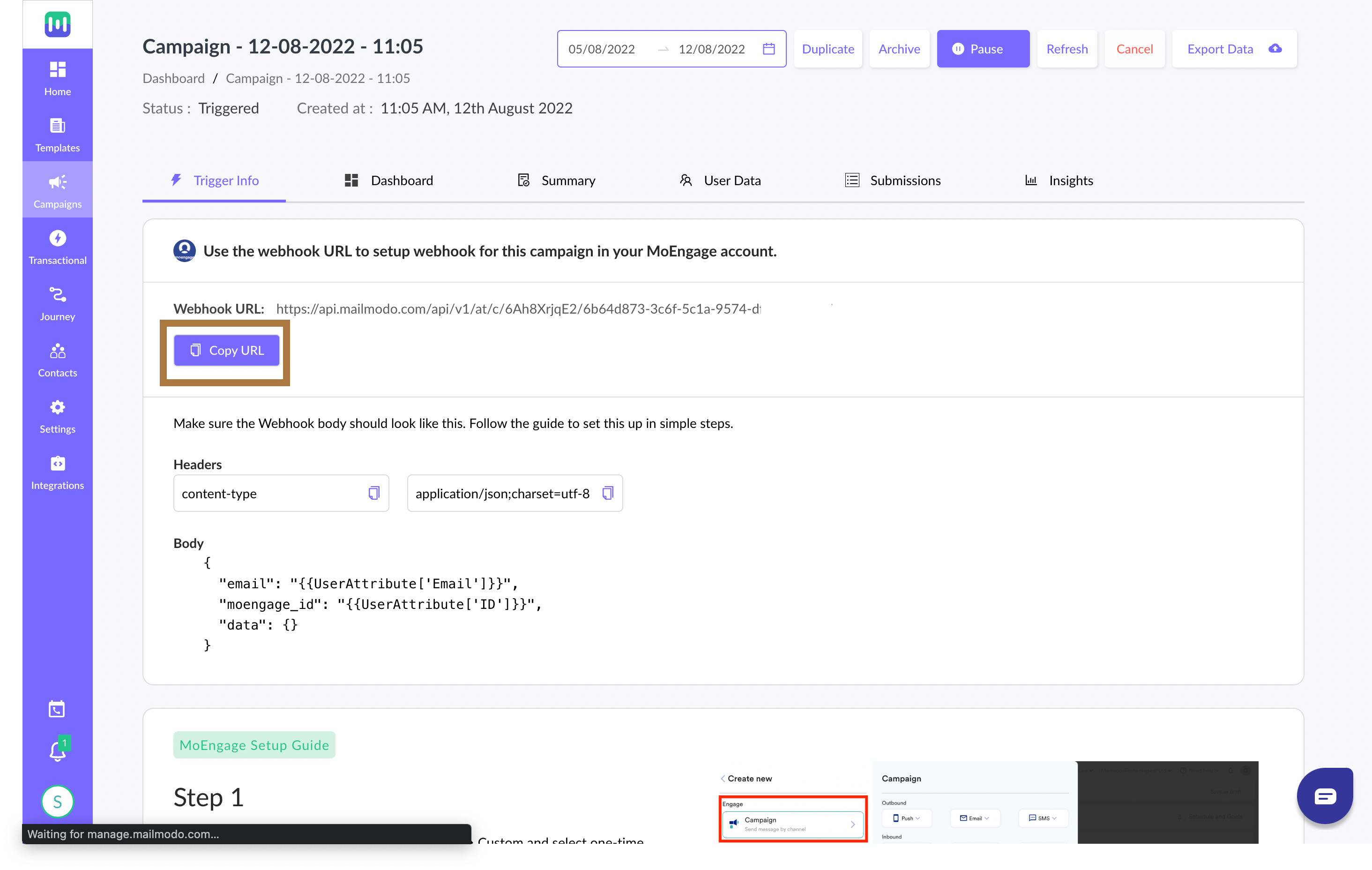
MoEngage からメールキャンペーンを送信する
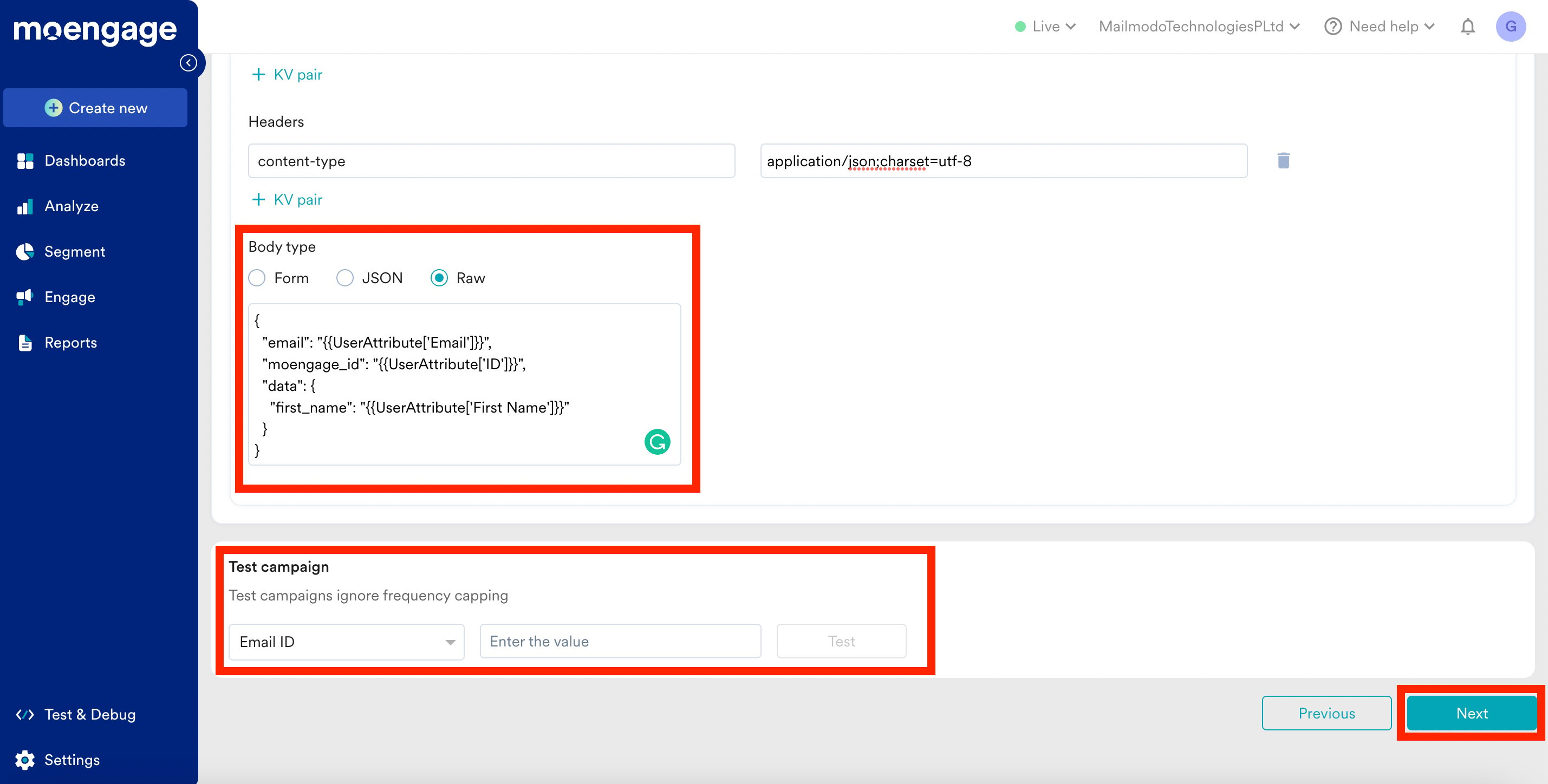
コネクターキャンペーンを使用して、MoEngage からメールキャンペーンを送信します。詳細については、コネクターキャンペーンを参照してください。 MoEngage を使用してキャンペーンを送信する場合は、MoEngage のコネクターキャンペーンで次の操作を行ってください。 ステップ 1: Create New → Connector → Custom をクリックし、要件に応じて one-time、periodic、event-triggered のいずれかを選択します。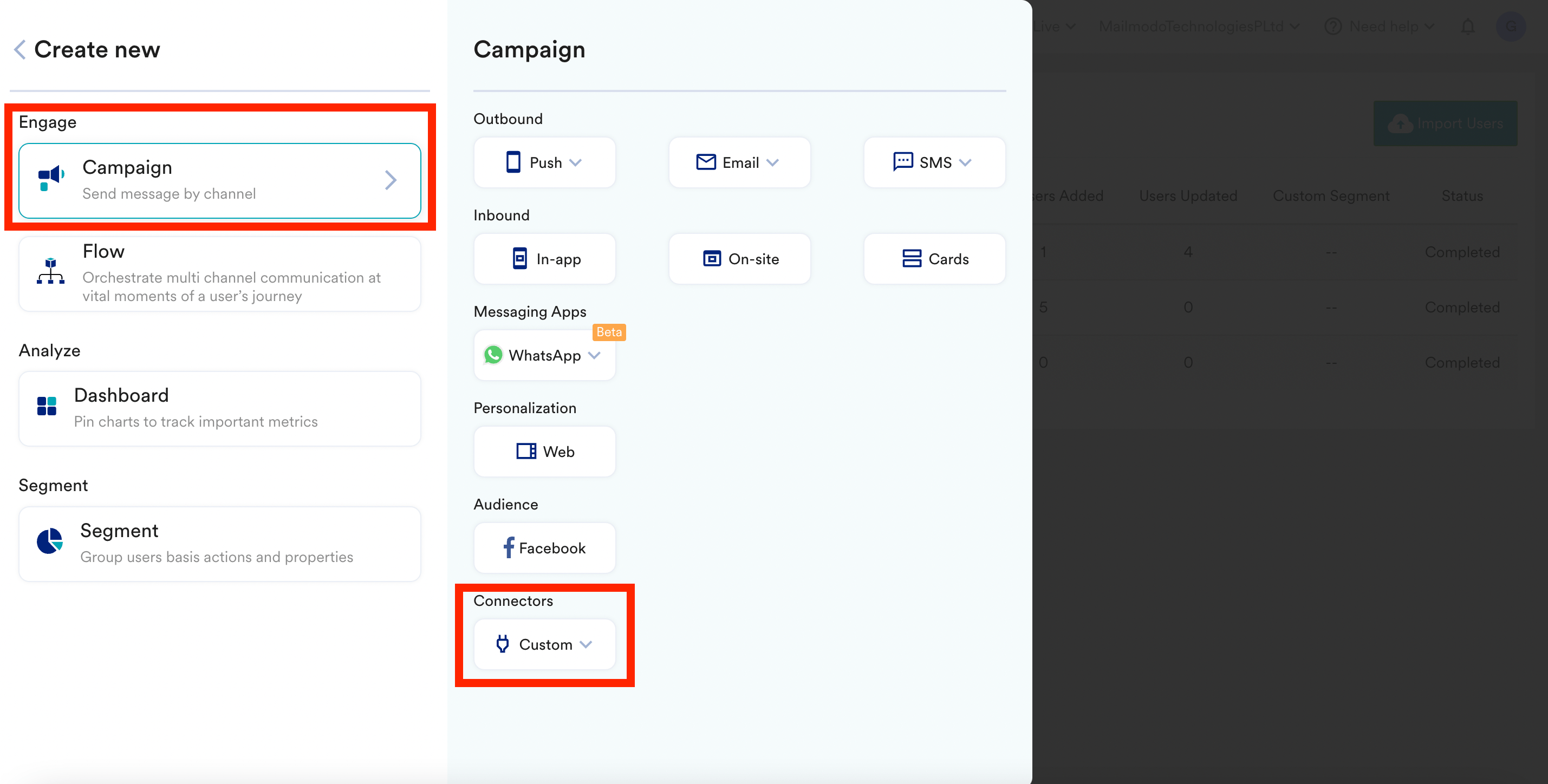
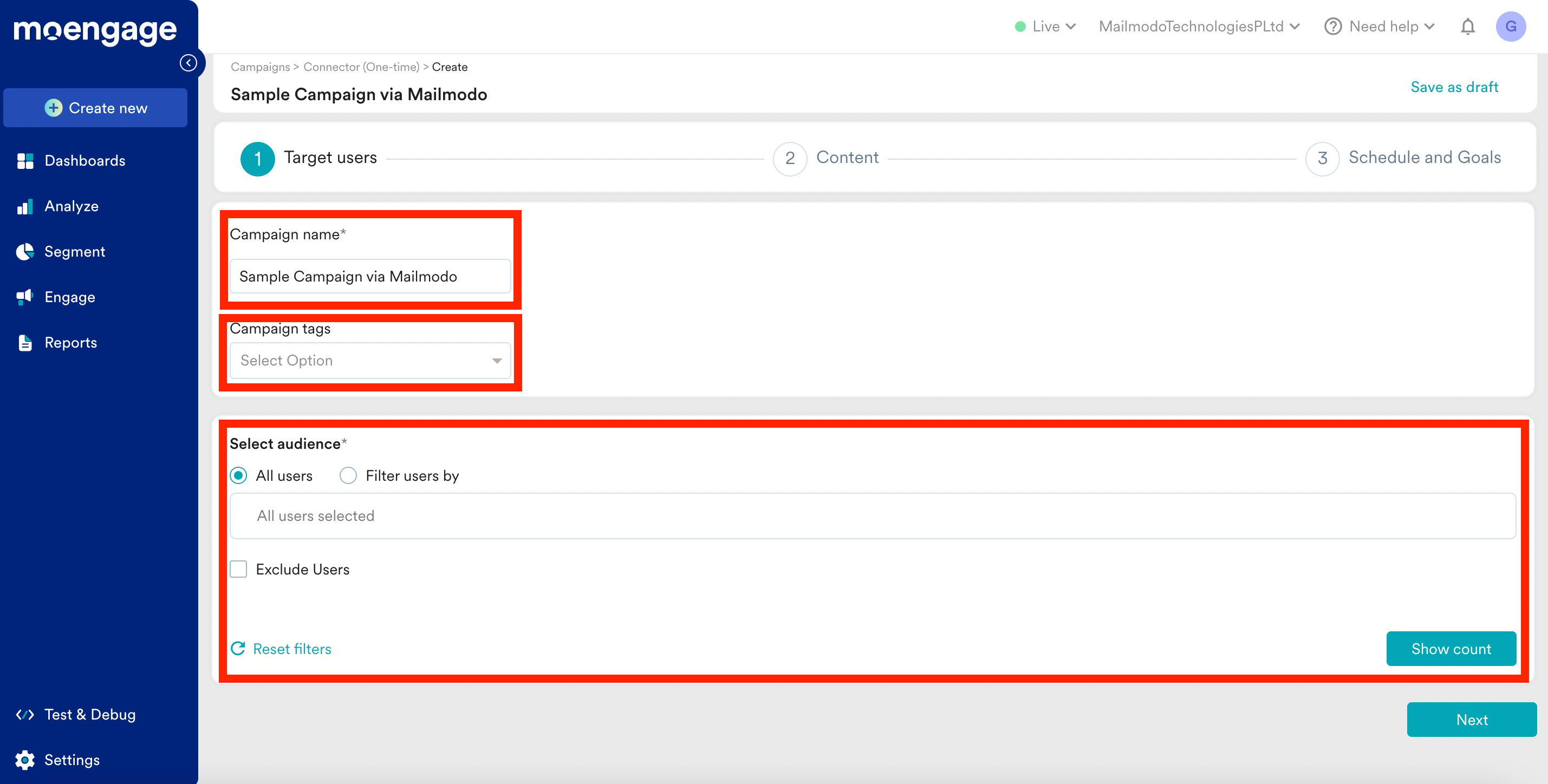
- Mailmodo の Webhook URL を MoEngage の Webhook URL に
- Mailmodo の Headers を MoEngage の Headers に
- Key :
content-type - Value :
application/json;charset=utf-8
- Key :
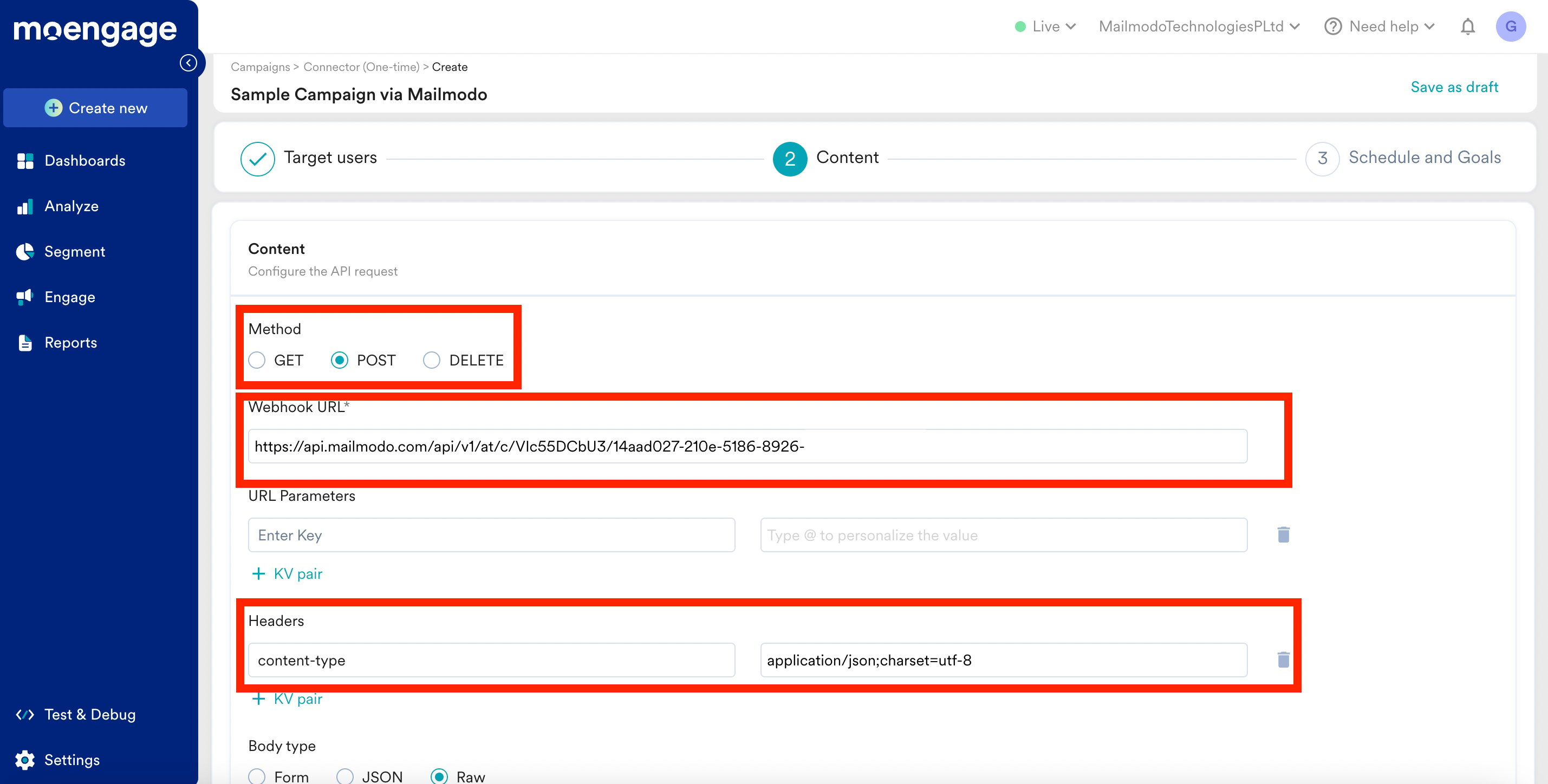
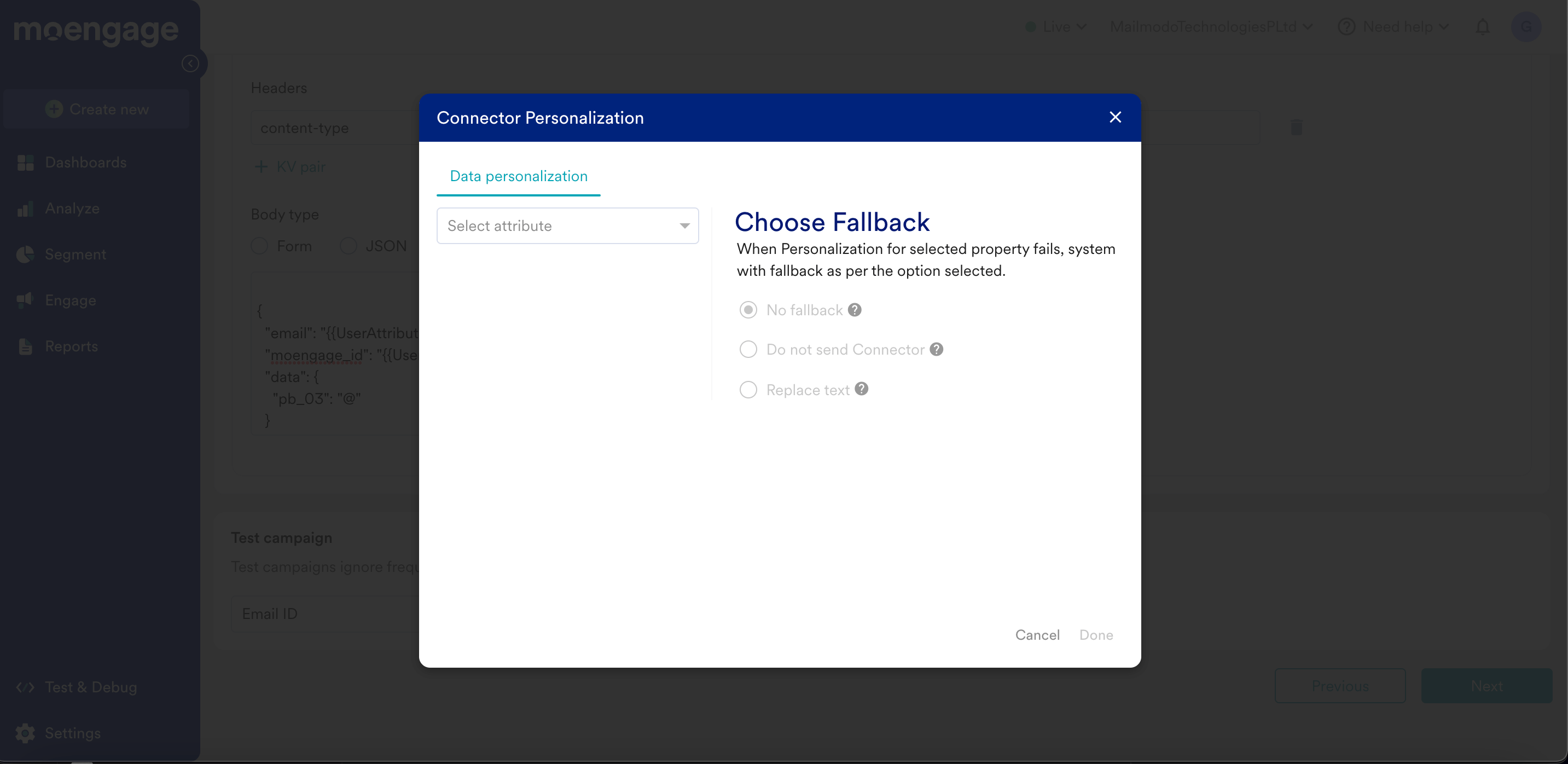
- 上記のポップアップで選択したプロパティのパーソナライズが失敗した場合のフォールバックを、要件に応じて選択してください。
- たとえば、テンプレートに first_name が含まれている場合は、<Value for first_name> を削除して @ を入力し、表示されるポップアップで First Name 属性を選択します。
- Mailmodo の body では、email と moengage_id (customer_id) の両方がデフォルトでマッピングされています。
- メール ID を別の属性に保存している場合は、
{{UserAttribute['Email']}}の値を削除して @ を入力し、その属性にマッピングします。 - また、手動でマッピングする場合は、moengage_id を MoEngage の ID (a.k.a customer_id) 属性にマッピングしてください。
- メール ID を使用してキャンペーンをテストし、Next をクリックします。
パーソナライズ
- Mailmodo で件名、リンク、画像をパーソナライズするには、パーソナライズタグ
'${attribute_name}'を使用します。 - テンプレートに値を反映してパーソナライズするために、それぞれの値を持つ属性が MoEngage からの API 呼び出しで渡されるようにしてください。
- MoEngage の属性パーソナライズを使用して Mailmodo テンプレートをパーソナライズするには、属性値に MoEngage のユーザー属性を使用してください。
- Mailmodo で画像をパーソナライズします。Mailmodo テンプレートで画像をパーソナライズする方法の詳細については、How to use dynamic image feature in your campaign を参照してください。
MoEngage でキャンペーンデータを分析する
- キャンペーンの分析の詳細については、MoEngage でのメールの分析を参照してください。
- Mailmodo からレスポンスデータをエクスポートし、エクスポートしたデータを MoEngage の Data API で使用します。
MoEngage × Mailmodo 統合の制限事項
- Mailmodo で作成したテンプレートを MoEngage に同期することはできません。AMP テンプレートを表示するには、MoEngage から Mailmodo に切り替えてください。
- A/B テストは件名に基づいて行われ、配分は常に 50-50% です。
- Mailmodo キャンペーンではロケールを使用できません。
- Mailmodo キャンペーンでは MoEngage Content API はサポートされていません。