

- カスタムメディアとリダイレクト先を備えた、リッチでインタラクティブなプッシュアラートを配信する。
- リアルタイムのカスタマーサポートアラートや取引レポートを自動化する。
- ターゲットグループ、購読者リスト、パブリックチャネルに直接リーチする。
MoEngage <> Telegram
MoEngage と Telegram の統合では、MoEngage Connectors を使用してキャンペーンを Telegram Bot API に接続します。ボットを接続することで、MoEngage のセグメンテーション、動的なパーソナライズ、行動トリガーを活用して、Telegram のユーザーやパブリックチャネルにカスタマイズされたメッセージを直接送信できます。構築済みコネクター
MoEngage は、さまざまなメッセージング要件に対応する構築済みコネクターを提供しています。統合
前提条件
- Telegram ボット: Telegram ボットを作成する必要があります。メッセージにはこのボットの ID が使用されるため、ユーザーには送信者としてボットの詳細が表示されます。公式の Telegram Bot Creation Tutorial を使用してボットを設定してください。
- Bot Token: BotFather でボットを作成する際に取得する一意の認証トークンで、API リクエストの認証に使用します。
- Telegram Chat ID: メッセージのルーティングに必要な一意の送信先識別子です。これらはパブリックなユーザー名とは異なります。
パーソナライズされたキャンペーンを配信するには、受信者の識別子 (Telegram Chat ID) を MoEngage 内のユーザー属性として設定する必要があります。
- ユーザーが Telegram ボットとの会話を開始している。
- ユーザーが Telegram ボットにメッセージを送信している (かつ、その後ボットをブロックしていない)。
ステップ 1: ユーザーの Telegram Chat ID を収集する
Telegram 経由でメッセージを送信するには、ユーザーを識別してやり取りするために、ユーザー固有の Telegram Chat ID を収集する必要があります。Chat ID は Telegram によって生成される数値であり、ユーザーハンドルとは異なります。 ユーザーがボットとやり取りした後、Telegram getUpdates API を通じてそのユーザーの Chat ID を取得できます。ステップ 2: ユーザーの Telegram Chat ID を MoEngage に保存する
Chat ID を取得したら、telegram_chat_id という名前のカスタムのトラッキング対象ユーザー属性として MoEngage に保存します。この属性は、次のいずれかの方法で書き込みます。
- User Data API を介して属性を MoEngage に送信する。
- User Import ツールを使用して、ユーザーと Chat ID を含む CSV ファイルをアップロードする。
ステップ 3: Telegram を MoEngage と統合する
MoEngage 内で Telegram コネクターを設定するには、次の手順を実行します。- MoEngage Dashboard のナビゲーションバーで、App marketplace をクリックします。
- Telegram を検索し、Telegram タイルを選択します。
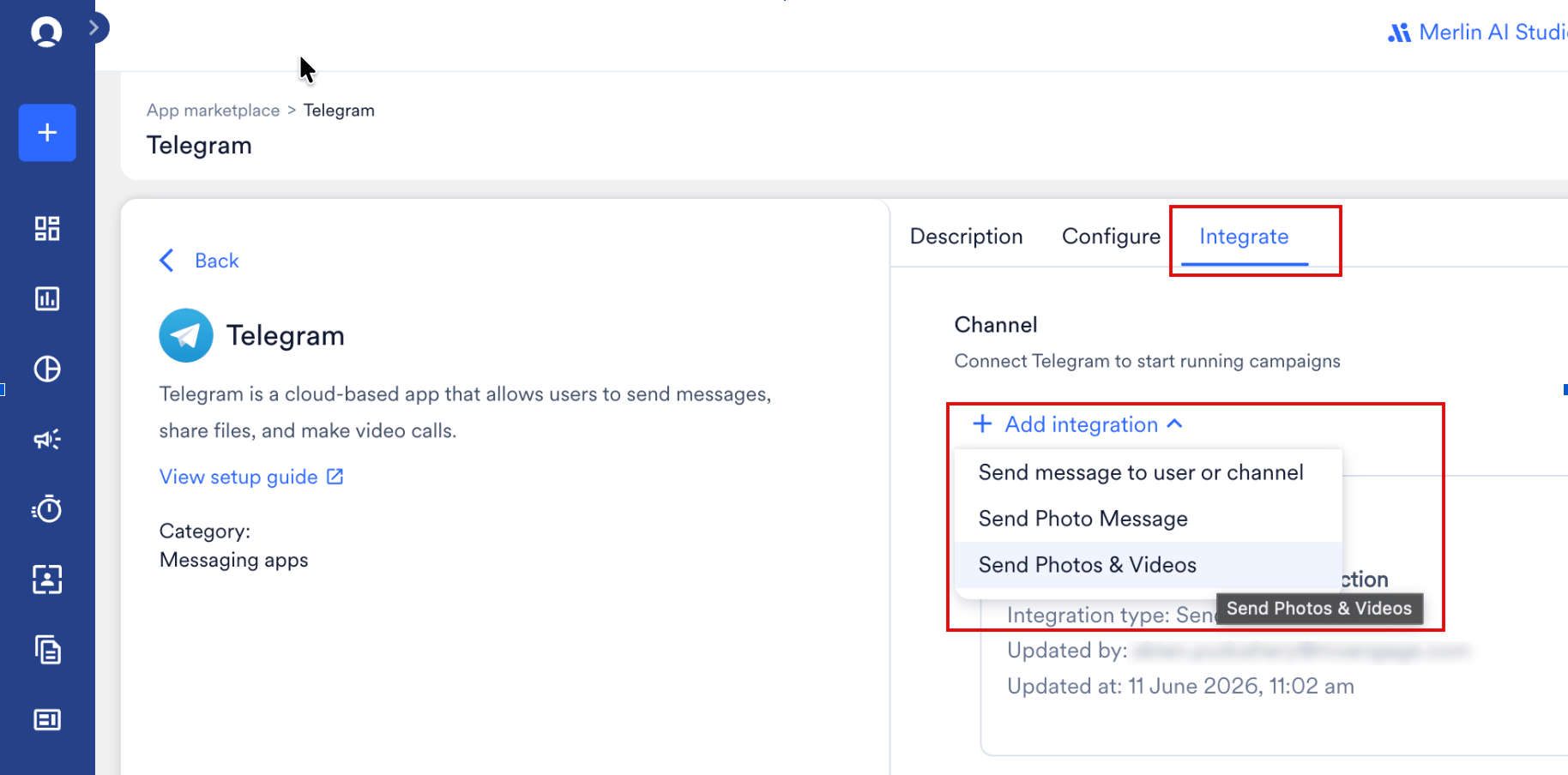
- Telegram ページで、Integrate タブに移動します。
- + Add integration の下矢印キーをクリックし、ドロップダウンリストから目的のコネクタータイプをクリックします。
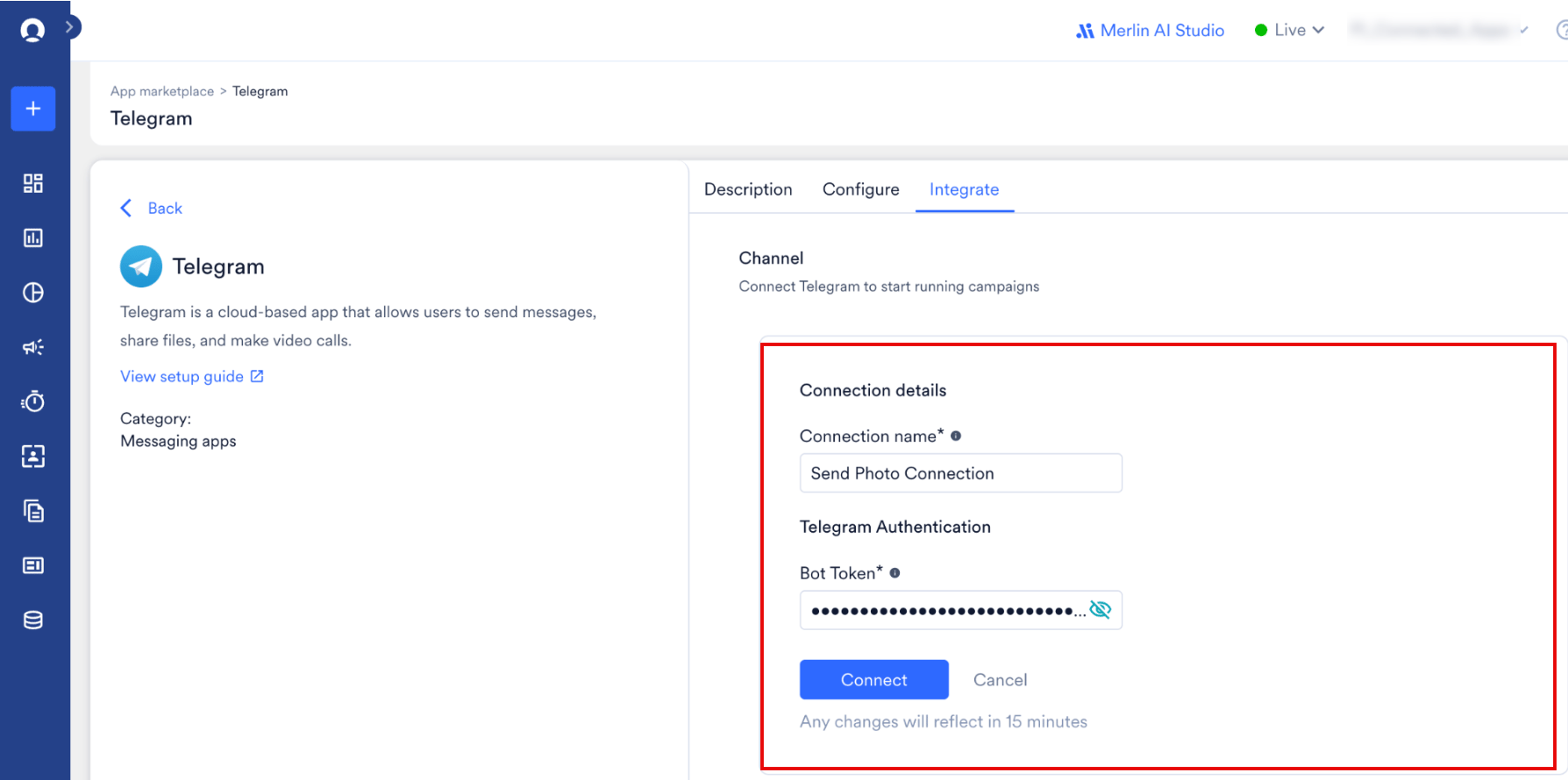
- 次の詳細を入力します。
- Connect をクリックします。
ステップ 4: MoEngage で Telegram メッセージを送信するキャンペーンを作成する
Telegram キャンペーンを開始するには、次の手順を実行します。- Engage > Campaigns に移動し、+ Create campaign をクリックします。
- キャンペーン設定ダイアログで、Connected Apps の下にある Telegram をクリックし、目的の配信タイプを選択します。
- Select audience で Filter users by をクリックします。User property タブで、
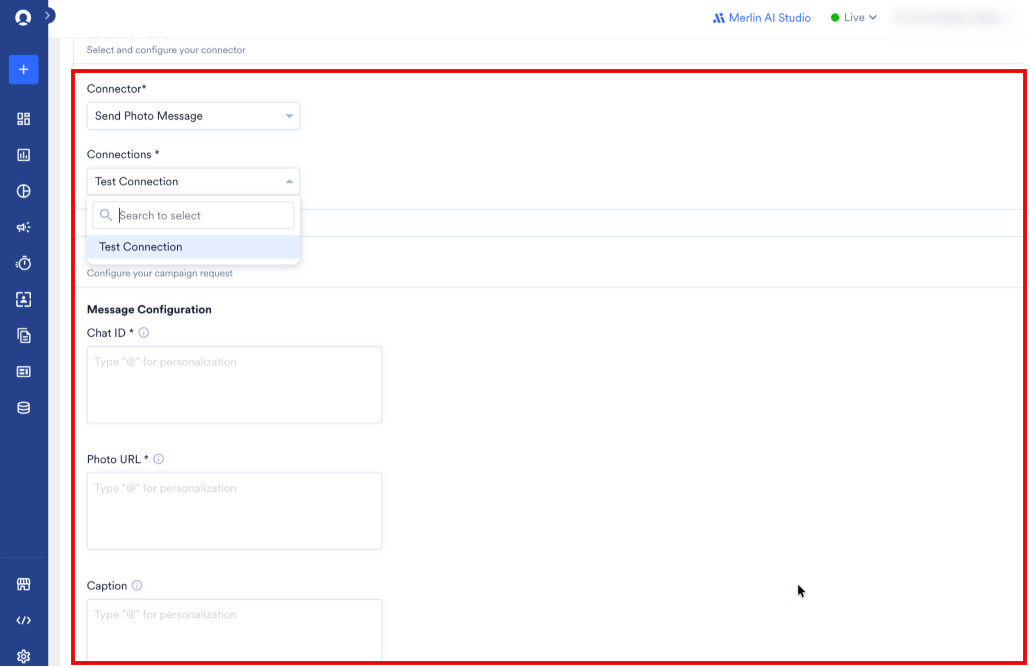
telegram_chat_id属性が存在するセグメントを定義します。 - キャンペーン作成画面のステップ 3 で、コネクターを選択してパラメーターを定義します。
- ユーザーまたはチャネルにメッセージを送信
- Send Photo Message
- 写真と動画を送信
このコネクターを使用して、プレーンテキストのメッセージを送信します。MarkdownV2、HTML、または従来の Markdown の書式設定を使用できます。
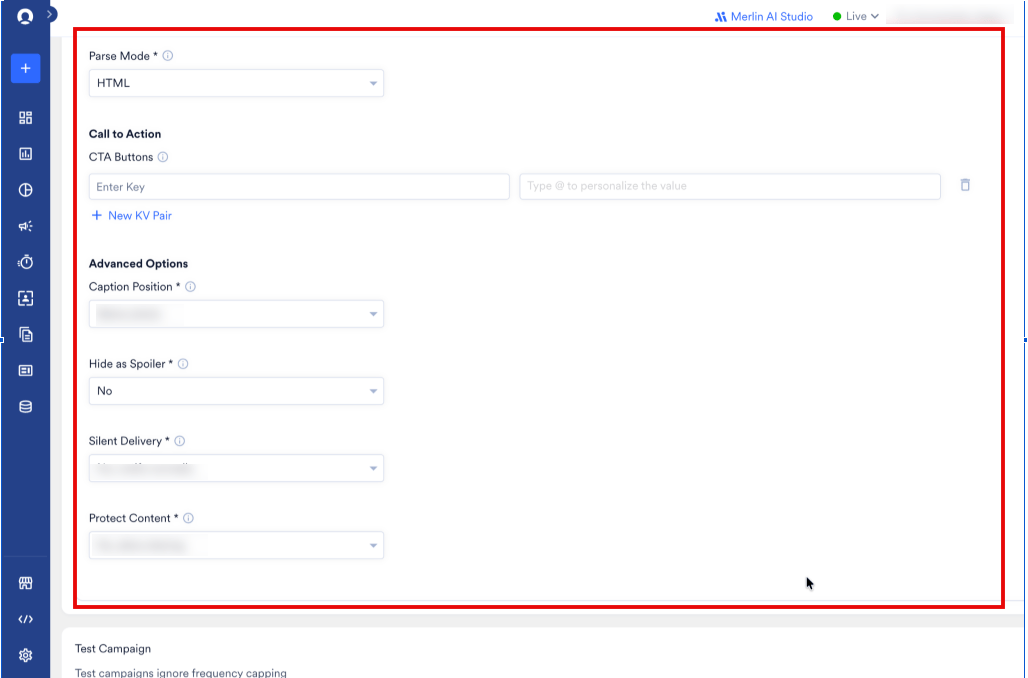
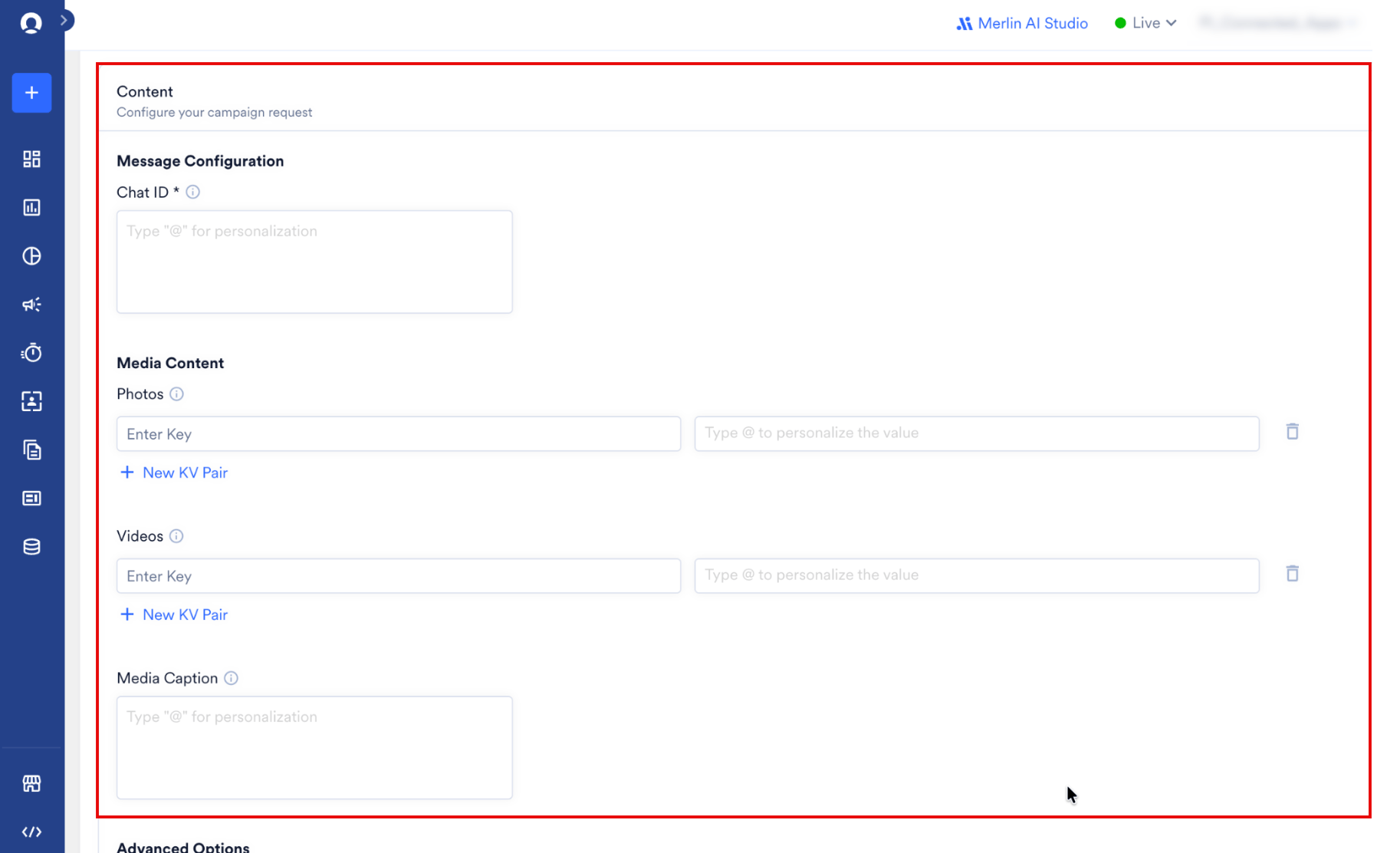
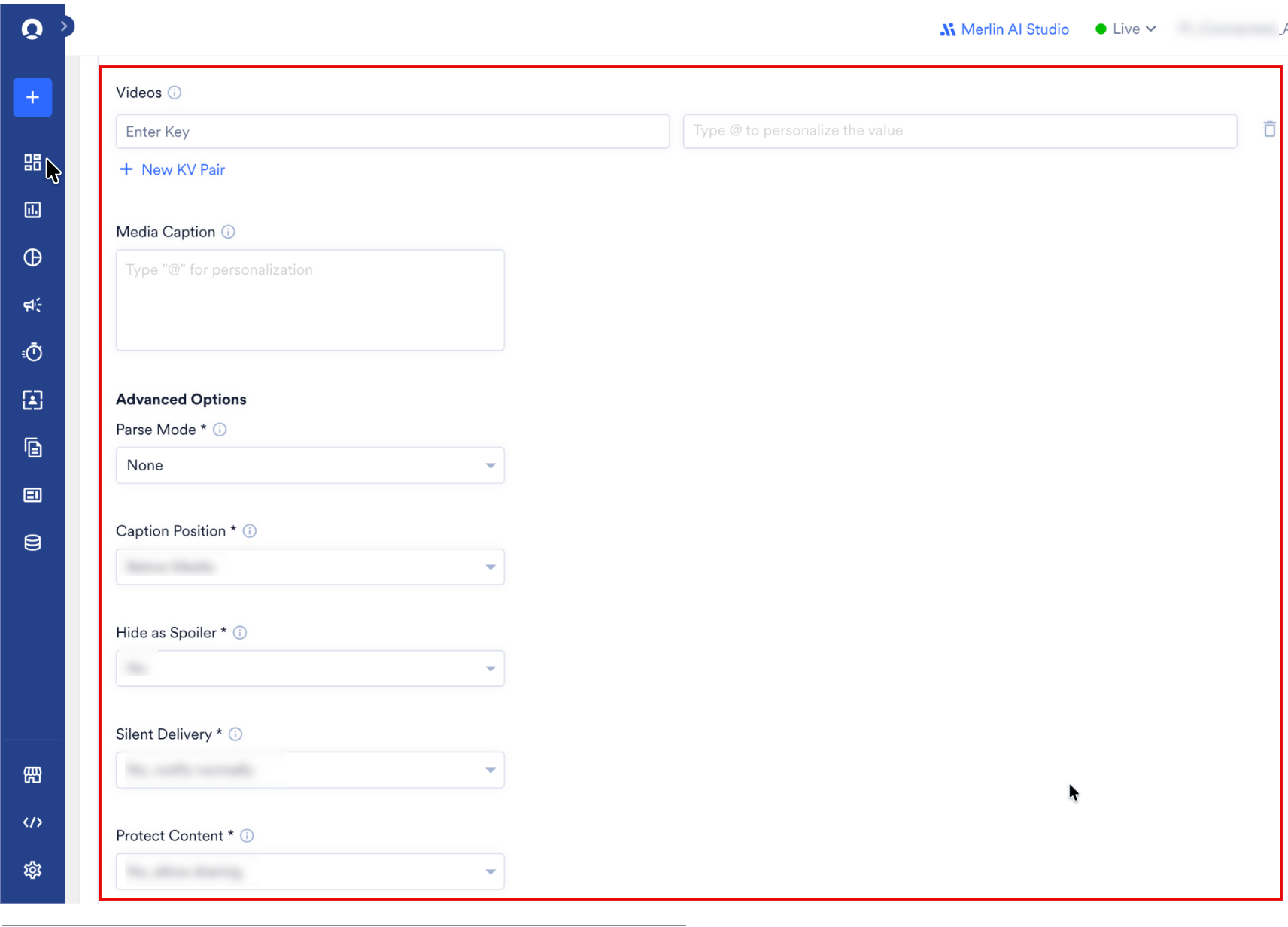
- これで、キャンペーンをテストしてオーディエンスに送信する準備が整いました。Test 機能を使用して、テストユーザーの Chat ID にサンプルペイロードを送信し、設定を確認します。
- キャンペーンを公開します。

チャネルまたはグループに Telegram メッセージを送信する
Telegram のパブリックチャネルまたは制限付きグループチャットにキャンペーンを配信するには、次の手順を実行します。- チャネルまたはグループを表す仮想ユーザーレコードを MoEngage に作成します。このユーザープロファイルの
telegram_chat_id属性に、対象のグループ ID またはパブリックチャネル ID (例:-100123456789または@mychannel) を設定します。これらの ID の取得方法については、こちらの詳細な Chat ID 取得ガイドを参照してください。 - 特定のセグメントを作成して、この 1 つのユーザープロファイルを切り分けます。対象セグメントにユーザーが 1 人だけ含まれていることを確認してください。同じチャネル ID を持つ複数のユーザーをターゲットにすると、MoEngage は一致したプロファイルごとにチャネルへ重複したメッセージを送信します。
- キャンペーン作成画面のステップ 2 で、チャネルまたはグループの認証情報を使用して、対象の Telegram Chat ID を定義します。
推奨されるコネクターの選択ロジック
以下の表を使用して、メッセージのペイロードに応じて適切なコネクターを選択してください。キャンペーン分析
MoEngage は、メッセージングの試行と API レスポンスを追跡して、パフォーマンス分析を算出します。デフォルトでは、MoEngage は Telegram キャンペーンについて次の指標を追跡します。- Attempted: フリークエンシーキャップ (FC) の制限を適用した後にキャンペーンの対象となり、MoEngage がメッセージの送信を開始したユーザーの数です。詳細については、MoEngage Connected Apps Campaign Analytics ガイドを参照してください。
- Failed: Telegram API がペイロードを拒否した件数、または MoEngage がコンテンツで使用されているパーソナライズ属性を解決できなかった件数です。
- Successfully Sent: Telegram サーバーによって受け付けられたメッセージの数です。Telegram API が HTTP ステータスコード 200 を返すと、MoEngage はこの指標をインクリメントします。