

はじめに
Slack は、多目的なコミュニケーションプラットフォームであり、コラボレーションハブです。インスタントメッセージング、音声通話とビデオ通話、グループで情報を共有し協力して作業するための一連のツールが含まれています。MoEngage × Slack
MoEngage と Slack の統合により、MoEngage が取得したイベントに関するタイムリーな更新情報を Slack 内で直接受け取ることができます。また、Slack ワークスペースに参加したユーザーを MoEngage にインポートすることもできます。この統合は Zapier Actions によって実現されており、これを使用してチャネルごとに異なるコホート (セグメント) を作成し、各チャネルのメンバーに個別にエンゲージすることもできます。この統合により、次のことが可能になります。- MoEngage をトリガーとして使用する
- MoEngage で Slack のコンタクトを作成または更新する
- MoEngage のカスタムセグメントに Slack メンバーを追加または削除する
- MoEngage にイベントをインポートする
ユースケース
- MoEngage でイベントがトリガーされたときに Slack メッセージを送信する。
- 新しいメンバーが初めて Slack ワークスペースに参加したときに、MoEngage で新しいユーザーを作成する。
- パブリックチャネルで新しいメンション (サポートチームなど) が送信されたときに、MoEngage に新しいイベントを追加する。
- メッセージに新しいリアクションが追加されたときに、MoEngage のコホートにそのユーザーを追加する。
統合
- Slack の管理者アカウントを持っていることを確認してください。
- Zapier アカウントにアクセスでき、そのアカウントが MoEngage アカウントに接続されていることを確認してください。こちらの手順に従って Zapier を MoEngage に接続できます。
MoEngage でイベントが発生したときに Slack メッセージを送信する
このユースケースでは、MoEngage のコネクターキャンペーンを活用します。このチュートリアルでは、ユースケース #1: MoEngage でのアンインストールごとに Slack メッセージを投稿する、を取り上げます。Zapier Dashboard で、左上隅の ”+ Create Zap” をクリックします。ステップ 1: トリガーアプリとして Webhook by Zapier を選択する
トリガーとして “Webhook by Zapier” と入力して選択します。これが Zap を開始するトリガーになります。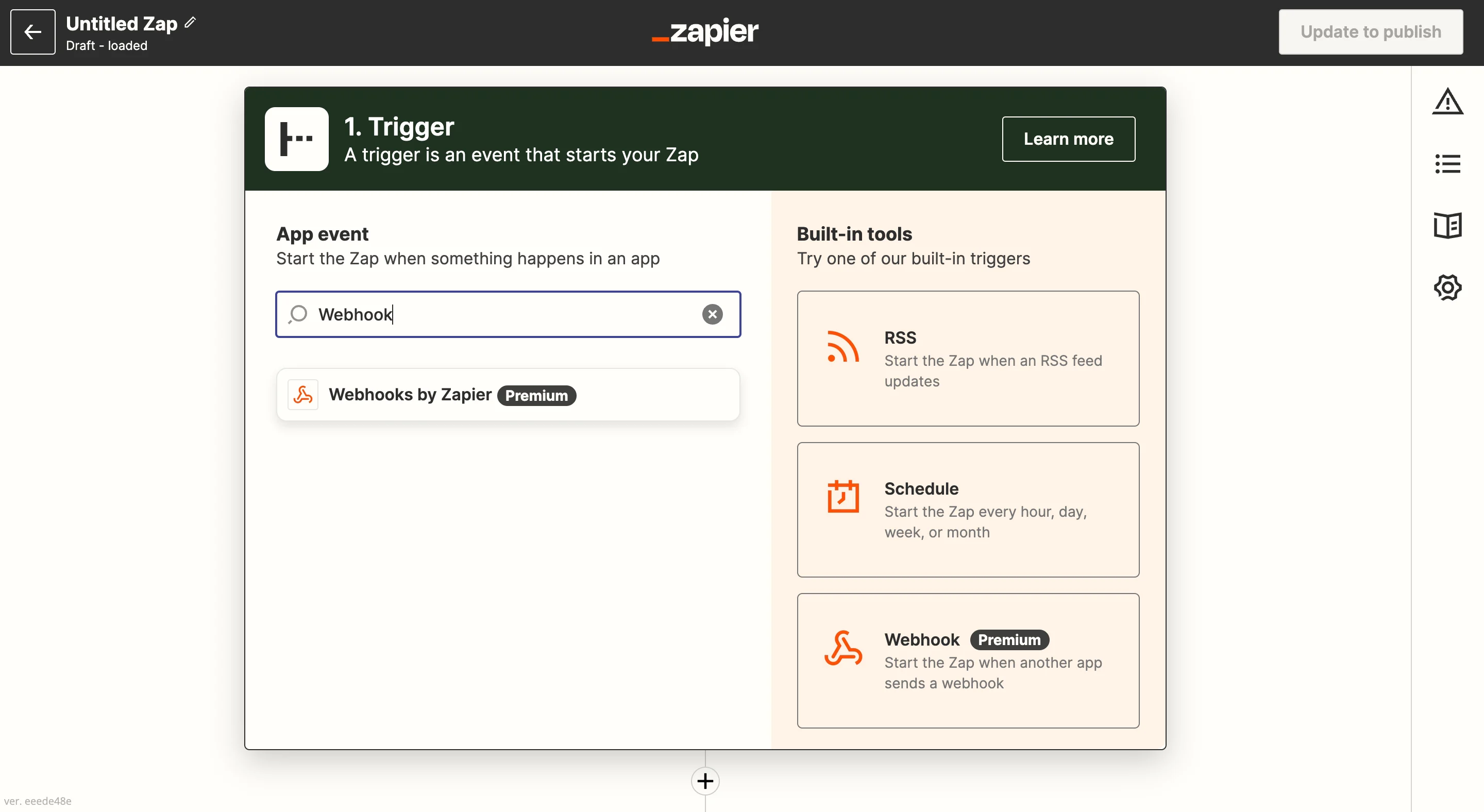
ステップ 2: トリガーアプリを設定する
- ドロップダウンからイベント “Catch Hook” を選択します。continue をクリックします。
- “Set up trigger” ステップで、“Pick off a Child Key” は空白のままにします。continue をクリックします。
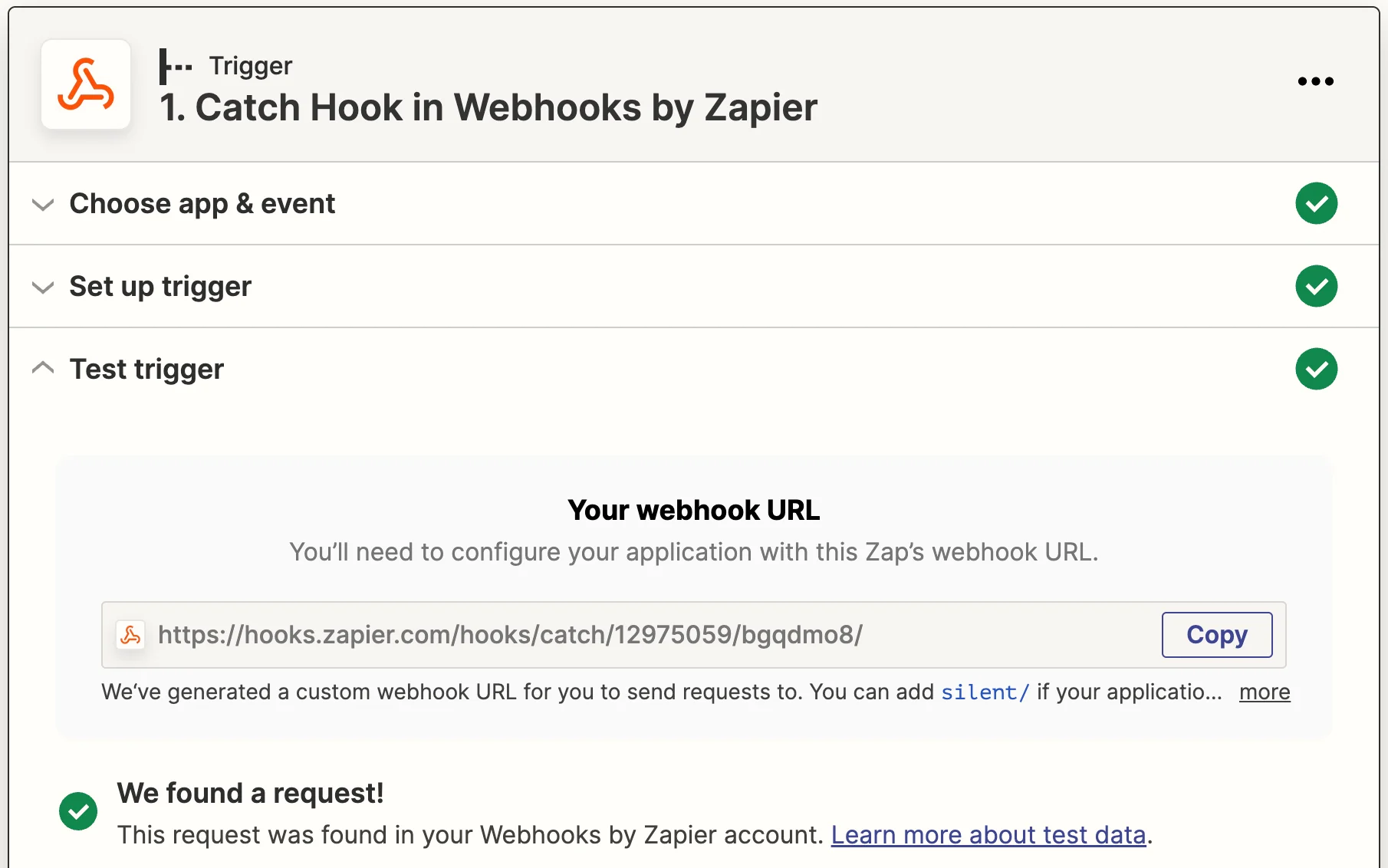
- 固有の Webhook URL が表示されます。
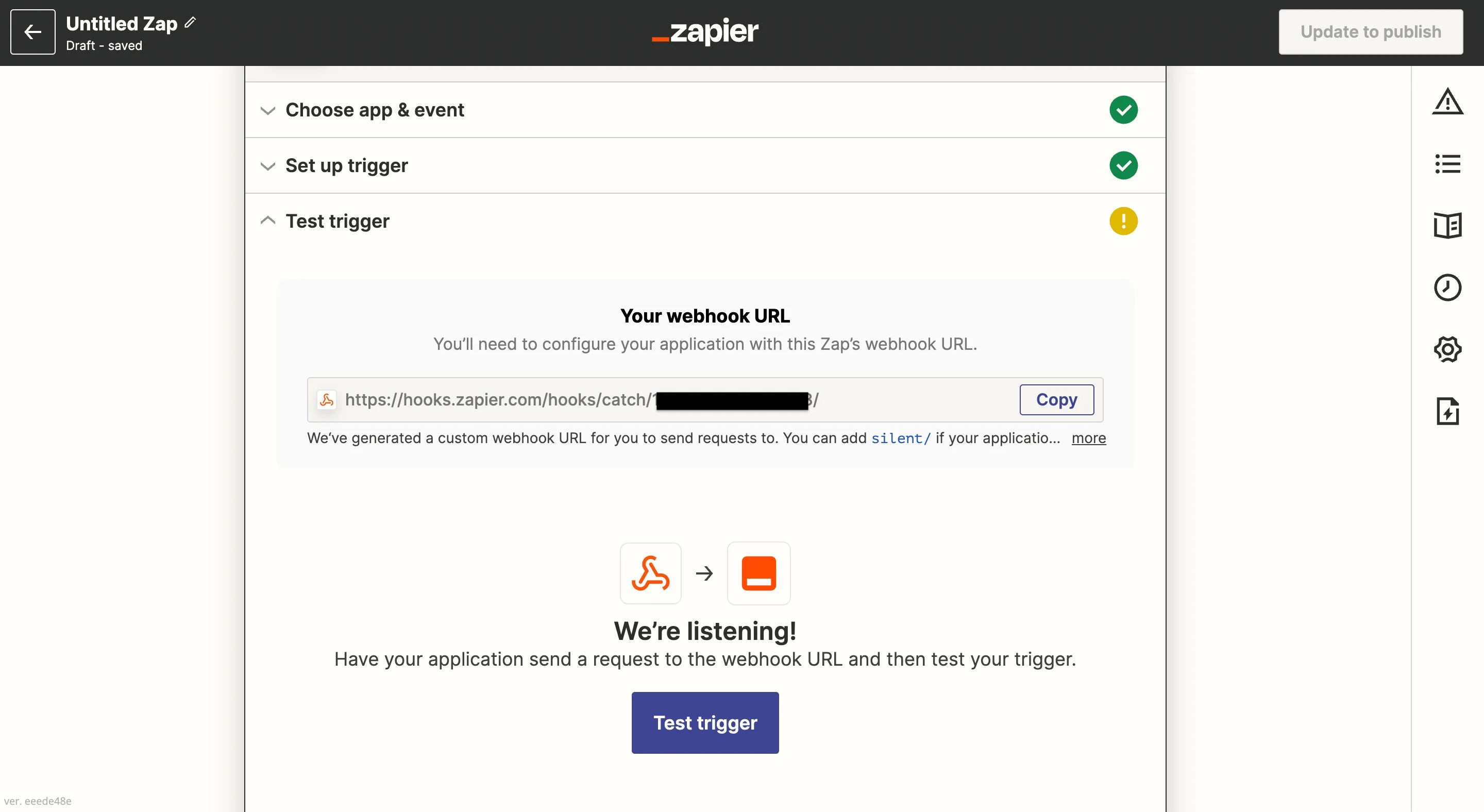
- この URL は、コネクターキャンペーンを設定する際に必要になるため、手元に控えておいてください。
ステップ 3: MoEngage でコネクターキャンペーンを設定する
- MoEngage Dashboard に移動します。
- 次のいずれかのオプションを使用します。
- All Campaigns ページで、Create Campaign をクリックします。
Create Campaign ページが表示されます。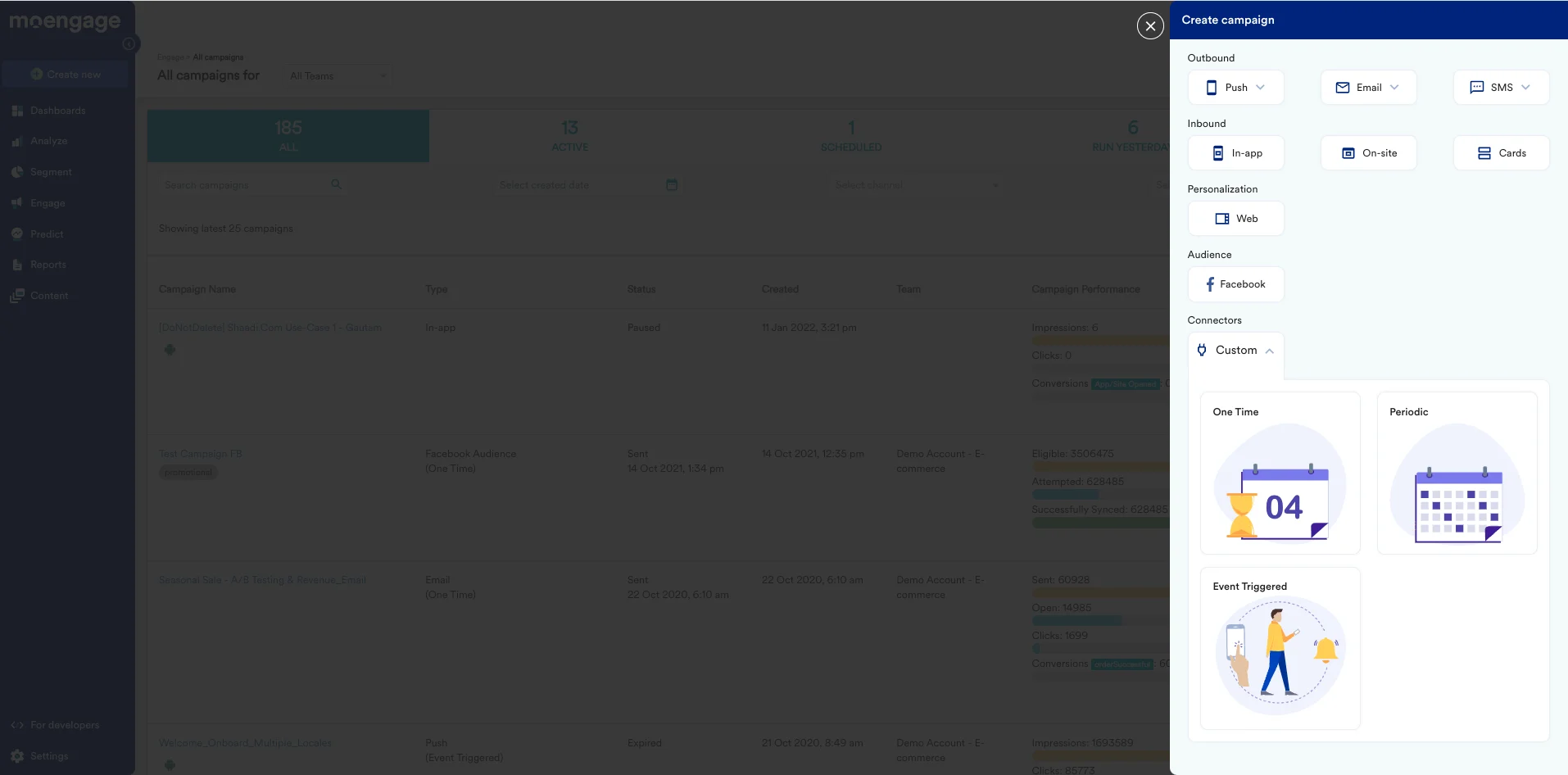
- Create New > Campaign をクリックします。
Create Campaign ページが表示されます。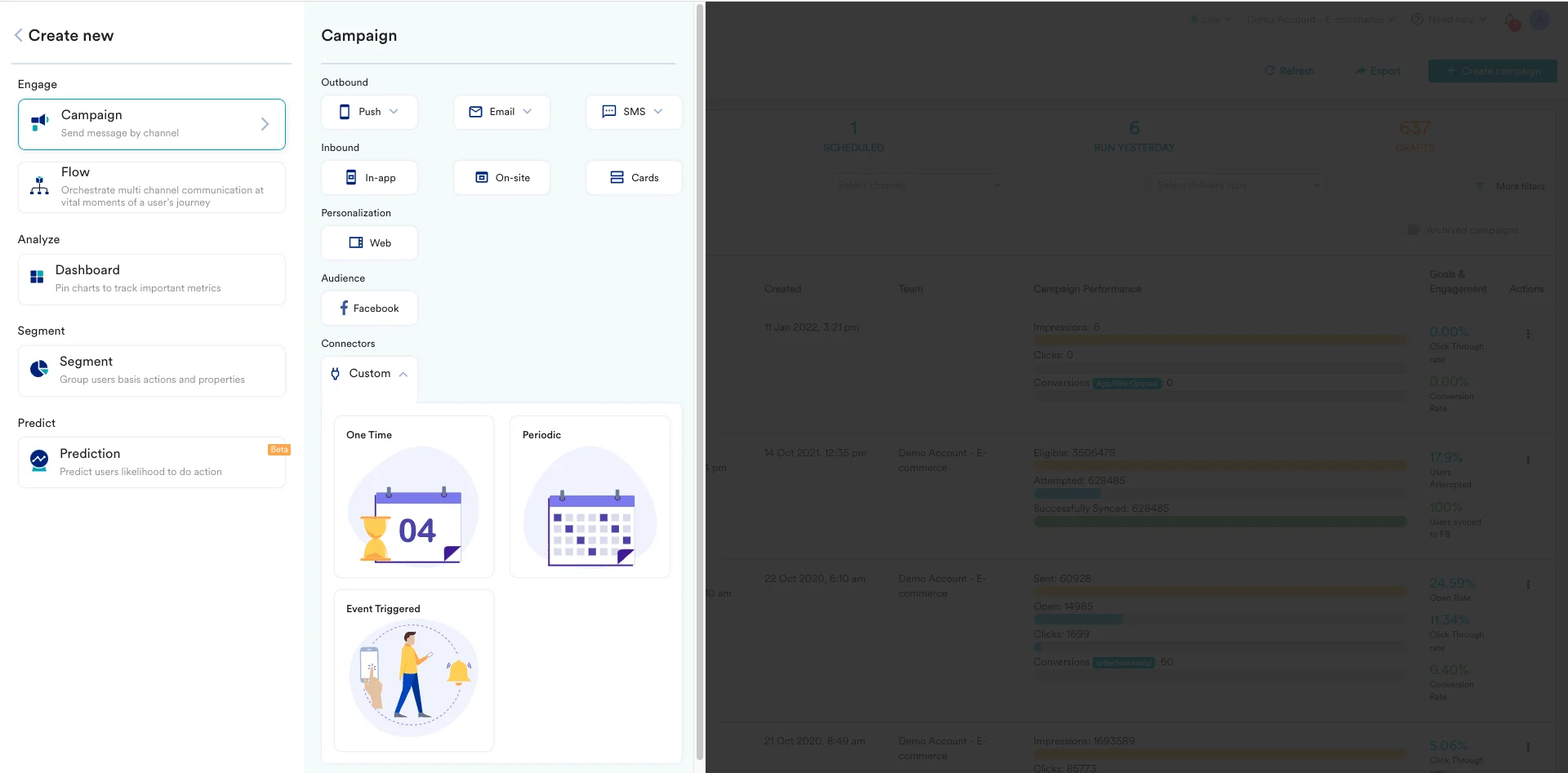
- All Campaigns ページで、Create Campaign をクリックします。
- Connectors の下にある Custom をクリックします。
- キャンペーンの配信タイプとして “Event-Triggered” を選択します。
- 配信タイプの詳細については、配信タイプを参照してください。
- 次の画面で、キャンペーンに名前を付け、Criteria として “Device Uninstall” を選択します。
- トリガーとして “immediately” を選択します。
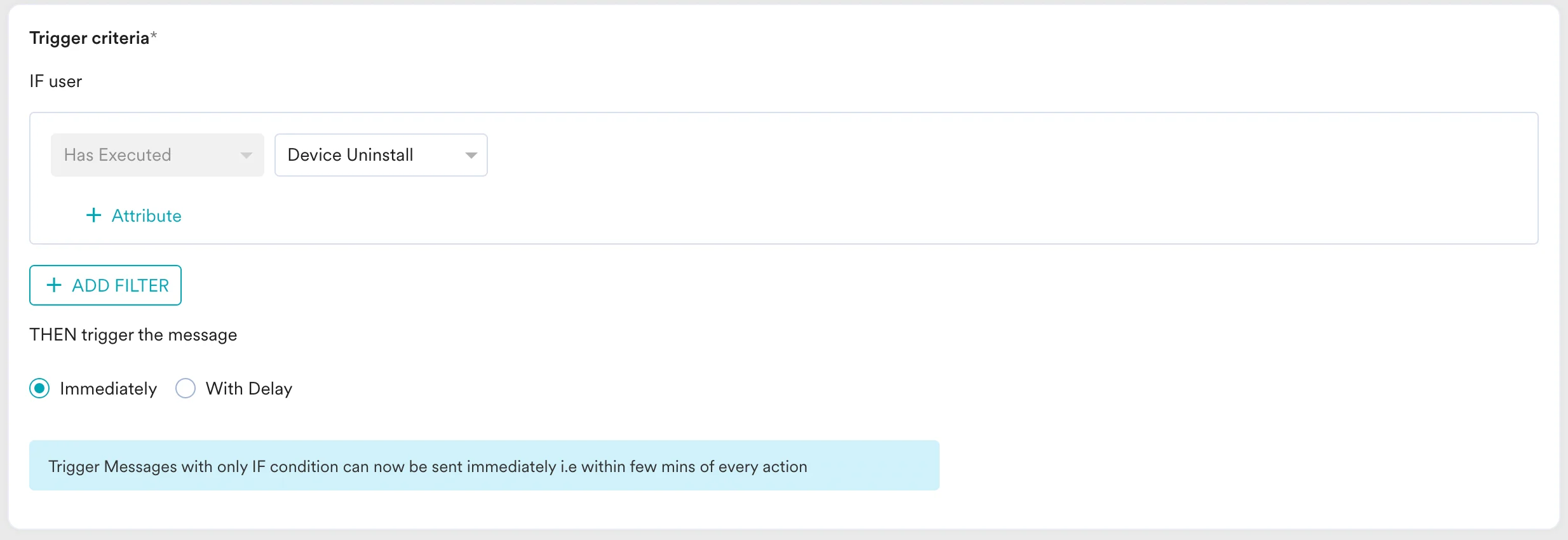
- このユースケースでは、オーディエンスとして “All users” を選択します。問題がなければ “next” をクリックします。
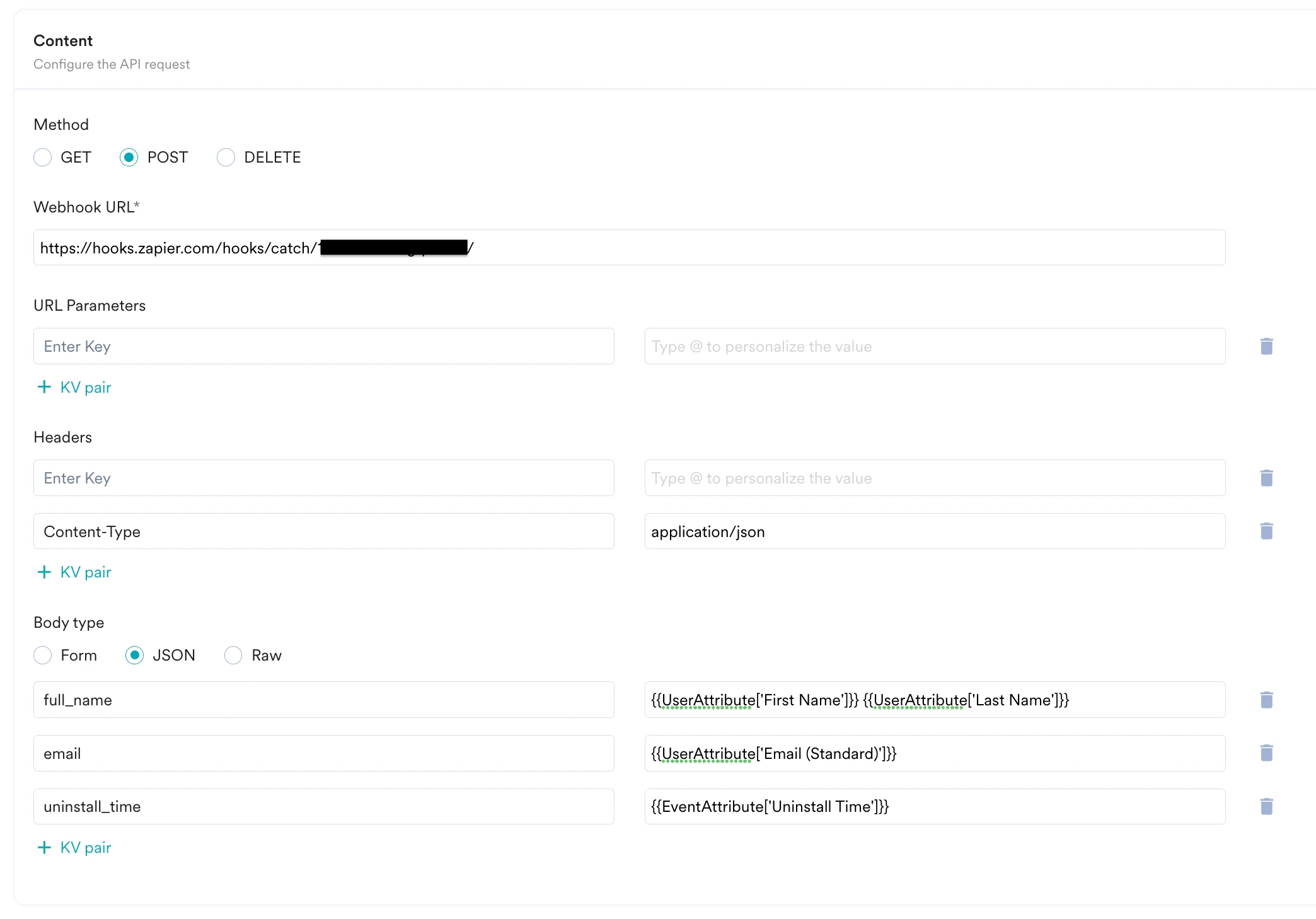
- コンテンツ画面で、ペイロードと前のステップで取得した Webhook URL を定義します。
- メソッドとして “POST” を選択します (Zapier の Webhooks の詳細をご覧ください)。
- 先ほどコピーした Webhook URL を入力します。
- 要件に応じてヘッダーとパラメーターを定義します。このユースケースでは、ペイロードの body のみを定義します (@ を入力してパーソナライズされた値を挿入することもできます)。
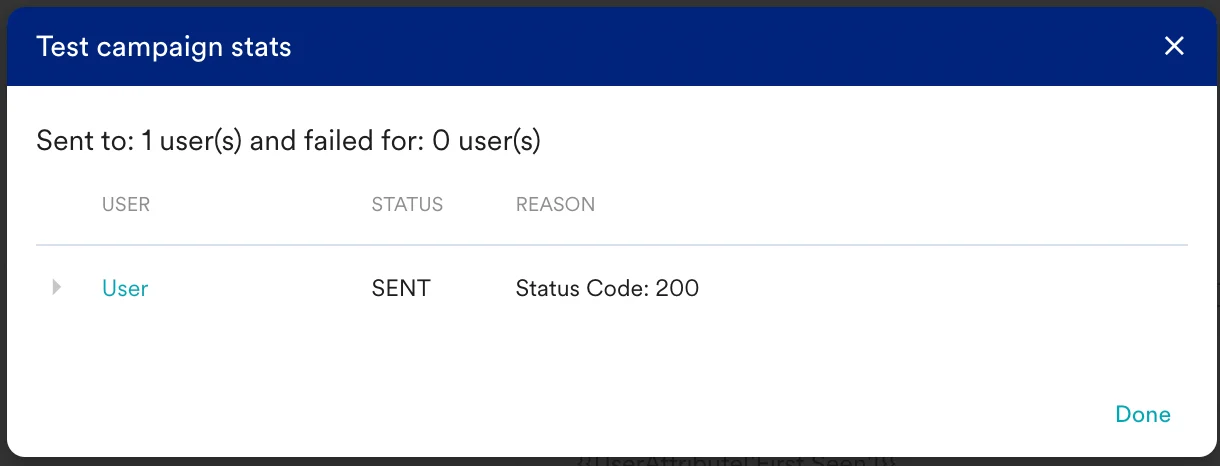
- 次に、この Webhook をテストする必要があります。下にスクロールしてテストユーザーのデータを入力し、“test” をクリックします。
- テストが成功したことを示す新しいモーダルが表示されます。
- Zapier エディターに戻ります。
ステップ 4: Zapier で Webhook の設定をテストする
- “Test Trigger” をクリックして、MoEngage で送信したテストキャンペーンを取り込みます。
- このデータに問題がなければ、MoEngage でコネクターキャンペーンを公開できます。
- Zapier に戻り、continue をクリックしてワークフローに次のステップを追加します。
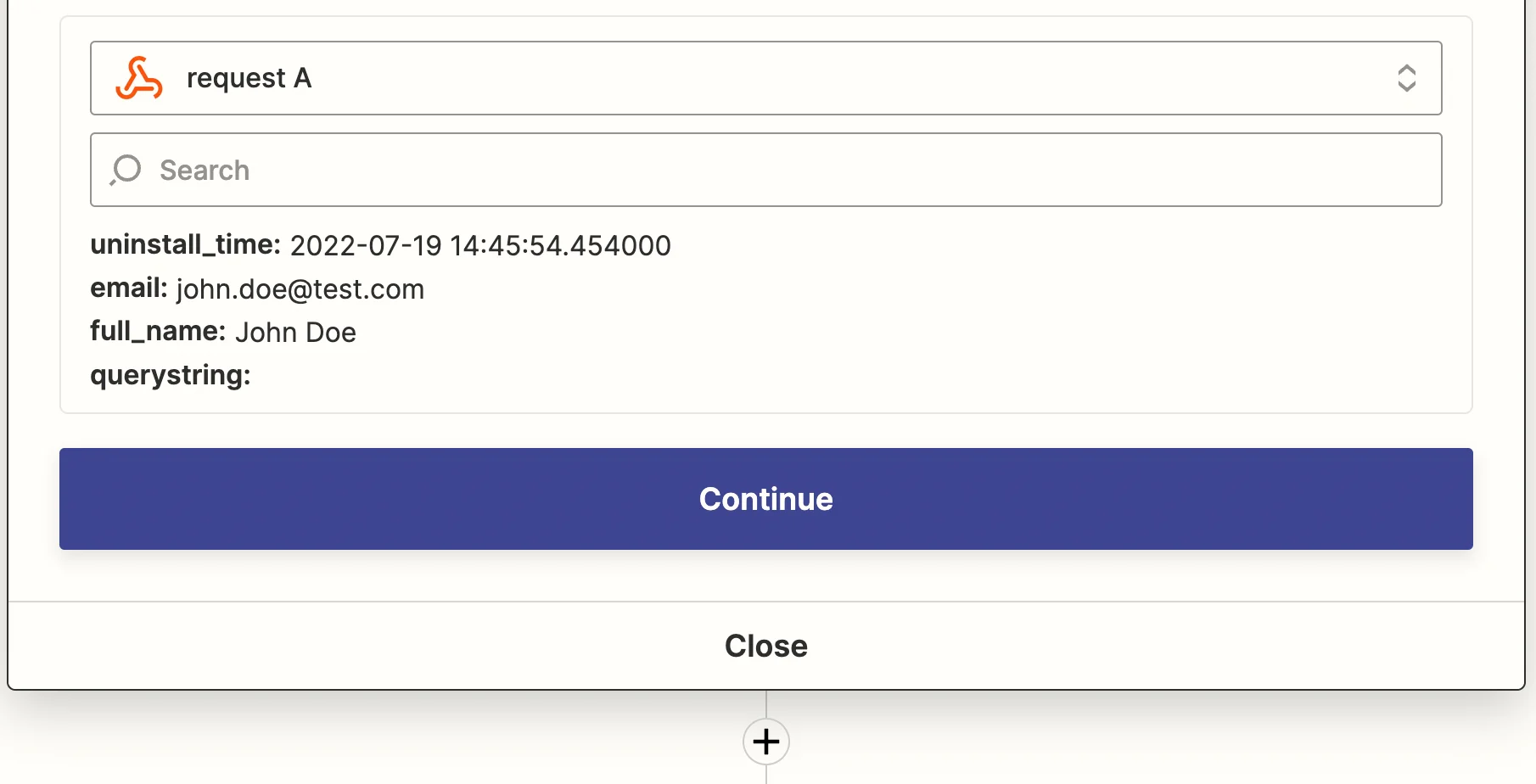
ステップ 5: アクションアプリとして Slack を追加する
”+” をクリックして新しいステップを追加します。次に、アプリから “Slack” を検索して選択します。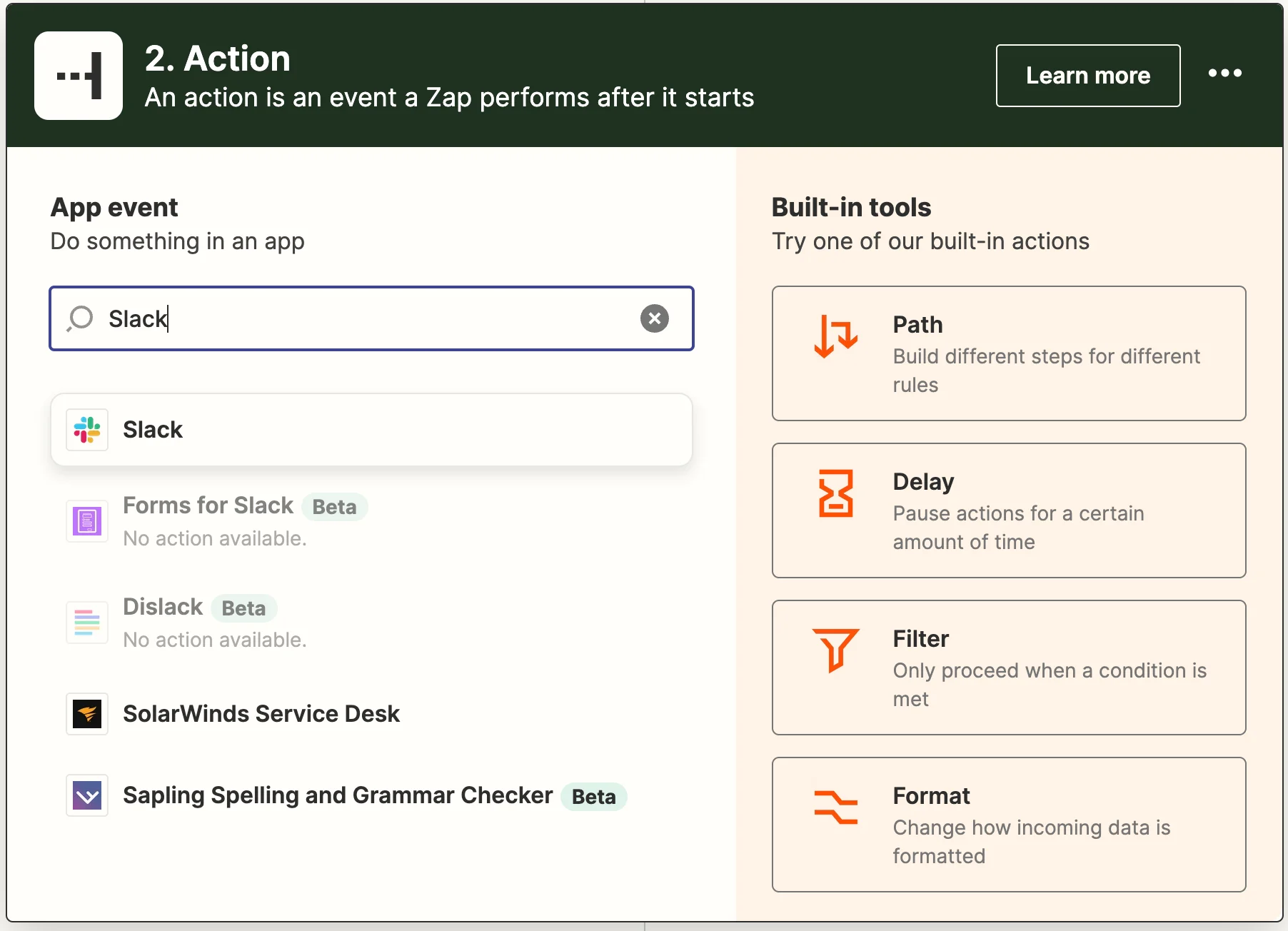
ステップ 6: Slack アクションを設定する
- イベントのドロップダウンから “Send Direct Message” を選択します。continue をクリックします。
- 次に、Slack に接続する必要があります。完了したら、ドロップダウンから接続済みのアカウントを選択し、continue をクリックします。
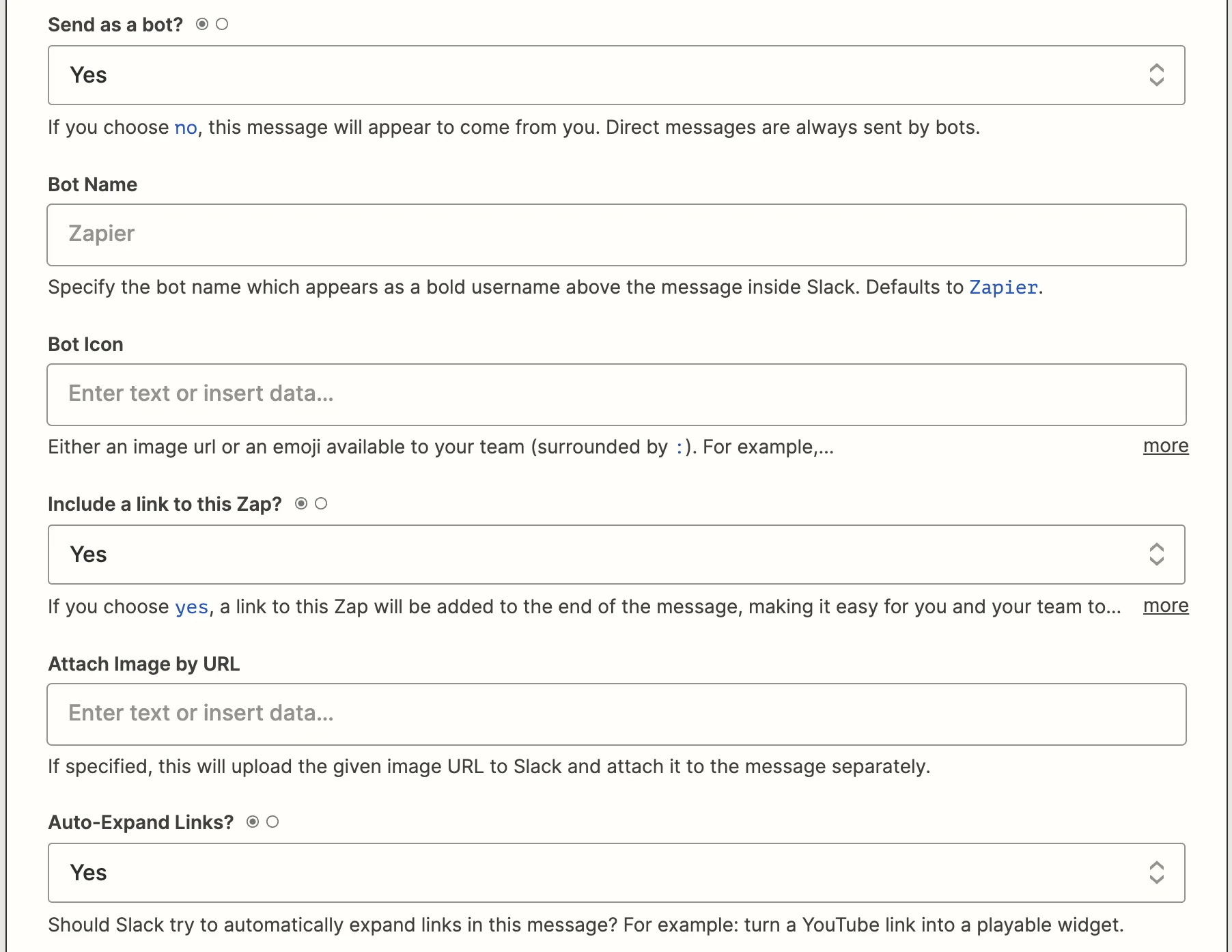
- 次のステップ “Set up action” では、値を入力するか前のステップからマッピングするためのフォームが表示されます。ここでは “To Username” と “Message Text” の値のみを入力します。“Send as a bot?” では必ず “Yes” を選択してください。
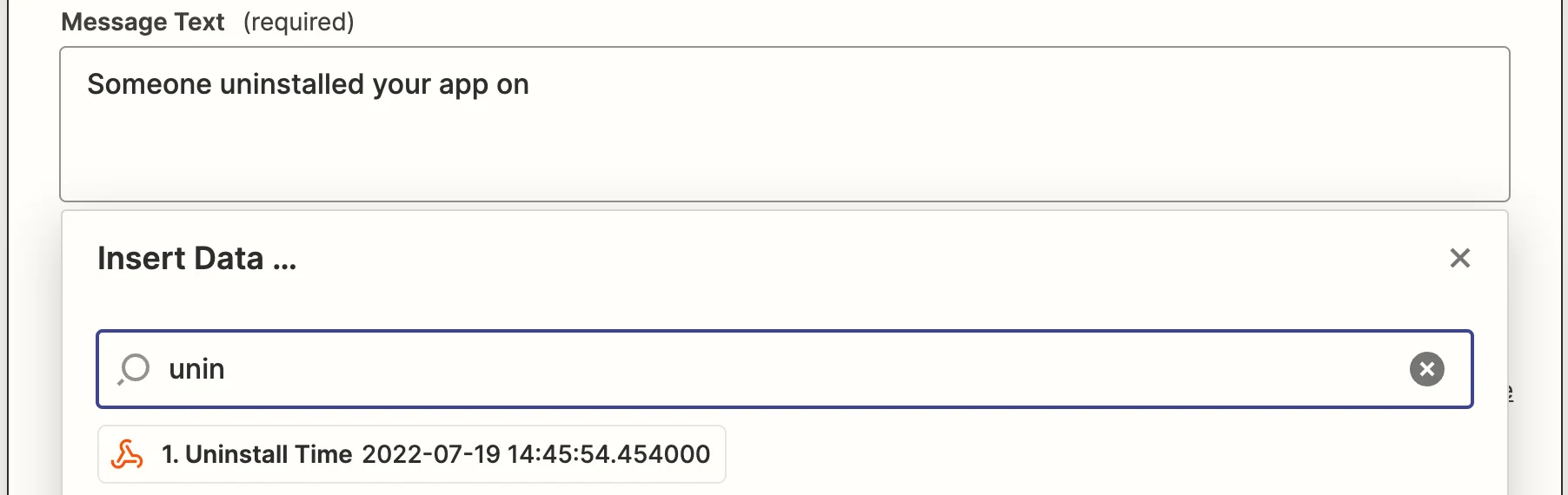
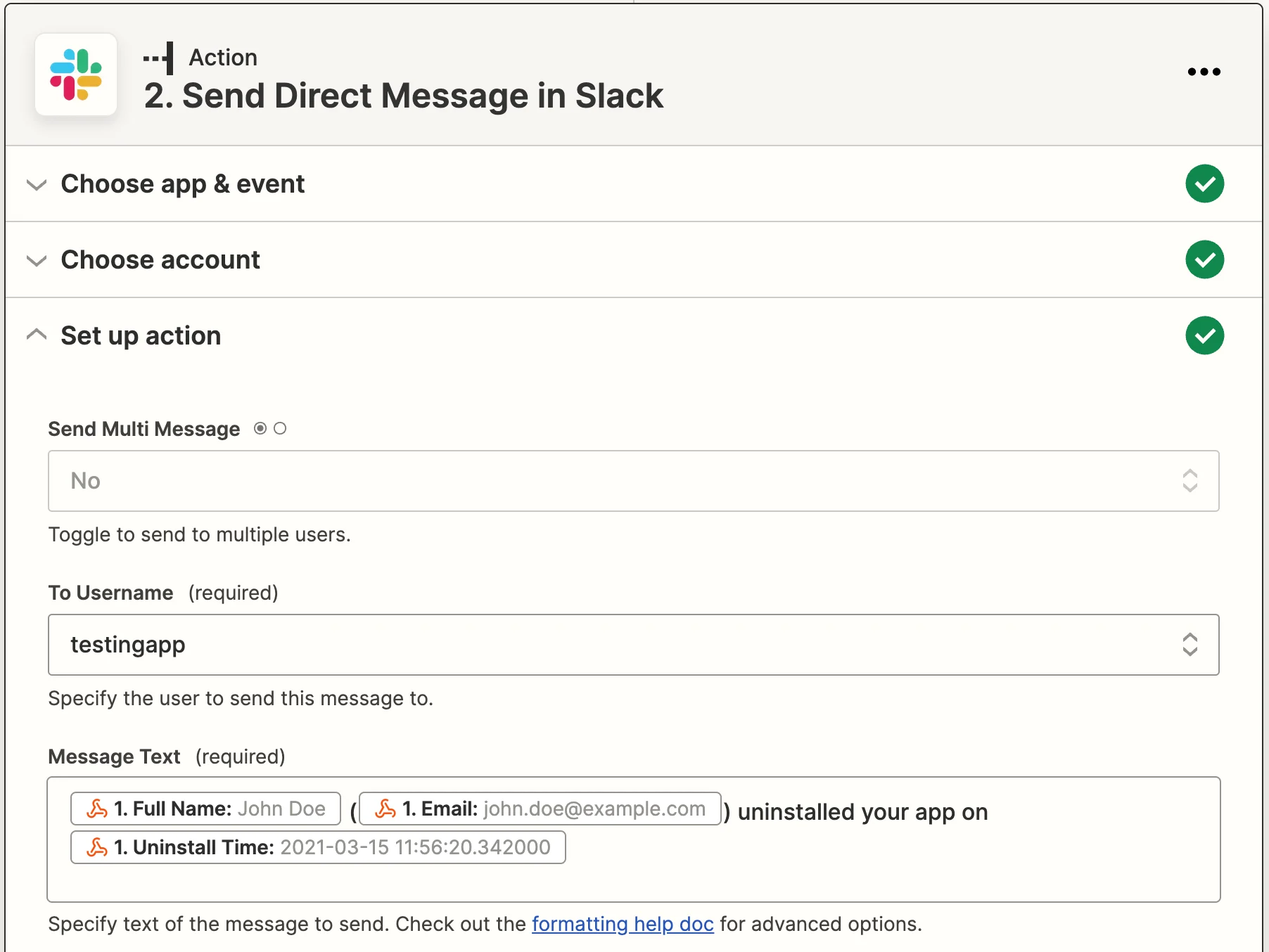
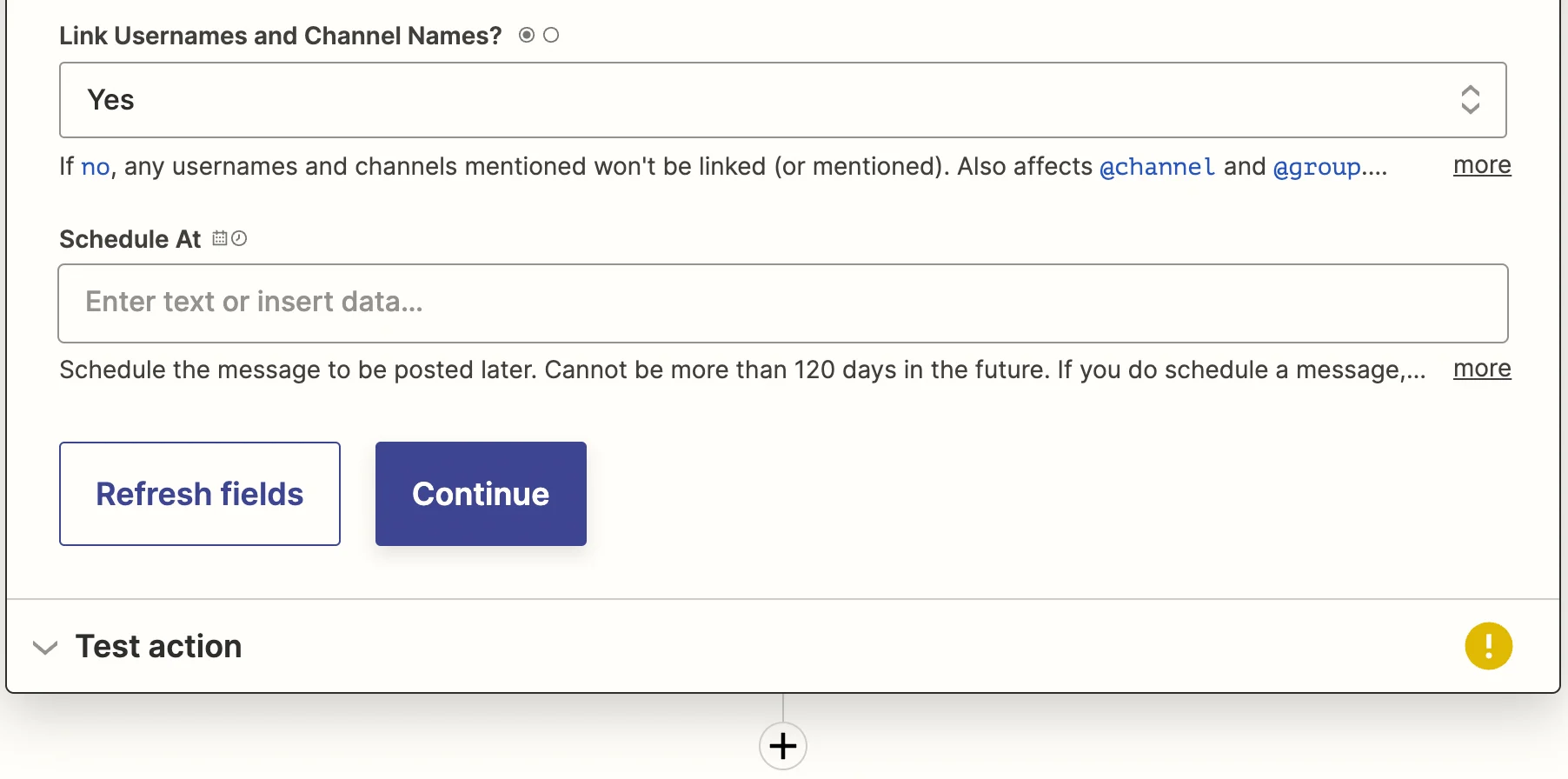
- この設定をテストするオプションが表示されます。
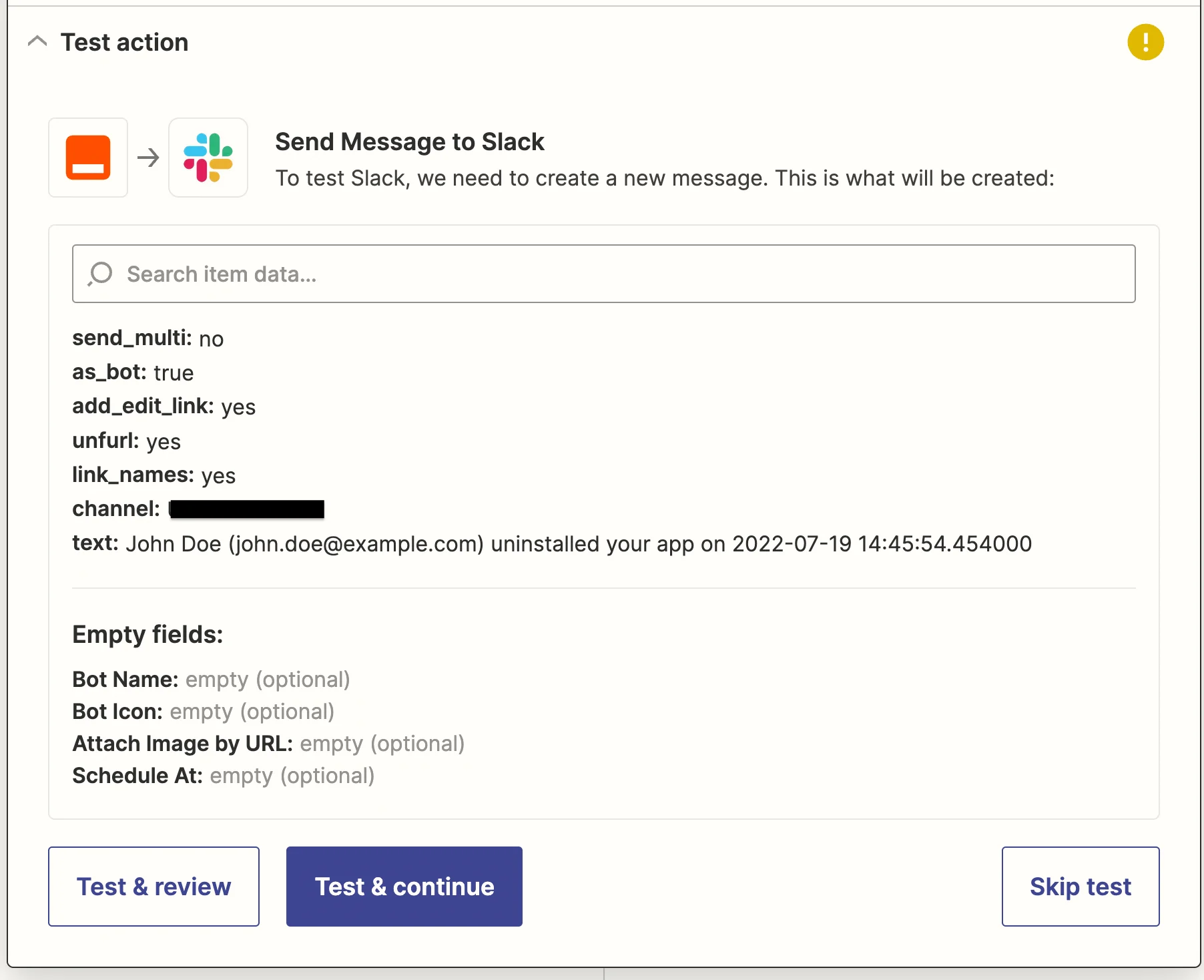
- “Test & continue” をクリックして、この設定をテストします。
- API 呼び出しが成功すると、“success” が返されます。
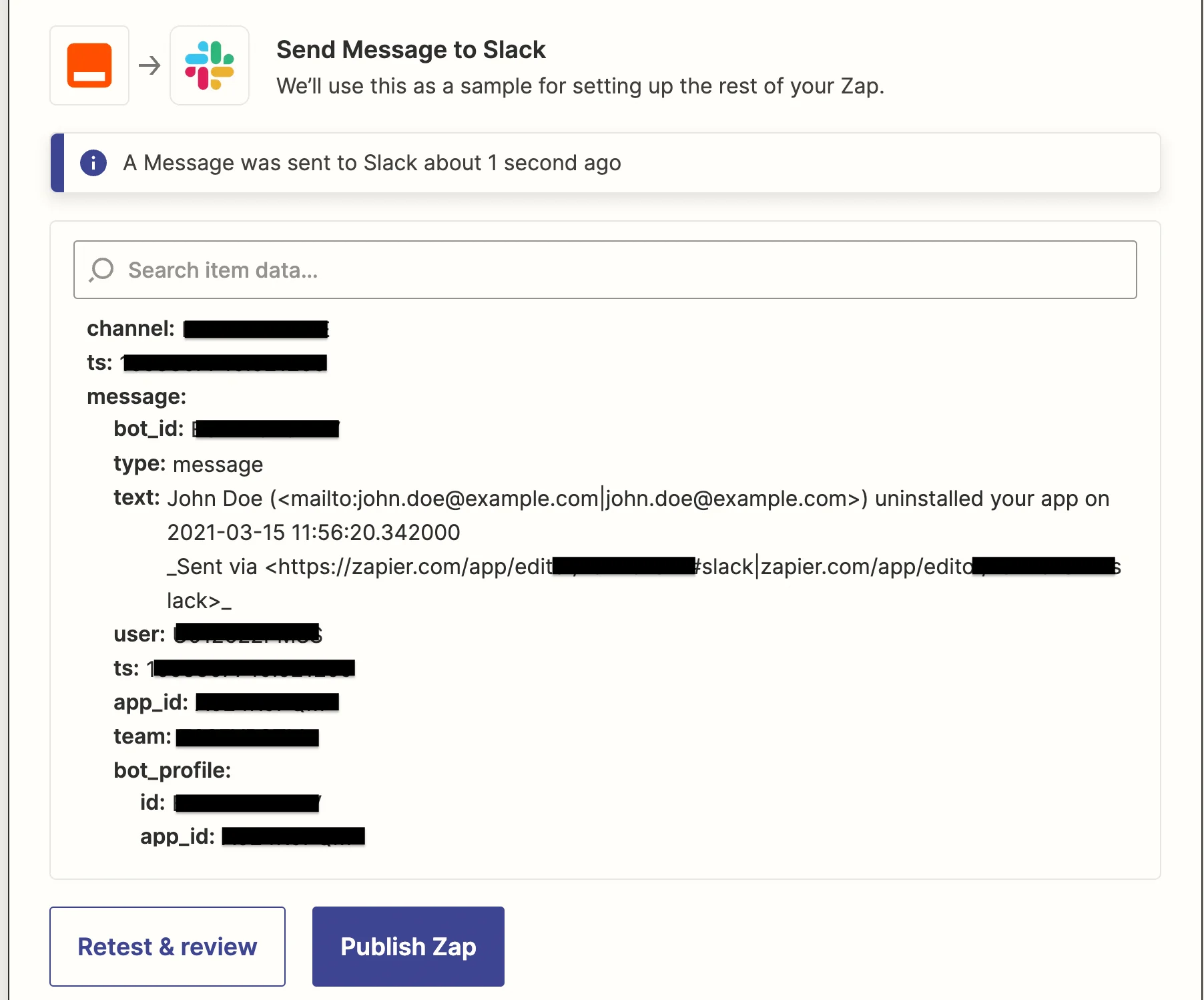
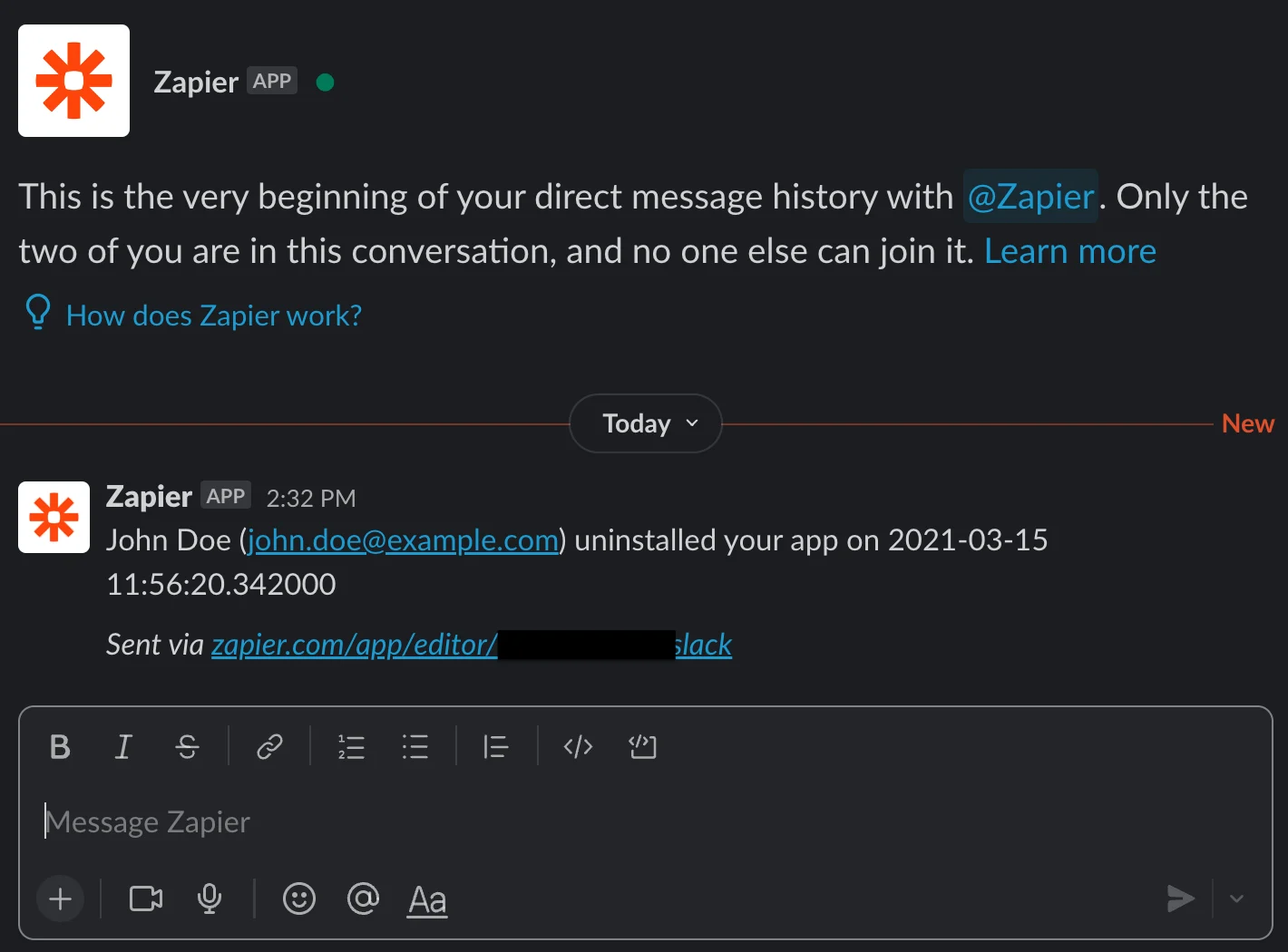
- すべてが正常に動作することを確認したら、“Publish Zap” をクリックします。新しいアンインストールが発生するたびに Zap が実行され、Slack で通知を受け取ります。
新しい Slack ユーザーを MoEngage にインポートする
注: このワークフローでは、Create or Update User アクションを使用します。ステップ 1: トリガーアプリとして Slack を選択する

- アプリの一覧から Slack を選択します。
- “Event” として “New User” を選択します。continue をクリックします。
- Slack アカウントを接続します。ドロップダウンから Slack アカウントを選択し、continue をクリックします。
- “Test trigger” をクリックすると、Zapier が最近の New User の取得を試みます。continue をクリックして次のステップに進みます。

ステップ 2: アクションアプリとして MoEngage を選択する
アプリから “MoEngage” を検索して選択します。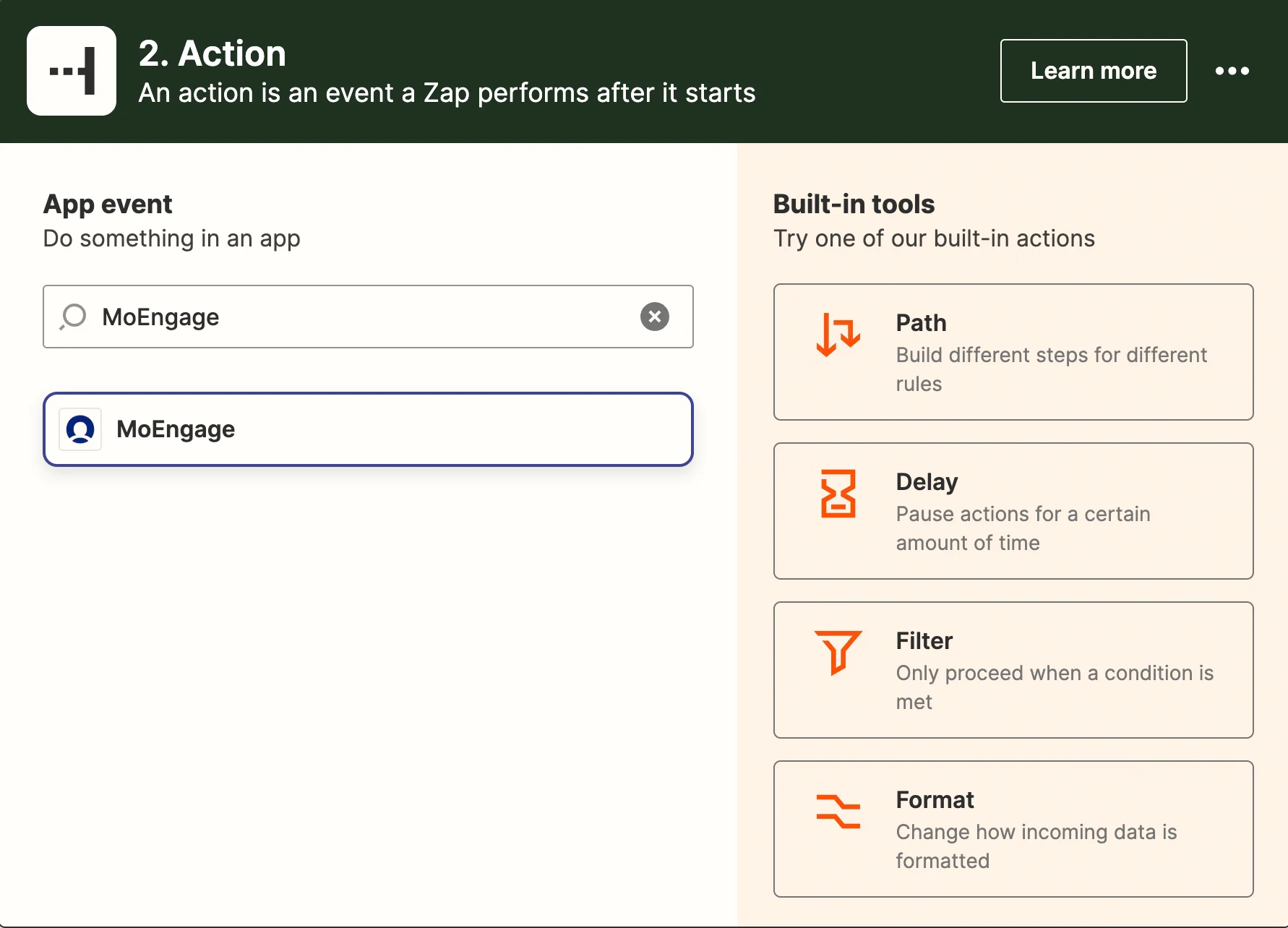
- イベントのドロップダウンから “Create or Update User” を選択します。continue をクリックします。
- 前提条件に従っている場合は、MoEngage アカウントがすでに一覧に表示されています。それを選択するか、新しいアカウントを接続できます。完了したら continue をクリックします。
- 次のステップ “Set up action” では、値を入力するか前のステップからマッピングするための属性とユーザープロパティの一覧が表示されます。詳細はこちらをクリックしてください。要件に応じて、関連するカスタムユーザー属性を追加できます。
- この設定では、次のようにリンクしています。
Customer ID->1. IDFull Name->1. Real NameFirst Name->1. Profile First NameLast Name->1. Profile Last NameEmail->1. Profile EmailSource-> “Slack”Other Attributes->is_bot->1. Is Bot


- マッピングに問題がなければ、“Continue” をクリックします。
- 最後のステップで、“Test & continue” をクリックします。
- API 呼び出しが成功すると、“success” が返されます。

MoEngage のカスタムコホートに Slack ユーザーを追加する
注: このワークフローでは、Add or Remove User from Cohort (Audience) アクションを使用します。ステップ 1: トリガーアプリとして Slack を選択する
- アプリの一覧から Slack を選択します。
- “Event” として “New Reaction Added” を選択します。continue をクリックします。
- Slack アカウントを接続します。ドロップダウンから Slack アカウントを選択し、continue をクリックします。
- 追跡するリアクションとチャネルを選択します。必要に応じて、個々のユーザーによるリアクションを追跡することもできます。準備ができたら continue をクリックします。
- “Test trigger” をクリックすると、Zapier が最近のリアクションの取得を試みます。continue をクリックして次のステップに進みます。

ステップ 2: アクションアプリとして MoEngage を選択する
アプリから “MoEngage” を検索して選択します。- イベントのドロップダウンから “Add or Remove User From Cohort (Audience)” を選択します。continue をクリックします。
- 前提条件に従っている場合は、MoEngage アカウントがすでに一覧に表示されています。それを選択するか、新しいアカウントを接続できます。完了したら continue をクリックします。
- 次のステップ “Set up action” では、値を入力するか前のステップからマッピングするためのフォームが表示されます。詳細はこちらをクリックしてください。
- ユーザーを追加するか削除するかを選択します。すべての必須フィールドに入力すると、この設定をテストするオプションが表示されます。“User ID” または “Anonymous ID” の少なくとも一方を必ず入力してください。詳細については、Cohort API ドキュメントをお読みください。
- この設定では、次のようにリンクしています。
Cohort Name-> “slack-reactions-1. Reaction”Cohort ID-> “slack-reactions-1. Reaction”Cohort Description-> “All Slack users that have reacted with 💯.”User ID->1. User Profile EmailAnonymous ID->1. User Profile Email

- マッピングに問題がなければ、continue をクリックします。
- この設定をテストするオプションが表示されます。

- “Test & continue” をクリックして、この設定をテストします。
- API 呼び出しが成功すると、“success” が返されます。

MoEngage にイベントをインポートする
注: このワークフローでは、Import User Event アクションを使用します。ステップ 1: トリガーアプリとして Slack を選択する
- アプリの一覧から Slack を選択します。
- “Event” として “New Reaction Added” を選択します。continue をクリックします。
- Slack アカウントを接続します。ドロップダウンから Slack アカウントを選択し、continue をクリックします。
- 追跡するリアクションとチャネルを選択します。必要に応じて、個々のユーザーによるリアクションを追跡することもできます。準備ができたら continue をクリックします。
- “Test trigger” をクリックすると、Zapier が最近のリアクションの取得を試みます。continue をクリックして次のステップに進みます。
ステップ 2: アクションアプリとして MoEngage を選択する
アプリから “MoEngage” を検索して選択します。- イベントのドロップダウンから “Import User Event” を選択します。continue をクリックします。
- 前提条件に従っている場合は、MoEngage アカウントがすでに一覧に表示されています。それを選択するか、新しいアカウントを接続できます。完了したら continue をクリックします。
- 次のステップ “Set up action” では、値を入力するか前のステップからマッピングするためのフォームが表示されます。詳細はこちらをクリックしてください。
- この設定では、次のようにリンクしています。
Customer ID->1. Message User IDEvent ID->“slack_reaction_1. Reaction”Event Attributes->message_permalink->1. Message Permalink- マッピングに問題がなければ、“Continue” をクリックします。


- この設定をテストするオプションが表示されます。

- “Test & continue” をクリックして、この設定をテストします。
- API 呼び出しが成功すると、“success” が返されます。

- すべてが正常に動作することを確認したら、“Publish Zap” をクリックします。Slack のメッセージに新しいリアクションが追加されるたびに Zap が実行されます。