

はじめに
Alot Solutions は、SMS、WhatsApp、Voice、Email、RCS、Chatbot を通じて企業が顧客とエンゲージできるようにする、大手コミュニケーションプラットフォームです。安全でスケーラブルかつパーソナライズされたエンゲージメント戦略を提供し、キャンペーンを最適化してカスタマーサービスを強化します。あらゆる規模の企業から信頼されています。Alot Solutions をカスタム RCS コネクター (サービスプロバイダー) として設定する
Alot Solutions をコネクターとして設定するには、次の手順を実行します。- MoEngage UI の左側のナビゲーションメニューで、Settings > Channels > SMS & RCS > Sender configuration に移動します。
- RCS タブで、+ Add RCS Sender をクリックします。
- alotdigital タイルをクリックします。
- Sender Details ページで、次の詳細を追加します。

- Save をクリックして、この送信者設定を保存します。
配信トラッキングを設定すると、エンドユーザーへのメッセージ配信のステータスを監視できます。同様に、ユーザーの返信を追跡して適切なアクションを実行するには、受信メッセージ URL を設定する必要があります。続行するには、MoEngage UI から URL をコピーし、設定のために Alot Solutions チームにメールで送信してください。
SMS フォールバックを設定する
SMS フォールバックを設定するには、次の手順を実行します。- MoEngage UI の左側のナビゲーションメニューで、Settings > Channels > SMS & RCS > Sender configuration に移動します。
- SMS タブで、右上隅にある + Add custom service provider をクリックします。
- Sender Details ページで、次の詳細を追加します。
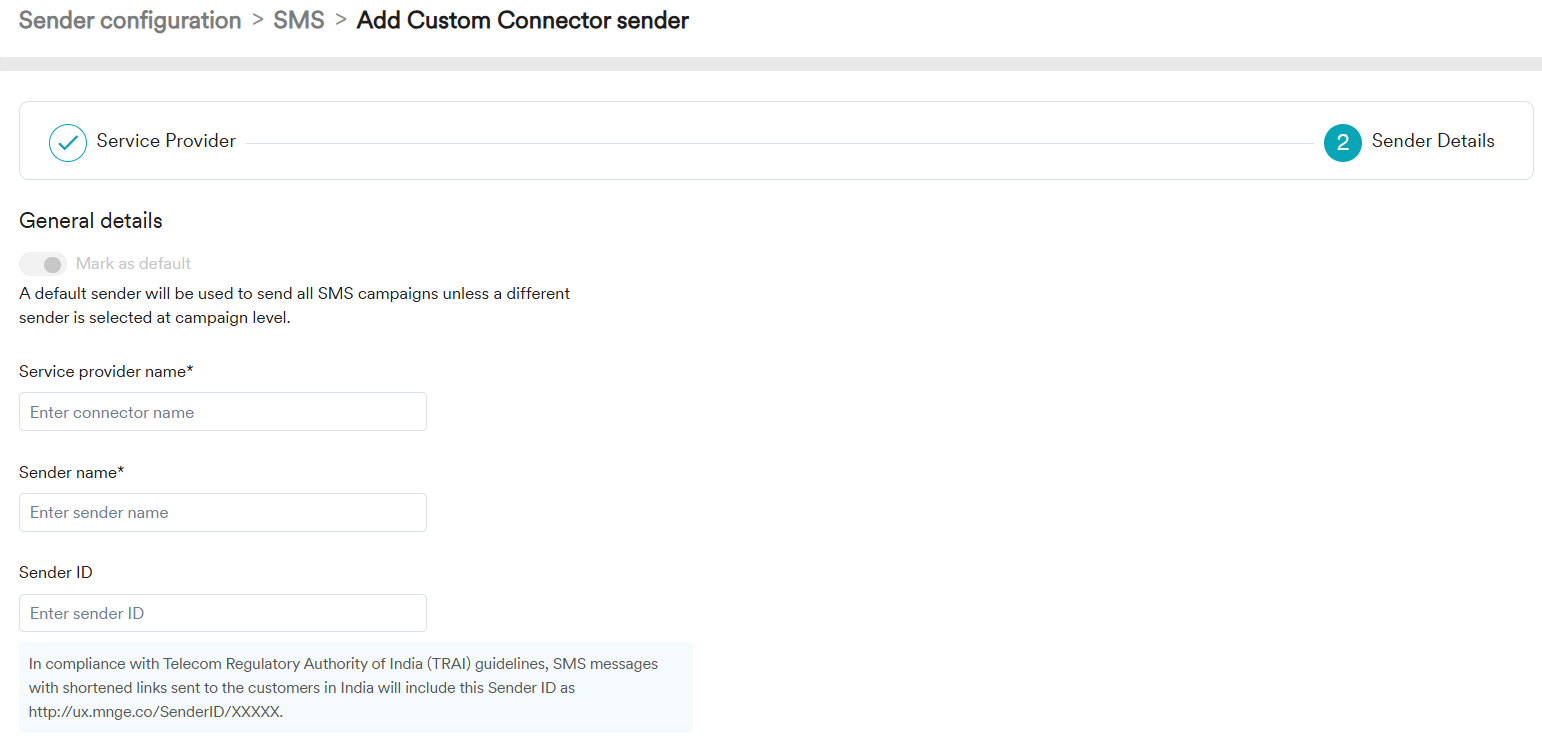
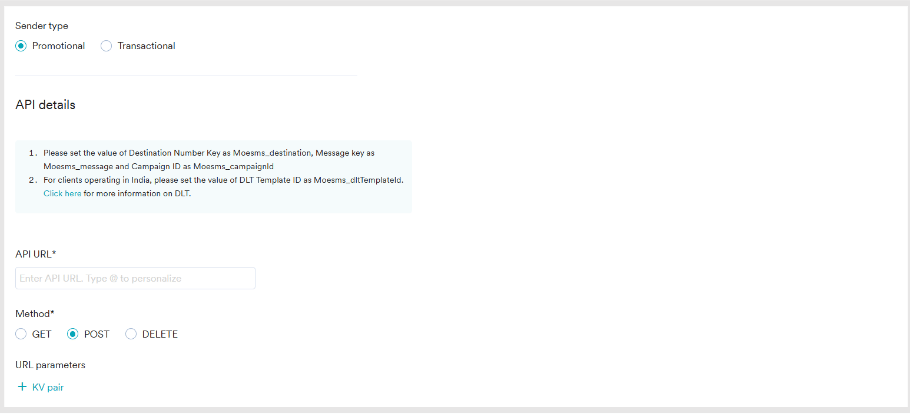
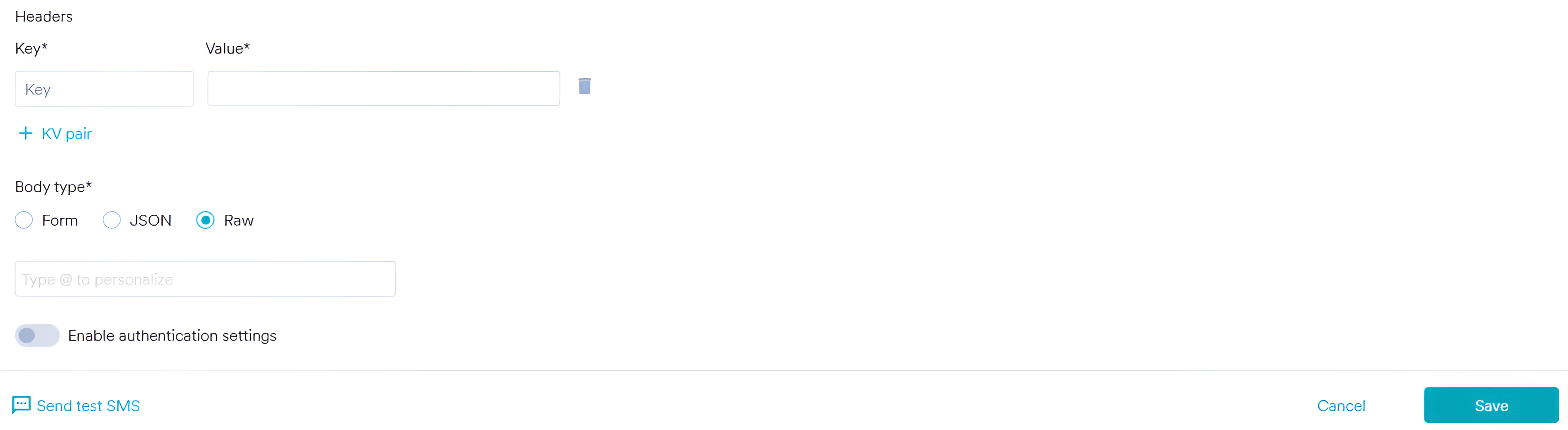
- APIKey: Alot Solutions アカウントの API キーを入力します。
- SenderId: キャンペーン用に承認された送信者 ID に置き換えます。
- Channel: 正しいルート名 (“TRANS” や “PROMO” など) を使用します。
- PEID: Alot Solutions から提供された一意の Entity ID に置き換えます。
- テスト SMS を送信 して、設定を確認します。
- Save をクリックして、送信者設定を保存します。
- MoEngage UI で送信者を作成した後、配信トラッキングを設定できます。

DLR 手動フィールドマッピングガイド
次のフィールドマッピングで DLR 設定を行う必要があります。- 一意の ID を格納する属性: MessageData.[0].MessageId
- 一意の配信 ID を格納する属性: MessageId
- 配信ステータスを格納する属性: ErrorCode
- 配信ステータスの成功値: 000, 001
- 失敗理由を格納する属性: MessageStatus