

はじめに
Statsig は、チームが本番環境でフィーチャーゲート、動的設定、A/B テストを実行するために使用する機能管理およびテストプラットフォームです。Statsig はエクスポージャーと設定変更に関するリアルタイムのイベント Webhook を送信するため、機能やテストのアクティビティに発生と同時に対応できます。MoEngage × Statsig
MoEngage と Statsig の連携では、リアルタイムの機能およびテストのデータを使用して、ユーザープロファイルを充実させ、パーソナライズされたエンゲージメントを実現します。Statsig がエクスポージャーイベントを MoEngage に転送すると、機能の利用資格でユーザーをセグメント化したり、テストに基づくキャンペーンを実行したり、マーケティングスタック全体で機能の状態を一貫させたりできます。ユースケース
Statsig を MoEngage と連携すると、以下のユースケースに対応できます。- テストに基づくパーソナライゼーション: ユーザーが属するテストグループに基づいてパーソナライズされたキャンペーンをトリガーし、データに応じてメッセージを変えることができます。
- フィーチャーゲートによるセグメンテーション: 特定のフィーチャーゲートにエクスポーズされたユーザーの動的セグメントを作成し、ターゲットを絞ったオンボーディング、ベータテスト、早期アクセスキャンペーンに活用できます。
- 設定に基づくジャーニー: 動的設定のエクスポージャーを使用して、Statsig が評価するルールに基づいて異なるジャーニーフローをトリガーし、メッセージを機能の利用可否に合わせることができます。
- リアルタイムの機能状態の同期: MoEngage のユーザープロファイルをフィーチャーゲートのステータスと同期させ、機能のロールアウトやロールバックにキャンペーンが即座に対応できるようにします。
主な機能
Statsig 連携は、MoEngage で以下の機能を提供します。- リアルタイムのイベント同期: Statsig はゲート、設定、テストのエクスポージャーを発生と同時に MoEngage に同期するため、タイムリーで機能を考慮したキャンペーンをトリガーできます。
- ユーザープロファイルの充実: MoEngage は Statsig から送信されたエクスポージャーのメタデータでユーザープロファイルを更新します。このデータはセグメンテーションやジャーニーのオーケストレーションに使用できます。
- 柔軟なイベントフィルタリング: 転送するイベントタイプを選択できるため、データ量とその関連性を管理できます。
連携
前提条件開始する前に、以下のアクセス権があることを確認してください。
- Statsig ワークスペースの管理者アクセス権。
- MoEngage ワークスペースの管理者アクセス権。
ステップ 1: 認証情報を生成して連携エンドポイントをリクエストする
MoEngage サポートに連絡する前に、MoEngage プロファイルにマッピングするプライマリ ID として使用する Statsig のユーザー識別子を決定します。userID、email、カスタム ID、または stableID を使用できます。
認証情報を収集するには、以下の手順を実行します。
- MoEngage UI で、Settings > Account > APIs に移動します。
- Workspace ID (earlier App ID) の下にある ID をコピーします。
-
API keys セクションで、Data タイルの API キーをコピーします。
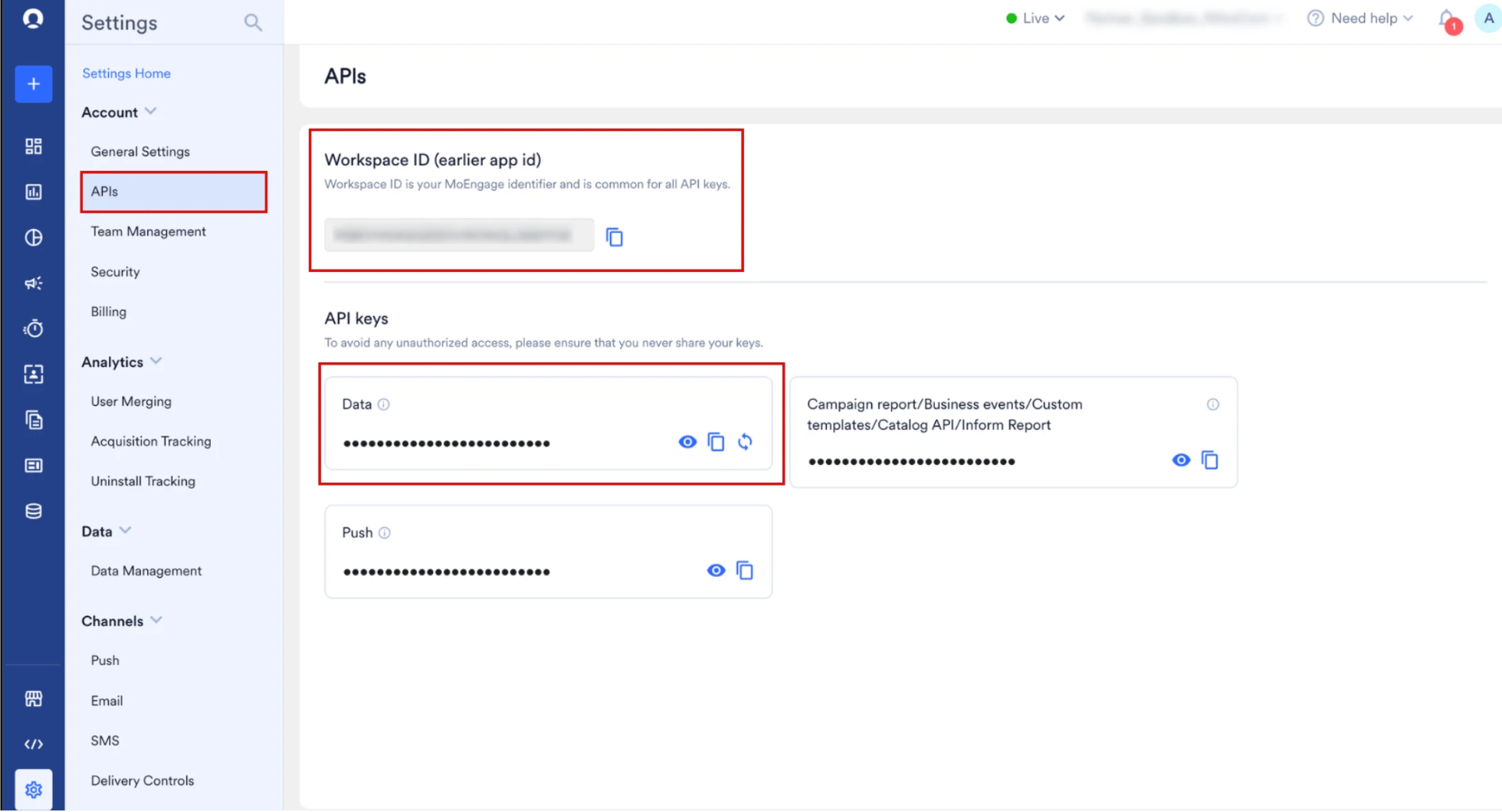
MoEngage サポートが Statsig 連携用の一意の Webhook URL をプロビジョニングし、共有します。
ステップ 2: Statsig でイベント Webhook を設定する
MoEngage サポートからエンドポイント URL が共有されたら、Statsig で Webhook を設定します。Webhook を設定するには、以下の手順を実行します。-
Statsig コンソールにログインし、Settings > Product Configuration > Integrations に移動します。
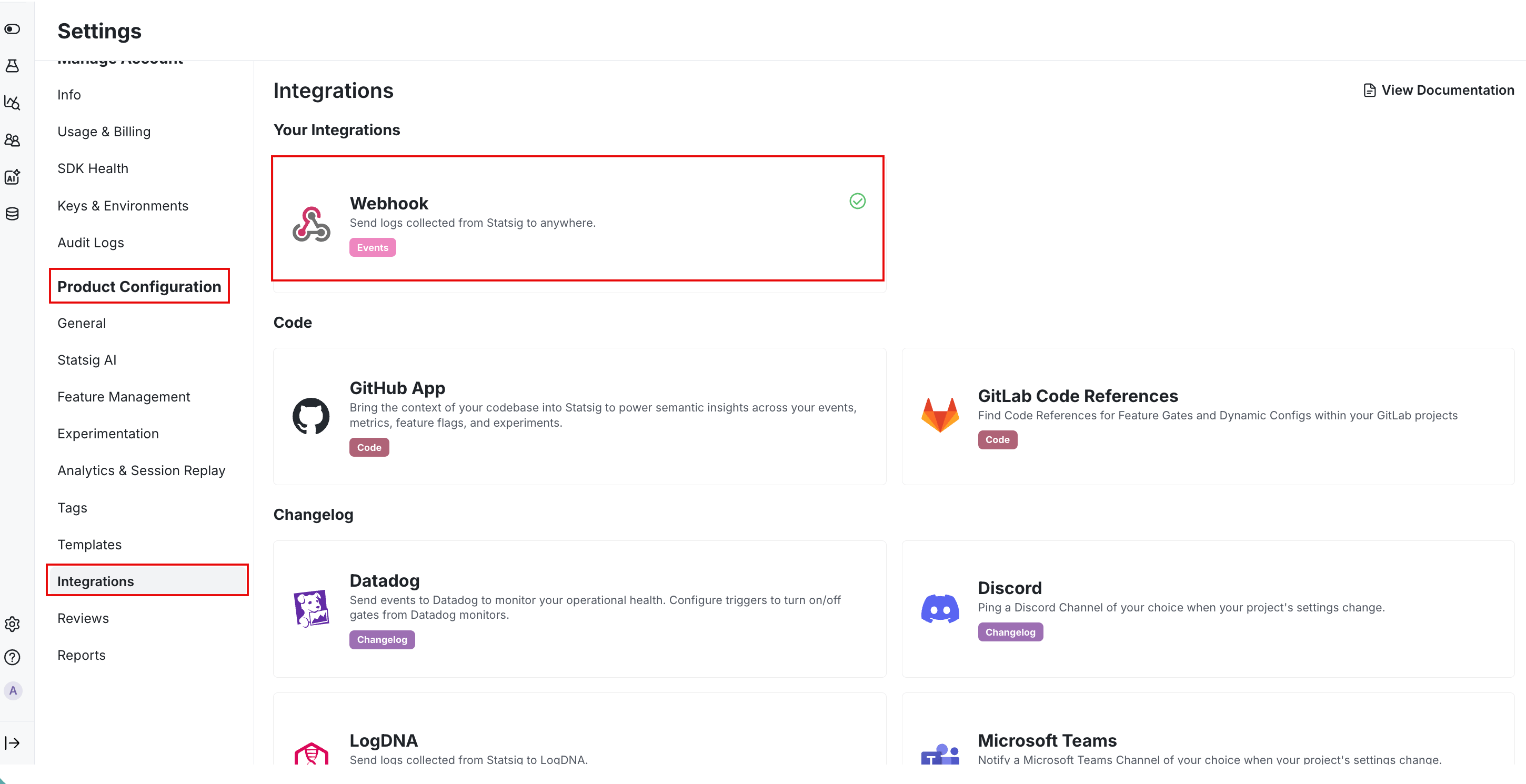
- Your Integrations で、Webhook タイルをクリックします。
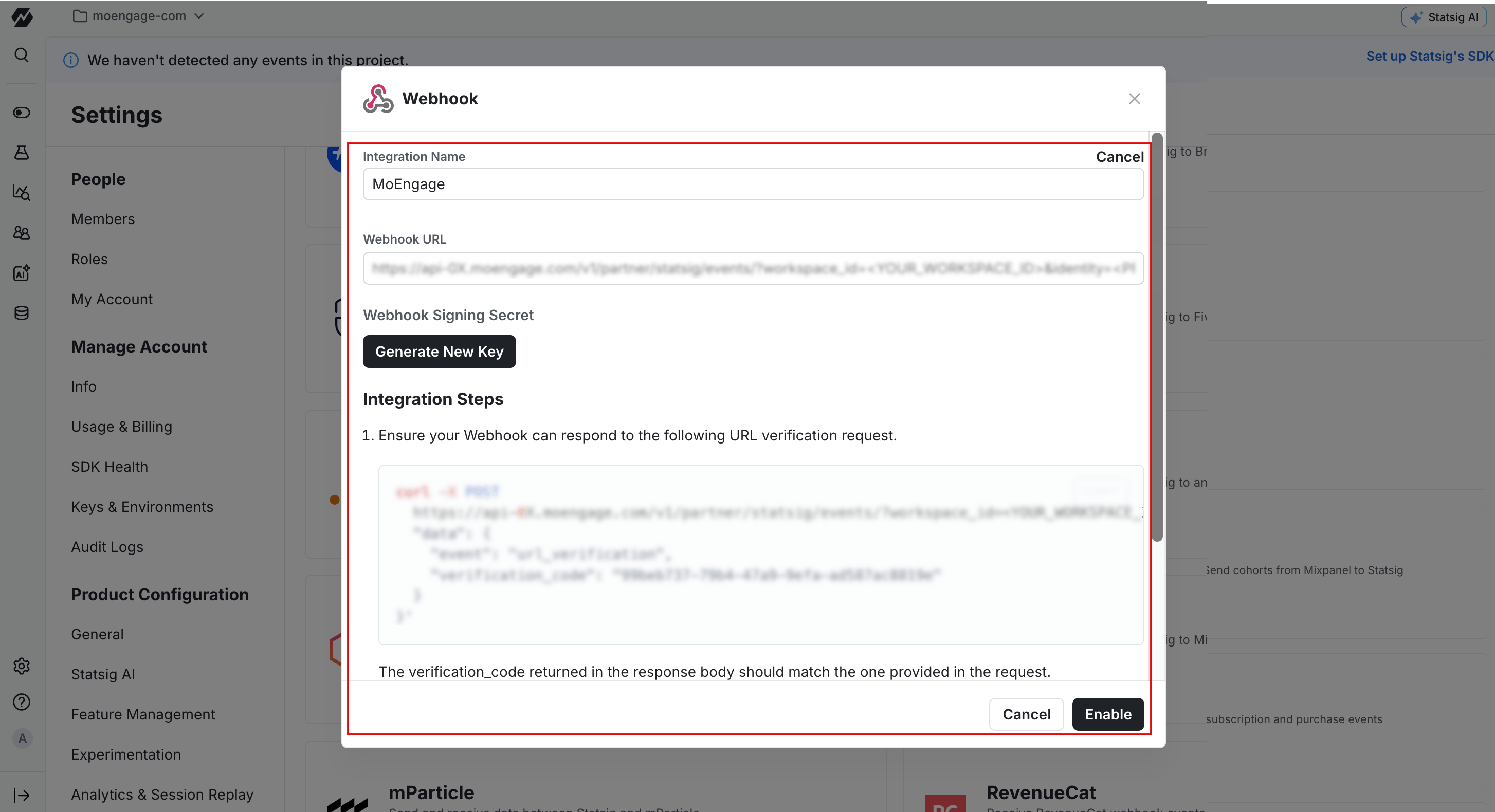
-
Integration Name ボックスに、連携の名前(
MoEngageなど)を入力します。 - Webhook URL ボックスに、ステップ 1 で MoEngage サポートがプロビジョニングした MoEngage エンドポイント URL を貼り付けます。
-
Enable をクリックします。
- Event Filtering タブをクリックします。
- Statsig Events で、Exposures と Custom Events のチェックボックスをオンにします。
-
Save をクリックします。
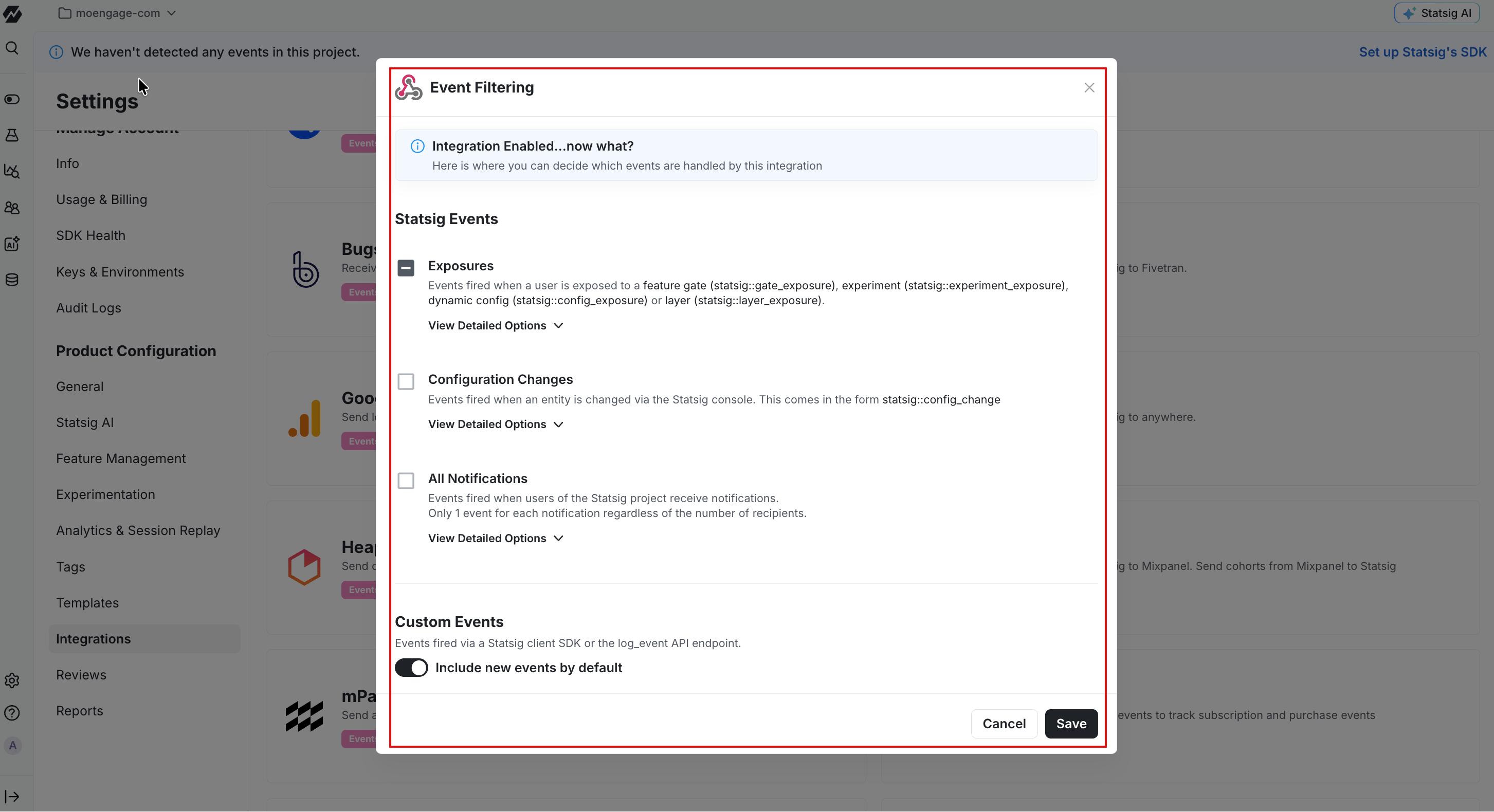
Configuration Changes はクリックしないでください。これらのイベントはユーザーのエクスポージャーではなく Statsig コンソールで行われた変更を記録するため、MoEngage はこれらをユーザープロファイルにマッピングできません。
ステップ 3: MoEngage でイベントを確認する
イベントがリアルタイムで MoEngage に到達していることを確認するには、以下の手順を実行します。- MoEngage アカウントの左側のナビゲーションバーで、Segment メニュー項目にカーソルを合わせ、Search Users をクリックします。
-
Search Users ボックスに、ステップ 1 で指定した識別子を使用してテストユーザーの ID を入力します。
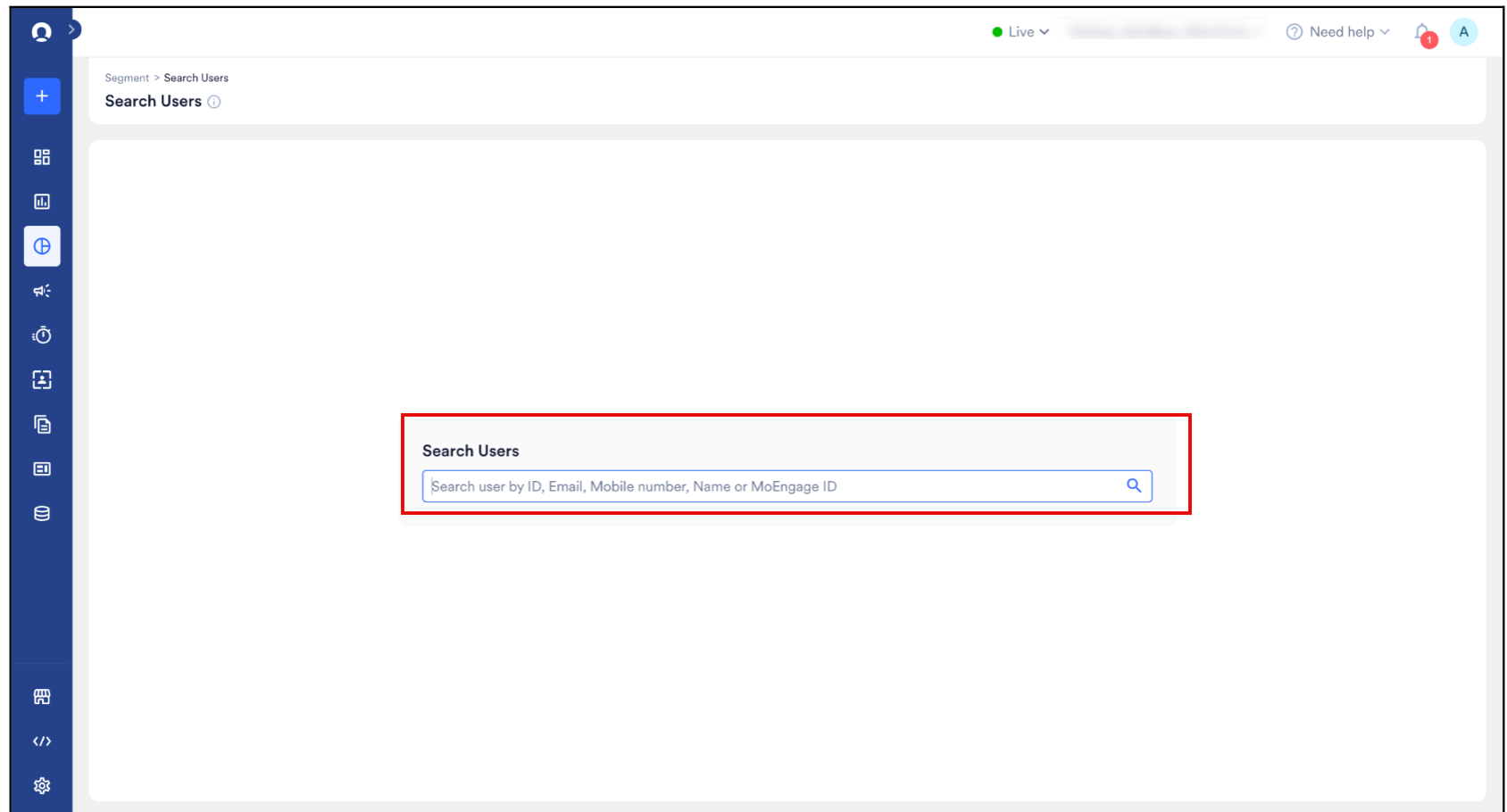
- ユーザープロファイルを開き、Event History をクリックします。
属性はイベントごとに異なるため、これは網羅的なリストではありません。Statsig が送信するペイロードの全体については、Statsig のイベント Webhook ドキュメントを参照してください。