

- MoEngageダッシュボードに移動します。ログインページが表示されます。
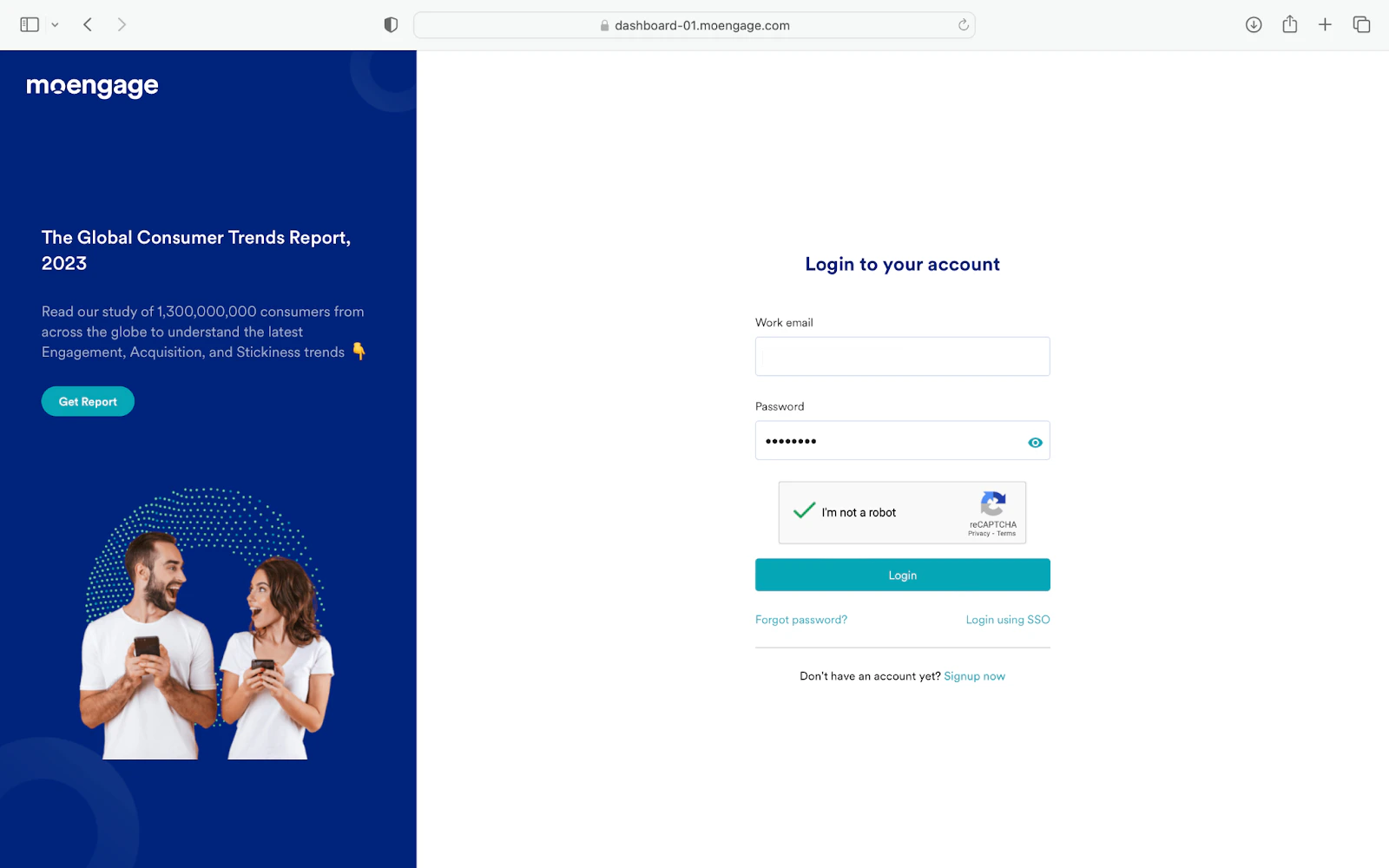
- 認証情報を使用してダッシュボードにログインします。
ログインできない場合は、ログインページからサポートチケットを作成できます。詳細については、MoEngageログインページからサポートチケットを作成するを参照してください。
- Work email フィールドにメールアドレスを入力します。
- Password フィールドにパスワードを入力します。
- I’m not a robot チェックボックスを選択します。
- Login をクリックします。ログインに成功すると、MoEngageダッシュボードが表示されます。
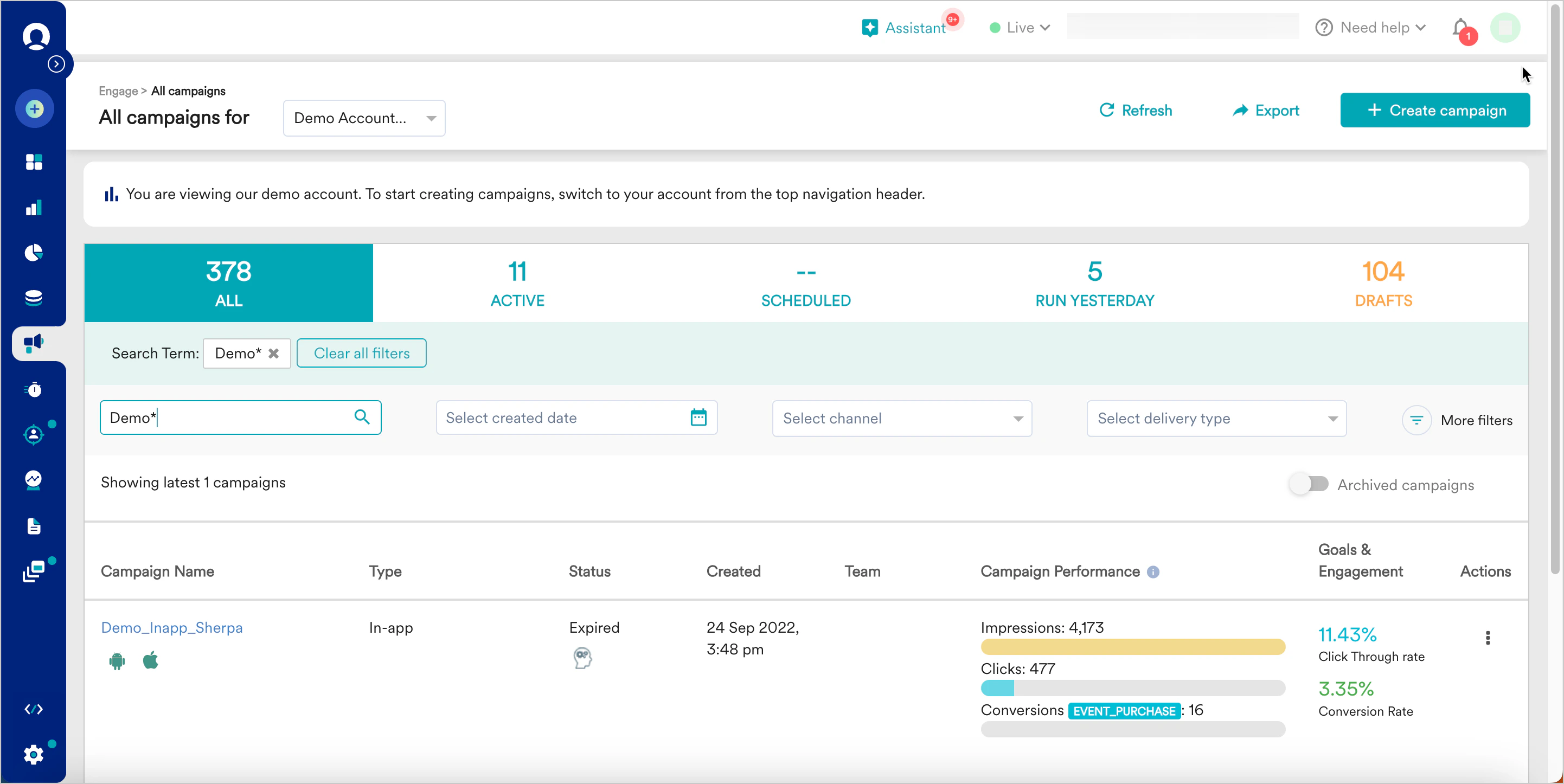
- 画面の右上にある Need help をクリックし、Support をクリックします。
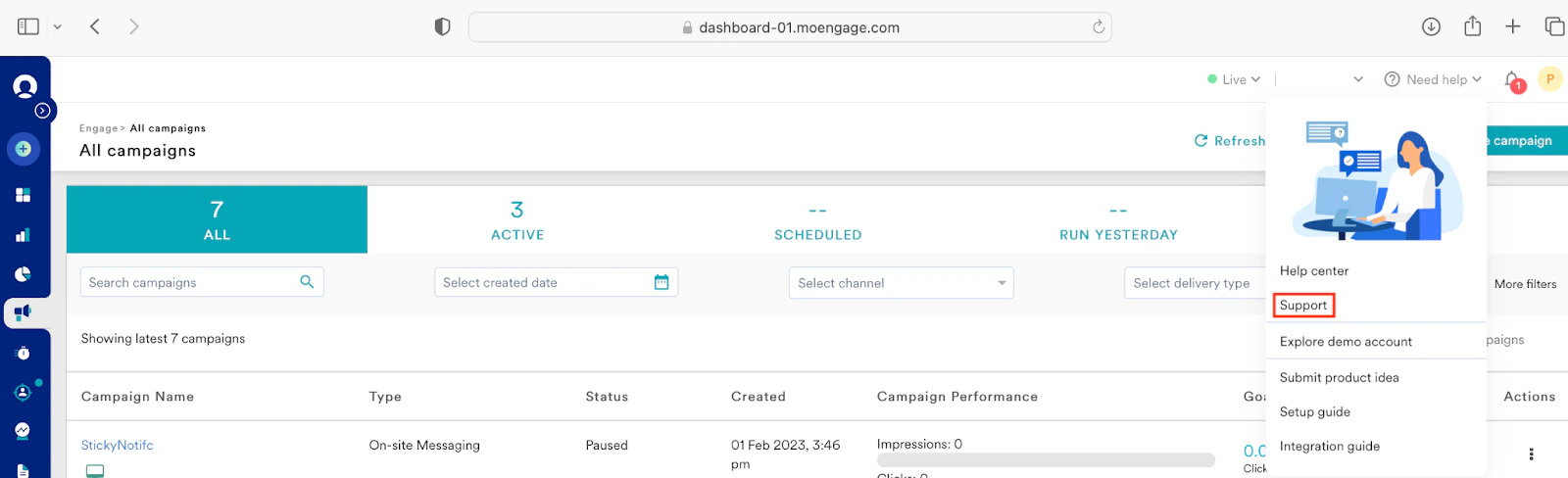
- 次の詳細を入力します。
- CC フィールドに、チケットのやり取りに含める必要があるメールIDを入力します。
- Additional Emails フィールドに、CSMのメールIDを追加します。(任意)
- Subject フィールドに、問題の簡単な説明を入力します。
- Description フィールドに、問題の詳細な説明を入力します。
- Priority ドロップダウンリストで、問題の優先度を選択します。優先度の詳細については、サポートの問題タイプと優先度を参照してください。
- Product Area ドロップダウンリストで、製品領域を選択します。
- Attachments セクションで、Add file をクリックして問題に関連するファイルを添付します。チケットに添付したいファイルをドラッグ&ドロップすることもできます。
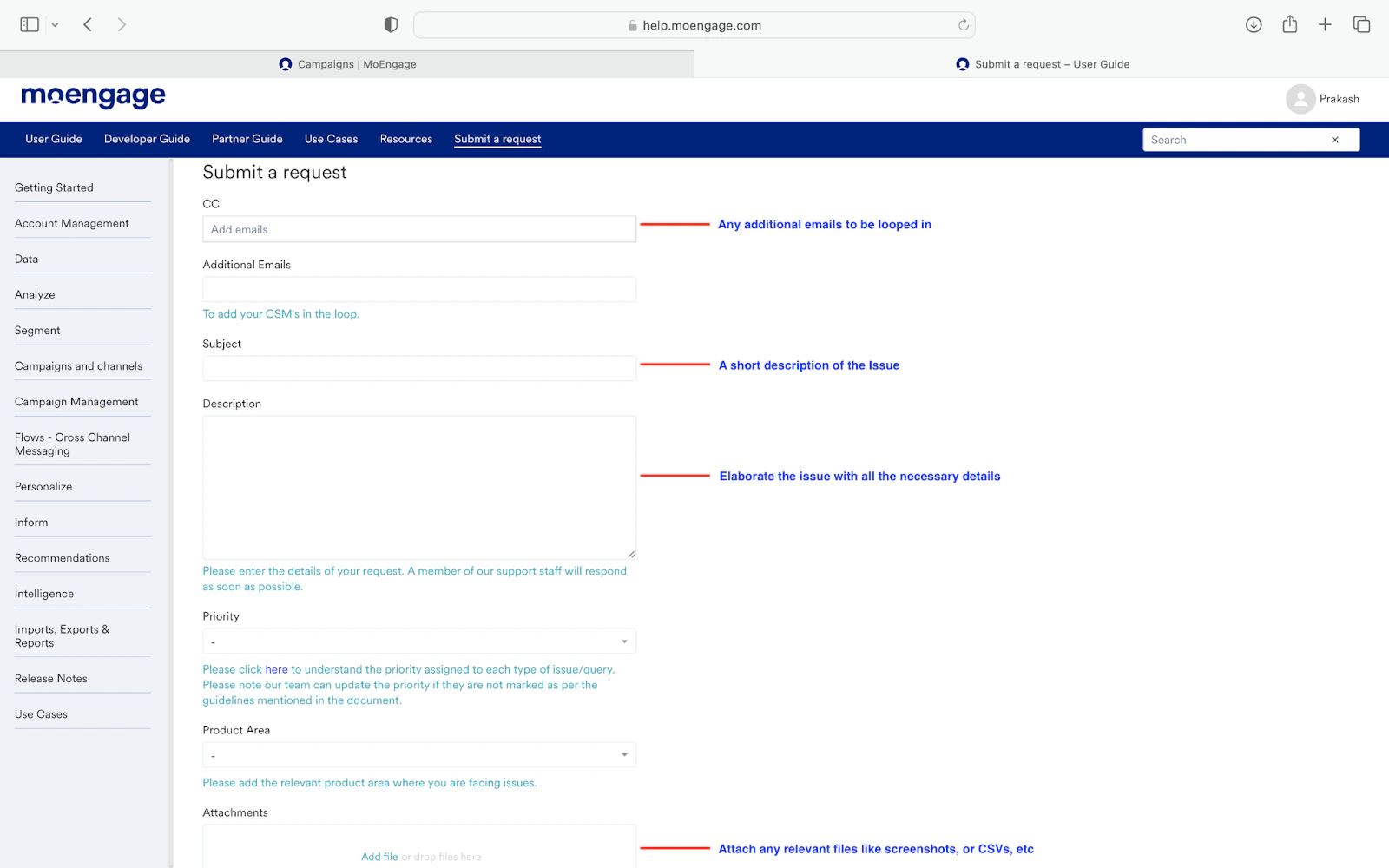
- Submit をクリックします。
MoEngageではサポートプロセスを更新しており、WebフォームからAIRAサポートボットへの移行を進めています。この高度なツールを使用すると、問い合わせの送信やチケットの作成ができ、スムーズで迅速なエクスペリエンスを実現できます。現在、AIRAは段階的に開発が進められており、限られた数のユーザーのみが利用しています。ただし、まもなく全面的に提供を開始し、現在のWebフォームに代わるものとなる予定です。詳細については、AIRAの紹介をお読みください。