

はじめに
ユーザー (投資家) は株価の下落に対してさまざまな反応を示すため、企業はお気に入りの銘柄の株価下落についてユーザーにアラートを送りたいと考えています。株価の下落を、割安になったと考えて株式を買い増す機会と捉える投資家もいます。一方で、株価の下落が不安を引き起こし、さらなる損失を避けるためにパニック売りにつながる投資家もいます。株価下落アラートを設定するメリット
- 市場の認識: ニュース、企業の発表、より広範な経済的要因によって引き起こされる可能性のある、市場の急激な価格変動についてユーザーに通知します。
- リスク管理: ネガティブなニュースや予期しない出来事によって株価が大幅に下落した場合に、損失を抑えられるようタイムリーな通知を送信します。
- 潜在的な購入機会: 価格の下落は一時的な落ち込みを示している可能性があり、信頼している企業の株式を買い増す好機となる場合があります。
- 迅速な対応: 株価下落アラートにより、ユーザーは株式を売却する、下落の理由を調査する、あるいは株式を買い増すなど、迅速に対応する機会を得られます。
期待される結果
ユーザーは、以下に示すように、お気に入りの銘柄の株価下落に関するプッシュ通知を受信します。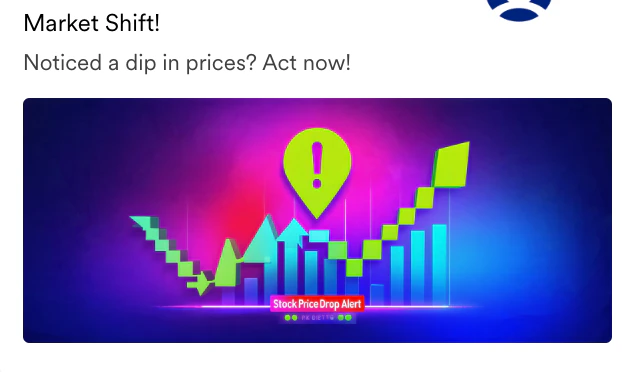
ステップ 1: ビジネスイベントを作成する
このセクションでは、アカウント用の Business Event を作成します。これにより、必要なすべての詳細を取得するためのイベントテンプレートを作成できます。MoEngage Business Event のパブリック API を使用できます。この例では、次の情報がビジネスイベントに含まれます。- イベント名: Stock Price Drop Alert
- イベントの属性とそのデータ型:
- Stock ID: string
- Percentage Drop: string
- Current Stock Price: float
- 上記の情報を JSON 形式で記述し、Postman を使用して MoEngage に送信します。JSON
- 上記の JSON 形式の情報を使用し、ワークスペースが属する適切なデータセンターの認証情報を指定して API 呼び出しを行います。詳細については、Create Business Event API を参照してください。
API 呼び出しが行われ、イベントが正常に作成されると、MoEngage は次のレスポンスを送信します。JSON - イベントが正常に追加されたかどうかを確認するには、次の操作を行います。
- MoEngage ダッシュボードで、Business Event Triggered Push キャンペーンに移動します。
- Select business event リストに、Stock Price Drop Alert イベントが表示されます。

ステップ 2: Push キャンペーンを作成する
このセクションでは、ビジネスイベントでトリガーされるプッシュ通知を使用して、ユーザーのお気に入りの銘柄に関する株価下落アラートを作成します。ステップ 2.1: ユーザーをターゲットにする
- MoEngage ダッシュボードの左側のナビゲーションメニューで Engage をクリックし、Campaigns をクリックします。
- All campaigns ページで、+ Create campaign をクリックします。
- Outbound で、Push > Business Event Triggered をクリックします。
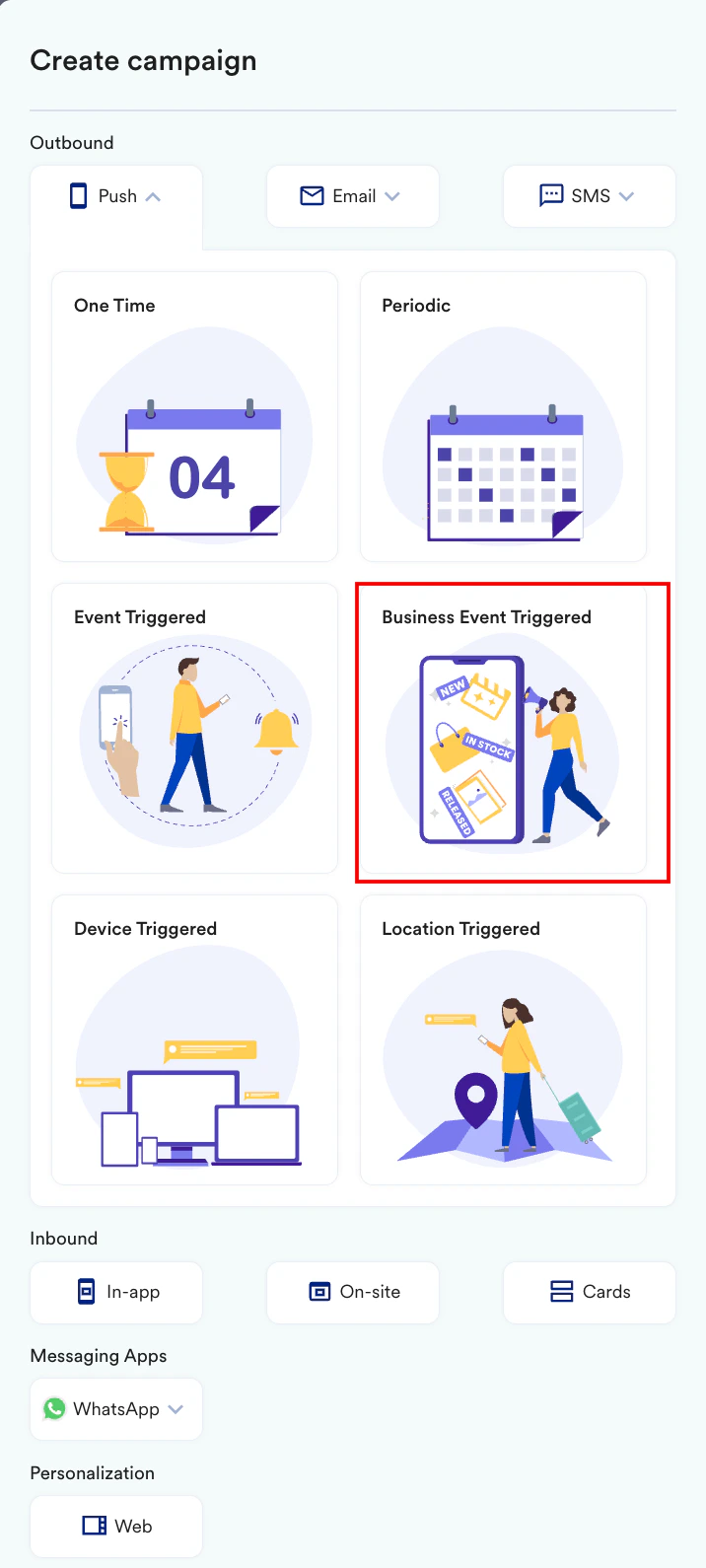
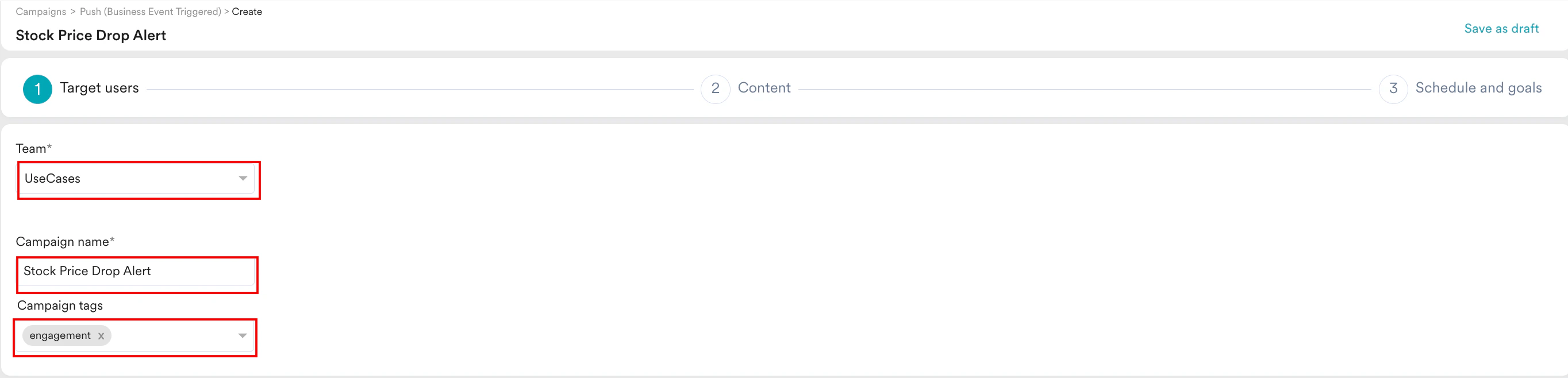
キャンペーン定義の最初のステップである Target users に移動します。 - 名前とタグを指定してキャンペーンを定義します。次の詳細を入力します。
- Team: 組織のアカウントでチームが有効になっている場合は、チームを選択します。詳細については、Teams in MoEngage を参照してください。
- Campaign name: キャンペーンの名前を入力します。例: Stock Price Drop Alert。
- Campaign tags: 必要なキャンペーンタグを選択します。
- Select business event リストで、Stock Price Drop Alert イベントを選択します。
- Target audience セクションで、同じ Stock ID の銘柄を閲覧したすべての顧客を特定するロジックを定義します。この例では、ターゲットオーディエンスは次のようになります。
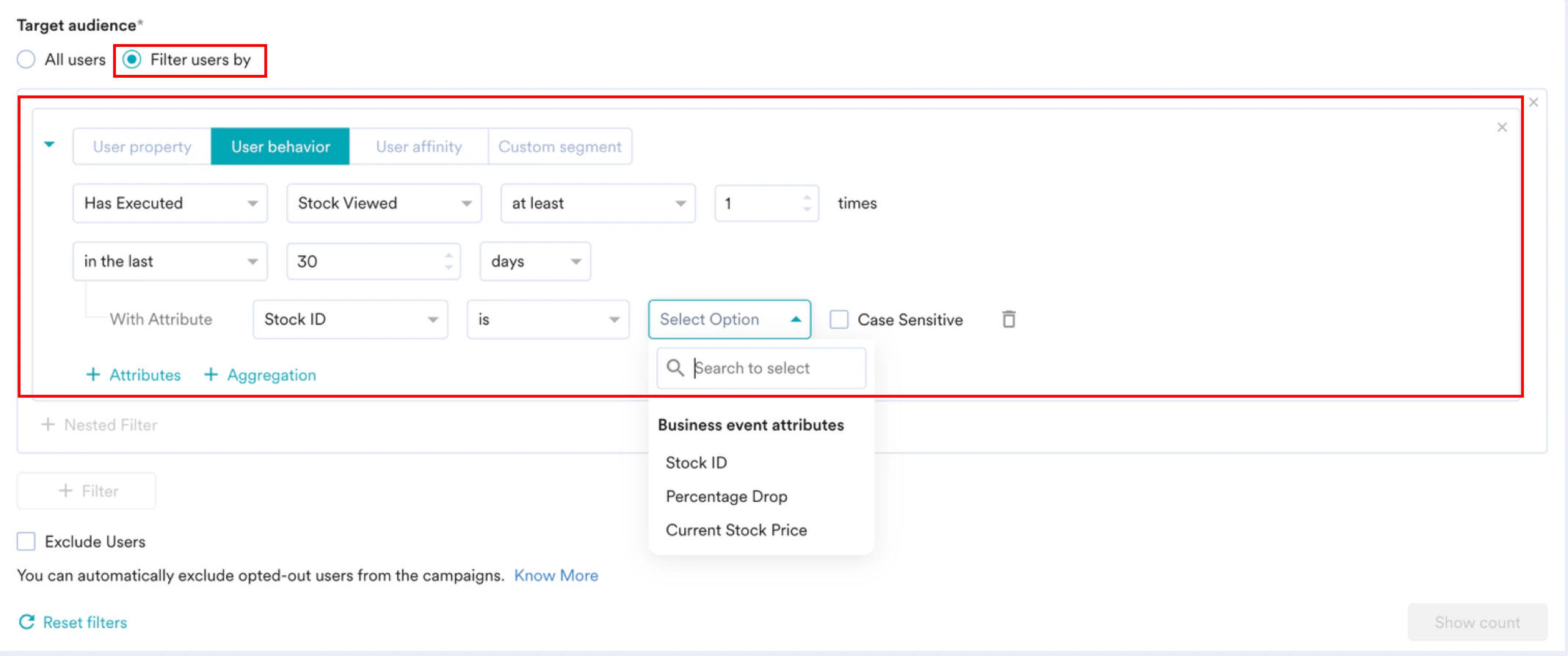
ビジネスイベントの属性がドロップダウンリストで利用できるようになりました。イベント属性の Stock ID は、ビジネスイベントがトリガーされるたびに動的な値を持つことができ、ビジネスイベント属性 Stock ID に対する値がセグメンテーションクエリに自動的に代入されます。 - Target Platforms セクションで、Android を選択します。
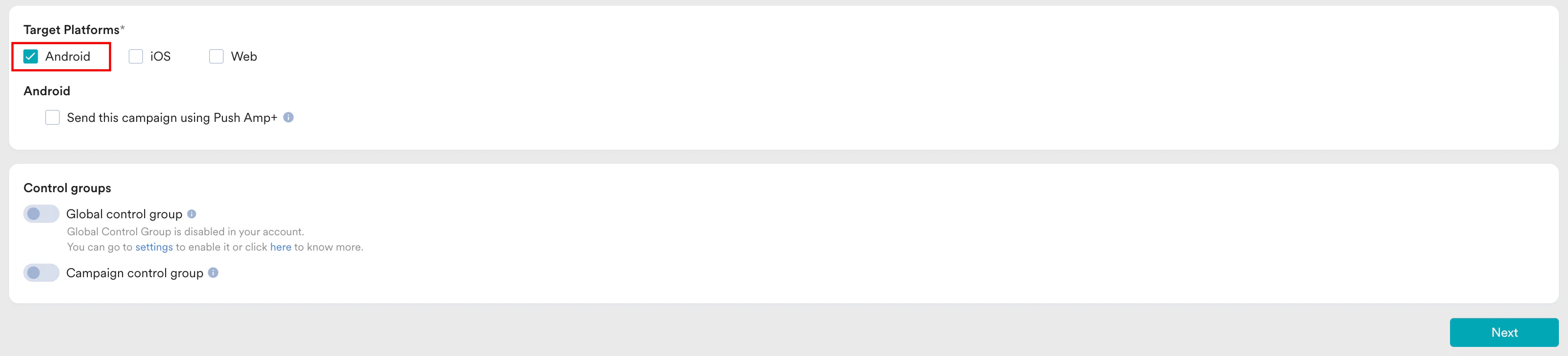
- Next をクリックして、2 番目のステップである Content に進みます。ここでは、Push キャンペーンのコンテンツを定義できます。
ステップ 2.2: コンテンツ
- 使用するテンプレートを選択します。たとえば、Basic notification を選択します。
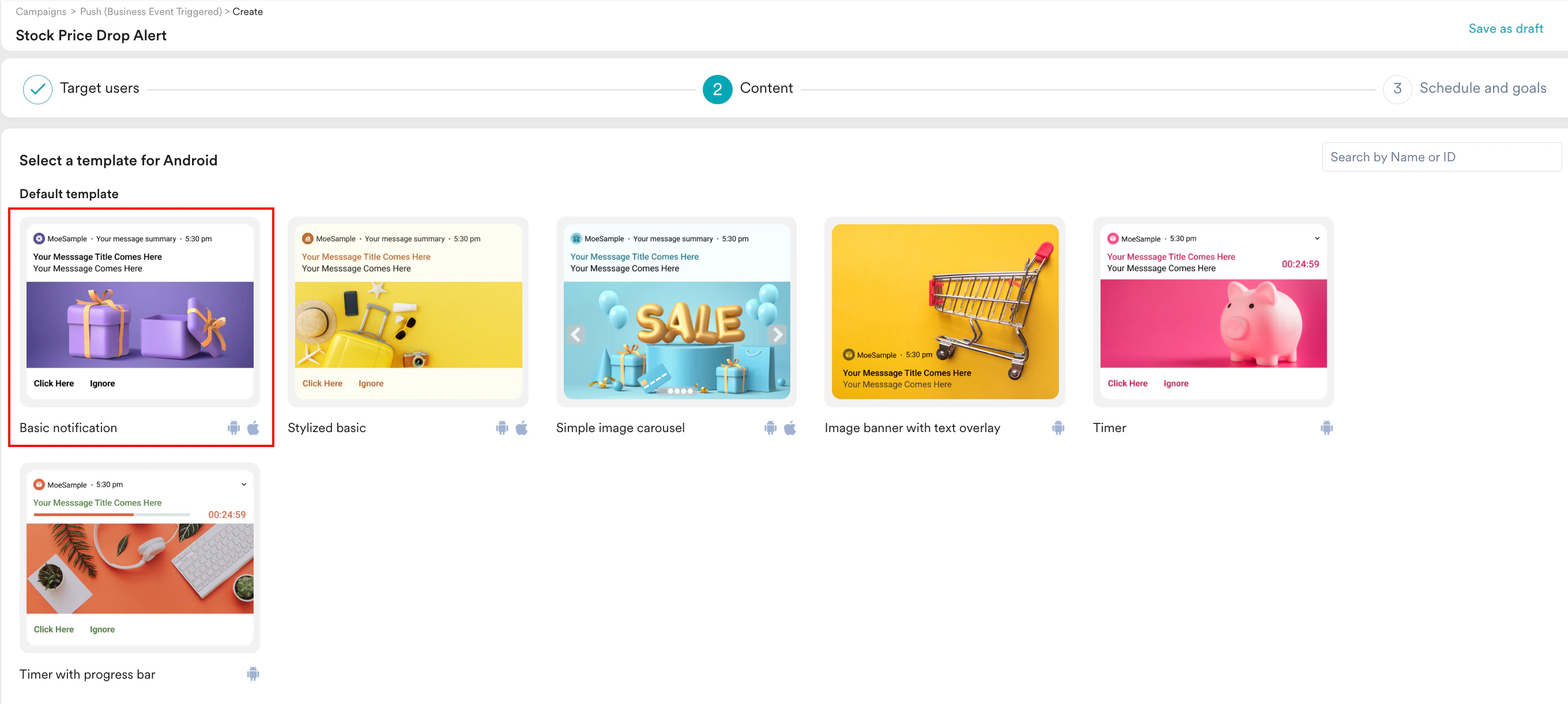
- キャンペーンに必要なコンテンツを入力します。タイトル、メッセージ、サマリーは手動で入力することも、Merlin AI を使用して生成することもできます。詳細については、Generate Push Messages with Merlin AI を参照してください。
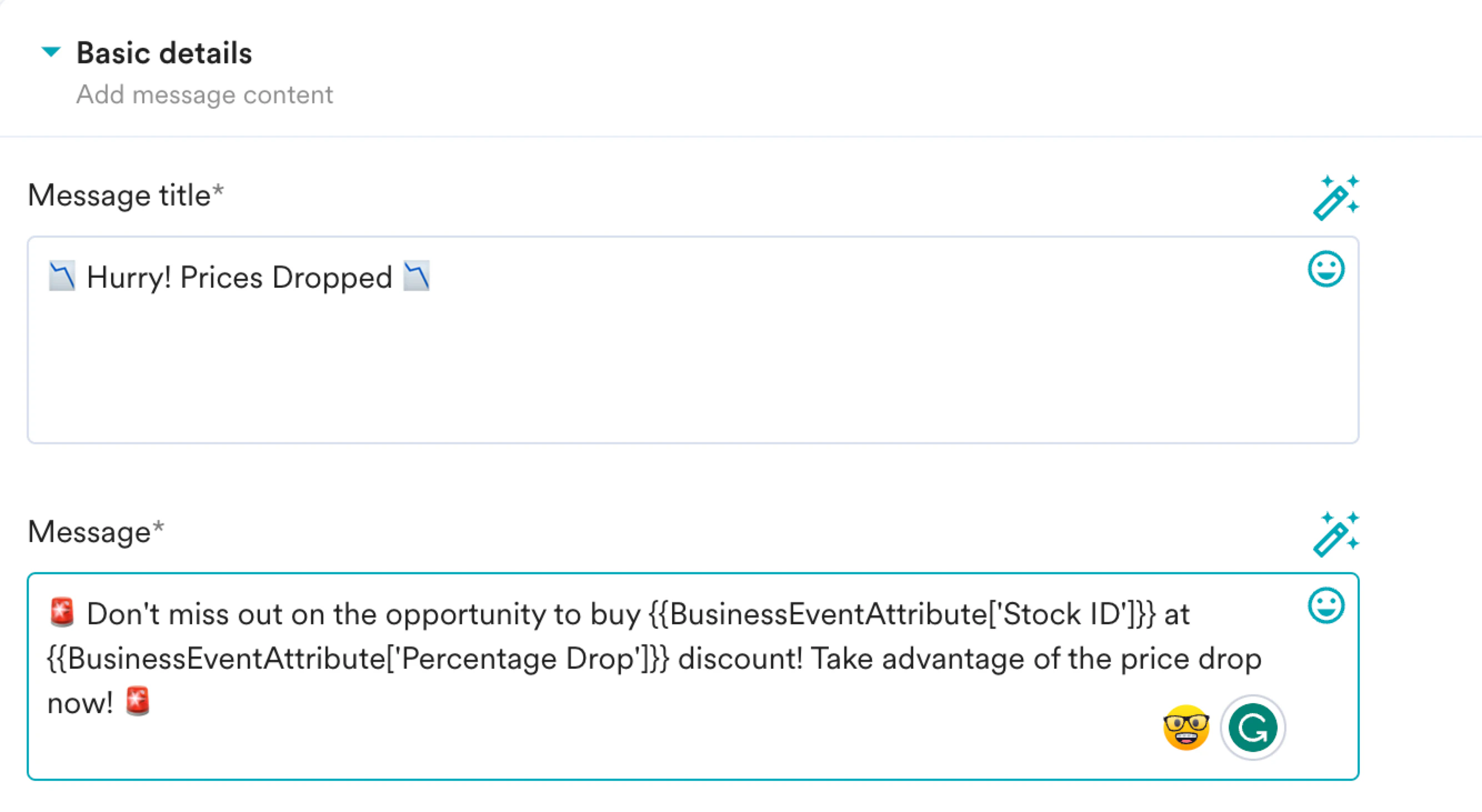
このようなコミュニケーションのコンテンツには、ビジネスイベントの属性から取得した値を含める必要があります。これは他のパーソナライゼーションと同様の方法で行えます。 - ユーザー名などの情報を使用して、メッセージにパーソナライゼーションを追加します。このようなパーソナライゼーションにより、メッセージがより文脈に沿ったものになり、ユーザーはつながりを感じることができます。これを行うには、次の操作を行います。
- @ を入力します。
- Push Personalization ダイアログボックスで、ユーザーのビジネスイベントまたはユーザープロパティから関連する属性を見つけます。
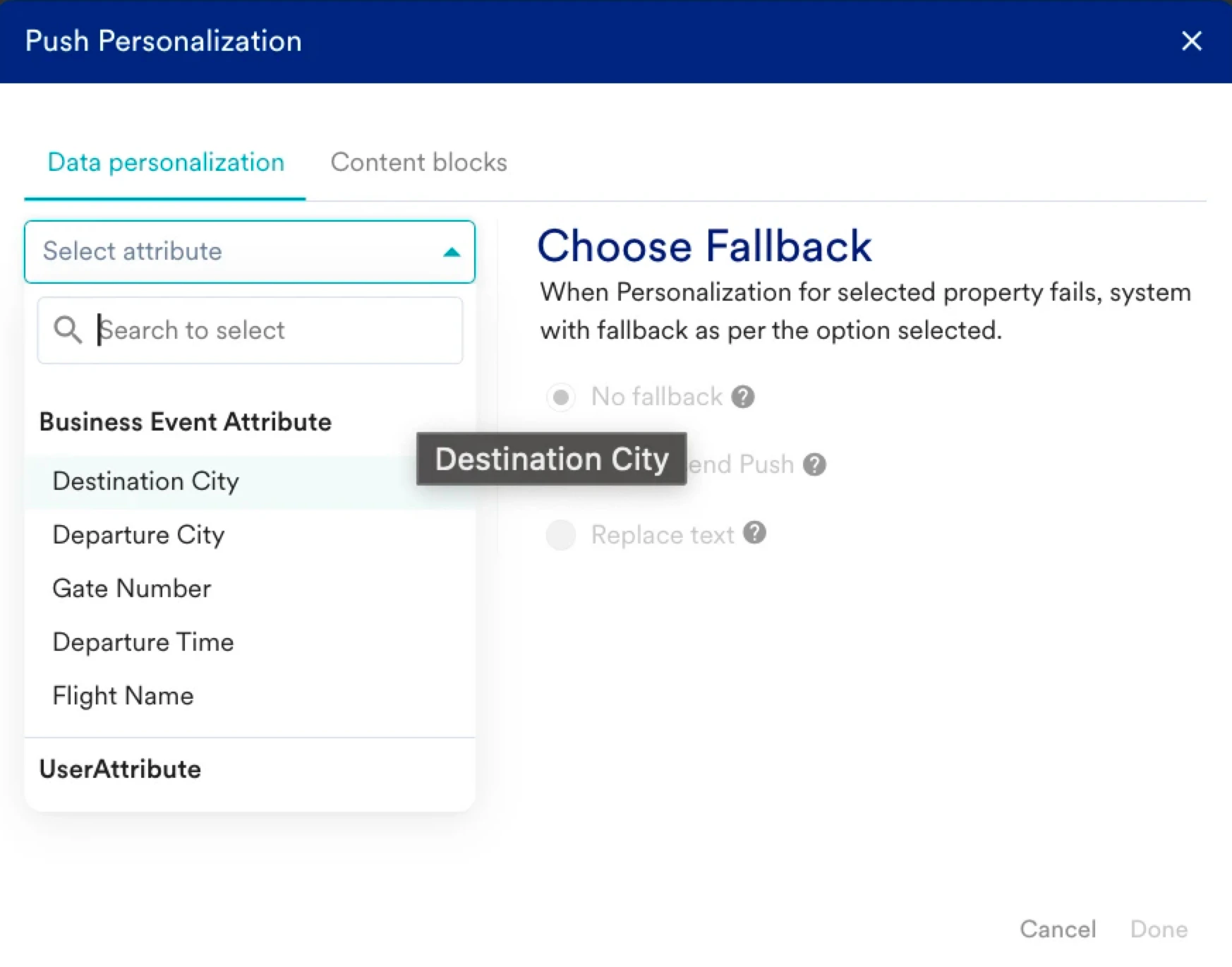
- ディープリンクオプションを使用して、ユーザーがチケットの詳細を確認できるアプリまたはウェブサイトのページにユーザーを誘導します。
- Default click action リストで、Deeplinking を選択します。
- URL フィールドに、関連する URL を入力します。
- Next をクリックして、3 番目のステップである Schedule and goals に進みます。ここでは、キャンペーンのスケジュールと目標を定義できます。
ステップ 2.3: スケジュールと目標
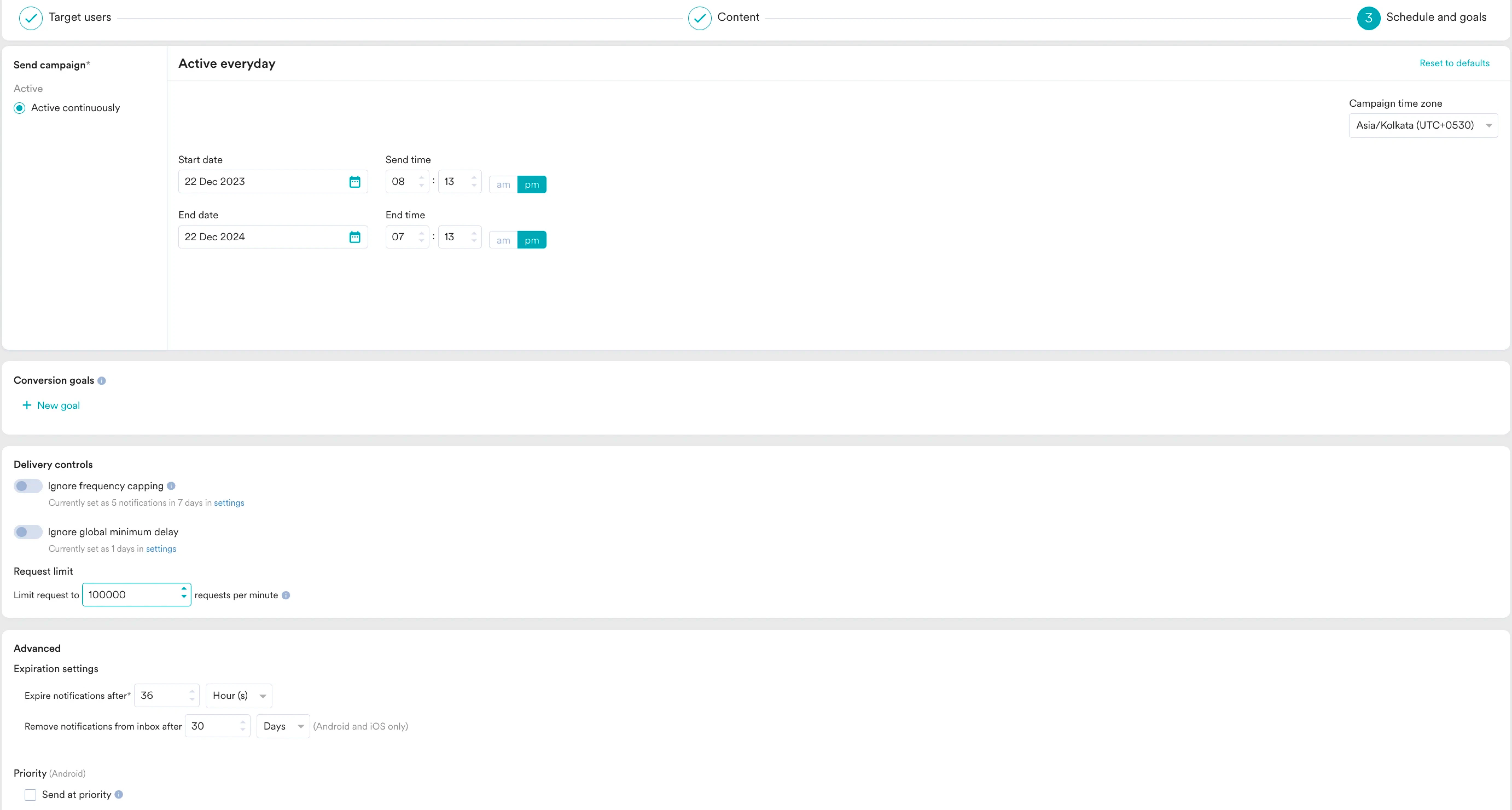
- 要件に基づいて、このキャンペーンの開始日時と終了日時、およびコンバージョン目標を定義します。
- 要件に基づいて配信設定を変更します。詳細については、Create Push Campaigns を参照してください。
- Publish をクリックします。