

はじめに
マーケターは、目的を果たさなくなった無関係または古いプロモーションコンテンツを削除するために、カードを削除する必要が生じることがあります。理想的には、有効期限の条件を満たしたときにカードを削除する必要があります。ただし、次のように、有効期限前にユーザーのカードを削除する必要があるシナリオもあります。- ユーザーが特典を利用した場合: ユーザーがすでにカードの特典を利用しているため、カードが無関係になった場合。
- ユーザーのフィードバック: ユーザーが特定のカードを一貫して無視したり、否定的に反応したりする場合は、そのカードを削除することでキャンペーンのパフォーマンスを向上させることができます。
- 不要なカードの整理: 冗長なカードや類似のカードを削除することで、ユーザーにより合理化された体験を提供し、焦点を絞ったメッセージングを配信できます。
カードの削除をトリガーするメリット
- ユーザー体験の向上: 特定のトリガー条件に基づいて Card Deletion を自動化することで、ユーザー体験を向上させ、キャンペーンの関連性を確保できます。
- 関連性の高い情報: ユーザーが特定のアクションを実行した後や、プロモーションの対象外になったときにカードを削除することで、ユーザーインターフェースをすっきりと保ち、関連性の高い情報に集中させることができます。
- リソース消費の削減: 古いカードを削除することで、システムパフォーマンスを最適化し、リソースを節約できます。
- 効率の向上: カードの自動削除により、キャンペーン管理が効率化され、手作業が削減されます。
Delete Cards API を使用して、特定のユーザーのカードを手動で削除することもできます。
期待される結果
トリガー条件に応じてカードが削除されます。Custom Connector キャンペーンを作成する
このセクションでは、カードを自動的に削除する Custom Connector キャンペーンを作成します。ステップ 1: ターゲットユーザー
- MoEngage ダッシュボードの左側のナビゲーションメニューで、Engage をクリックし、Campaigns をクリックします。
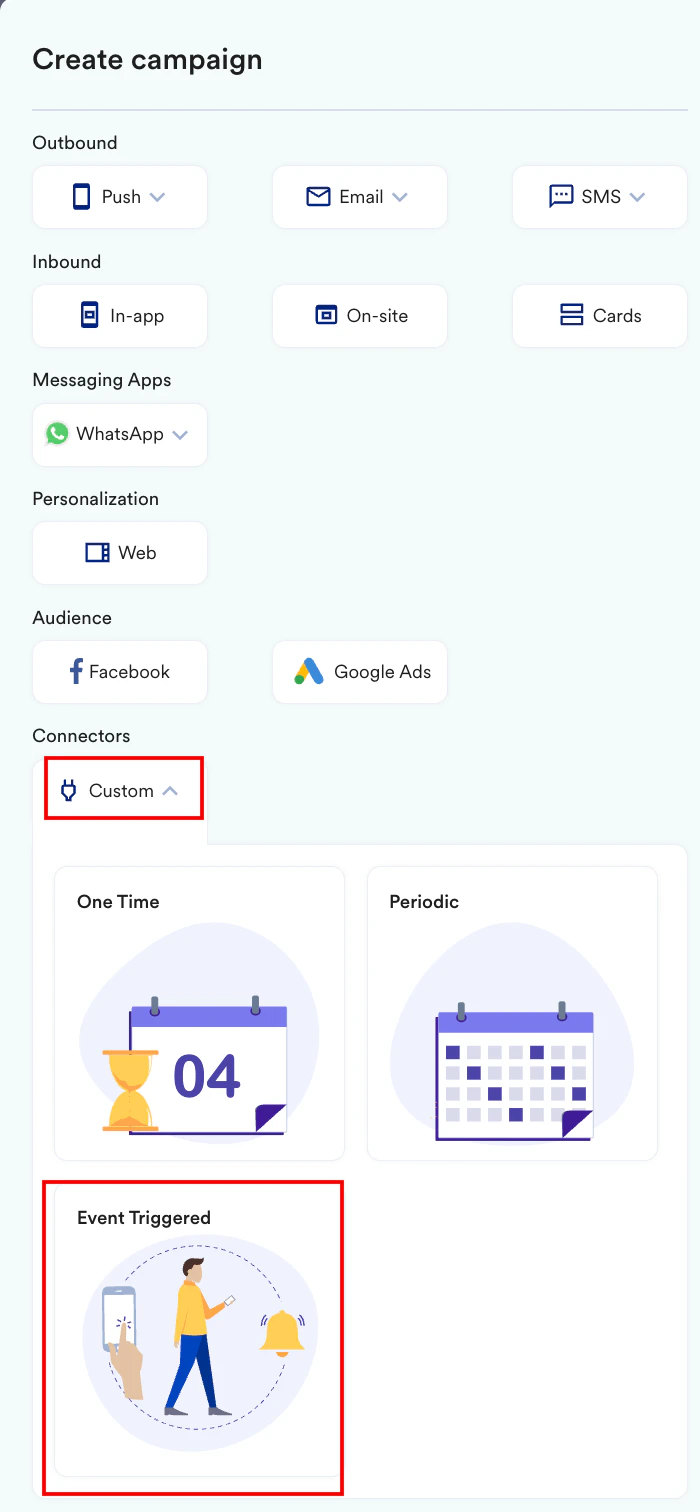
- All campaigns ページで、+ Create campaign をクリックします。
- Connectors で、Custom > Event Triggered をクリックします。詳細については、イベントトリガー型キャンペーンを参照してください。
 キャンペーン定義の最初のステップである Target users に移動します。
 - 名前とタグを使用してキャンペーンを定義します。次の詳細を入力します。
- Team: 組織でアカウントのチーム機能が有効になっている場合は、チームを選択します。詳細については、MoEngage のチームを参照してください。
- Campaign name: キャンペーンの名前を入力します。例: Delete Card API Connector。
- Campaign tags: 必要なキャンペーンタグを選択します。

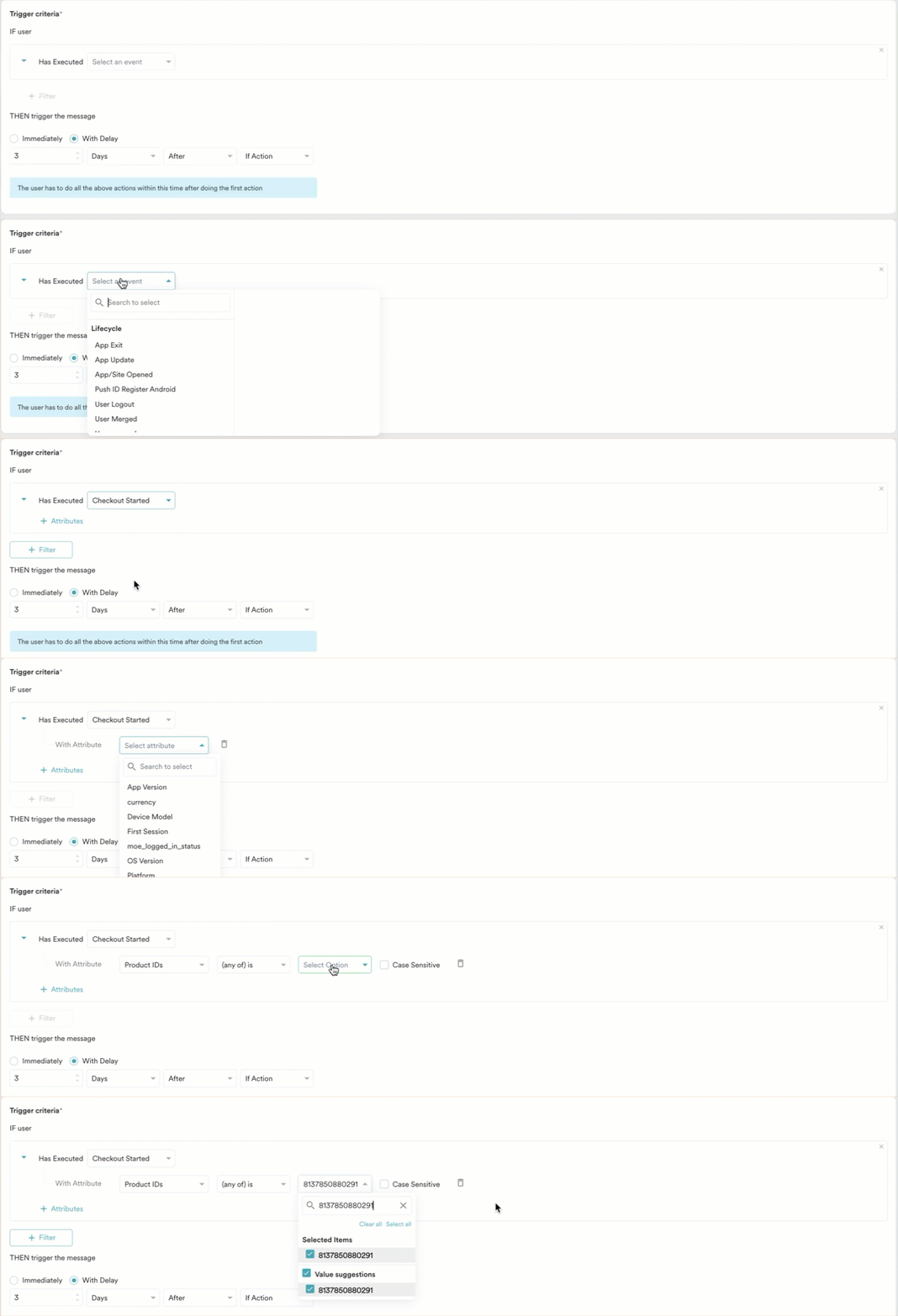
- Trigger criteria セクションで、次の手順を実行してトリガー条件を定義します。
- IF user セクションで、Checkout Started を選択します。
- + Attribute をクリックし、Product IDs を選択します。これはカードの識別に役立つ一意の属性であるためです。
- 完全一致が必要なため、(any of) is 演算子を選択します。
- Select Option リストで、8137850880291 を選択します。
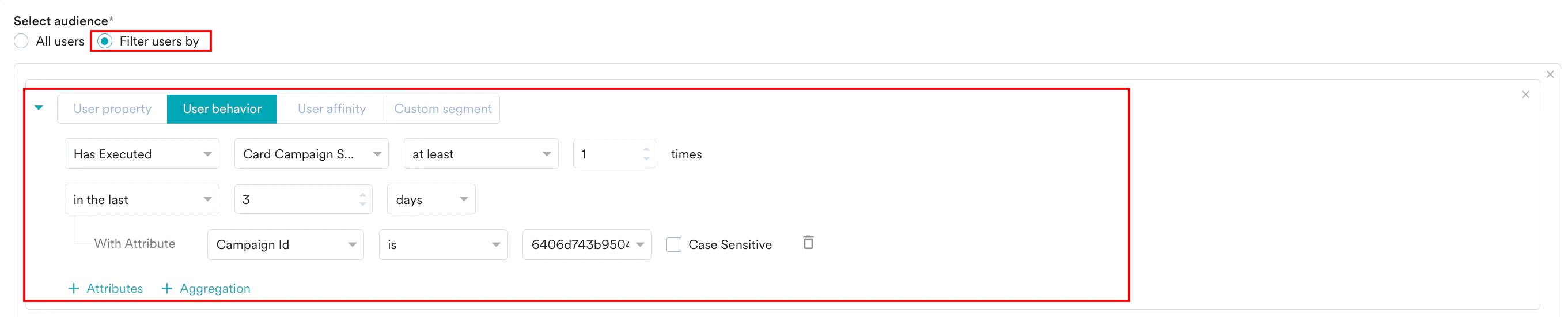
- Select audience セクションで、以下に示すように、控えておいた Campaign Id で過去 3 日間に Card Campaign Sent イベントを 1 回以上実行したユーザーをオーディエンスとして定義します。
- Control groups セクションで、Global control group トグルをオフにします。

- Next をクリックして、2 番目のステップである Content に進みます。ここでは、Custom Connector キャンペーンのコンテンツを定義できます。
ステップ 2: コンテンツ
- Method セクションで、DELETE オプションを選択して API リクエストを設定します。

- Webhook URL ボックスに URL を入力します。例: https://api-0X.moengage.com/v1/cards/delete。
各ユーザーは異なるデータセンターでホストされているため、MoEngage のデータセンターの記事を参照して、お使いのデータセンター番号 (X の値) を確認してください。
- Headers で、次の表に示すようにキー名とその値を入力します。
キー サンプル値 Authorization {"Authorization": "Basic Base64_ENCODED_WORKSPACEID_APIKEY=="}Content_Type {"Content_Type": "application/json"}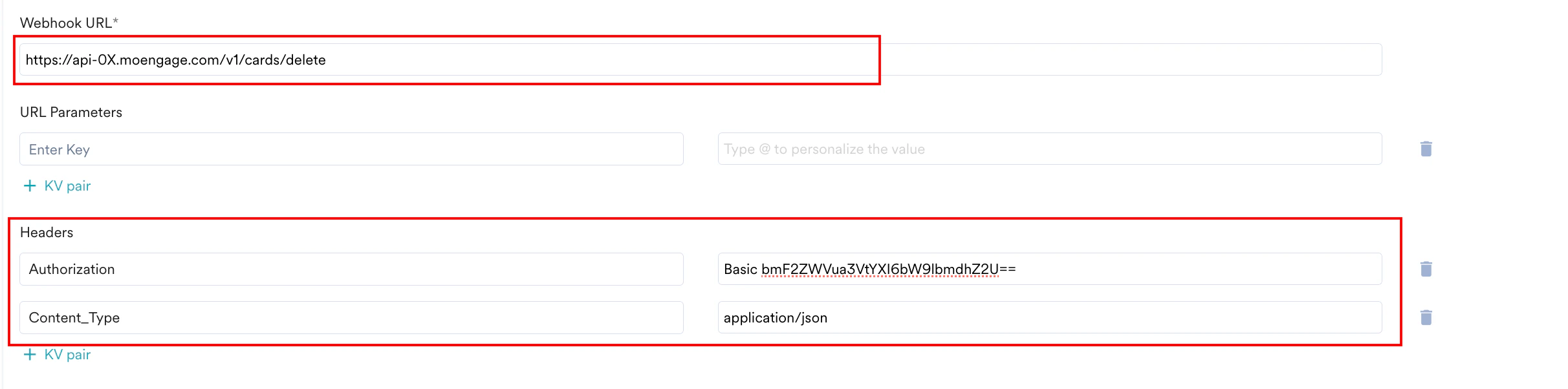
このリクエストで使用する認証キーの詳細については、Delete Cards API を参照してください。 - Body type として Raw を選択し、次のように入力フィールドに JSON コードを入力します。JSON
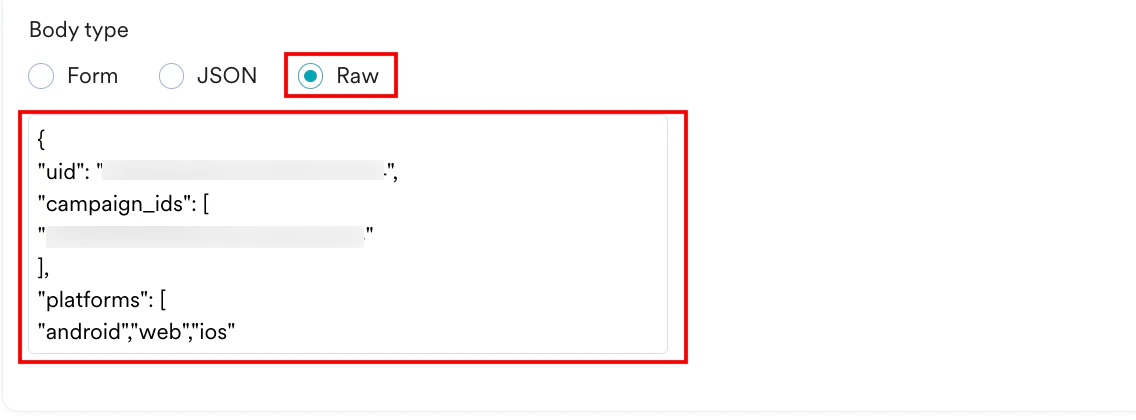
- Next をクリックして、3 番目のステップである Schedule and goals に進みます。ここでは、キャンペーンのスケジュールと目標を定義できます。
ステップ 3: スケジュールと目標
- Send campaign セクションで、このキャンペーンの開始日時と終了日時を定義します。
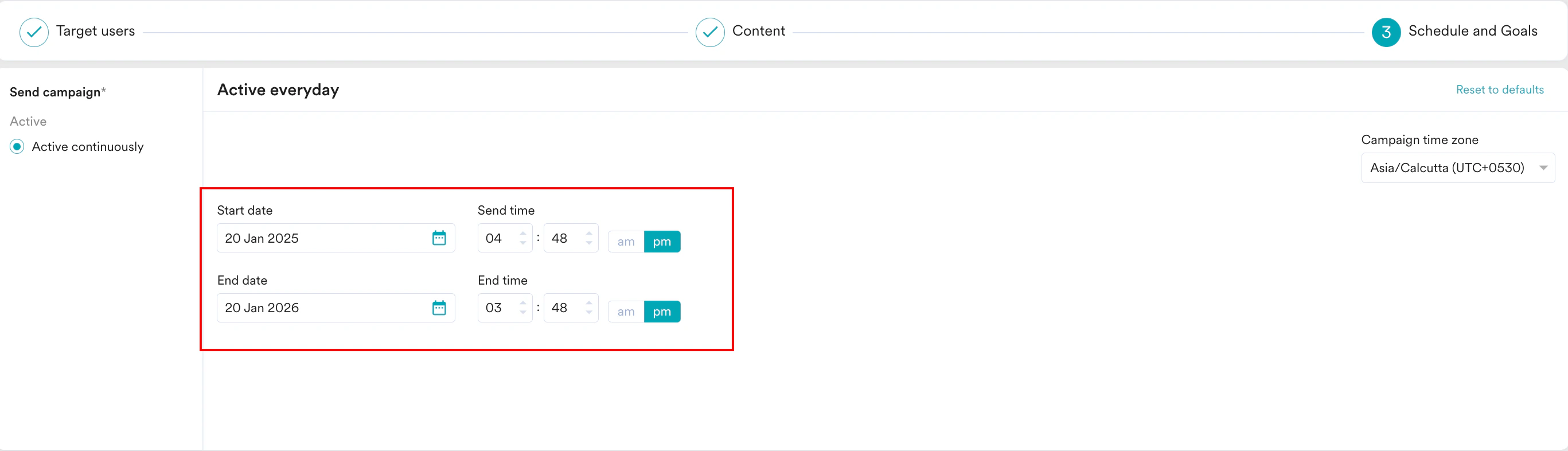
- Conversion goals セクションで、事前に特定した属性 Campaign ID を使用して、コンバージョン目標を Card Campaign Dismissed に設定します。

- Delivery controls セクションで、要件に基づいて設定を定義します。
- Publish をクリックします。
まとめ
このユースケースでは、カードを自動的に削除する Custom Connector キャンペーンを作成しました。 カードとその Delete Card API Connector キャンペーンを作成して公開したので、キャンペーンはトリガー条件を満たすユーザーを監視し、関連するカードの削除をリクエストします。- ユーザーがカードを利用でき、delete API がそのユーザーのカードを正常に削除した場合、ユーザーアクティビティに Card Campaign Dismissed というステータスが表示されます。
- 定期キャンペーンの場合、本文の Campaign ID フィールドに親 ID を使用すると、すべての子キャンペーンが削除されます。
- 削除リクエストが処理され、カードの変更がユーザーの受信トレイに反映されるまでに数分かかる場合があります。