

この機能の利用可否はご利用の MoEngage プランによって異なり、有料アドオンが必要になる場合があります。ご利用のプランで利用可能な機能を確認するには、Plans and Pricing を参照してください。この機能を利用するには、MoEngage のカスタマーサクセスマネージャー(CSM)またはサポートチームにお問い合わせください。
新しいチームの作成
権限セット “Teams” の Create and Manage 権限にアクセスできるユーザーは、チームの作成、編集、削除を行えます。 新しいチームを追加するには、次の手順を実行します。- Settings -> Account -> Team management -> Teams に移動します。
- + Create Team をクリックします。Create Team 画面が表示されます。
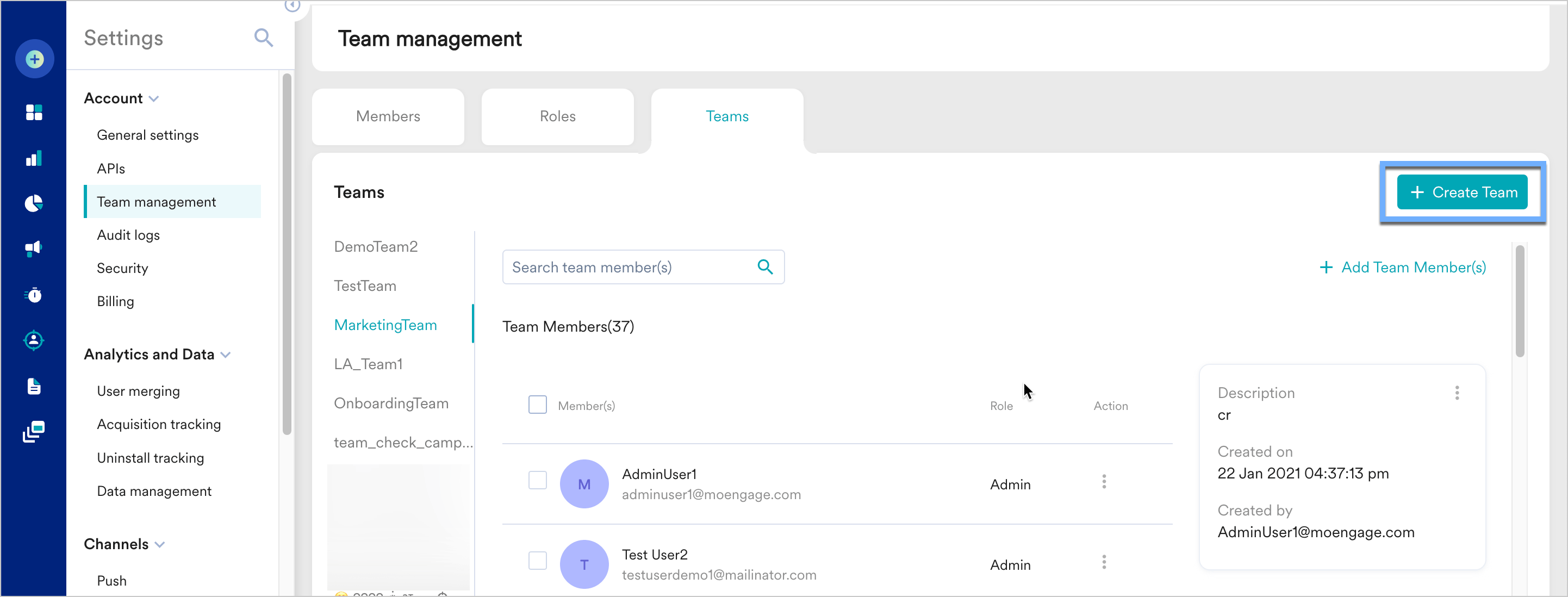
- 次のフィールドを入力します。
- Create をクリックします。作成に成功すると、次の画像のように成功メッセージが表示されます。

- 新しく作成したチームは、Teams ページの左側のメニューの末尾に表示されます。
- 環境を切り替えることで、Test 環境と Live 環境の両方でチームを作成できます。
- MoEngage のワークスペースでユーザーが作成できるチームの数に制限はありません。
- Team Management 機能はデフォルトで無効になっています。このオプションを有効にすると、既存のすべてのキャンペーンとユーザーは、ワークスペースと同じ名前の 1 つのチームに所属します。
- 後からワークスペースに他のチームを追加できます。デフォルトチームは削除または編集できません。
- 新しく作成されたチームには、すべての管理者が自動的に含まれます。
チームの編集
チームの名前と説明を編集できます。チームを編集するには、次の手順を実行します。- Settings -> Account -> Team management -> Teams に移動します。
- 左側のナビゲーションメニューから、編集する対象のチームを選択します。
- Description の横にある省略記号をクリックします。
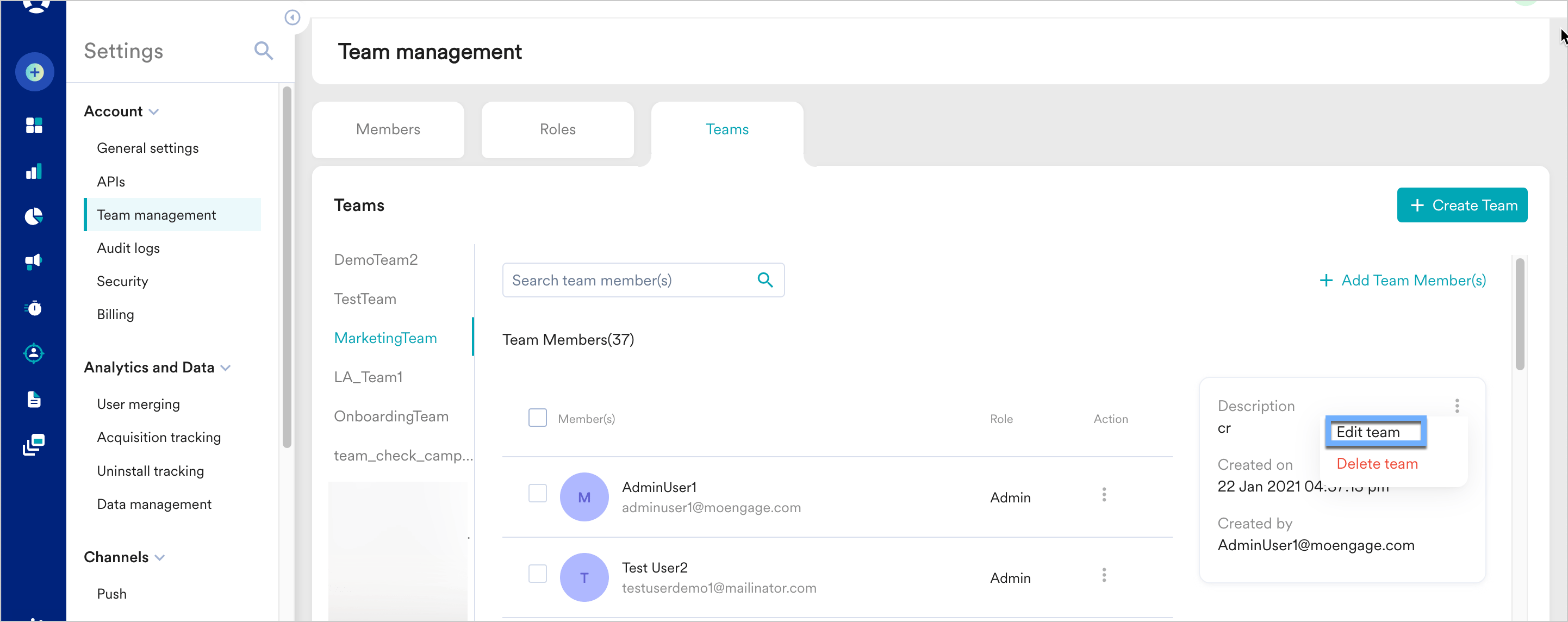
- Edit team をクリックします。Edit team ページが表示されます。
- Team Name と Description を編集できます。
- Save をクリックします。
チームの削除
チームを削除するには、次の手順を実行します。- Settings -> Account -> Team management -> Teams に移動します。
- 左側のナビゲーションメニューから、削除する対象のチームを選択します。
- Description の横にある省略記号をクリックします。
- チームを削除すると、そのキャンペーンとカスタムセグメントはデフォルトチームに移動されます。
- チームメンバーはデフォルトチームに移動されます。Delete team をクリックします。確認を求められます。
- **Delete **をクリックしてチームを削除します。
チームへのユーザーの追加
権限セット “Teams” の “Create and Manage” 権限にアクセスできる既存のチームメンバーは、ユーザーをチームに招待できます。 ユーザーは複数のチームに所属できますが、所属するすべてのチームで同じロールの権限を持ちます。各チームには、あらゆるロールのユーザーを含めることができます。さまざまなアクセスロールの詳細については、さまざまなアクセスロールを参照してください。 ユーザーを追加するには、次の手順を実行します。- Settings -> Account -> Team management -> Teams に移動します。
- 左側のナビゲーションメニューから、ユーザーを追加する対象のチームを選択します。
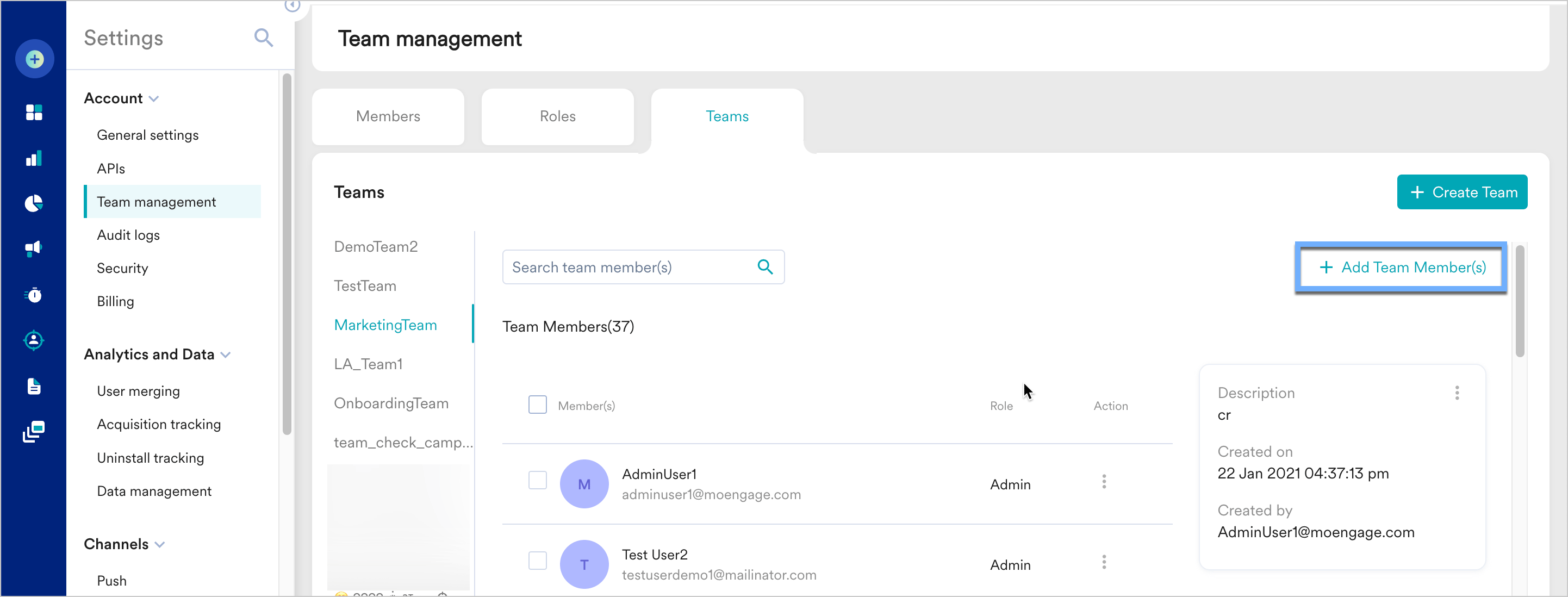
- + Add Team Member(s) をクリックします。
- Email ドロップダウンから、追加する対象のユーザーを選択します。
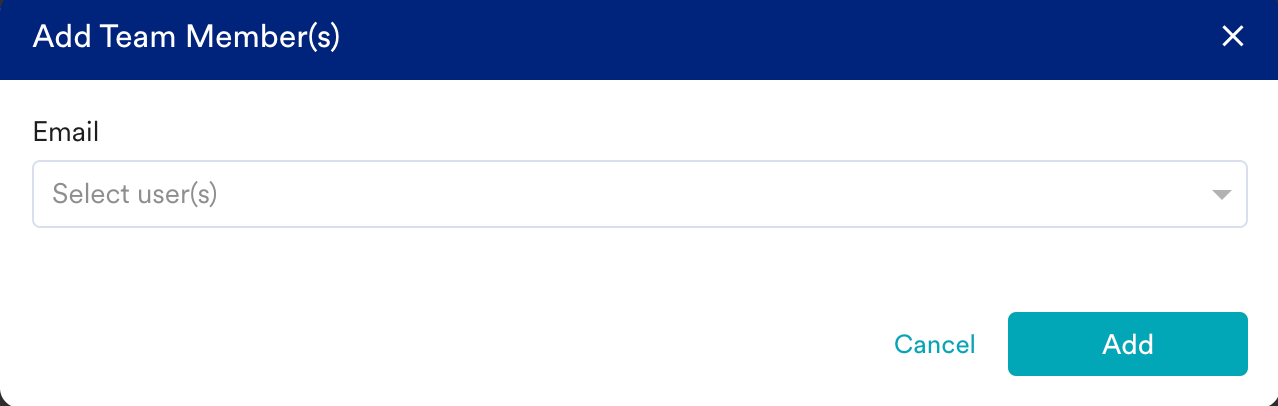
- Add をクリックします。
チームからのユーザーの削除
ユーザーを削除するには、次の手順を実行します。- Settings -> Account -> Team management -> Teams に移動します。
- 左側のナビゲーションメニューから、ユーザーを削除する対象のチームを選択します。
- 削除するユーザーの横にある縦の省略記号アイコンをクリックします。

- Remove member をクリックします。
チームのメンバーの管理
チームビュー
複数のチームに所属するユーザーは、ダッシュボードのチーム管理セクションにある Teams ドロップダウンリストを使用してチームを切り替えることができます。チームビューには、そのチームのメンバーのみが一覧表示されます。ユーザーロールの編集
チームメンバーは、ロールの階層に基づいて他のチームメンバーのロールを編集できます。各ユーザーのロールは、そのユーザーと同じかそれより上位のロールを持つユーザーが変更できます。チームアクセス管理
各ユーザーのチームへのアクセスは、そのユーザーと同じかそれより上位のロールを持つユーザーが削除できます。削除されると、そのユーザーはそのチームのダッシュボードにアクセスできなくなりますが、他のチームのダッシュボードには引き続きアクセスできます。ユーザーが 1 つのチームにのみ所属している場合は、ワークスペースへのアクセスを完全に失います。 これは、ユーザーのワークスペースへのアクセスを取り消すオプションとは別のものです。ワークスペースへのアクセスを取り消すと、ユーザーはそのワークスペースで所属するすべてのチームへのアクセスを失います。Teams をサポートするチャネル
チームメンバーのキャンペーン作成とキャンペーンの表示
キャンペーンの作成
各チームメンバーは、自分が所属するチームに対してのみキャンペーンを作成できます。複数のチームに所属するチームメンバーは、キャンペーン作成プロセスの必須の最初のステップとして、キャンペーンを作成する対象のチームを選択する必要があります。チームの選択ステップは次のとおりです。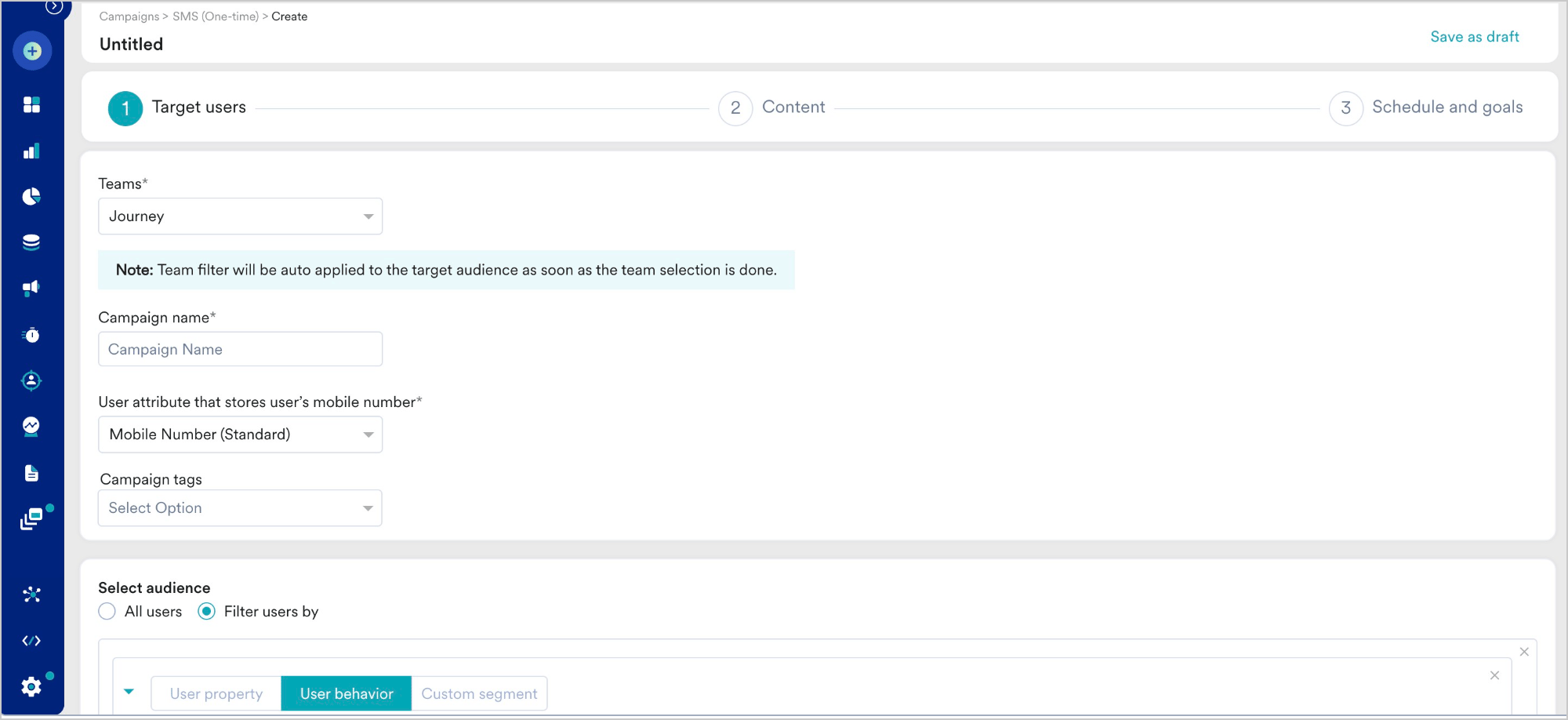
公開済みキャンペーンのチーム名の変更
公開済みキャンペーンの編集中にチームを変更する場合:- キャンペーンの開始時刻より前にチーム名を編集した場合、次の画像のように、新しく選択したチームに基づいてセグメンテーションとリーチ可能性が再計算されることが通知されます(新しいチームのセグメンテーションフィルターがキャンペーンのターゲットオーディエンスに適用されるようになります)。

- キャンペーンの送信が進行中の場合、チームを編集することはできません。キャンペーンのチームを編集できるのは、Scheduled および Active のキャンペーンが開始される前のみです。
キャンペーンの表示
チームメンバーは、自分または他のチームメンバーによって自分のチーム向けに作成されたキャンペーンのみを表示できます。 複数のチームに所属するチームメンバーや、すべてのチームに所属する管理者は、ダッシュボードの All campaigns ページで、所属するすべてのチームのキャンペーンを表示できます。チームメンバーは、次の画像のように、ページ上部にある All campaigns for ドロップダウンリストからチームを選択してキャンペーンをフィルタリングできます。キャンペーンの下書きにも同様に適用されます。