

はじめに
ユーザーがさまざまな商品を閲覧し、レビューや価格を比較して、選んだ商品をカートに追加すると、マーケターはそのユーザーに購入意欲があると判断します。しかし、さまざまな理由でユーザーが商品を購入しないことがあります。ユーザーの注意がそれてしまったと想定し、購入を完了するよう促す必要があります。Facebook 広告は、こうしたユーザーをリターゲティングする効果的な方法です。Facebook Audience を使用して顧客をリターゲティングするメリット
- 見込みの高いオーディエンスへのリーチ: リターゲティングは、以前にウェブサイト、アプリ、または Facebook ページを利用したことのあるユーザーを対象とします。つまり、こうしたユーザーはすでにブランドを知っており、商品やサービスに関心を持っている可能性があります。
- コンバージョン率の向上: 見込み客に自社の商品やサービスを思い出させることで、リターゲティングは購入の完了や目的のアクションの実行を促すことができます。
- ブランド想起の向上: リターゲティングキャンペーンは、特に購入せずにウェブサイトを離れたユーザーの記憶にブランドを留めるのに役立ちます。
- 費用対効果の高い広告: すでにブランドを知っている特定のオーディエンスをターゲットにすることで、一般的な広告よりも高い ROI と低い広告費用を実現できます。
- パーソナライズされた広告エクスペリエンス: リターゲティングでは、ユーザーが以前に閲覧した商品やサービスを表示するダイナミック広告を作成できるため、ユーザーエクスペリエンスが向上し、エンゲージメントが高まります。
- モバイルファーストのアプローチ: Facebook ユーザーの多くはモバイルデバイスからプラットフォームにアクセスするため、Facebook 広告はモバイルファーストのマーケティング戦略に適しています。
期待される結果
カートを放棄したユーザーは Facebook Audience に追加され、購入を完了すると削除されます。Facebook Audience にユーザーを追加または削除する
理想的には、ユーザーがカートに商品を追加したときにエンゲージメントジャーニーを開始し、ユーザーをアプリに呼び戻して購入を完了させる必要があります。 たとえば、ユーザーが 7 日後もアプリに戻ってこない場合、次の選択肢は Facebook Audience を使用してユーザーをターゲットにすることです。 このユースケースは、次の手順で実現します。ステップ 1: Facebook Audience にユーザーを追加する
このセクションでは、Facebook Audience キャンペーンにユーザーを追加します。ステップ 1.1: ターゲットユーザー
- MoEngage ダッシュボードの左側のナビゲーションメニューで Engage をクリックし、Campaigns をクリックします。
- All campaigns ページで + Create campaign をクリックします。
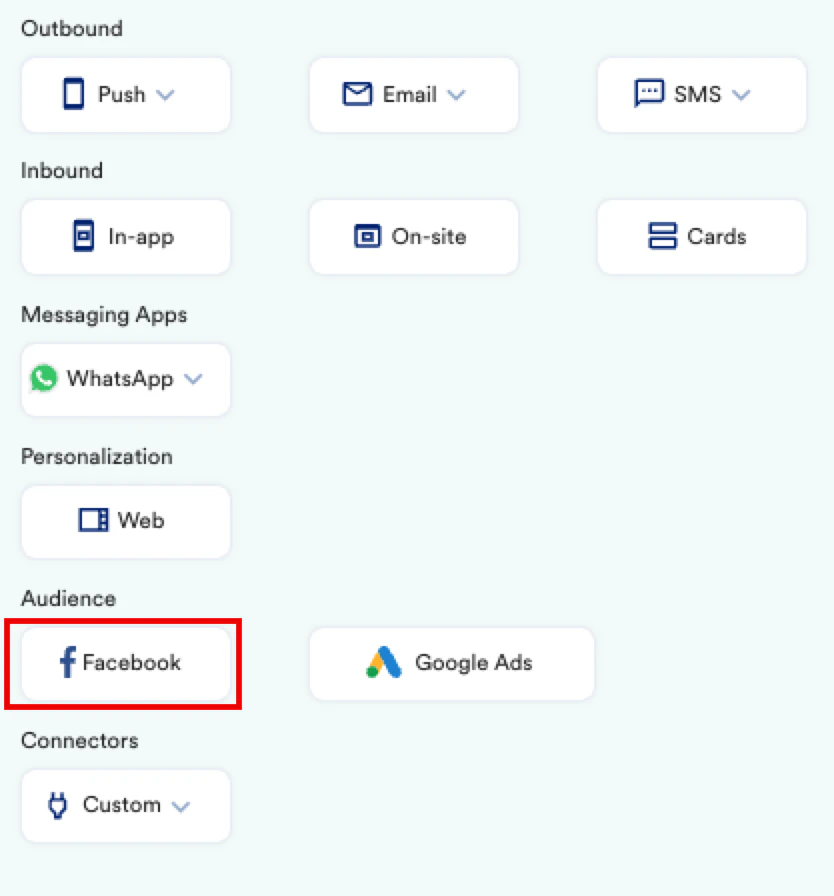
- Audience で Facebook をクリックします。
- キャンペーンの名前とタグを定義します。
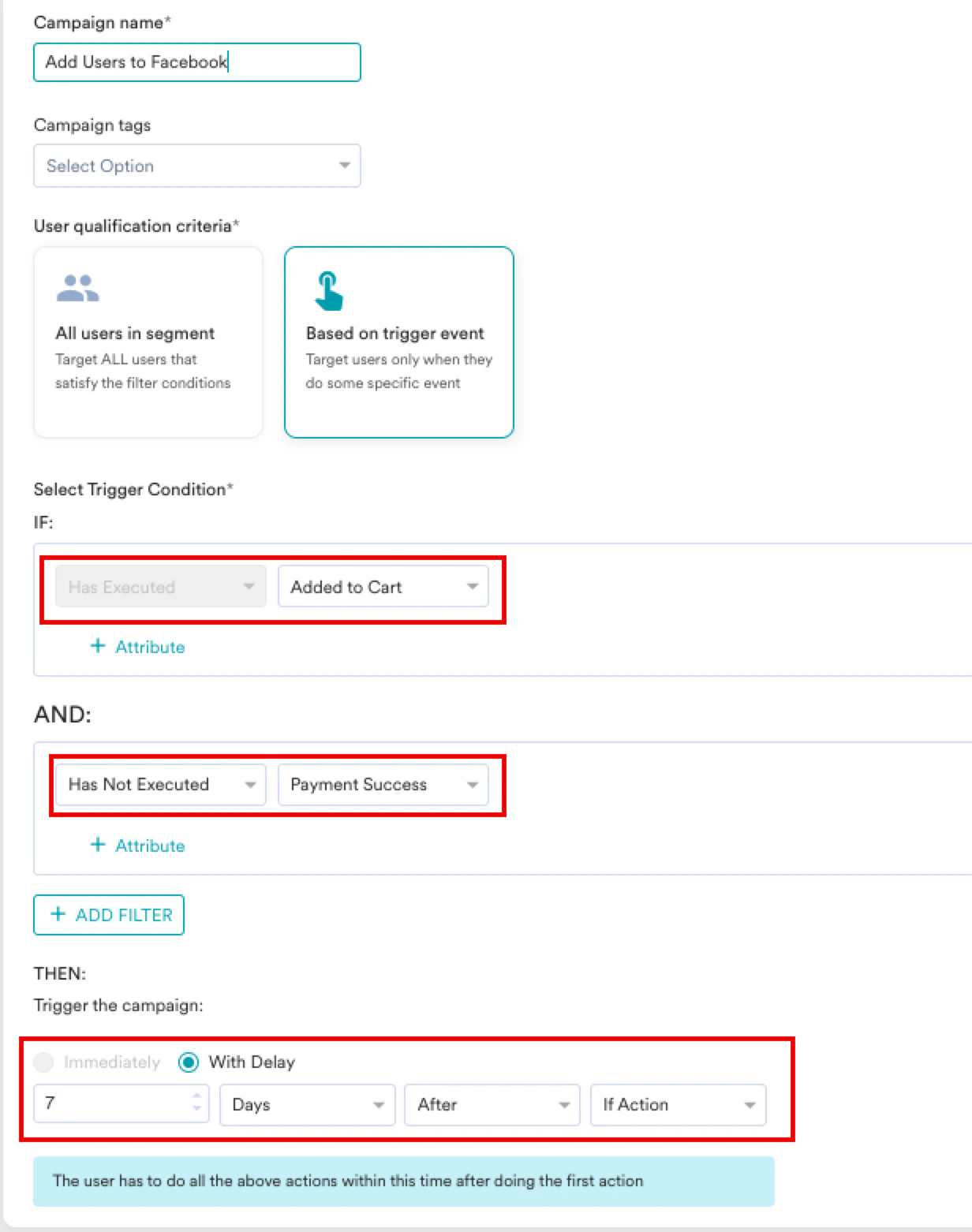
- User qualification criteria で Based on a trigger event をクリックします。これを選択すると、ユーザーが特定のイベントを実行したときにキャンペーンがトリガーされます。
- Select Trigger Condition で、次のように、商品をカートに追加したものの購入していないユーザーを条件として定義し、遅延時間を 7 Days に設定します。
- Target users で All Users をクリックします。
- Next をクリックして 2 番目のステップ Audience detail に進み、オーディエンスを定義します。
ステップ 1.2: オーディエンスの詳細
- Add or delete FB audience で Add users to FB audience をクリックします。
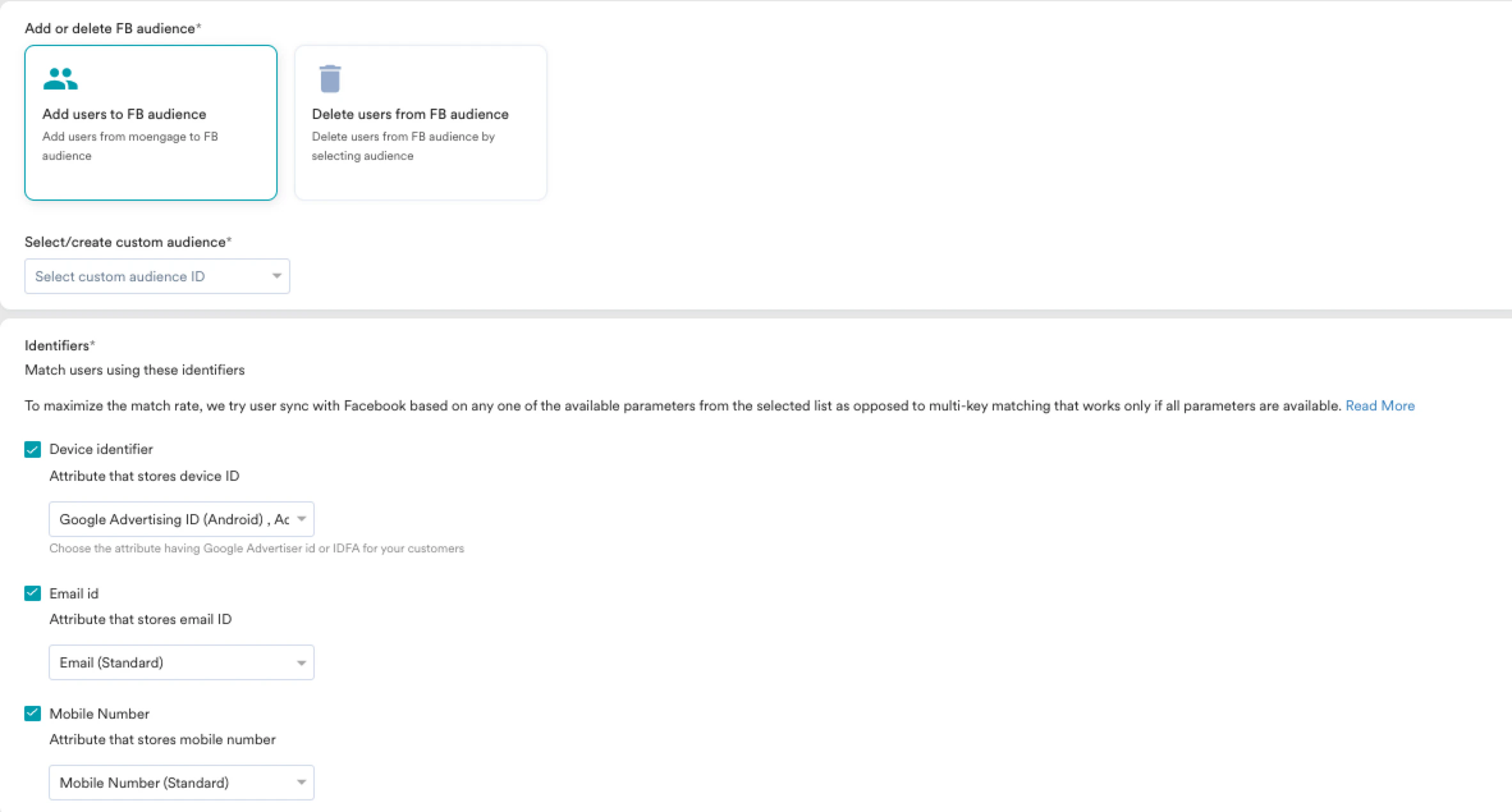
- Select/create custom audience リストで、セグメント化されたユーザーを追加するオーディエンスを選択します。この例では、Cart_Abandonment_Users_For_Fb を選択します。カスタムオーディエンスの作成の詳細については、こちらを参照してください。
このリストには、Facebook Audience の設定ページで設定されたデフォルトの広告アカウント ID のオーディエンスが表示されます。詳細については、こちらを参照してください。 - Identifiers セクションで、要件に基づいて識別子を選択します。Facebook は選択された識別子に基づいてユーザーを照合します。詳細については、Match Identifiers を参照してください。
- Next をクリックして 3 番目のステップ Schedule and goals に進み、キャンペーンのスケジュールと目標を定義します。
ステップ 1.3: スケジュールと目標
- Send campaign セクションで、キャンペーンの開始時期と終了時期を定義します。
- Conversion goals セクションで、追跡するコンバージョン目標を追加します。詳細については、Create Facebook Audience Campaign を参照してください。
- Publish をクリックします。
ステップ 2: Facebook Audience からユーザーを削除する
商品を購入した後、ユーザーの購入意欲は一時的に低くなります。こうしたユーザーに有料広告を表示すると、余分なコストが発生します。そのため、これらのユーザーをオーディエンス Cart_Abandonment_Users_For_Fb から削除する必要があります。このセクションでは、Facebook Audience キャンペーンからユーザーを削除します。ステップ 2.1: ターゲットユーザー
- MoEngage ダッシュボードの左側のナビゲーションメニューで Engage をクリックし、Campaigns をクリックします。
- All campaigns ページで + Create campaign をクリックします。
- Audience で Facebook をクリックします。 最初のステップ Target users に移動します。
- キャンペーンの名前とタグを定義します。
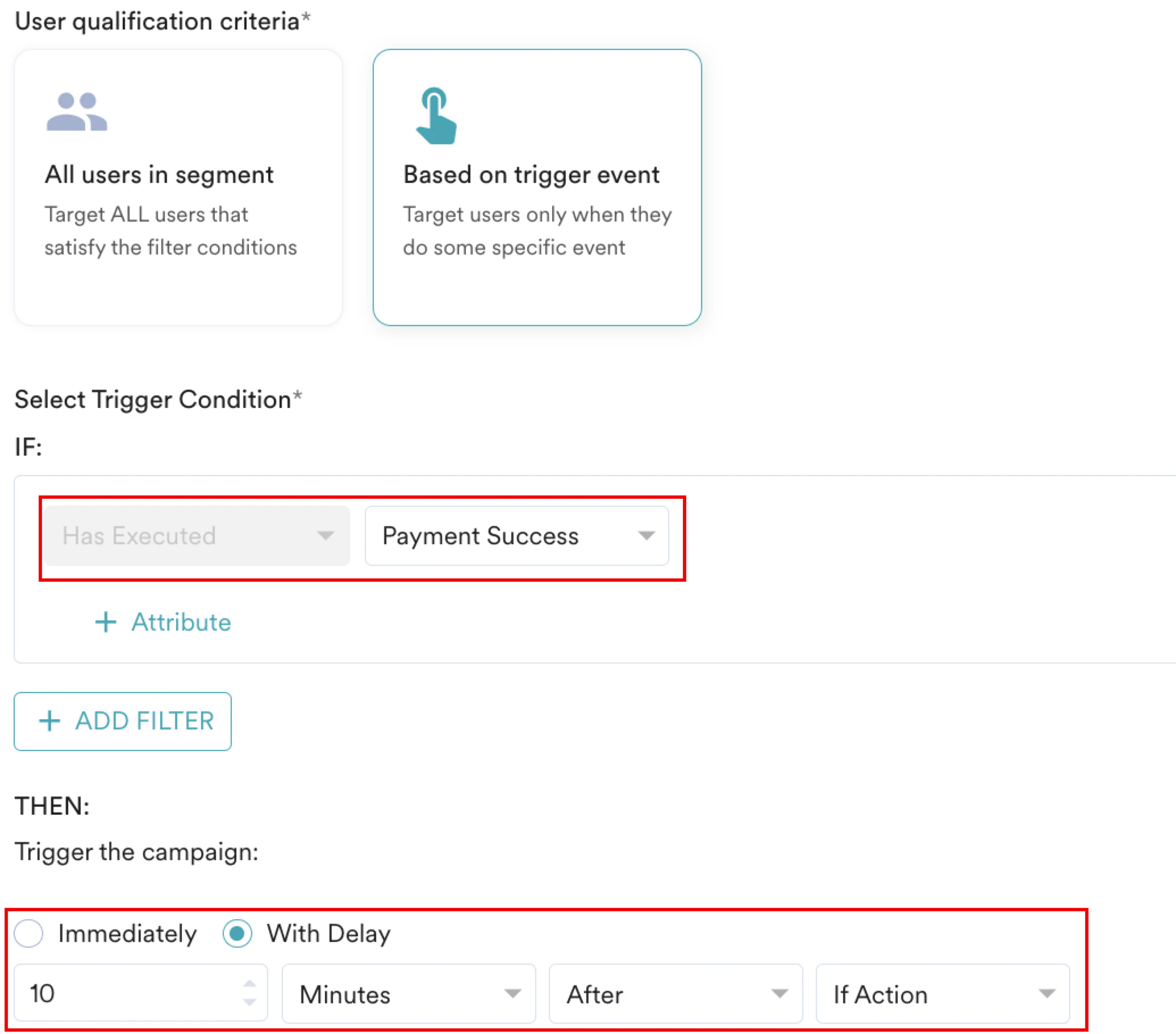
- User qualification criteria で Based on a trigger event をクリックします。これを選択すると、ユーザーが特定のイベントを実行したときにキャンペーンがトリガーされます。
- Select Trigger Condition で、次のように、商品を購入したユーザーを条件として定義し、遅延時間を 10 分に設定します。
- Target users で All Users をクリックします。
- Next をクリックして 2 番目のステップ Audience detail に進み、オーディエンスを定義します。
ステップ 2.2: オーディエンスの詳細
- Add or delete FB audience で Delete users from FB Audience をクリックします。
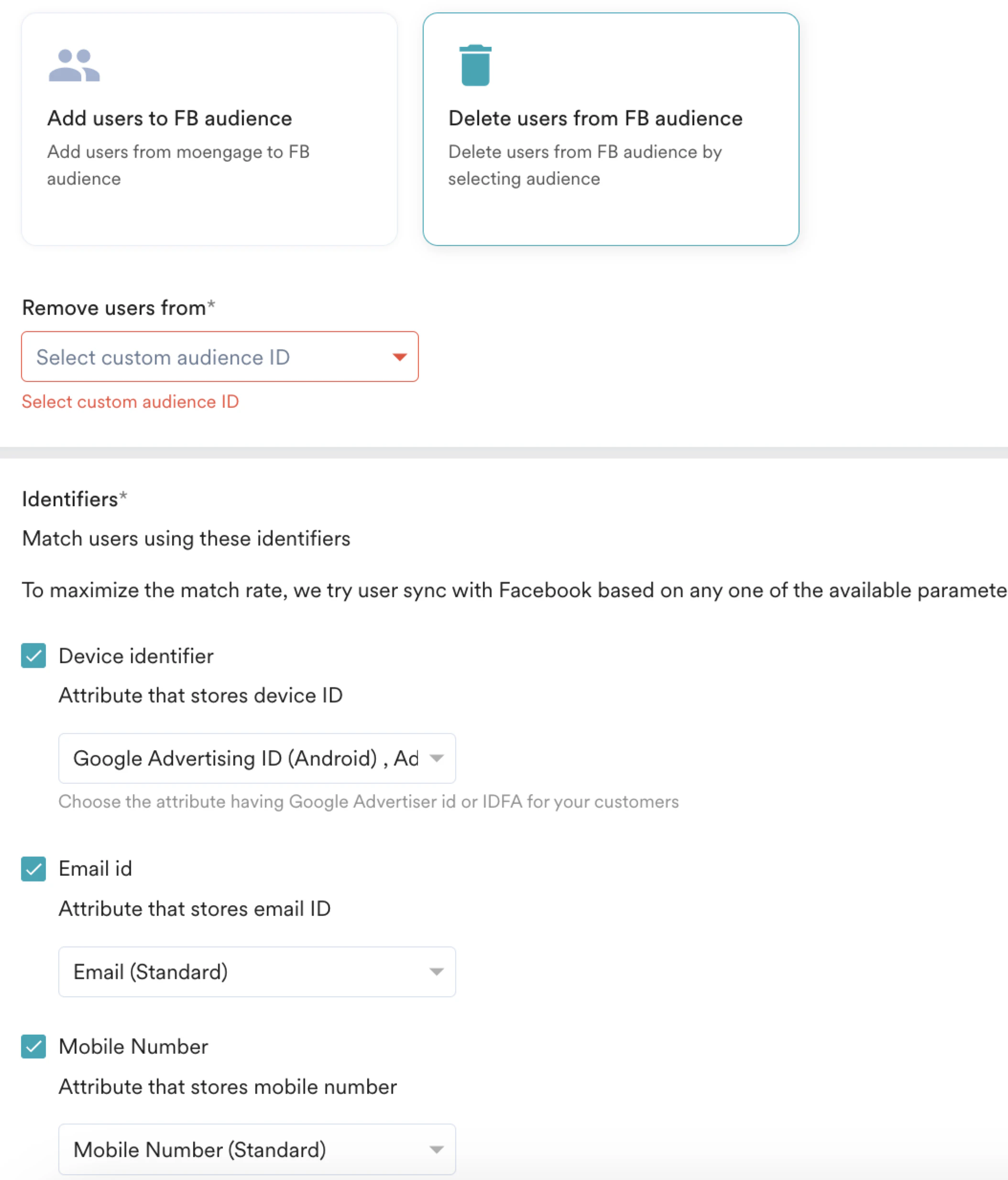
- Select/create custom audience リストで、ユーザーを削除するオーディエンスを選択します。この例では、Cart_Abandonment_Users_For_Fb を選択します。
- Identifiers セクションで、要件に基づいて識別子を選択します。Facebook は選択された識別子に基づいてユーザーを照合します。詳細については、Match Identifiers を参照してください。
- Next をクリックして 3 番目のステップ Schedule and goals に進み、キャンペーンのスケジュールと目標を定義します。
ステップ 2.3: スケジュールと目標
- Send campaign セクションで、キャンペーンの開始時期と終了時期を定義します。
- Conversion goals セクションで、追跡するコンバージョン目標を追加します。詳細については、Create Facebook Audience Campaign を参照してください。
- Publish をクリックします。