

- MoEngage Dashboard に移動します。
- 左側のナビゲーションで、次のいずれかの方法を使用します。
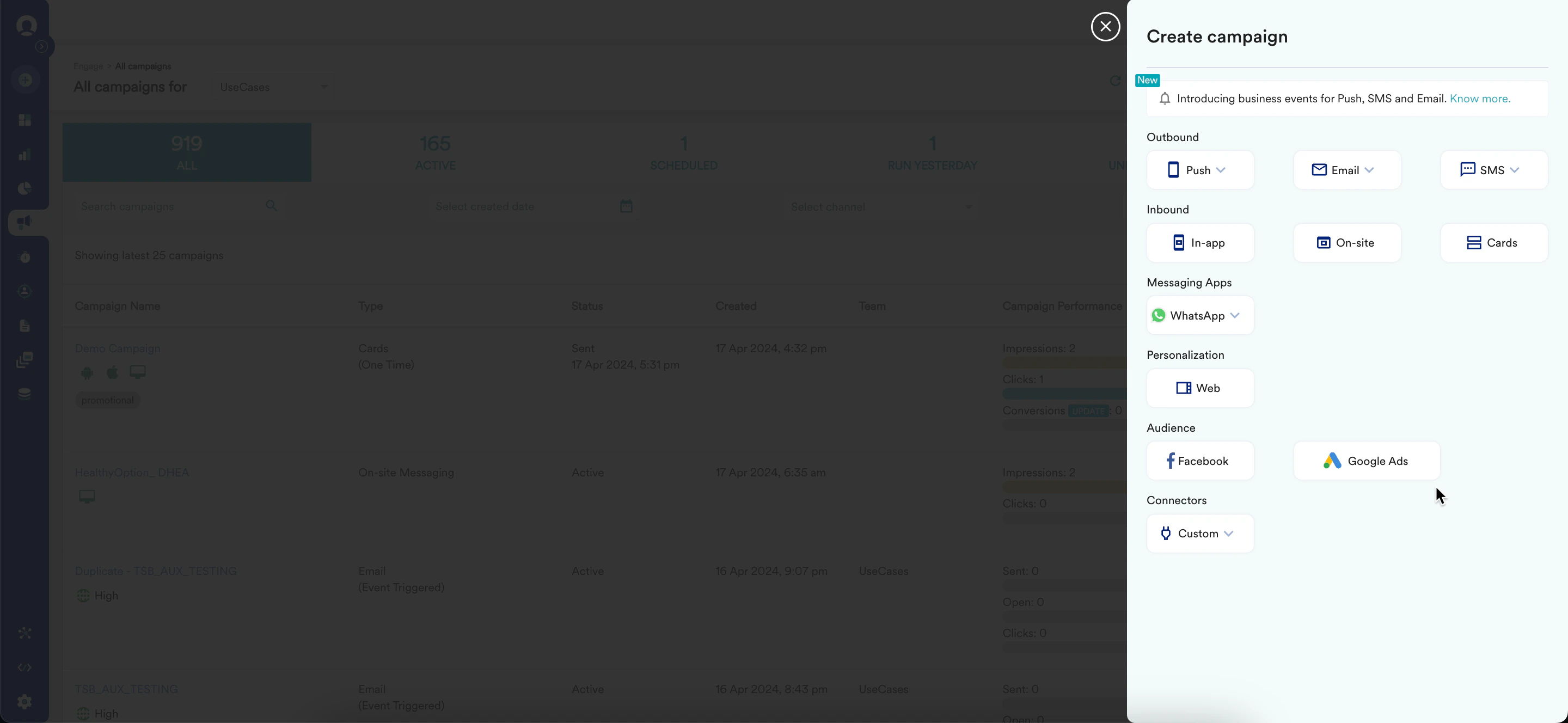
- Engage メニューで Campaigns をクリックします。All Campaigns ページが表示されます。右上隅の + Create Campaign をクリックします。Create Campaign ページが表示されます。
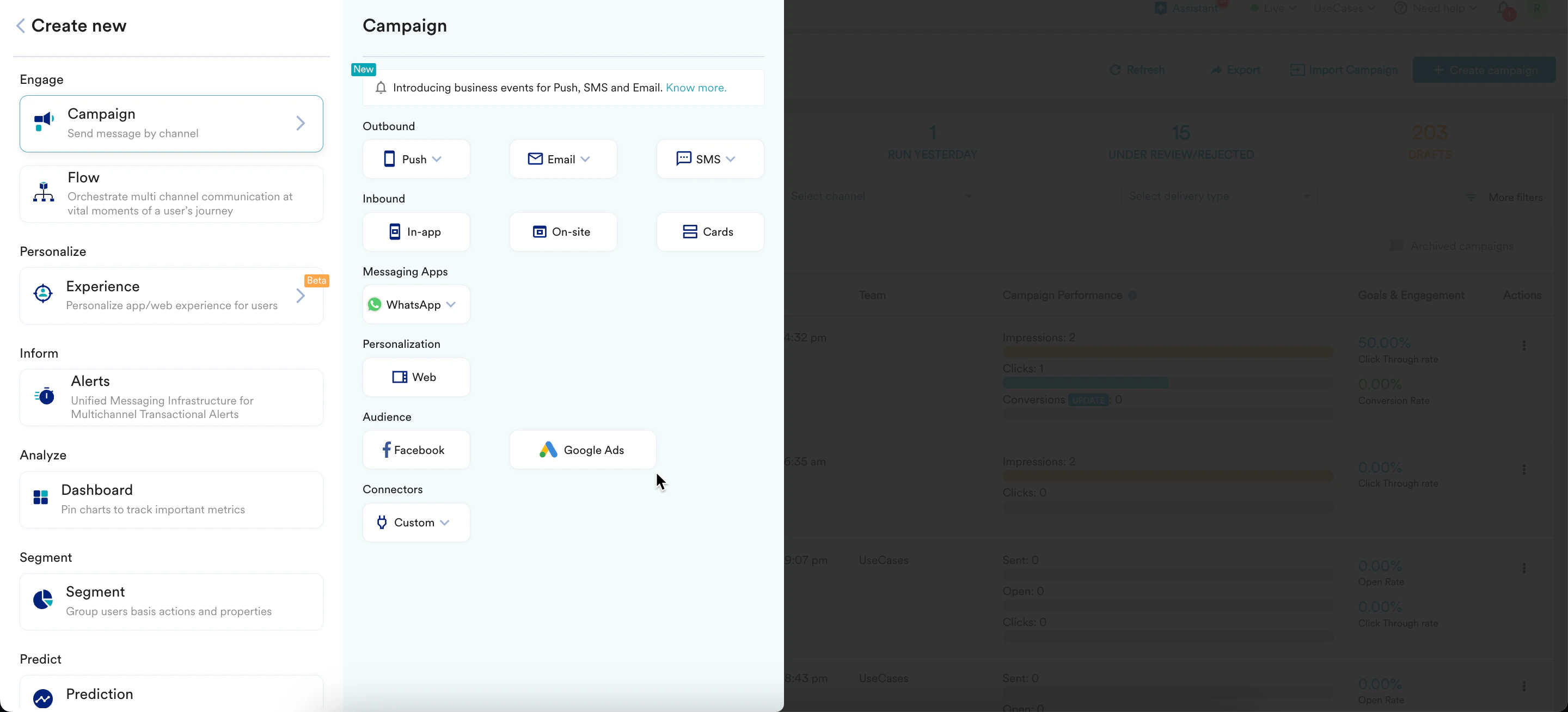
- Create New をクリックし、Campaign をクリックします。Campaign ページが表示されます。
- Engage メニューで Campaigns をクリックします。All Campaigns ページが表示されます。右上隅の + Create Campaign をクリックします。Create Campaign ページが表示されます。
- Audience セクションで Facebook をクリックします。Facebook Audience の作成ページが表示されます。
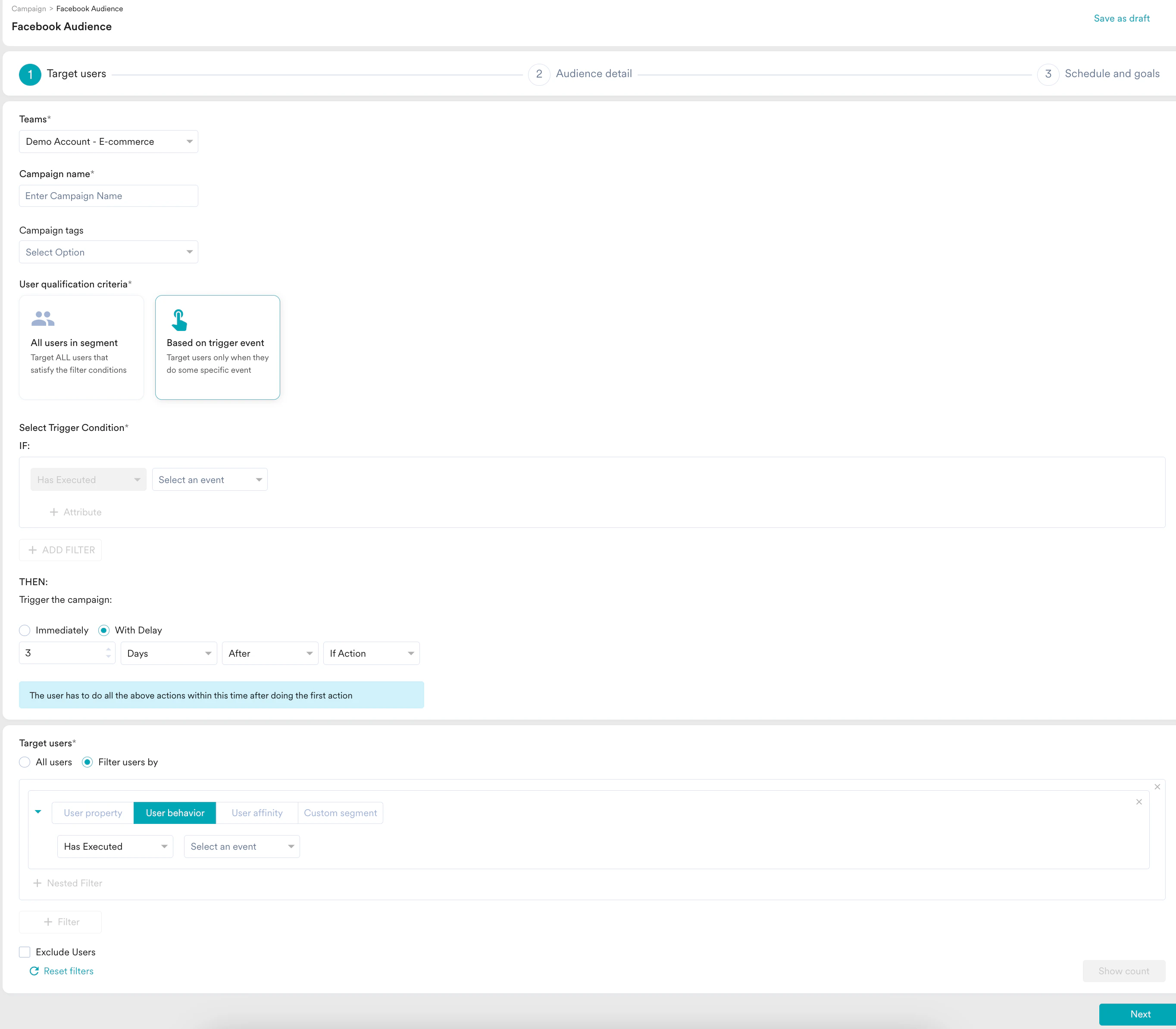
Facebook Audience キャンペーンを作成する
Facebook Audience キャンペーンを作成するには、次の手順を使用します。- ターゲットユーザー: キャンペーンのターゲットオーディエンスを定義します。
- オーディエンスの詳細: Facebook アカウントに追加または削除するオーディエンスを定義します。
- スケジュールと目標: キャンペーンの配信スケジュールと目標を定義します。
ステップ 1: ターゲットユーザー
このセクションには次の内容が含まれます。キャンペーンの詳細
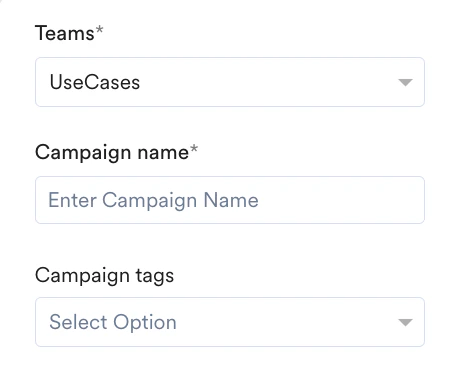
Campaign Details セクションには、次のフィールドがあります。- Teams: 組織でチームを使用している場合は、ドロップダウンリストからチームを選択します。詳細については、Teams in MoEngage を参照してください。
- Campaign name: キャンペーンの管理と識別に役立つ名前を入力します。キャンペーン名は 5 文字以上、最大 256 文字である必要があります。
- Campaign tags: ドロップダウンリストからキャンペーンタグを選択します。最大 5 つのタグを選択できます。詳細については、Campaign Tags を参照してください。
ユーザー資格条件
このセクションでは、カスタム Facebook Audience に追加または削除するユーザーを定義します。ここでは 2 種類のユーザーセグメントを定義できます。- セグメント内のすべてのユーザー
- トリガーイベントに基づく
このオプションは、フィルター条件を満たすすべてのユーザーを選択します。All Users in Segment オプションを選択すると、Target Users セクションで定義したフィルター条件を満たすすべてのユーザーのカスタムセグメントを作成できます。このオプションを使用して、1 回限りまたは定期的なキャンペーンを作成できます。このオプションを使用すると、特定のユーザープロパティに基づいてユーザーを Facebook に同期できます。Target Users セクションに移動し、All Users を選択するか、特定のルールに基づいてセグメントを作成します。例: Android と iOS でプッシュ通知を受信していないユーザーのセグメントを作成できます。MoEngage は、このセグメント内のすべてのユーザーを Facebook に送信し、特定のカスタムオーディエンスに追加または削除します (ステップ 2 で説明)。
ターゲットユーザー
このセクションでは、キャンペーンのターゲットユーザーを選択するためのセグメンテーションフィルターを提供します。次のオプションを使用できます。- すべてのユーザー
- ユーザープロパティでフィルター
- ユーザー行動でフィルター
- ユーザーアフィニティでフィルター
- カスタムセグメントでフィルター
このオプションは、すべてのアプリユーザーにキャンペーンを送信します。このオプションを使用する場合、複数のフィルターを追加することはできません。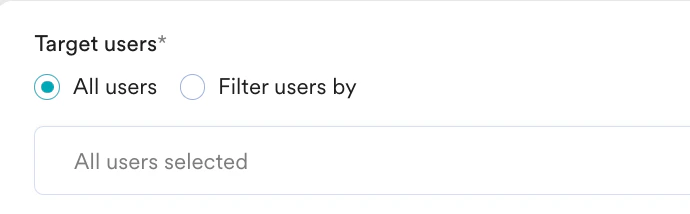
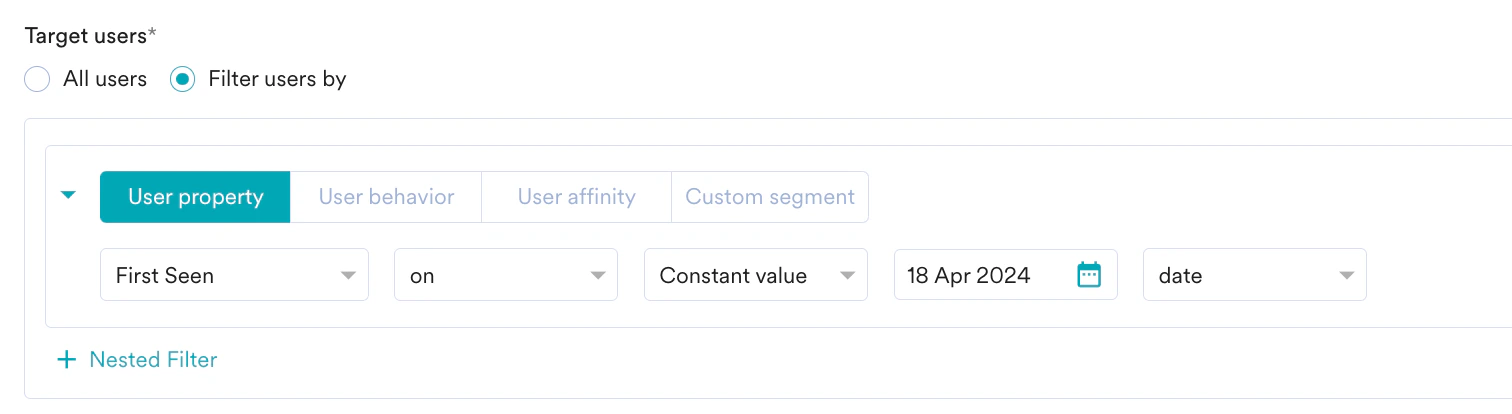
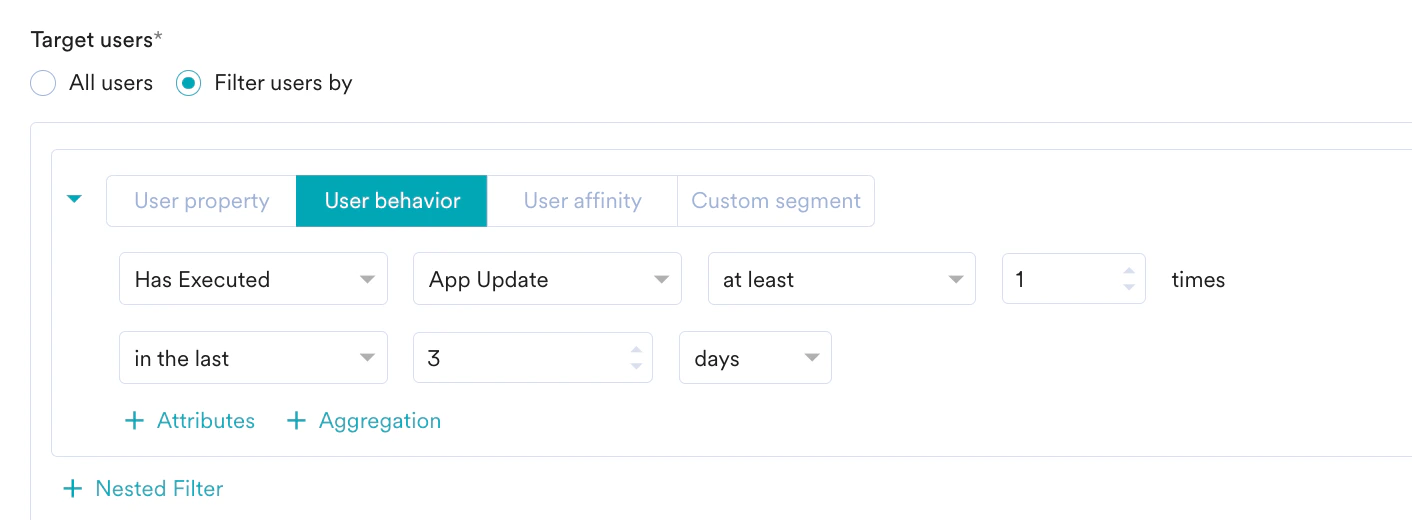
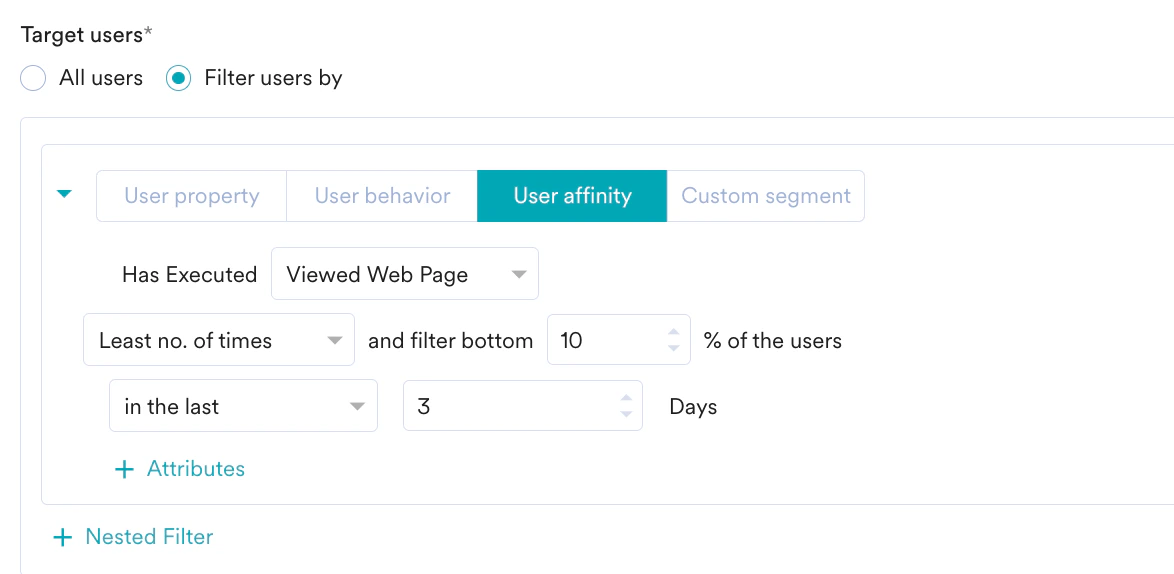
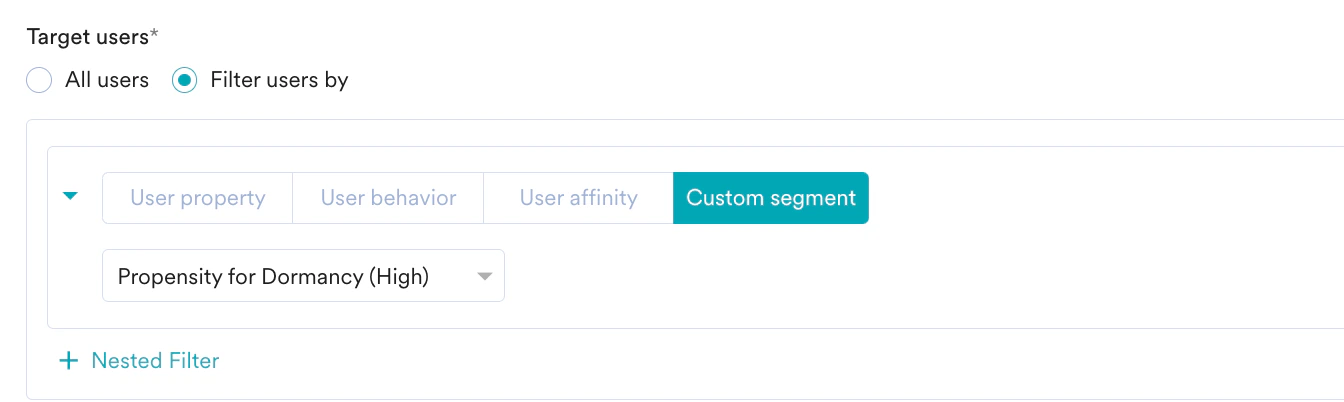
- 複数のフィルターを作成する: 複数のユーザープロパティルール、ユーザーアクティビティルール、カスタムセグメントルールを組み合わせて、複雑なユーザーセグメントを作成できます。
- + Filter をクリックします。
- AND または OR をクリックします。
- 属性またはイベントを選択し、フィルター条件を定義します。
- Exclude Users: このチェックボックスを選択すると、キャンペーンから除外するユーザーのフィルター条件を定義できます。
- Reset Filters: このオプションをクリックすると、セグメンテーションフィルターがリセットされます。
- Show Count: このボタンをクリックすると、設定したセグメントに現在含まれるユーザーの総数が表示されます。

コントロールグループ
このセクションでは、キャンペーンのコントロールグループに関する情報を提供します。コントロールグループのユーザーを除外するには、次の操作を行います。 Enable Control Group セクションで Global Control Group トグルをオンにすると、キャンペーンのターゲットセグメントからユーザーが除外されます。詳細については、Control Group を参照してください。 Next をクリックするか、キャンペーン作成ウィザード上部のタブを使用してステップ 2 に進みます。
ステップ 2: オーディエンスの詳細
広告アカウント ID
カスタムオーディエンスを含む Ad Account ID を選択します。ドロップダウンリストから正しい ID を選択してください。 Facebook Audience の設定ページで構成したデフォルトの Ad Account ID が自動的に選択されます。この選択はいつでも変更できます。Facebook Audience の追加または削除
このキャンペーンで実行する操作 (ユーザーの追加または削除) を選択します。- Facebook オーディエンスにユーザーを追加
- Facebook オーディエンスからユーザーを削除
このオプションを使用すると、一致条件を指定して、MoEngage のユーザーを既存のオーディエンスに追加したり、新しいリストを作成したりできます。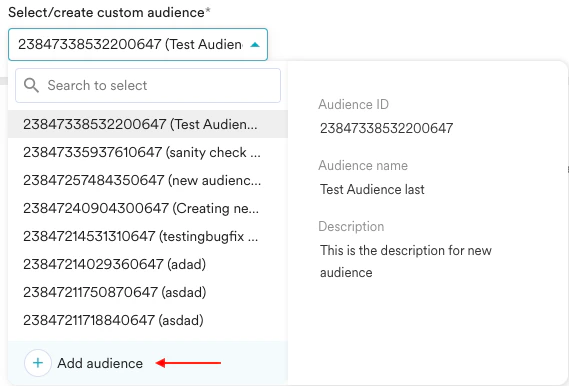
カスタムオーディエンスを選択または作成する
既存のカスタムオーディエンスを選択するか、新しいカスタムオーディエンスを作成できます。既存のカスタムオーディエンスを使用する
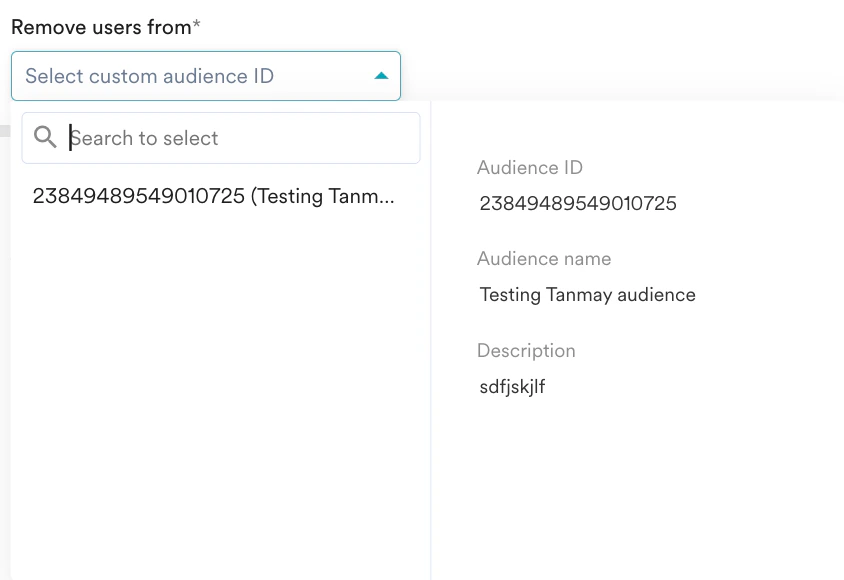
MoEngage は、選択した Ad Account ID の既存のカスタムオーディエンスのリストを取得して表示します。各カスタムオーディエンスの名前と説明を確認できます。使用するオーディエンスを選択します。目的のカスタムオーディエンスが見つからない場合は、正しい Ad Account ID を選択していることを確認してください。新しいカスタムオーディエンスを作成する
新しいカスタムオーディエンスを作成し、このオーディエンスを使用してユーザーを Facebook に追加することもできます。新しいオーディエンスを作成するには、次の手順に従います。- Select/Create Custom Audience ドロップダウンリストで + Add Audience をクリックします。
 Create New Audience ウィンドウが表示されます。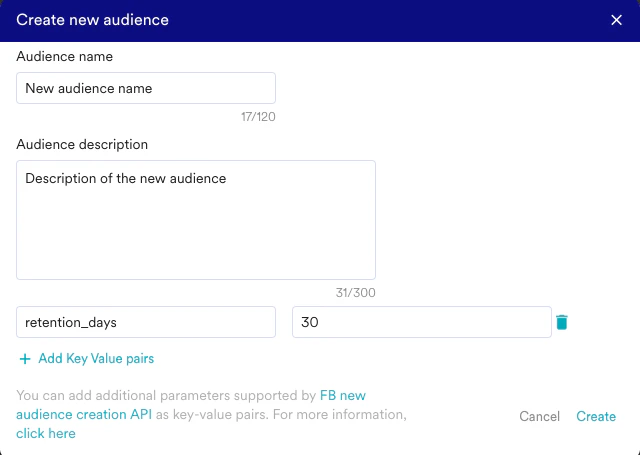
- Audience Name フィールドに名前を入力します。
- Audience Description フィールドに説明を入力します。
- + Add Key Value Pairs をクリックして、この新しいカスタムオーディエンスのパラメーターをキーと値のペアとして追加します。追加するフィールドが Facebook でサポートされていることを確認してください。サポートされているフィールドの一覧については、Facebook Custom Audience Creation ページを参照してください。
- Create をクリックします。カスタムオーディエンス ID を示す成功メッセージがすぐに表示されます。
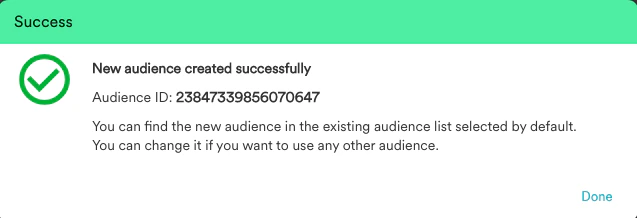
- Done をクリックします。メイン画面にリダイレクトされ、新しく作成したオーディエンスが Custom Audience ドロップダウンリストで自動的に選択されます。これで、ユーザーはこの新しいカスタムオーディエンスに追加されます。
- 複数のソースからカスタムオーディエンスを作成できます。
- Facebook ダッシュボードで直接作成したカスタムオーディエンスには、Facebook が外部からのアクセスを許可しない場合があります。このようなオーディエンスを選択すると、MoEngage の追加/削除の呼び出しは失敗します。
- 選択したカスタムオーディエンスに (MoEngage 経由で) プログラムからアクセスできることを確認するため、テストキャンペーンを実行することをお勧めします。エラーが発生した場合は、別のカスタムオーディエンスを選択するか、新しいカスタムオーディエンスを作成してください。
- オーディエンスのサイズが小さすぎる場合、Facebook ではカスタムオーディエンスからユーザーを削除できません。Facebook はこの最小数を公開していません。そのため、テストキャンペーンを実行して、選択したカスタムオーディエンスで削除操作が許可されていることを確認してください。
- Facebook によると、オーディエンスには無制限にレコードを追加できますが、一度に追加できるのは最大 10,000 件です。カスタムオーディエンスへの変更はすぐには反映されず、通常は最大 24 時間かかります。
- カスタムオーディエンスを作成または編集するには、広告アカウントがビジネスに関連付けられている (Business ID にマッピングされている) 必要があります。
照合識別子
Facebook がユーザーを照合するための識別子として、次のいずれか 1 つ以上を選択できます。- デバイス識別子 [Google Advertising ID (Android)、Advertising Identifier (iOS)]
- メール ID
- 携帯電話番号
- ユーザー U1: システムには広告識別子のみが存在する
- ユーザー U2: システムには広告識別子とメール ID が存在する
- ユーザー U3: システムには 3 つの識別子すべてが存在する
ケース 1: 1 つの識別子を選択した場合
Facebook とのユーザー照合に 1 つの識別子 (たとえば携帯電話番号) のみを選択した場合、追加または削除の操作に送信されるのはユーザー U3 のみです。これは、ユーザー U1 とユーザー U2 に携帯電話番号がないためです。ケース 2: 2 つの識別子を選択した場合
Facebook とのユーザー照合に 2 つの識別子 (たとえば携帯電話番号とメール ID) を選択した場合、追加または削除の操作にはユーザー U2 と U3 が送信されます。これは、ユーザー U1 に携帯電話番号とメール ID の両方がないためです。ケース 3: 3 つの識別子すべてを選択した場合
3 つの識別子すべてを選択した場合、MoEngage は 3 人のユーザー (U1、U2、U3) すべてを追加または削除の操作に送信します。これは、すべてのユーザーに少なくとも 1 つの識別子が存在するためです。- ケース 3 のもう 1 つの利点は、ユーザー U3 について、MoEngage が識別子ごとに 1 回ずつ、計 3 回 Facebook を呼び出すことです。つまり、Facebook 側で 1 つまたは 2 つの識別子が一致しなかった場合でも、少なくとも 1 つの識別子が正常に一致すればユーザーは追加されます。
- この方法は、Facebook の マルチキー照合 とは対照的です。マルチキー照合では、マルチキー配列で渡されたすべての識別子またはキーが一致した場合にのみユーザーが Facebook に追加されるため、一致率が低くなります。
テストキャンペーン (任意)
テストキャンペーン (任意)
テストキャンペーンを使用すると、テストデバイスでキャンペーンをプレビューし、通知が意図したとおりに伝わることを確認できます。テストキャンペーンが成功すると、Facebook Audience でユーザーの追加または削除が実際に行われます (前の手順での選択に基づきます)。次のいずれかのオプションを選択し、テストユーザーに対して選択した属性の値を指定することで、キャンペーンをテストできます。
- Unique ID
- Email ID
- Mobile Number (MoEngage に登録済み)
- Google Advertising Identifier
- iOS Identifier for Advertising
- Device Push Token
-
Custom Segment

ステップ 3: スケジュールと目標
このセクションには次の内容が含まれます。配信スケジュール
1 回限り
1 回限り
- できるだけ早く
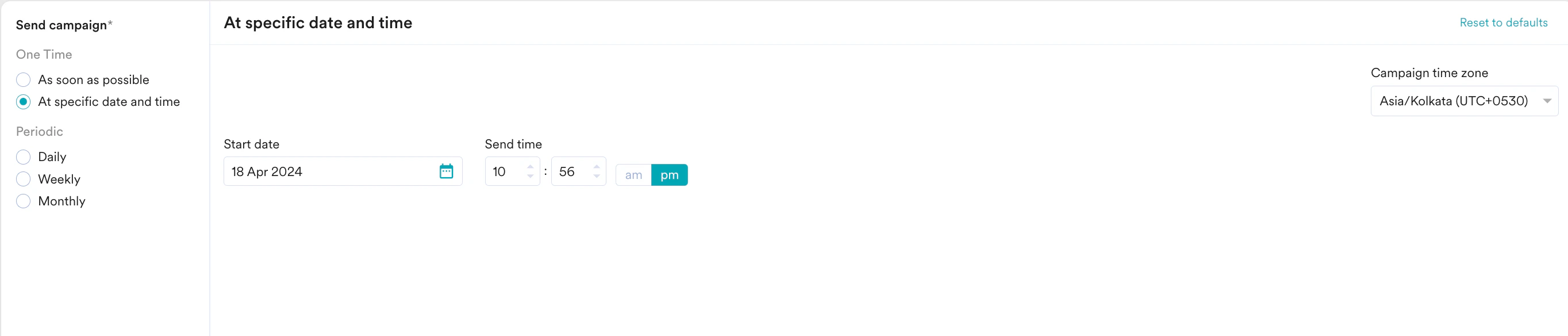
- 特定の日時
このオプションは、ターゲットユーザーにキャンペーンを直ちに送信します。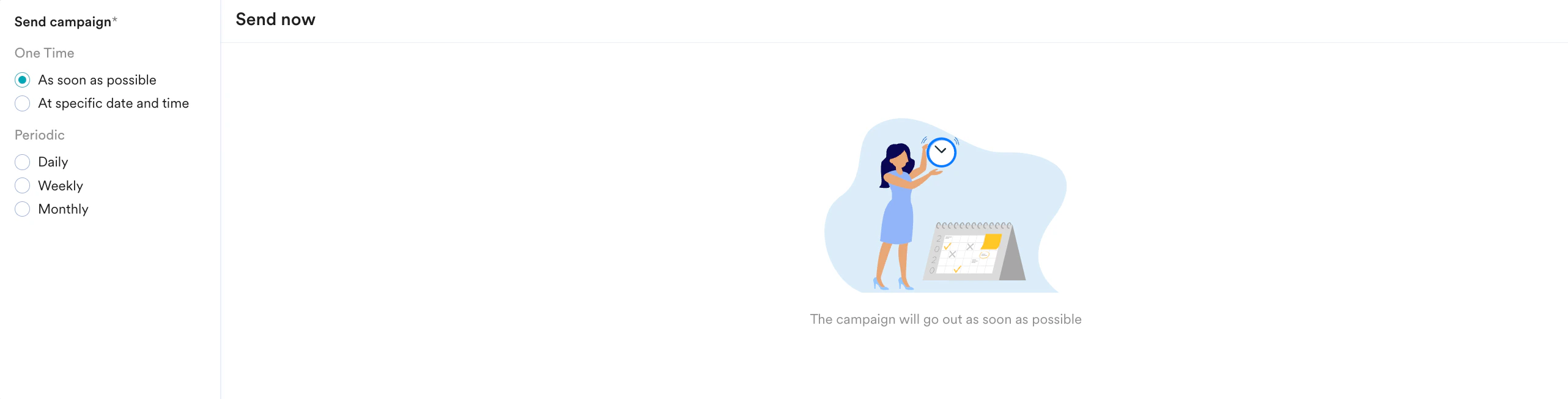
定期
定期
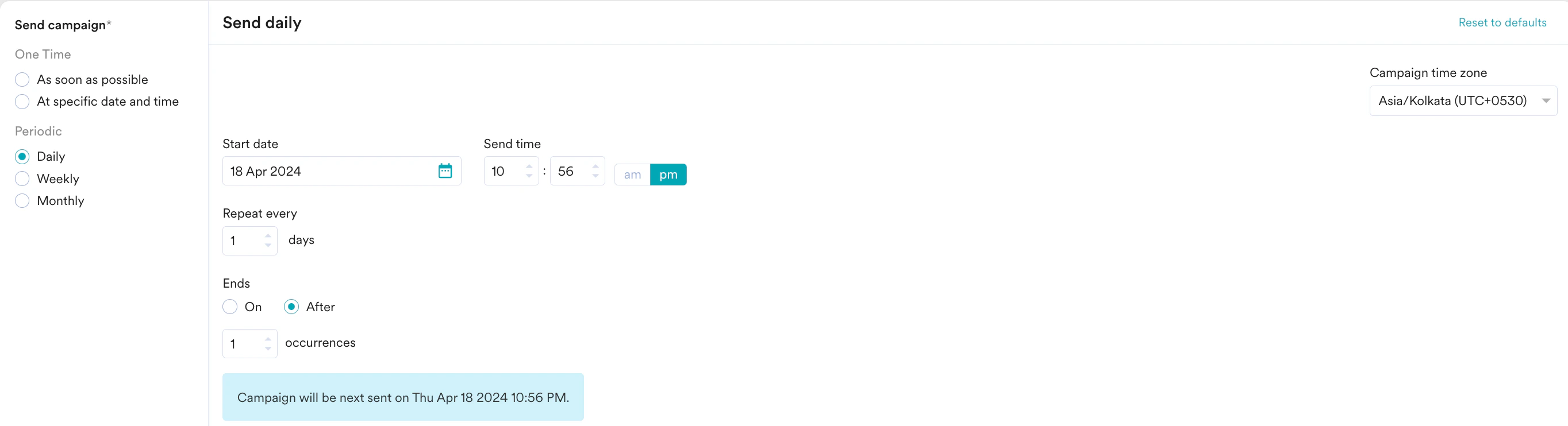
このオプションは、指定した日時にキャンペーンを定期的に送信します。このセクションでは次のフィールドを使用できます。
- Campaign time zone: キャンペーンを送信するタイムゾーンです。
- Start date: キャンペーンを送信する日付です。
- Send time: キャンペーンを送信する時刻です。キャンペーンを送信する時間帯に応じて AM または PM を選択します。
- Periodicity: キャンペーンの頻度です。次のオプションから選択できます。
-
Ends: キャンペーンを終了する日付です。次のオプションを使用できます。
- On: End Date フィールドで指定した終了日にキャンペーンが終了します。
- After: Occurrences フィールドで指定した回数の実行後にキャンペーンが終了します。
コンバージョン目標
コンバージョン目標は任意です。コンバージョン目標を追加するには、+ New Goal をクリックします。 コンバージョン目標を追加して、キャンペーンのビジネス指標を追跡できます。最大 5 つのコンバージョン目標を追跡できます。任意のアプリイベントをコンバージョン目標のアクティビティとして選択し、複数のコンバージョン目標を設定できます。最初の目標はプライマリ目標として扱われます。 たとえば、キャンペーン送信後に iPhone を購入した顧客の数 (イベント: Purchase イベント、商品: iPhone) を追跡する場合、コンバージョン目標の設定は次の画像のようになります。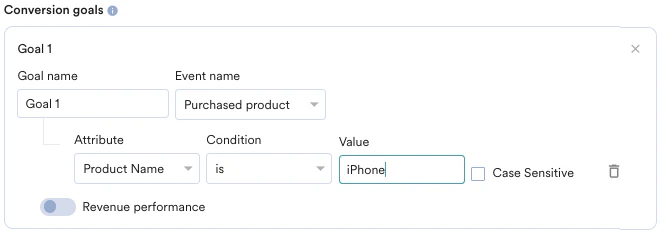
- 商品ページを閲覧したユーザーは何人か
- そのうち何人がその商品をカートに追加したか
- そのうち何人が注文を完了したか
収益パフォーマンスの追跡 (任意)
収益パフォーマンスの追跡 (任意)
MoEngage を使用すると、キャンペーンによって生み出された収益を追跡できます。たとえば、コミュニケーションの送信後に商品によって生み出された収益を追跡できます。収益パフォーマンスを追跡するには、目的のコンバージョン目標の Revenue Performance トグルをオンにします。この例では、orderSuccessful イベントの収益を追跡するために、Revenue Performance トグルをオンにする必要があります。 | 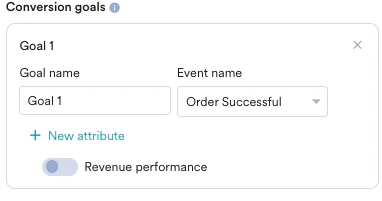 |
目標を選択した後、注文の合計金額を取得する数値属性を選択します。たとえば、cartValue には注文の合計金額が含まれます。金額を報告する通貨を選択できます。 | 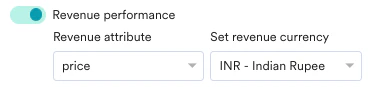 |
| Set Attribution Window: アトリビューションウィンドウを設定できます。これは、コンバージョン目標を特定のキャンペーンに帰属させる期間 (ユーザーがキャンペーンを受信またはクリックしてからの期間) を定義します。デフォルトは 36 時間で、最大 10 日です。たとえば、アトリビューションウィンドウを 5 時間に設定します。 |  |
- Facebook Audience キャンペーンでは、MoEngage はユーザーの詳細を照合のために Facebook へ正常に送信した後、そのユーザーのコンバージョンを追跡します。
- Facebook はユーザーが正常に同期 (追加または削除) されたかどうかのステータス更新を提供しないため、MoEngage は Facebook からの成功レスポンスを同期成功の代わりとして扱います。対象ユーザー、試行ユーザー、正常に同期されたユーザーのカウント方法を含むキャンペーン指標の定義については、Facebook Audience キャンペーン分析 を参照してください。