

- これは 1 回限りの設定です。この手順を再度行う必要があるのは、アプリシークレットまたはユーザートークンが無効になった場合のみです。
- FB の設定は、MoEngage ダッシュボードへの Admin アクセス権を持つユーザーが追加/変更できます。詳細については、アクセスロール を参照してください。
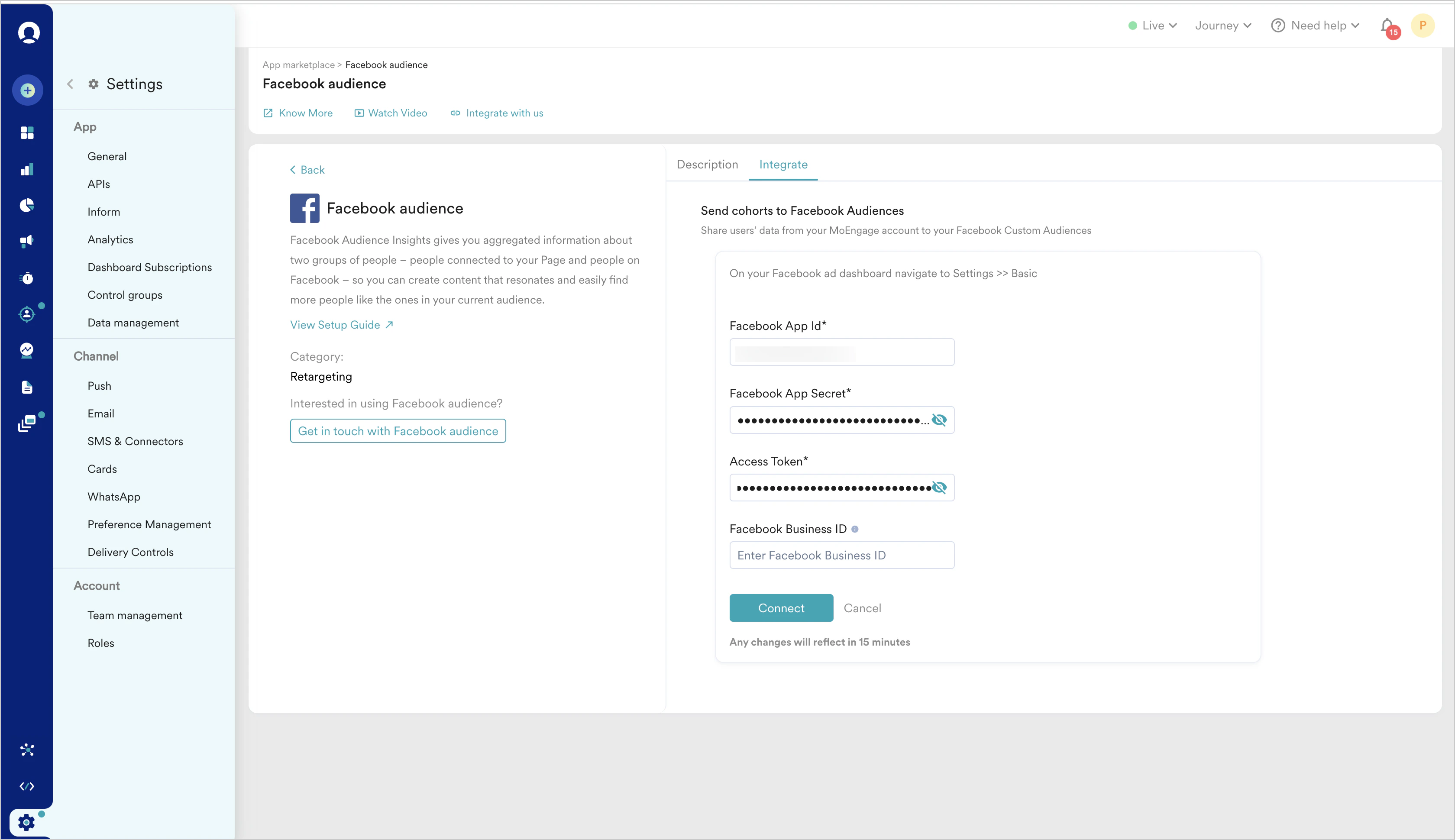
- App ID:
- https://developers.facebook.com/apps/ に移動します。同期するアプリを選択します。App ID は左側の上部バーに表示されています。
- または、https://business.facebook.com/settings/apps に移動することもできます。同期するアプリを選択し、アプリ名の下に表示されている App ID をコピーします。
- App secret:
- FB アプリダッシュボード で、Settings > Basic に移動します。
- App secret の下にある Show をクリックします。
- プロンプトが表示された場合は、パスワードを入力すると App secret が表示されます。
- Access token:
- FB アプリダッシュボード に移動し、MoEngage と同期するアプリを選択します。
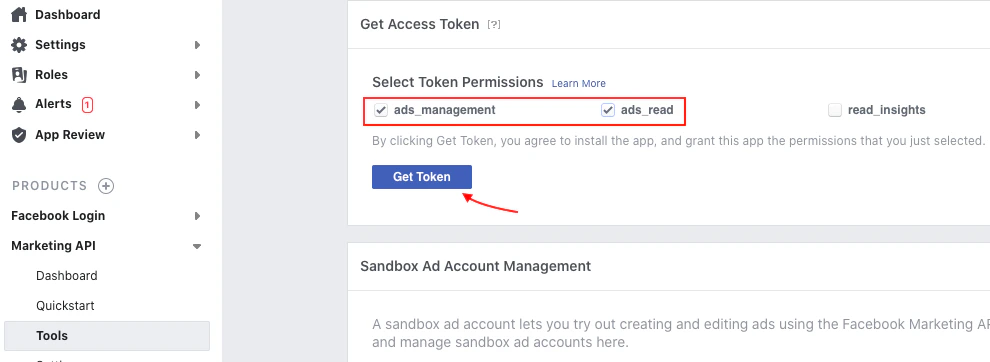
- Marketing API > Tools > Get Access Token に移動します。
- ads_management と ads_read の権限を選択します。
- Get Token ボタンをクリックします。
- または、こちら の説明に従って、FB の Graph API Explorer からアクセストークンを取得することもできます。
- Business ID (任意):
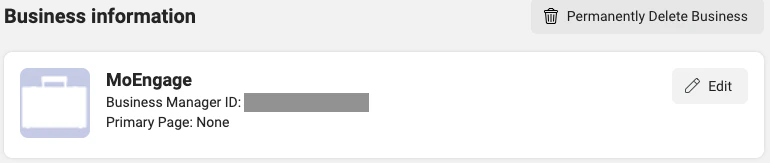
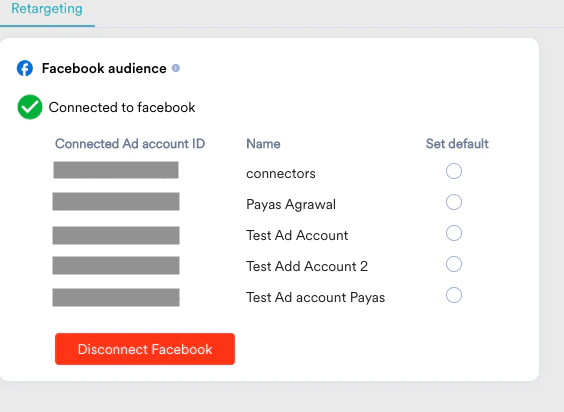
アカウントの接続時やオーディエンスの同期時に
business_management 権限エラーなどのエラーが発生した場合は、FB Audience の一般的なエラーのトラブルシューティング を参照してください。- これらのフィールドは、アカウントからすべての広告アカウントを取得するために必要です。また、キャンペーンの実行時に FB への API 呼び出しを行うたびに、アクセストークンが必要になります。
- 上記で入力したアクセストークンは短期間有効なアクセストークンで、数時間しか有効ではありません。このアクセストークンを提供いただくと、MoEngage 側で長期間有効なアクセストークンに変換して保存し、トークンの有効期限も延長します。
- 長期間有効なアクセストークンの有効期限は 60 日または無期限など、より長くなります。トークンの有効性は定期的に確認され、今後 7 日以内に期限切れになる場合は、トークンの有効期限が延長されます。延長されたトークンを取得するには、App ID と App secret が必要です。
- ユーザートークンまたは App secret が無効になった場合は、設定ページのフィールドを更新するよう通知されます。
- アクセストークンがどの Business ID にもマッピングされていない場合、ユーザーに関連付けられたデフォルトの広告アカウントが取得され、権限エラー (このオーディエンスを作成/編集するにはビジネスアカウントが必要です) が発生します。Meta の設定で、アクセストークンが適切な Business ID にマッピングされていることを確認してください。