

概要
Merlin AI を使用すると、コードを書いたりエンジニアリングのサポートを受けたりすることなく、MoEngage 内でカスタム AI エージェントを構築してデプロイできます。これらのエージェントは、反復的で時間のかかるキャンペーンタスクを自動化し、チームが戦略に集中できるようにします。ユースケース
Custom Agents の一般的なユースケースは次のとおりです。- 品質管理(QC): キャンペーンの下書きにエラーや不整合がないか監査します。
- ローカライゼーション: 言語の一括翻訳を実行します。
- データ分析: 自動化されたマーケティングアナリストとしてキャンペーンデータを処理します。
- キャンペーンの下書き作成: クリエイティブブリーフに基づいて新しいキャンペーンの下書きを生成します。
- パフォーマンス監査: 過去のキャンペーン指標を確認して、成果の高いキャンペーンと低いキャンペーンを明らかにします。
Custom Agents のメリット
Custom Agents をマーケティング戦略に組み込むことで、次のメリットが得られます。- ワークフローの自動化: キャンペーンをまたがる定型タスク(QA、下書き作成、ローカライゼーションなど)を実行し、手作業をなくします。
- ネイティブ統合: ライブのキャンペーンデータやセグメントデータを MoEngage 内で直接処理し、サードパーティの AI によるセキュリティリスクを回避します。
- プレーンテキストによる設定: プレーンテキストを使用してエージェントの動作を定義します。定義済みのテンプレートから始めることも、カスタムのユースケースには Merlin Agent Builder を使用することもできます。
- 安全な実行: 厳格な読み取り/書き込みの境界を適用します。書き込みが有効なエージェントは下書きの作成に制限され、キャンペーンを自動公開することはできません。
- ワークスペースでのコラボレーション: エージェントの設定をチームに公開して共有できます。パブリックエージェントの実行履歴はワークスペース全体で表示でき、制限されるのは自分が開始していないセッションを継続することのみです。
- 非同期実行: アクティブなセッションウィンドウを開いたままにすることなく、複雑でデータ量の多いタスクをバックグラウンドで実行できます。
- 永続的なセッション: ワークフローはいつでも一時停止して再開できます。各セッションは、以前のプロンプト、ツールの出力、添付ファイルの完全なコンテキストを保持し、エージェントは自身のメモリストアとワークスペースのメモリストアに実行間で事実を保持します。
- スケジュール実行: エージェントを定期的なスケジュール(毎日、毎週、または毎月)で自動実行するように設定し、スケジュールされた実行が完了するたびにメールで概要を受け取ることができます。
- 柔軟なモデルティア: 各エージェントのタスクの複雑さに合わせて、モデルの機能ティア(Fast、Balanced、Expert)を選択できます。
- マルチエージェントによる委任: 既存のエージェントをサブエージェントとして 1 つのコーディネーターエージェントにアタッチすることで、1 つのセッションで複数ステップのワークフローを専門エージェントに分散し、結果を統合できます。
- 外部アプリケーション: MoEngage 外部のアプリケーションを接続することで、実行するエージェントが 1 回の実行でキャンペーンデータとあわせてそれらのアプリケーションを利用できます。Connectors ページには、ワークスペースで利用可能なアプリケーションが一覧表示されます。
- クリエイティブの生成: 実行中にテキストプロンプトからキャンペーンのクリエイティブを生成し、別の画像分析ツールを使用してそれらを確認できます。
スコープと機能
各 Custom Agent は、特定の単一目的のタスク向けに設計されています。エージェントの機能のスコープは、設定時に割り当てたツールと権限によって厳密に定義されます。エージェントが実行するアクションは、割り当てたツールによって決まります。ツールの割り当ての詳細については、ツールの割り当てを参照してください。Custom Agents ダッシュボードの操作
左側のメニューから AI Agents > Custom Agents に移動すると、Custom agents ダッシュボードが表示されます。このページから、ワークスペース内のすべての Custom Agent を作成、検索、管理、実行できます。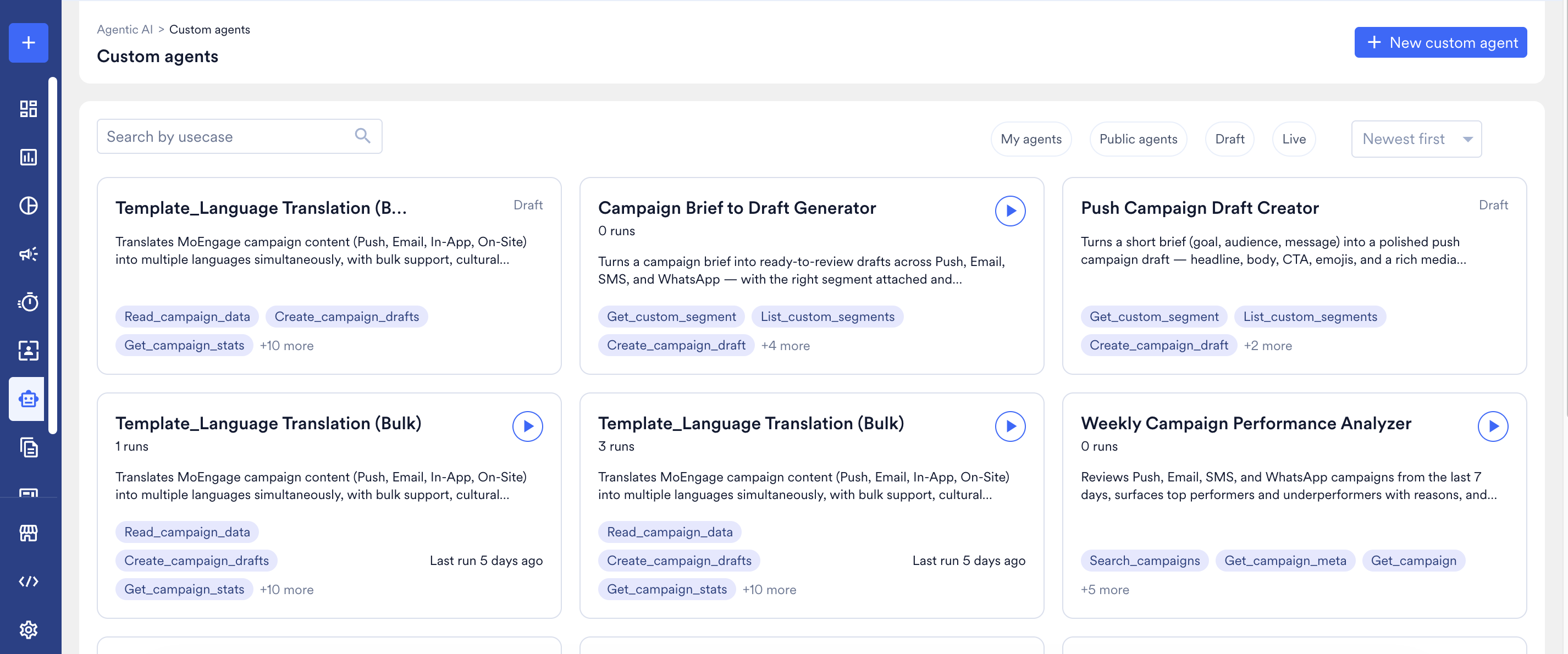
ダッシュボードのインターフェース要素
ダッシュボードには、エージェントを見つけて評価するための次の機能があります。- 検索バー: Search by usecase 入力フィールドを使用して、名前でエージェントを検索します。
- フィルター: 次のタブを切り替えて、表示されるエージェントの一覧を絞り込みます。
- My agents: Private に設定されている自分のエージェントのみを表示します。
- Public agents: 作成者に関係なく、Public に設定されているワークスペース内のすべてのエージェント(自分のエージェントを含む)を表示します。
- Draft: 現在作成中で、一般利用向けにまだ公開されていないエージェントを表示します。
- Live: 本番実行の準備ができている、完全に公開されたエージェントを表示します。
一時停止中のエージェントは、Draft フィルターにも Live フィルターにも表示されません。一時停止中のエージェントを見つけるには、保存済みのリンク、または同僚の My agents/Public agents の一覧からエージェントを直接開いてください。
- 並べ替えドロップダウン: 現在、エージェントカードは Newest first の順でのみ表示されます。このドロップダウンの他の並べ替えオプションでは、まだカードの順序は変わりません。
- エージェントカード: 各カードは個々のエージェントを表し、その設定の概要をすぐに確認できます。これには、エージェントの名前、エージェントが未公開の場合の Draft バッジ、合計実行回数、簡単な説明、割り当てられたツール機能の一覧(例:
search_campaigns)、最終実行のタイムスタンプが含まれます。 - 実行ボタン(▶): 公開済みのすべてのエージェントのカードの右上隅にあり、ダッシュボードから直接タスクを開始できます。Draft のカードには実行ボタンは表示されません。
- + New custom agent: ビルダーを起動して新しいエージェントを作成するためのメインのアクションボタンです。
よくある質問
ダッシュボードに表示されているエージェントを実行できないのはなぜですか?
ダッシュボードに表示されているエージェントを実行できないのはなぜですか?
エージェントが Draft フィルターに分類されている場合、そのエージェントは本番利用向けにまだ公開されていません。有効にするには、エージェントカードをクリックしてビルダーを直接開き、Test agent パネルを使用して動作を確認してから、Make live をクリックします。
次のステップ
Custom Agents の基本的な概念と機能を理解したら、次のガイドを参照してワークスペースへの実装を始めてください。- Custom Agents の作成と管理
- エージェントセッションの実行と管理
- Custom Agent の基本:権限とセキュリティ
- マルチエージェントワークフローの構築
- Custom Agents への外部アプリの接続