

MCP サーバーは、Claude や ChatGPT などの外部 AI アシスタントを MoEngage ワークスペースに接続します。MoEngage ダッシュボード内で AI エージェントを構築して実行するには、Custom Agents を参照してください。
MoEngage AI Connector (MCP サーバー) は、DC01、DC02、DC03、DC04 で利用できます。
MCP サーバーの URL
クライアントでリモート MCP サーバーまたはカスタムコネクターの入力を求められた場合は、次の URL を使用します。MoEngage の ドキュメント 用 MCP (ドキュメントサイトの検索) には、
https://www.moengage.com/docs/mcp を使用します。コネクターはローカルデバイスではなく AI プロバイダーのクラウド (例: Claude の場合は Anthropic のクラウド) から実行されるため、サーバーはパブリックインターネット経由で到達可能である必要があります。
https://mcp.moengage.com はパブリックに到達可能なため、ファイアウォールや許可リストの変更は不要です。セットアップ
コネクターを利用可能にする方法は 2 つあります。- 組織全体のセットアップ — 管理者が組織全体に対して MoEngage を一度追加するため、各メンバーは Connect をクリックするだけで済みます。チームにおすすめです。
- 個人のセットアップ — 個人が自分のアカウントにコネクターを追加します。
組織全体のセットアップ (管理者、1 回のみ)
一度セットアップすれば、組織内の誰もが URL を自分で貼り付けることなく接続できます。- Claude (Team / Enterprise)
- ChatGPT (Business / Enterprise)
組織コネクターを追加できるのは、Claude Team または Enterprise 組織の Primary Owner または Owner のみです。
- Settings → Connectors (組織の設定) に移動します。
- Add をクリックします。
- MCP サーバーの URL
https://mcp.moengage.comを入力します。 - Advanced settings (OAuth Client ID と Client Secret) は空欄のままにします。MoEngage が OAuth を自動的に処理します。
- Add をクリックします。
個人のセットアップ (ユーザーごと)
自分のアカウントを接続する場合、またはコネクターが組織全体に追加されていない場合は、こちらを使用します。- Claude で接続する
- ChatGPT で接続する
- GitHub Copilot (VS Code) で接続する
- Claude Desktop を開くか、claude.ai にアクセスします。
- サイドバーで Settings をクリックします。
- Connectors をクリックします。
- Add custom connector をクリックします。
- MCP サーバーの URL
https://mcp.moengage.comを入力します。 - Add をクリックし、Connect をクリックします。MoEngage アカウントで認証するためにリダイレクトされます。
- 認証が完了すると、Settings の Connectors に MoEngage のツールが表示されます。
- ツールごとに Tool permissions (Automatic、Ask first、または Disabled) を設定します。必要なツールを有効にするを参照してください。
会話で使用する
接続後、チャットで MoEngage のツールをオンにします。- 新しい会話で、ツールまたはコネクターのメニューを開きます (Claude では + アイコン → Connectors)。
- MoEngage をオンに切り替えます。
- 目的を平易な言葉で依頼します (プロンプトの例を参照)。
認証
MoEngage MCP サーバーは、MoEngage アカウントに紐付いた OAuth ベースの認証を使用します。MCP クライアントはワークスペースを切り替える頻度が高いため、ダッシュボードとは異なり、MCP 接続では最後に使用したワークスペースではなくワークスペースの一覧がデフォルトで表示されます。すでにサインインしている場合は、以下の最後のステップで説明する承認プロンプトに直接移動します。それ以外の場合の全体的なフローは次のとおりです。1
接続を開始する
MCP クライアントで、新しい MoEngage 接続を開始します。MoEngage はグローバルログインページにリダイレクトします。
2
メールアドレスを入力する
Work email ボックスにメールアドレスを入力し、Continue をクリックします。MoEngage は、最後に使用したワークスペースのデータセンターのログインページにリダイレクトします。
3
本人確認を行う
User authentication ページで、認証アプリを開いて MoEngage の 6 桁のコードを確認し、確認ボックスに入力します。Continue をクリックします。
4
ワークスペースを選択する
Login to a different workspace ページで、接続するワークスペースと環境を選択します。環境のオプションは Live と Test です。
5
ワークスペースの認証を完了する
ワークスペースで設定されたログイン方法 (パスワード、Google、または SSO) を使用して認証を完了します。次に、承認プロンプトが表示されます。画面には次の情報が表示されます。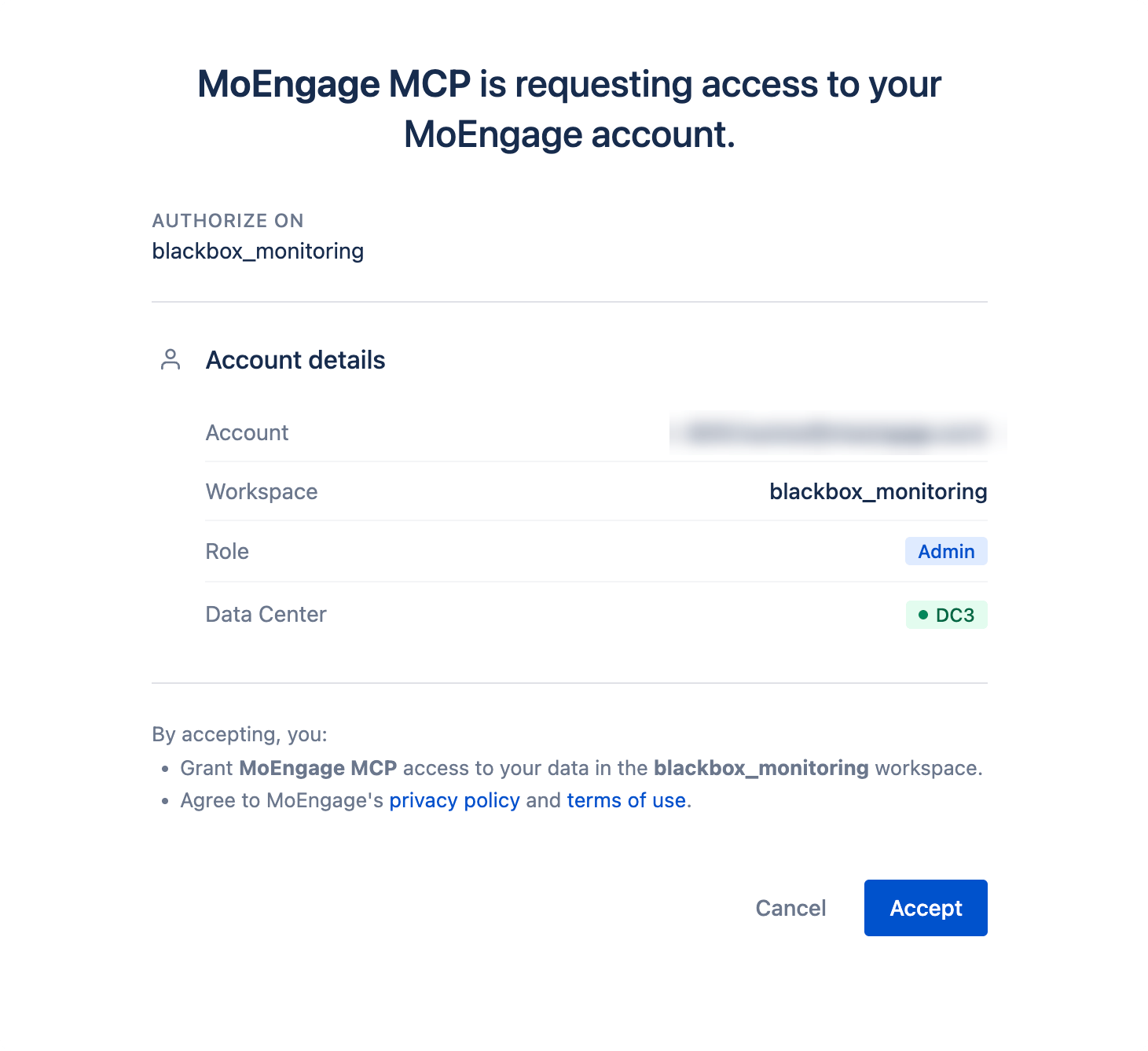
- Account — MoEngage のメールアドレス
- Workspace — 現在サインインしているワークスペース
- Role — そのワークスペースでのロール (例: Manager、Admin)
- Data Center — データセンターの環境
認証に関する主な動作
- 接続では、現在のダッシュボードセッションではなく、承認時に選択した 環境、ワークスペース、ロール が使用されます。
- 認証トークンは MCP の承認フローによって発行され、そのワークスペースと環境にスコープが限定されます。
- 別のワークスペースや環境を使用するには、MCP クライアントから接続を 再認証 し、そこで選択します。接続が中断された場合も、同じ方法で再開してください。
- すべてのアクションは、ロールで使用できるツールを含め、既存の MoEngage のロールベースの権限に従います。データの読み取りには読み取りアクセスが必要で、作成や編集には対応する作成/管理権限が必要です。
- セッション期間: 30 日間 (7 日間操作がない場合はタイムアウト)。
- ダッシュボードから独立: MCP セッションはダッシュボードセッションとは別です。一方でログインまたはログアウトしても他方には影響せず、ダッシュボードで別のワークスペースにサインインしても、MCP 接続が使用するワークスペースは切り替わりません。
エージェント向けの設計
このサーバーは、特定のベンダーのものに限らず あらゆる AI アシスタントが最初の試行で正しく動作できるように設計されています。これを可能にしているのが次の 2 つの機能です。discover_schemaは、作成対象に応じた正確な最新のリクエスト形式 (必須フィールド、許可される値、動作する例) を返すため、アシスタントが推測する必要がありません。get_content_guideは、コンテンツ作成 (Jinja によるパーソナライズ、メール HTML) のための検証済みのガイダンスをオンデマンドで提供するため、試行錯誤ではなく正確なコンテンツを作成できます。
MCP は 下書き を作成して検証します。キャンペーンの公開とフローの開始 (公開) は、引き続き MoEngage ダッシュボードで人間が行う操作です。既存のフローの一時停止、再開、停止は
update_flow_status で行えます。できること
キャンペーンの作成
A/B バリアント、複数ロケール、スケジュール、セグメンテーション、コンテンツブロックを含む、プッシュキャンペーンとメールキャンペーンの下書きを作成します。
コンテンツの作成
Jinja によるパーソナライズとメール HTML の検証済みパターンを取得し、サンプルユーザーでのコンテンツの表示をプレビューします。
セグメントの管理
カスタムセグメントの作成、既存セグメントの閲覧、チャネル到達可能性を含むリアルタイムのユーザー数の取得を行います。
フローの操作
フローの検索、設定とバージョンの読み取り、フローとチャネルごとのパフォーマンスの分析、一時停止または再開を行います。
検索とレビュー
サポートされているチャネル全体でキャンペーンを検索し、キャンペーンの完全な設定とコンテンツを読み取ります。
パフォーマンスの分析
キャンペーンのパフォーマンス、配信ファネル、クリックの内訳、デバイス分析、ダッシュボードのチャートを取得します。
プロダクトデータの分析
行動、ファネル、リテンション、ユーザー、セッションとソースの分析を実行し、使用するイベントと属性を見つけます。
利用可能なツール
作成、編集、テスト送信は Push と Email でサポートされています。SMS、Webhook、WhatsApp を含むその他すべてのチャネルのキャンペーンは読み取り専用です。検索と読み取りはできますが、作成や編集はできません。search_campaigns の channel フィルターはさらに対象が限定されています。その他の制限事項を参照してください。
使用できるツールは MoEngage のロールによって異なります。想定しているツールが見つからない場合は、ツールリストを更新してください。
キャンペーンを作成する
コンテンツを作成する
コンテンツブロック
セグメント
- セグメントフィルターでは、ダッシュボードの表示名ではなく、イベントと属性の正確な 内部 (プラットフォーム) 名を使用する必要があります (例: “City” ではなく
moe_city)。イベント 名または イベント属性 名として使用された表示名は作成時に受け入れられ、ユーザー属性の表示名もカタログチェックで解決できない場合は通過します。いずれの場合も、後でカウントが エラー理由なし で失敗します。まずfind_events、find_user_attributes、find_event_attributesで名前を解決し (カタログの検出を参照)、常に返されたnameフィールドを使用してください。 - 等価の指定方法は属性のデータ型によって異なります。
equalsは有効な演算子ではありません。string、double、array_string、array_double属性の場合、等価は リスト 値を伴う"operator": "in"です (例:"value": ["Mumbai"])。スカラー型の場合、“is not” は同じ演算子に"negate": trueを指定します。配列 属性を否定するには、フィルターのarray_filter_typeキーを削除します。negateと一緒に残すとフィルターが無効になります。isはbool属性およびdatetime属性の日付部分に対する等価演算子です。string属性では空であるかのチェック ("value": "") 用に予約されているため、テキストの等価には使用しないでください。geopoint属性は演算子をまったく取りません。データ型ごとの正確なセットはdiscover_schema(kind="component", id="segment_filters")から取得してください。 - イベントを実行 していない ユーザーをターゲットにするには、
actionsフィルターにexecuted: falseを設定し、"execution": {"type": "exactly", "count": 0}と組み合わせます。この組み合わせは必須で、aggregation_attributesは省略する必要があります。または、肯定のactionsフィルターをexcluded_filtersに配置すると、一致するユーザーが完全に除外されます。 - 作成時によくあるエラー:
409(名前がすでに使用されている)、400(フィルターの形式が正しくない、または API が受け付けない演算子)、413(フィルターが大きすぎる、またはネストが深すぎる)。400はフィールドを示さないため、バリエーションを試して再試行するのではなく、フィルターの形式を再確認してください。または、deep_validate_segment_filtersで事前チェックを行うと、is_valid: falseと各問題のパスを含む200が返されます。
- PII としてマークされた属性は、MCP を通じて公開されません。
- Email (Standard) と Mobile Number (Standard) は、PII としてマークされていない場合でもマスクされます。
get_user_events、get_recent_query、get_recent_query_users、get_value_suggestions に適用されます。フロー
ダッシュボード
検索と読み取り
サポートされているステータスフィルター:
ACTIVE、DRAFT、EXPIRED、NOT_SENT、PAUSED、SCHEDULED、SENDING、SENT、STOPPED、UNDER_REVIEW、REJECTED。
キャンペーン分析
キャンペーン分析ツールでは、1 回のクエリあたりの日付範囲が最大 30 日 に制限されています。フロー分析ツールでは最大 90 日 まで指定できます。分析ツールはそれぞれ独自の期間を使用し、分析タイプと粒度によって異なります。
run_user_analysis は他よりも制限が厳しく、リテンションでは時間単位の分析が 24 時間までに制限されています。分析
- PII としてマークされた属性は、MCP を通じて公開されません。
- Email (Standard) と Mobile Number (Standard) は、PII としてマークされていない場合でもマスクされます。
カタログの検出
セグメントを作成したり行動分析を実行したりする前に、これらを使用して適切なイベントと属性を見つけます。3 つのツールはいずれも、カタログ全体ではなく、信頼度スコア付きの上位の一致結果を返します。イベント名と属性名はワークスペースごとに異なるため、アシスタントがそれらを推測してはいけません。フィードバック
キャンペーン作成のステップ
1
形式を検出する
アシスタントは、チャネルと配信タイプに応じて
discover_schema を呼び出し、正確なペイロード構造を取得します。2
オーディエンスを見つける
find_events / find_user_attributes と create_custom_segment (リーチを確認するための start_segment_count と併用) を使用して、適切なユーザーをターゲットにします。3
コンテンツを作成する
メール HTML や Jinja によるパーソナライズについては、
get_content_guide を呼び出して検証済みのパターンを取得します。4
下書きを作成する
create_campaign_draft (または既存の下書きを調整する場合は patch_campaign_components) を使用します。5
パーソナライズをプレビューする
create_personalization_preview で、サンプルユーザーに対してコンテンツが正しくレンダリングされることを確認します。6
検証する
validate_campaign_draft が公開時の完全なチェックを実行し、フィールドレベルの問題を報告します。7
公開する
MoEngage ダッシュボード から下書きを確認して公開します。
プロンプトの例
既知の動作と制限事項
お客様とアシスタントが予期せず問題に直面するのではなく回避できるよう、既知の特性を記載しています。必要なツールを有効にする
書き込みツール (例: キャンペーンの作成、コンテンツブロックの編集、セグメントの作成) は、クライアントでデフォルトでオフになっている場合があります。アシスタントが操作を実行するアクセス権がないと応答した場合は、クライアントのコネクター設定でそのツールを有効にしてください。Claude では、Settings → Connectors → MoEngage → Tool permissions で設定できます。有効にできるツールは、引き続き MoEngage のロールによって制限されます。ツールリストを更新する
新しいツールは随時コネクターに追加されます。新しくリリースされたツールが表示されない場合は、クライアントでコネクターのツールリストを更新してください。更新オプションがない場合は、MoEngage コネクターを切断して再接続 (再認証) し、最新のツールを取得してください。セグメンテーションの動作
セグメンテーションの制限
セグメンテーションツール自体はレート制限を適用しません。以下の制限は、ツールが呼び出す MoEngage API によるものです。一定期間内に作成できるセグメントやクエリの数に関する公開されたクォータはなく、ポーリング間の最小間隔も適用されず、同時実行のカウントジョブ数に関する上限も文書化されていません。
プラットフォームレベルでは、引き続きレート制限が発生する場合があります。
リアルタイムのメンバーシップチェックを含む一部のセグメンテーション API は、トラフィックが多い場合に
429 (Too Many Requests) エラーを返すことがあります。公開されたリクエストクォータはありません。429 が発生した場合は、約 60 秒後に再試行してください。すべてのツール呼び出しは MoEngage API ゲートウェイも経由し、ゲートウェイが独自のトラフィック制御を適用する場合があります。その他の制限事項
- キャンペーンの 公開 は MCP では利用できません。下書きは MoEngage ダッシュボードから公開します。
- キャンペーンの作成は Push と Email のみです。 SMS、Webhook、WhatsApp のキャンペーンは検索と分析が可能ですが、作成と編集は MoEngage ダッシュボードで行う必要があります。
- キャンペーンの
channelフィルターは Push、Email、SMS、MMS のみを受け付けます。 WhatsApp と Webhook のキャンペーンはチャネルでフィルタリングできないため、結果に含めるにはフィルターを省略してください。WhatsApp は他の場所ではサポートされています。フロー分析は WhatsApp に対応しており、WhatsApp はセグメントの到達可能性カウントにも表示されます。 - キャンペーン分析の 日付範囲 は、1 回のクエリあたり 30 日 に制限されています。フロー分析では最大 90 日 まで指定できます。
- バッチサイズ:
get_campaign_statsは 1 回のリクエストで最大 50 件のキャンペーン ID を受け付けます。 - コンテンツサイズ: メール HTML は大きくなる場合があります (10~50 KB)。完全なコンテンツは意図的に取得してください。
- キャンペーン名の日付形式: キャンペーン名では、日付が DDMMYY としてエンコードされていることがよくあります (例:
230326= 2026 年 3 月 23 日)。分析結果がすべてゼロの場合は、まず日付範囲を確認してください。 - PII 属性と連絡先属性は分析ツールでは利用できません。
run_behavior_analysis、run_funnel_analysis、run_retention_analysis、run_session_source_analysis、run_user_analysisでは、これらの属性をユーザープロパティによるグループ化や分割に使用できません。- PII としてマークされた属性は、MCP を通じて公開されません。
- Email (Standard) と Mobile Number (Standard) は、PII としてマークされていない場合でもマスクされます。
- 分析レスポンスの形式: 統計はチャネル横断の単一の構造として返されます。キャンペーンのチャネルに該当しない指標は、存在しないのではなく
0として返されます。ゼロ以外のフィールドからキャンペーンのチャネルを推測しないでください。
セキュリティと権限
- MCP サーバーは、下書きの作成と検証、セグメントの作成、キャンペーン、フロー、ダッシュボードの 読み取りと分析 を行えます。キャンペーンの公開は 行いません。公開はダッシュボードで人間が行う操作です。
- すべてのアクションは、認証されたユーザーの ワークスペースとロール にスコープが限定されます。ロールに権限がないツールは利用できません。
- AI アシスタントと共有されるデータは、各 AI プロバイダーのデータ取り扱いポリシーの対象となります。MoEngage は、AI のサブプロセッサー (Anthropic と OpenAI を含む) を Web サイトに掲載しています。
- 詳しくは、MoEngage のプライバシーポリシーと利用規約を確認してください。
トラブルシューティング
MCP サーバーまたはデータにアクセスできない
MCP サーバーまたはデータにアクセスできない
接続は、ダッシュボードセッションとは関係なく、承認時に選択したワークスペースと環境に紐付けられています。
- 想定しているワークスペースに対して接続が承認されたことを確認します。ダッシュボードでワークスペースを変更しても、接続は変更されません。
- 接続先を別のワークスペースに変更するには、MCP クライアントから再認証し、そのワークスペースを選択します。
想定していたツールが利用できない
想定していたツールが利用できない
まず、クライアントのコネクター設定でツールが 有効 になっていることを確認します。必要なツールを有効にするを参照してください。次に、MoEngage のロールに対応する権限 (例: 作成ツールの場合はキャンペーンの作成/管理) があることを確認します。新しく発表されたツールの場合は、ツールリストを更新してください。
新しく発表されたツールが表示されない
新しく発表されたツールが表示されない
コネクターのツールリストを更新するか、MoEngage コネクターを切断して再接続し、再認証してください。ツールリストを更新するを参照してください。
ワークスペースまたはデータセンターの切り替え時に再認証が失敗する
ワークスペースまたはデータセンターの切り替え時に再認証が失敗する
アクティブな接続でワークスペースやデータベースを切り替えると、一時的にエラーが発生することがあります。しばらく待ってから再認証してください。通常は再試行で接続に成功します。
セグメントのカウントがエラー理由なしで失敗する
セグメントのカウントがエラー理由なしで失敗する
これはほとんどの場合、フィルターで内部名ではなく表示名が使用されていることを意味します。カタログの検出で名前を解決し、セグメントを再度作成する前に
deep_validate_segment_filters で再検証してください。セグメントまたはクエリが作成されない
セグメントまたはクエリが作成されない
レスポンスで具体的なエラーコードを確認してください。
409 は名前がすでに使用されていること、400 はフィルターの構造またはその演算子のいずれかが無効であること、413 はフィルターが大きすぎるかネストが深すぎることを意味します。400 にはフィールドレベルの詳細は含まれません。それ以外は正しく見えるフィルターで 400 が発生する場合は、通常、演算子が原因です。適切な演算子は属性のデータ型によって異なります。テキスト (string) 属性の場合、等価はリスト値を伴う "operator": "in" です。equals でも is でもありません (is は bool 属性と空であるかのチェック用です)。まず deep_validate_segment_filters を実行してください。単純な 400 の代わりに、is_valid: false と各問題のパスを含む 200 が返されます。セグメントのよくあるエラーに関する注記を参照してください。is_user_in_segment が segment_eligibility: false を返した
is_user_in_segment が segment_eligibility: false を返した
これは “含まれていない” という意味ではなく、セグメントタイプがリアルタイム評価をサポートしていないことを意味します (ファイルベース、ファネル、リテンション、予測セグメントはバッチのみ)。セグメントのタイプを確認するか、
start_segment_count による保存済みのカウントを代わりに使用してください。アシスタントがセグメンテーションツールを利用できない
アシスタントがセグメンテーションツールを利用できない
ツールの利用可否は、MoEngage のロールとクライアントのコネクター設定によって異なります。セキュリティと権限と必要なツールを有効にするを参照してください。