

時系列比較
時系列比較(Time Series Comparison)を使用すると、過去の期間の重要な指標を並べて比較できます。単一期間のパフォーマンス指標を調べるのとは対照的に、このアプローチでは複数の期間にわたるデータを比較できるため、トレンドとパフォーマンスをより包括的かつ文脈に沿って把握できます。指標が時間とともにどのように変化するかをより深く理解することで、過去のデータに基づいた情報に基づく意思決定が可能になり、ビジネス成果の向上につながります。 製品機能のユーザーエンゲージメント指標を分析する際、6月と5月のデータを比較すると、パターン、成長の軌跡、または新たな懸念事項が明らかになることがあります。したがって、時系列比較には次のような利点があります。- 文脈に沿った分析: 時間の文脈で指標を理解することで、データに深みが加わります。ユーザーアクティビティの急増は印象的に見えるかもしれませんが、前月と比較すると減少傾向が明らかになる場合があります。
- 迅速なパターン認識: 時系列データの比較は、特に売上やユーザーエンゲージメントの季節変動に関連する繰り返しパターンを特定するのに役立ちます。これらのパターンをすばやく検出し、システムのパフォーマンスと動作に関する貴重なインサイトを得ることができます。情報に基づいた意思決定を行い、業務を最適化するのに役立ちます。
-
データドリブンな予測: データドリブンな予測により、過去のトレンドに基づいて将来のパフォーマンスを予測し、戦略を先回りして調整できます。
Behavior、Funnels、Retention、Session & Sourceでの時間比較
分析を実行した後、チャート上部のCompare to Pastボタンをクリックし、比較する期間を選択します。開始日または終了日を指定したカスタム期間を選択して、ベースラインの期間と同じ長さのカスタム比較を行うこともできます。
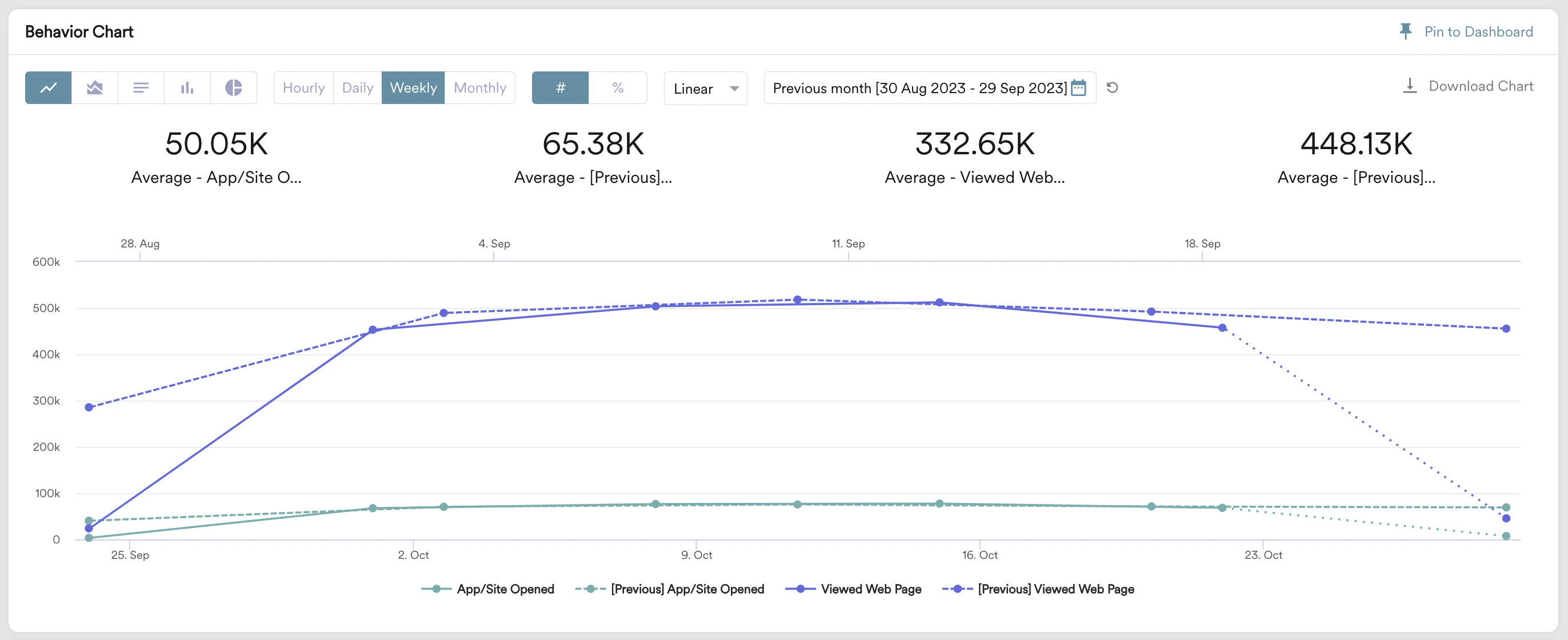
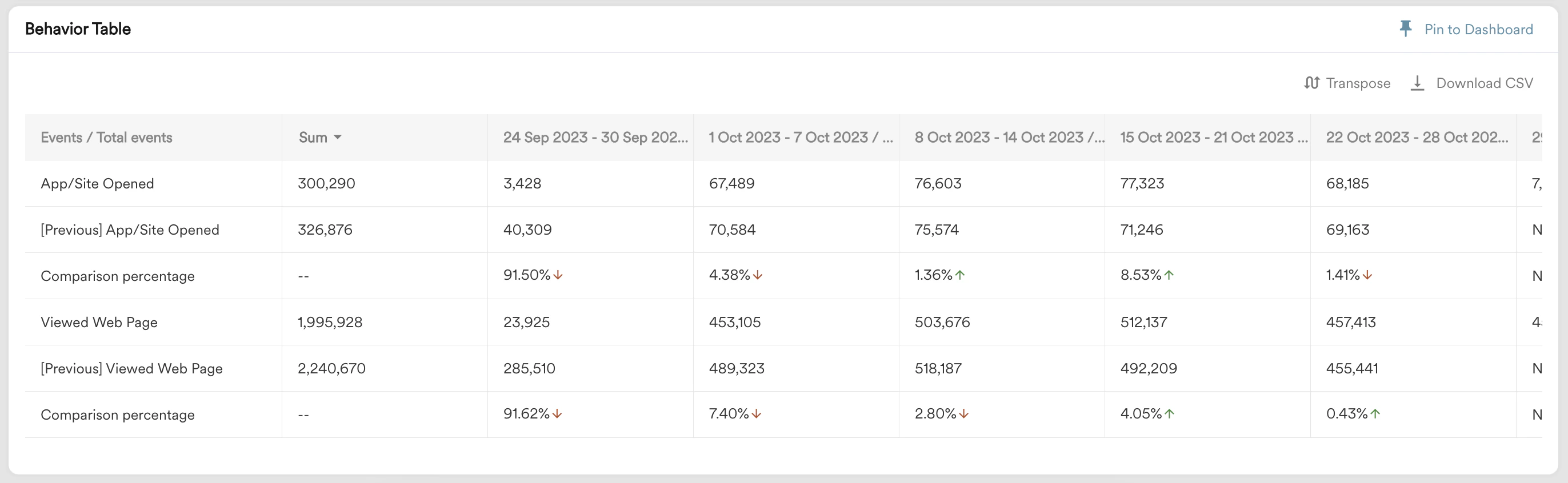
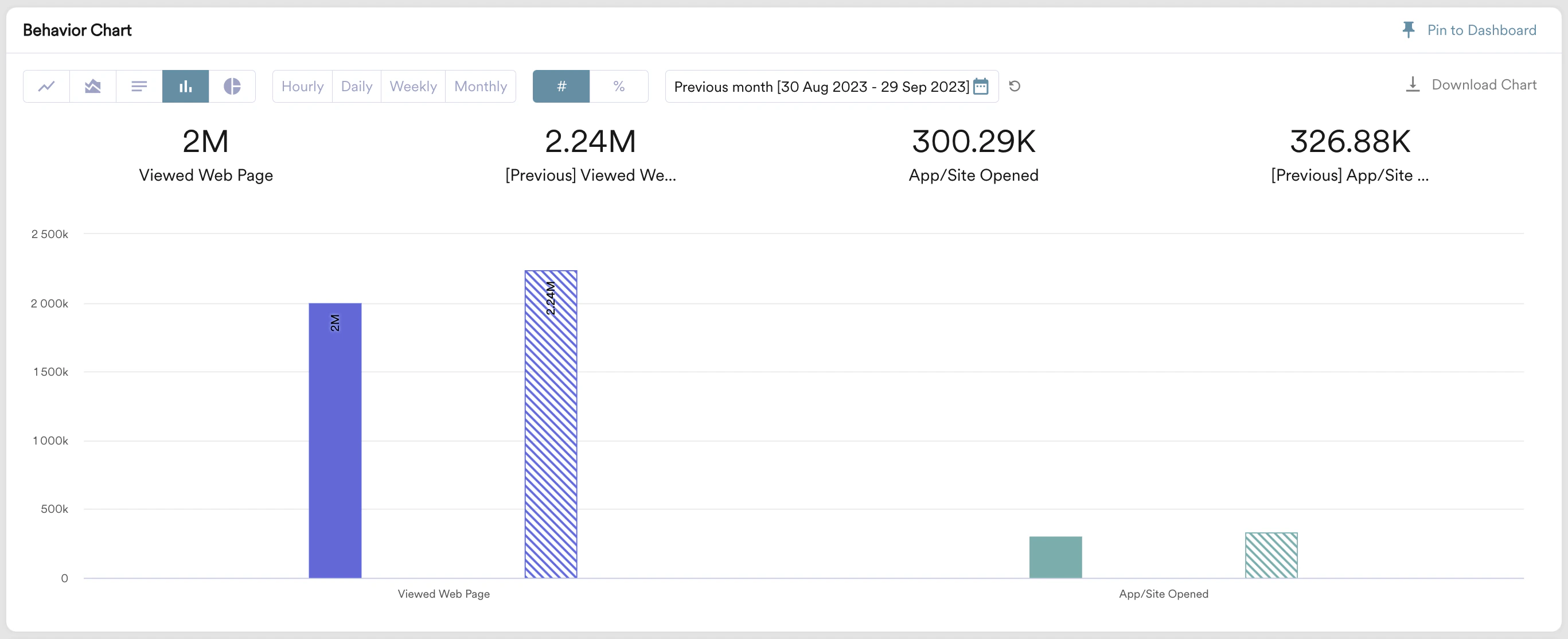

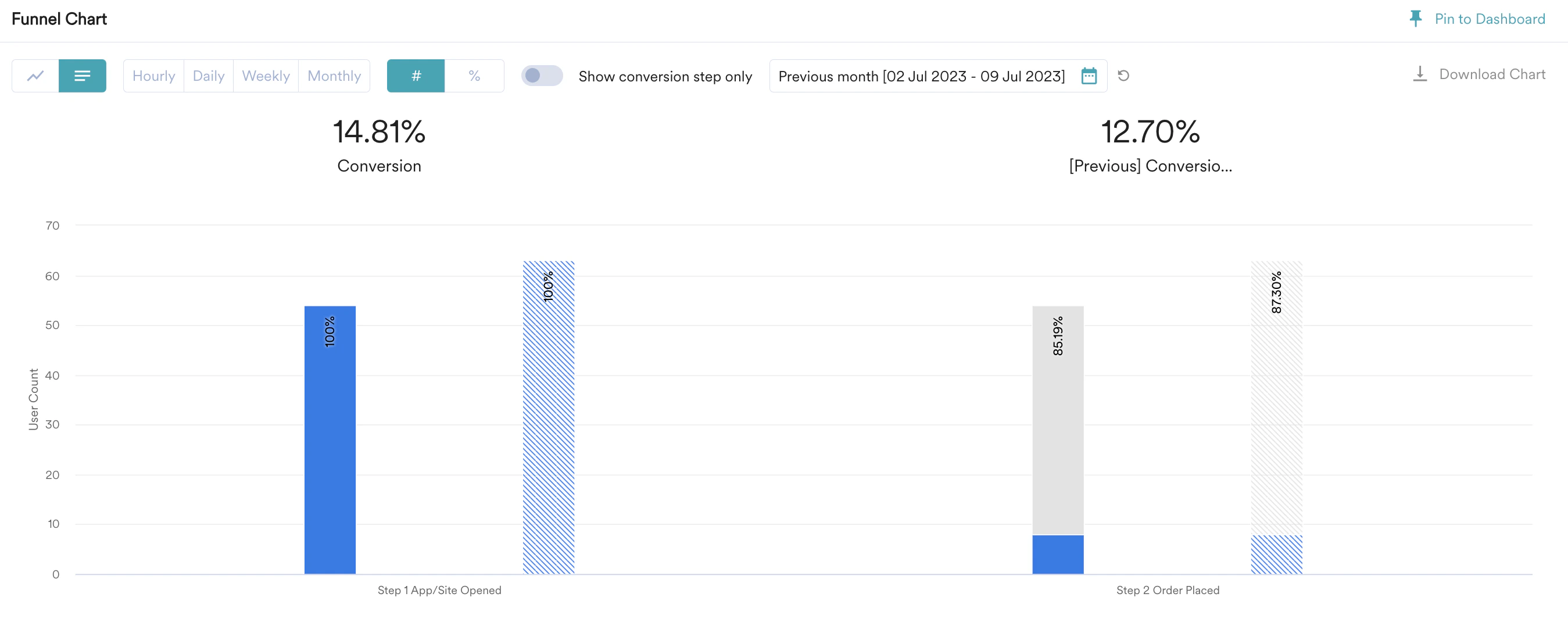

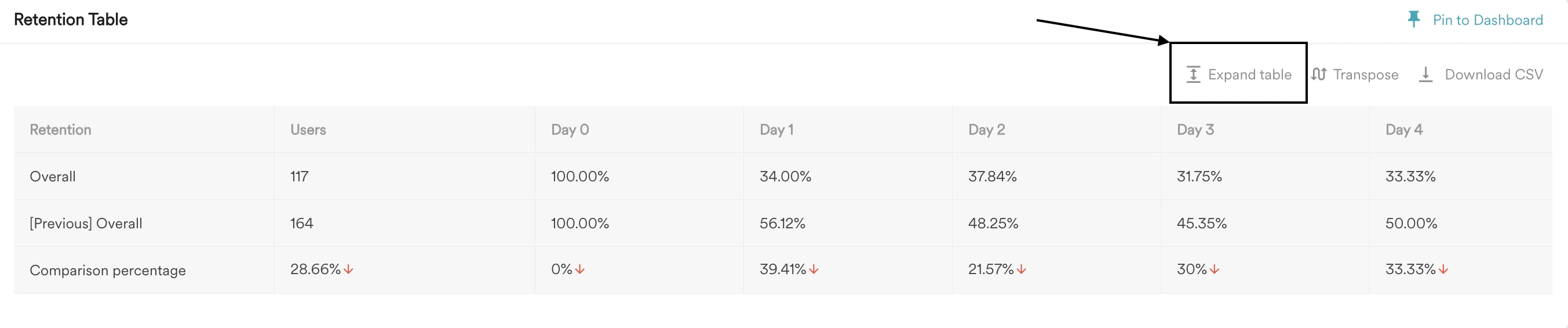
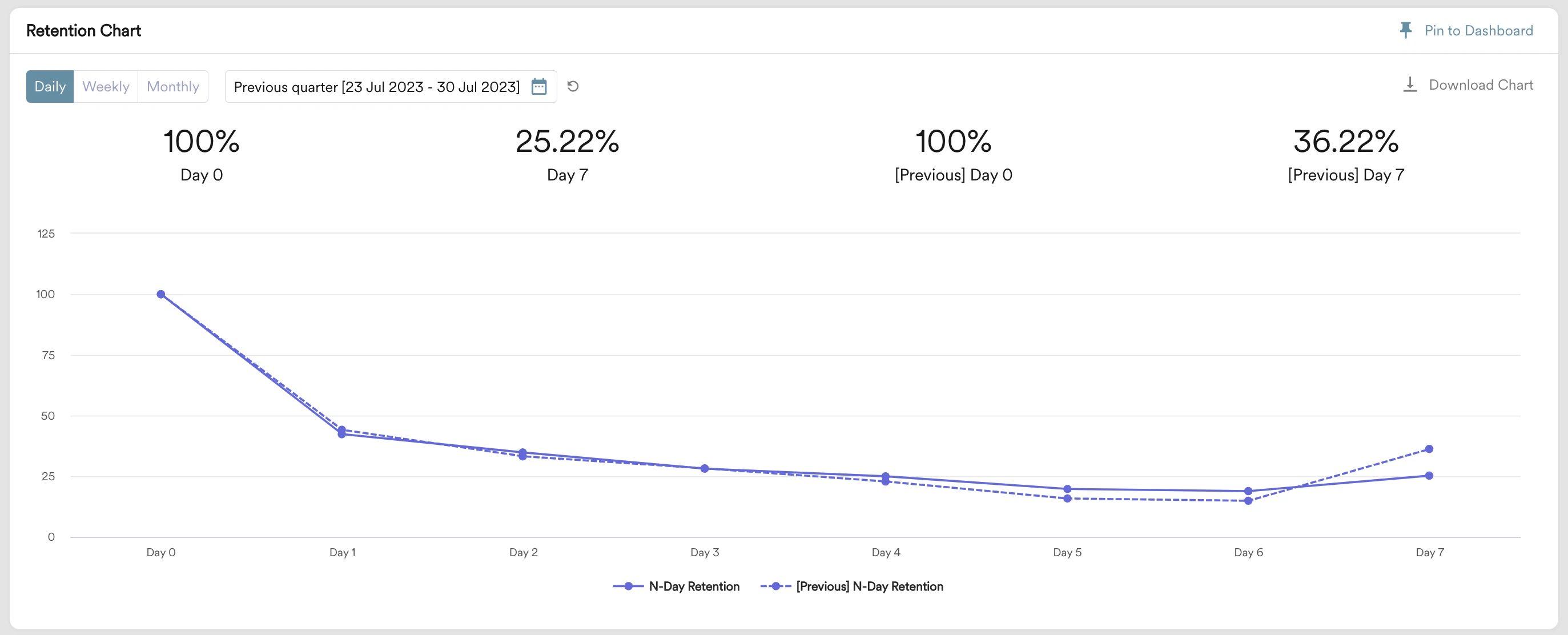
時間比較モードでのActionable Analytics
Actionable Analyticsは、**現在の期間でのみ**実行できます。 Behavior分析やFunnel分析では、現在の期間の線または棒のデータポイントをクリックするだけでActionable Analyticsを使用できます。Retention分析では、現在の期間のRetentionテーブルを使用してActionable Analyticsを適用します。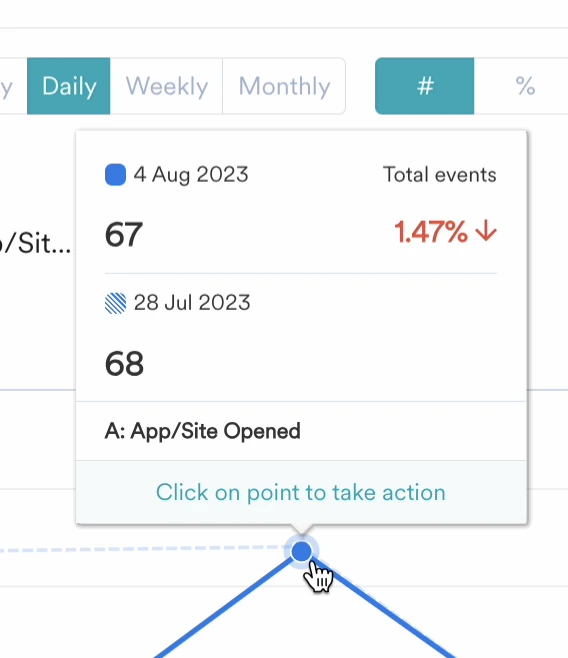
セグメント比較
セグメント比較(Segment Comparison)を使用すると、MoEngage Analyticsで複数のユーザーセグメントを同時に包括的に分析できます。この機能により、さまざまなセグメントのデータを並べて精査でき、より包括的なインサイトを得ることができます。1つのセグメントのデータを個別に分析するのではなく、さまざまなセグメント間で指標を比較対照できるため、データをより徹底的に理解できます。セグメント比較はデータを分析する効率的な方法でもあり、よりきめ細かな解釈を得るのに役立ちます。 たとえば、先月購入したユーザーと購入しなかったユーザーという2つの異なるユーザーグループの行動を評価しているとします。Segment Comparison機能を使用すると、これら2つのセグメントの違いと類似点を並べて分析できます。さらに、次のような利点があります。- 全体的な理解: 異なるセグメントを比較することで、パターンや異常を包括的に理解できます。これにより、単一のセグメントを分析する際に見落とされがちなインサイトが明らかになる場合があります。この360度の視点は、情報に基づいた意思決定を行ううえで非常に貴重です。
- マーケティング施策の最適化: グロースマーケターは、このアプローチを活用して、パフォーマンスの低いセグメントをすばやく特定し、リソースとキャンペーンをより効果的に配分することで、マーケティング施策を最適化できます。
-
ユーザーエクスペリエンスの向上: プロダクトマネージャーは、セグメント比較を活用して特定のユーザーグループ向けに製品機能を調整し、ユーザーエクスペリエンスとユーザー満足度を向上させることができます。
Behavior、Funnels、Retention、Session & Sourceでのセグメント比較
イベントを選択した後、Filter usersセクションのAdd segment to compareをクリックし、User Property、User Behavior、User Affinity、またはCustom Segmentに基づいてセグメントを選択します。 比較には最大5つのセグメントを選択できます。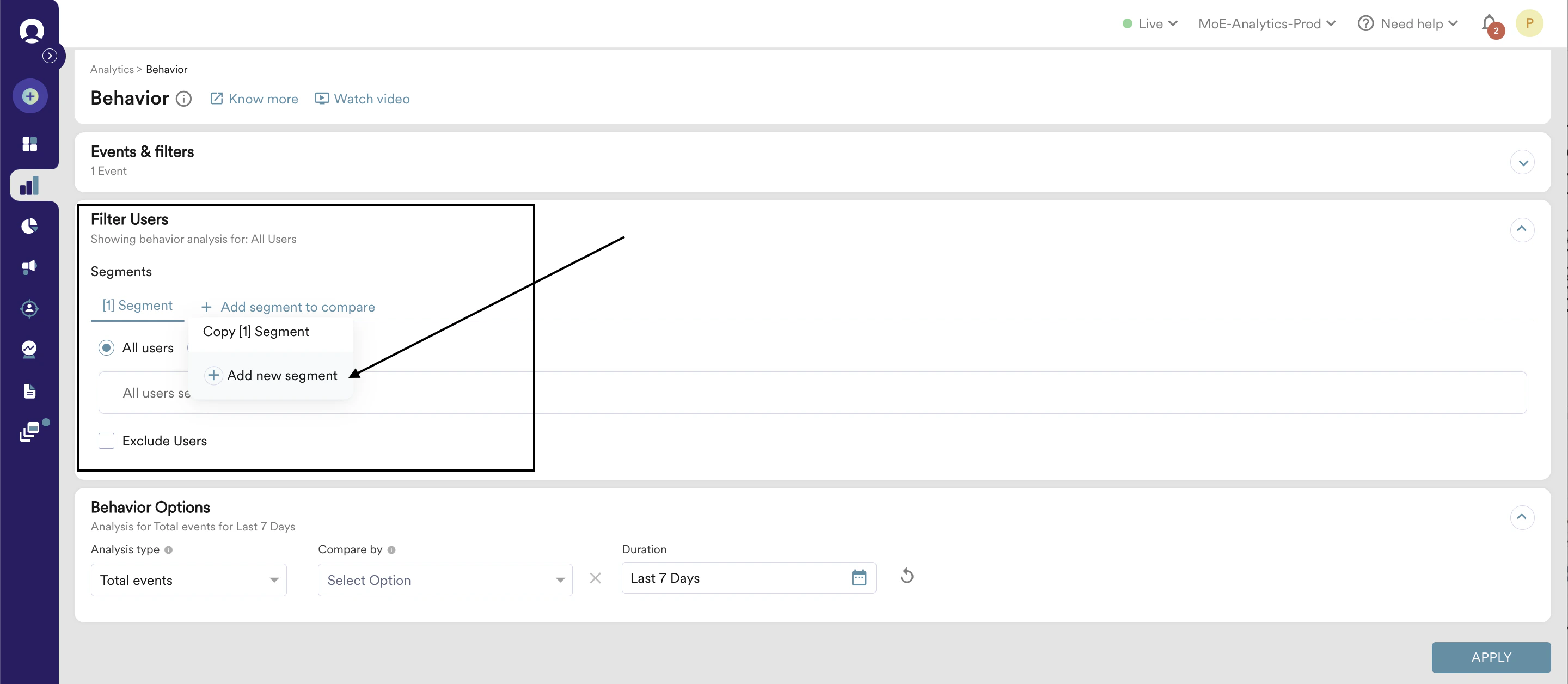
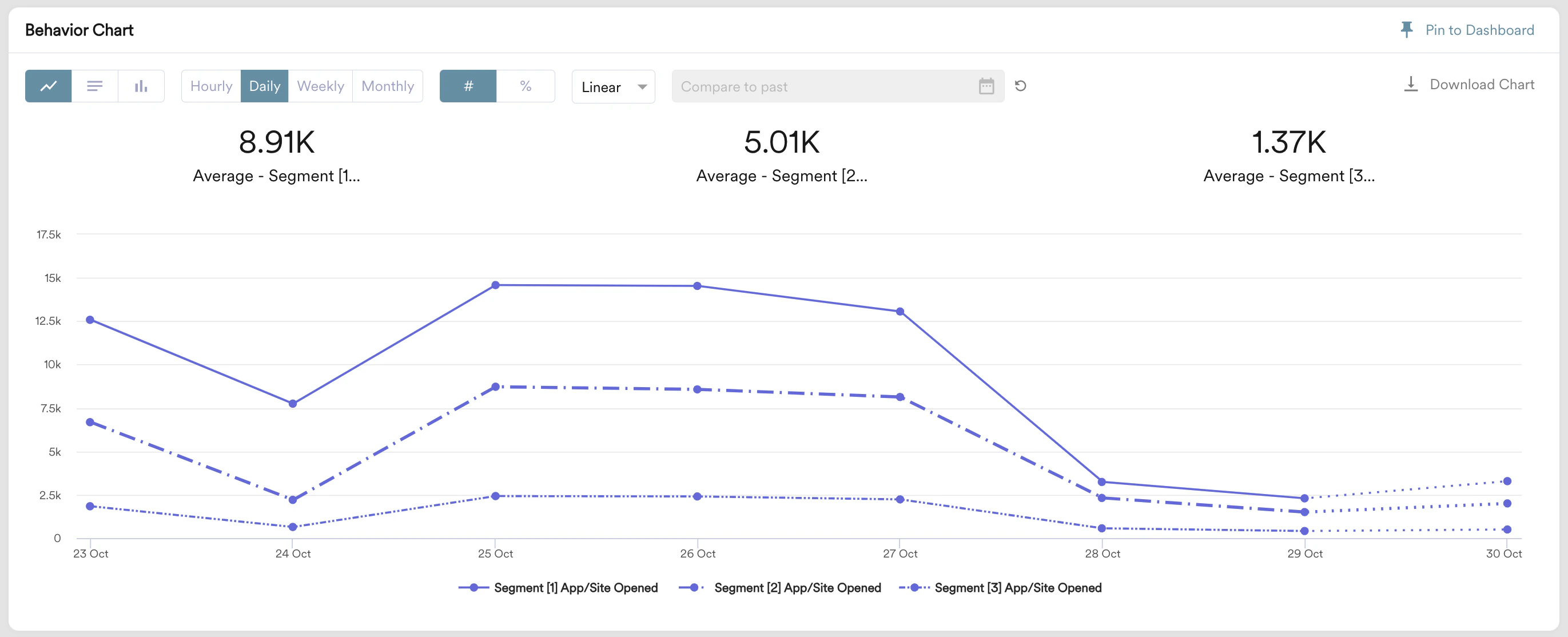
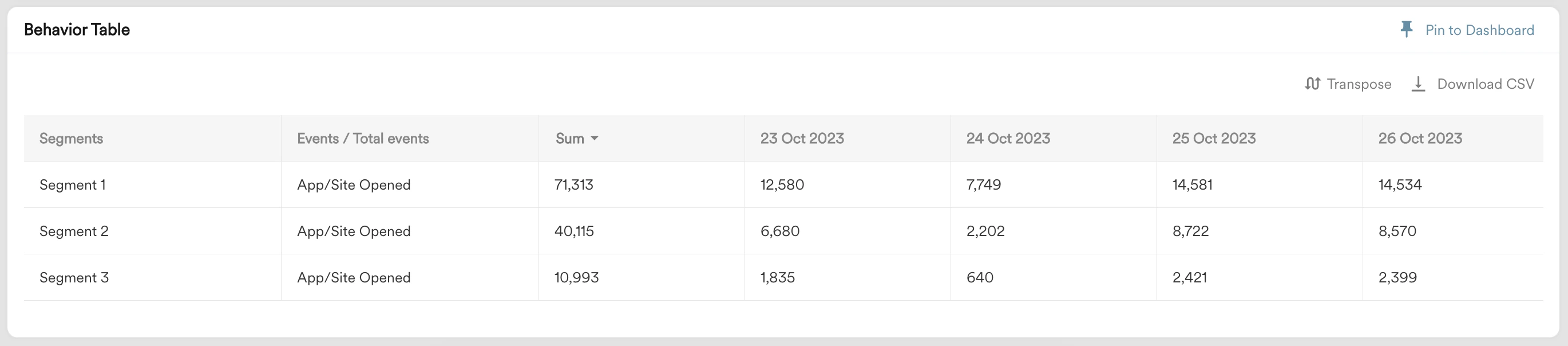
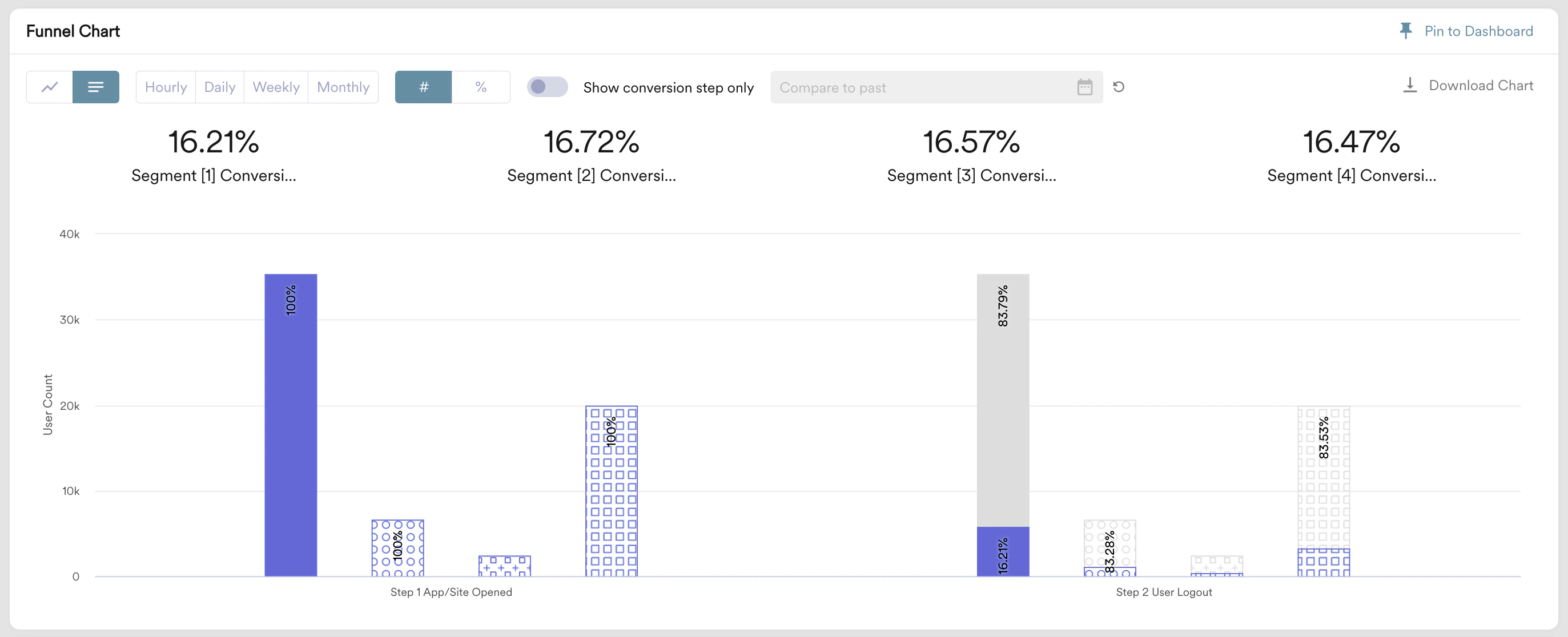
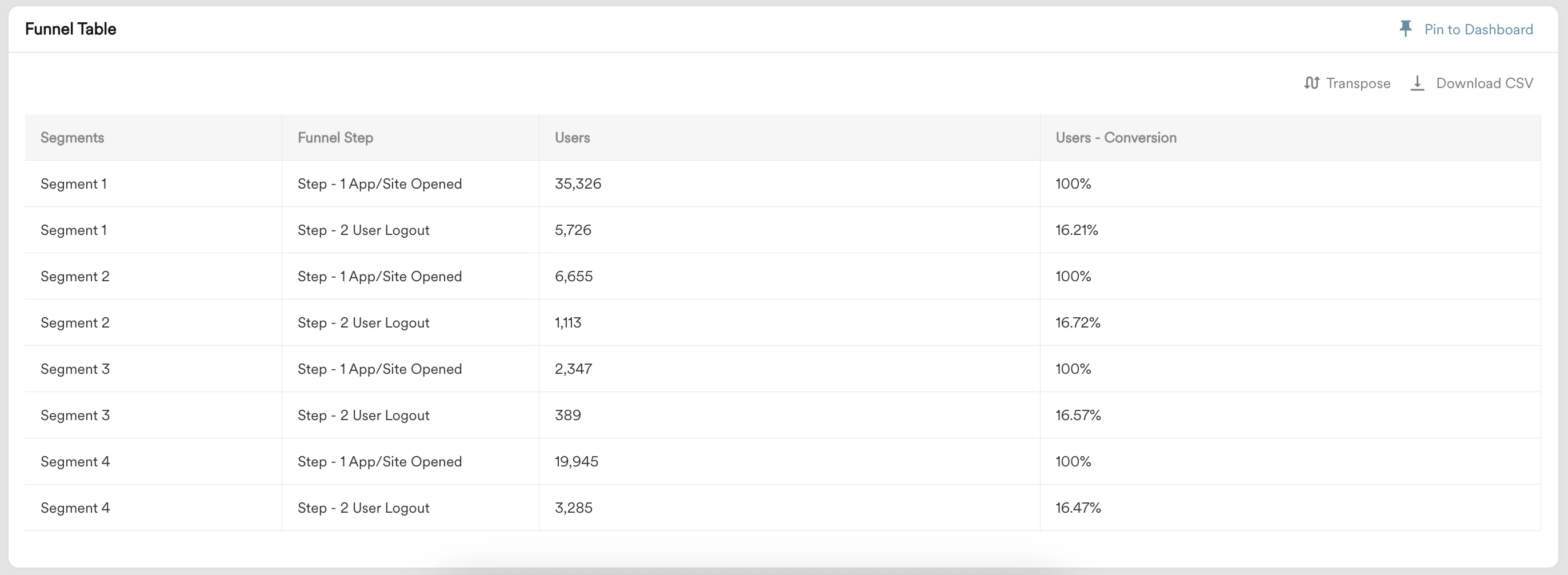
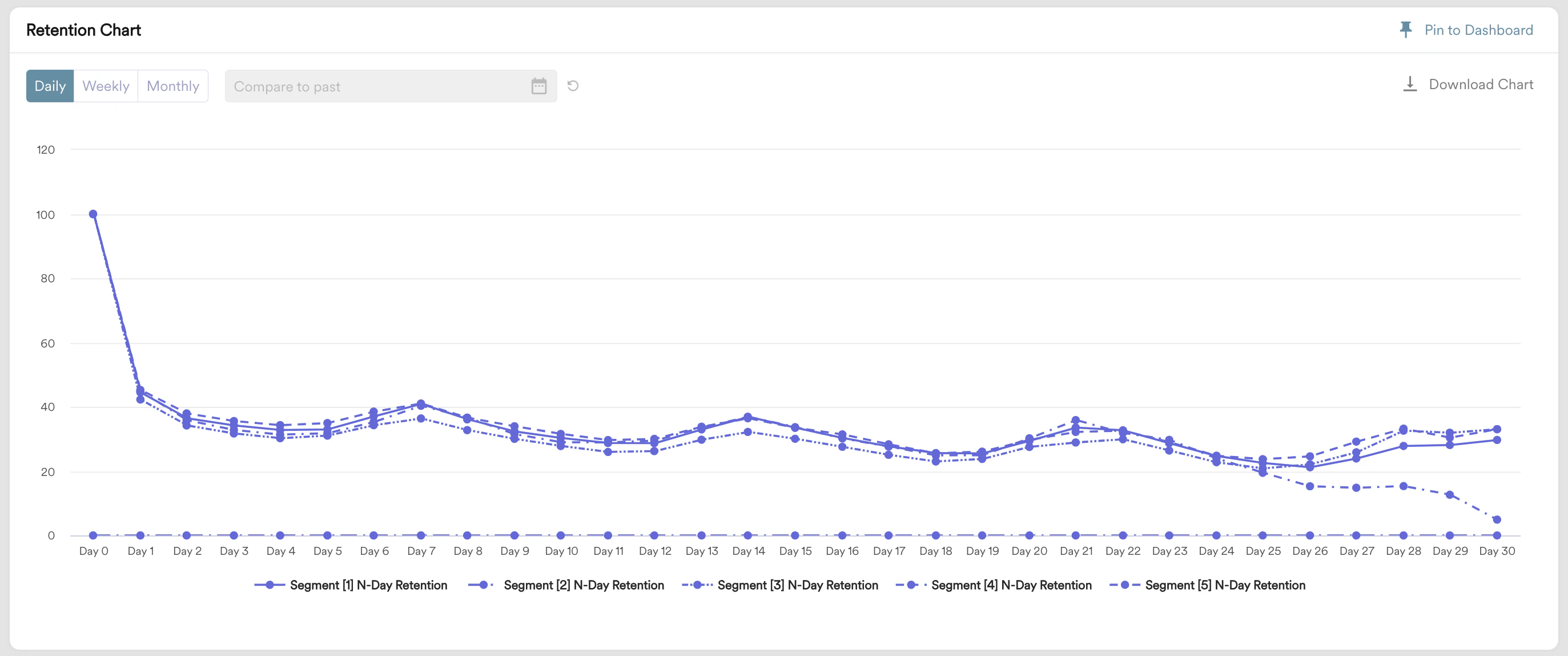
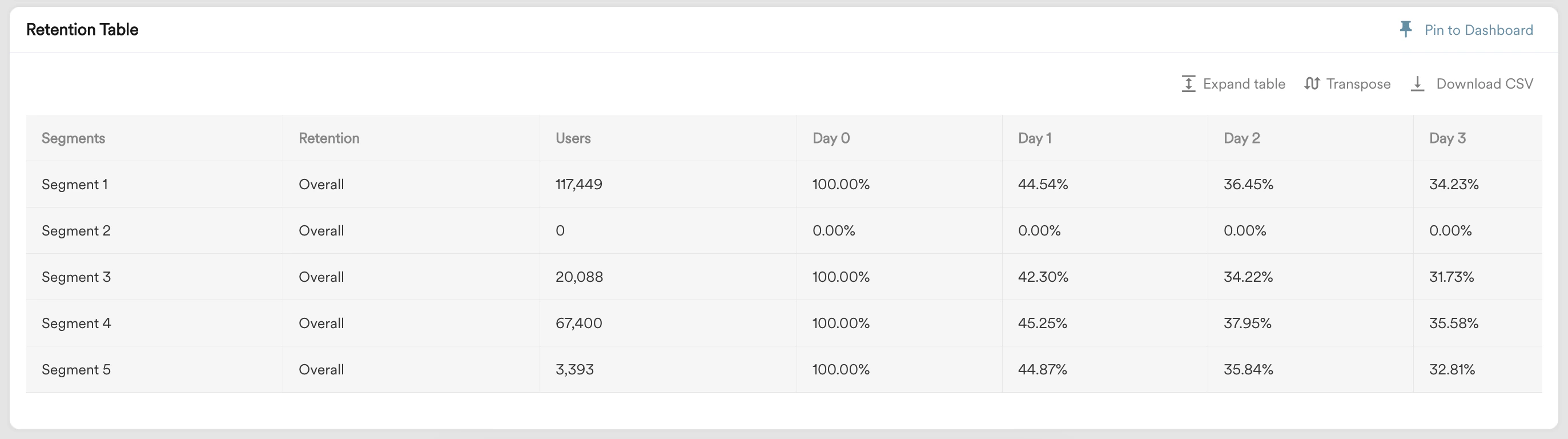
セグメント比較モードでのActionable Analytics
Actionable Analyticsは、**分析中に選択したすべてのセグメントで**実行できます。 Behavior分析やFunnel分析では、現在の期間の線または棒のデータポイントをクリックするだけでActionable Analyticsを使用できます。Retention分析では、現在の期間のRetentionテーブルを使用してActionable Analyticsを適用します。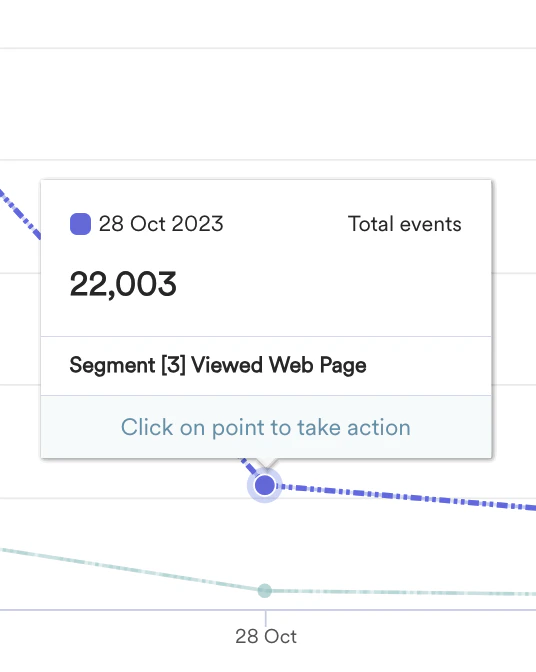
同じ分析で時間比較とセグメント比較を同時に使用することはできません。2つ目のセグメントを追加するとセグメント比較が開始されるため、追加のセグメントを削除するまで時間比較は利用できません。
カスタムダッシュボードでのCompare Mode
MoEngage AnalyticsのCustom Dashboardsに統合されたCompare Mode機能を使用すると、2つの異なるデータセットを並べて、Time SeriesまたはSegmentのデータを簡単に比較できます。この機能により、データセットごとに個別のレポートを作成する必要がなくなるため、プロセスが効率化され、貴重な時間を節約できます。1つのレポートを使用して複数の角度からインサイトを得ることで、意思決定能力を高め、実用的なインサイトを生成するプロセスを迅速化できます。
カスタムダッシュボードには、Behavior、Funnels、Session and Source、Retentionのチャートとテーブルが含まれます。
-
カスタムダッシュボードで時系列比較を実行するには、次の手順を実行してください。
Dashboard Filters -> Select Duration -> Select Previous Duration -> Apply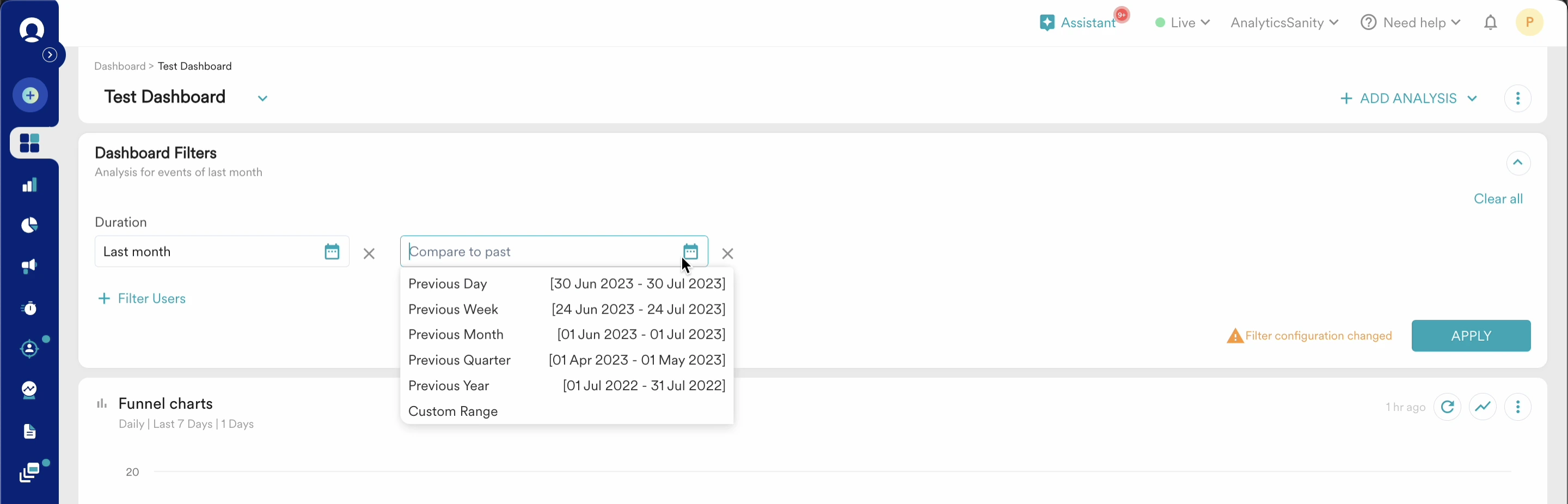
-
カスタムダッシュボードでセグメント比較を実行するには、次の手順を実行してください。
Dashboard Filters -> Click Filter users -> Select Segments -> Apply
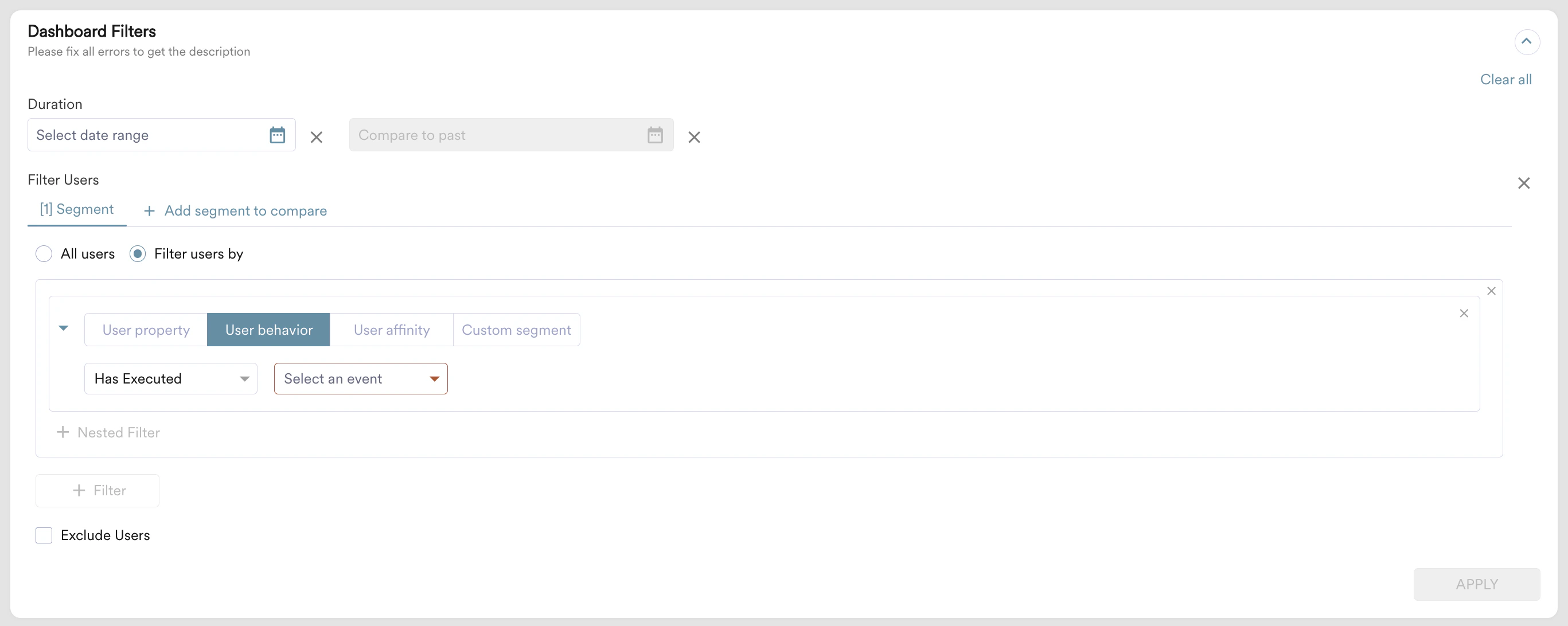
比較カスタムダッシュボードのユースケース:
- キャンペーンの最適化: 2つの異なるキャンペーンの効果を評価する際、時系列比較によりパフォーマンス指標を並べて確認できます。この直接的な比較は、どのキャンペーン戦略がより良い結果を生み出しているかを特定するのに役立ちます。
- オーディエンスの理解: セグメント比較は、オーディエンスの行動を理解しようとする際に非常に役立ちます。たとえば、オーガニック検索で獲得したユーザーと有料キャンペーンで獲得したユーザーの指標を比較することで、予算配分や戦略の調整について情報に基づいた意思決定を行うことができます。
- 機能の導入状況の分析: 新機能をリリースする際、プロダクトマネージャーは時系列比較を使用してリリース前後のユーザーエンゲージメントを分析し、機能の成功度を測定できます。
- ユーザー行動のインサイト: さまざまなユーザーセグメントがプラットフォームとどのようにやり取りしているかを比較することで、プロダクトマネージャーは個々のユーザーニーズに基づいてエクスペリエンスを調整できます。たとえば、あるユーザーセグメントが別のセグメントよりも特定の機能を多く使用している場合、そのインサイトを活用してそのセグメント向けに製品エクスペリエンスを最適化できます。
- 反復的な製品開発: カスタムダッシュボードのセグメント比較により、さまざまなユーザーグループが変更にどのように反応しているかを動的に把握できます。この継続的なフィードバックループにより、製品の改善が実際のユーザーニーズに沿ったものになります。