概要
Actionable Analyticsにより、実行するすべての分析が単なる情報提供からアクションにつながるものへと変わります。生成されたインサイトはカスタムセグメントとして保存でき、これらのセグメントに対してさまざまなアクションを実行できます。この機能は、MoEngage AnalyticsのProduct Analyticsパッケージでのみ利用できます。アカウントで有効にするには、MoEngageのCustomer Success Manager(CSM)またはSupportチームにお問い合わせください。
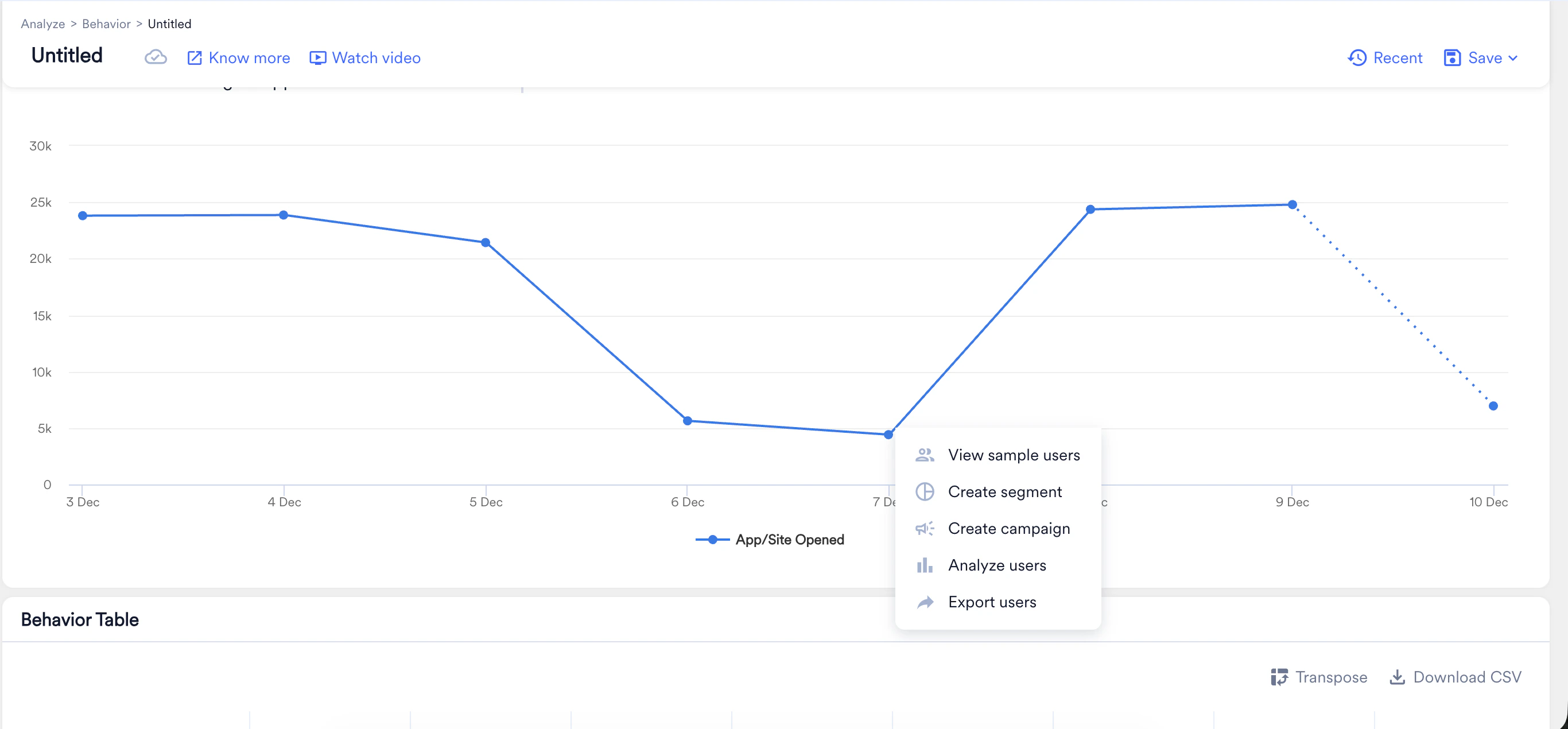
View Sample Users
View sample usersを使用すると、選択したデータポイントに含まれる最大50人のサンプルユーザーのリストを表示でき、データの検証に役立ちます。View sample usersをクリックすると、ユーザーのリストを表示するウィンドウが表示されます。任意のユーザーをクリックすると、そのUser Profileを表示できます。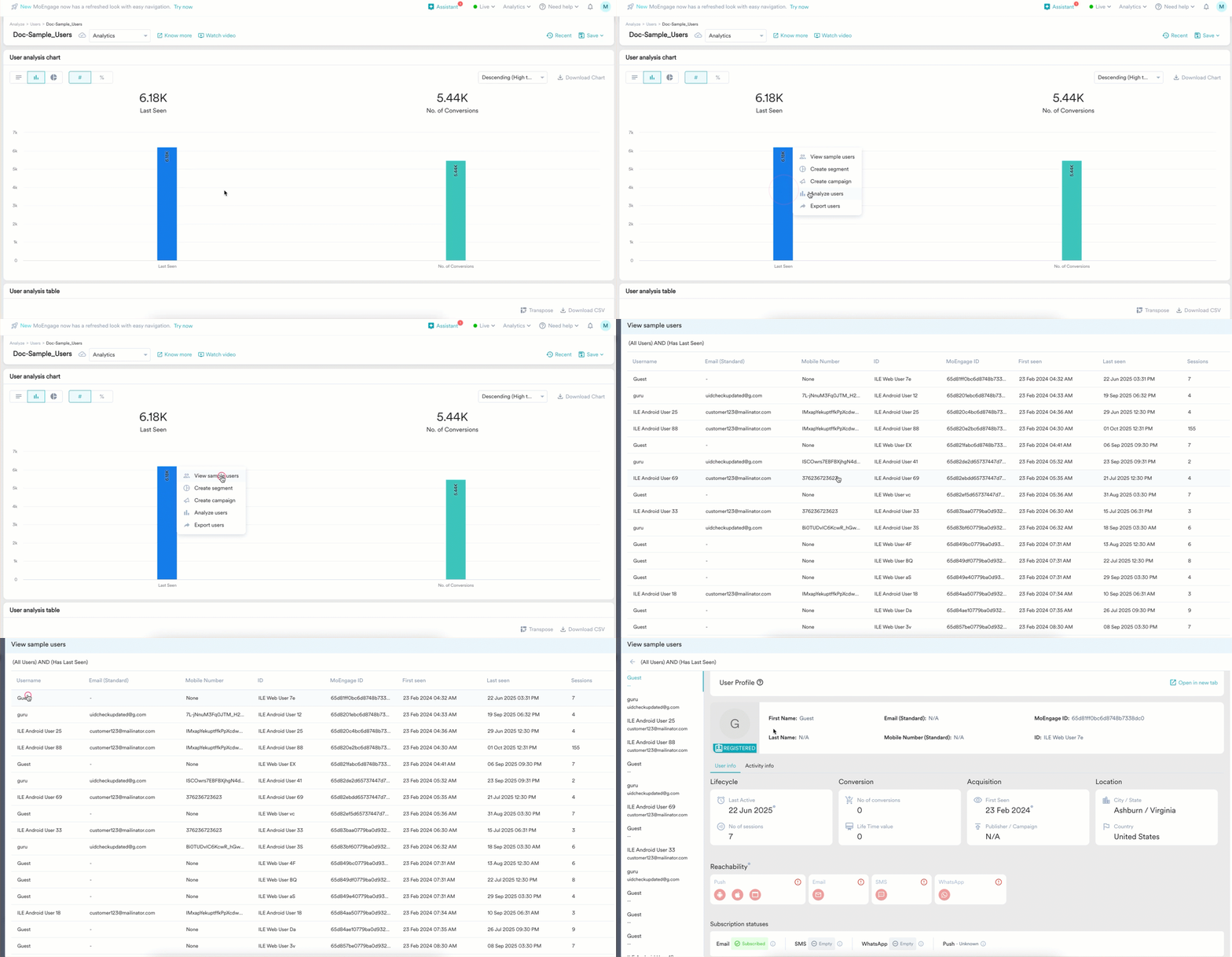
Create Segment
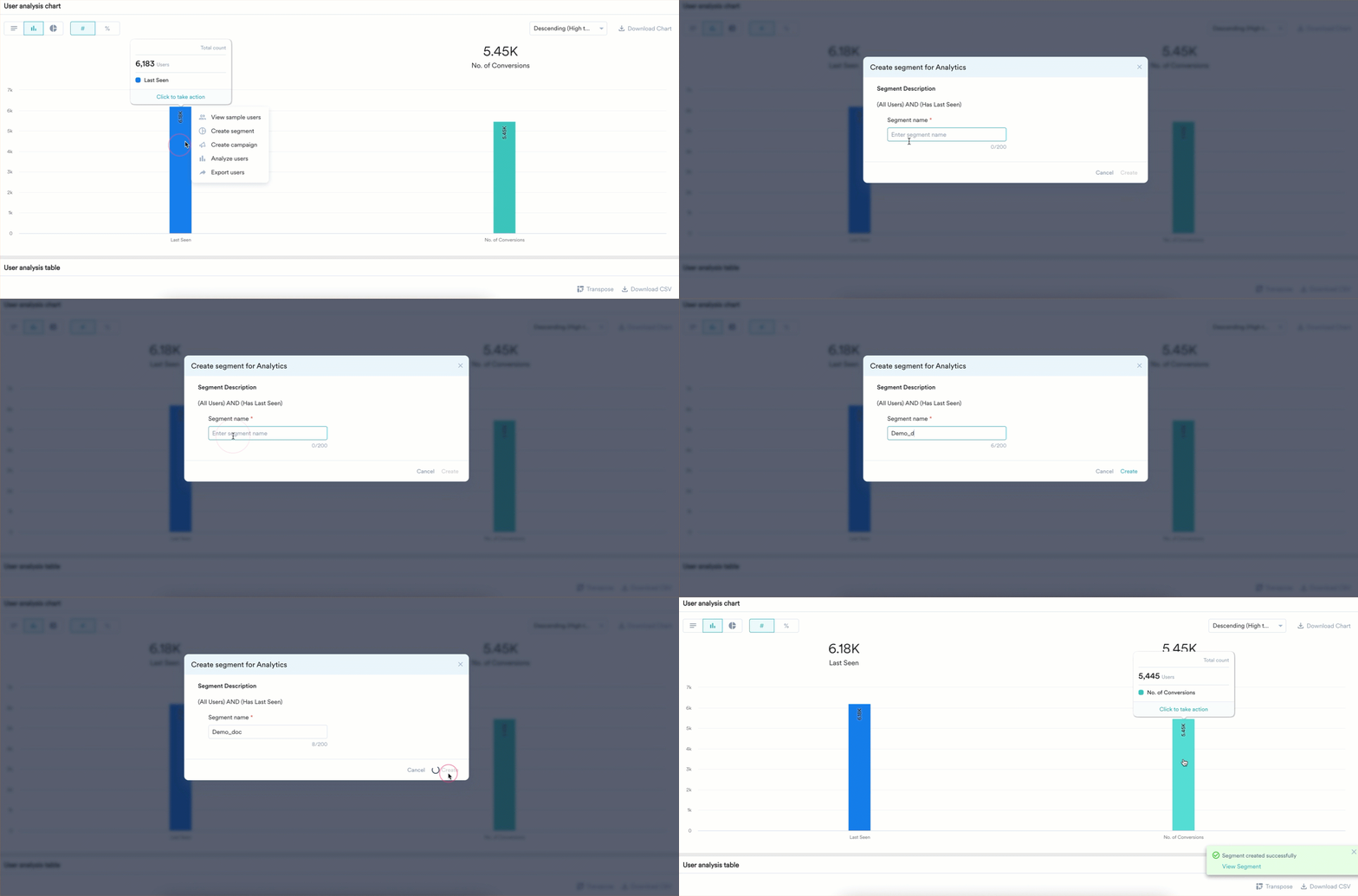
選択したユーザーをカスタムセグメントとして保存し、後でアクションを実行できます。次の手順に従います。- Create segmentをクリックします。Create segment for Analyticsダイアログボックスが表示されます。
- Segment nameボックスに名前を入力します。
-
Createをクリックします。
Create Campaign
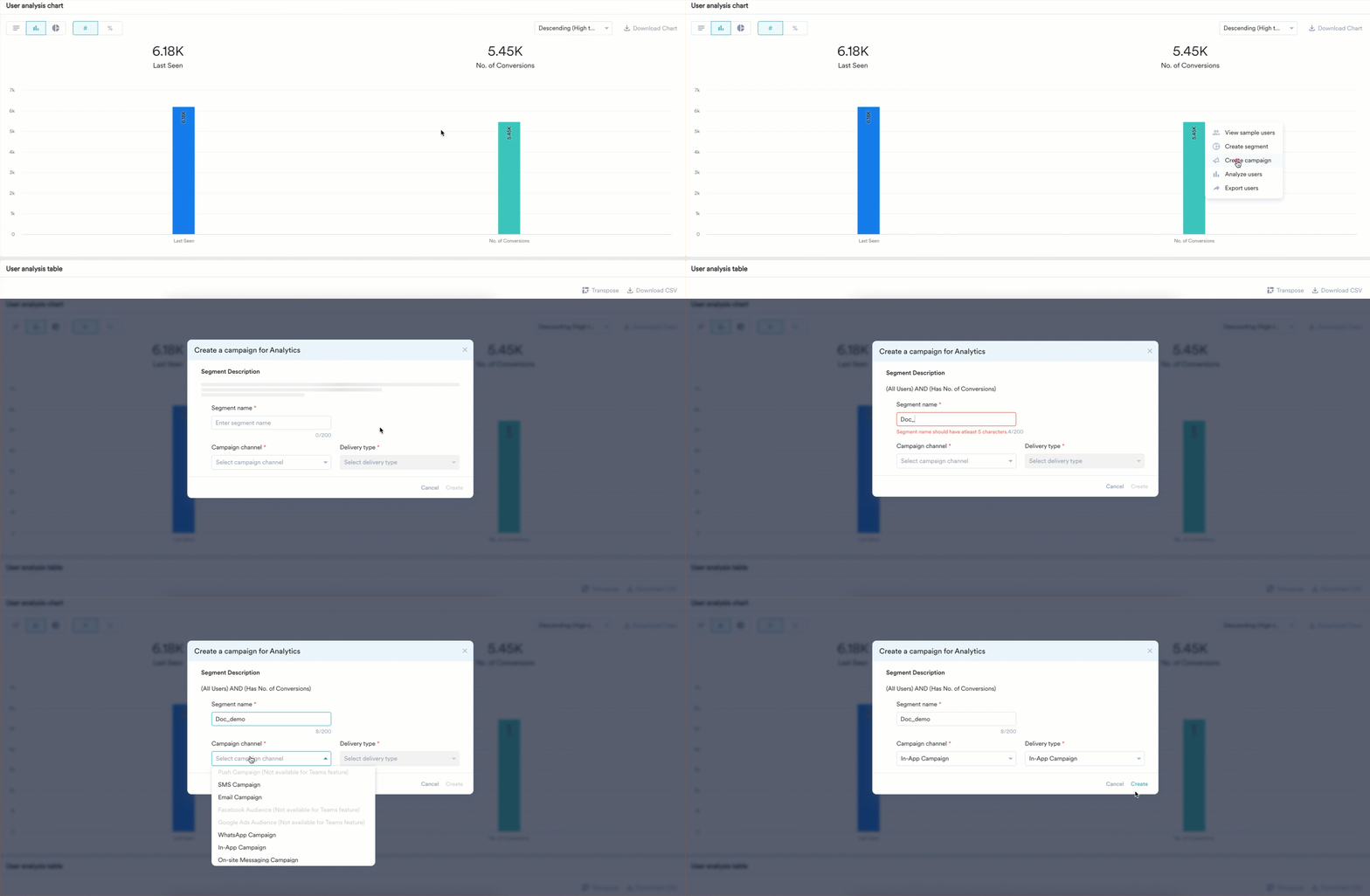
これらのユーザーに対して直接キャンペーンを作成できます。次の手順に従います。- Create campaignをクリックします。Create a campaign for Analyticsダイアログボックスが表示されます。
- Segment nameボックスに名前を入力します。
- Campaign channelとDelivery typeを選択します。
- Createをクリックします。キャンペーンの作成の詳細については、Campaigns and Channelsを参照してください。
Analyze Users
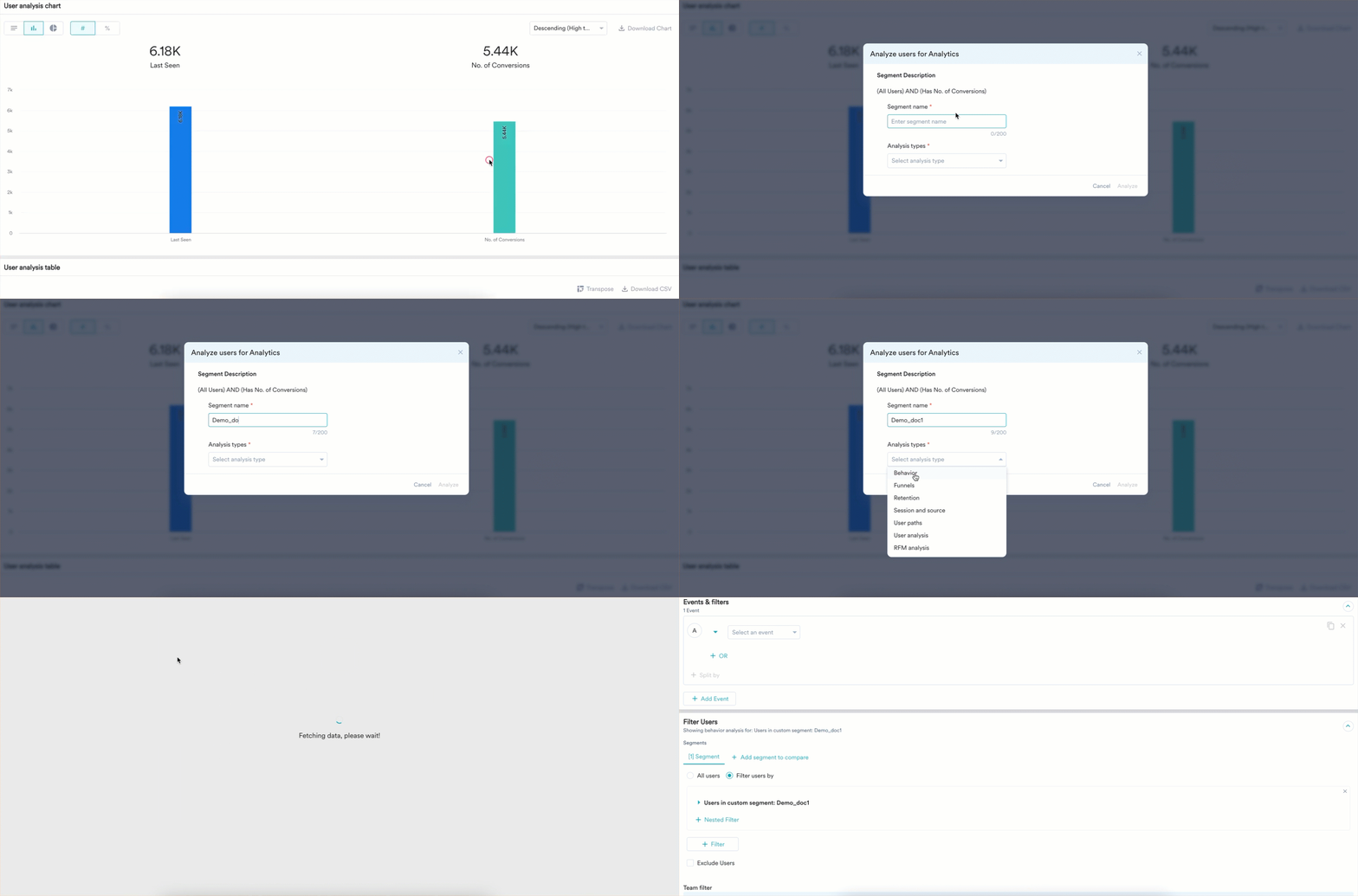
ユーザーグループをさらに分析できます。次の手順に従います。- Analyze usersをクリックします。Analyze users for Analyticsダイアログボックスが表示されます。
- Segment nameボックスに名前を入力します。
- Analysis typesリストから分析タイプを選択します。
- Analyzeをクリックします。詳細については、こちらを参照してください。