ユースケース
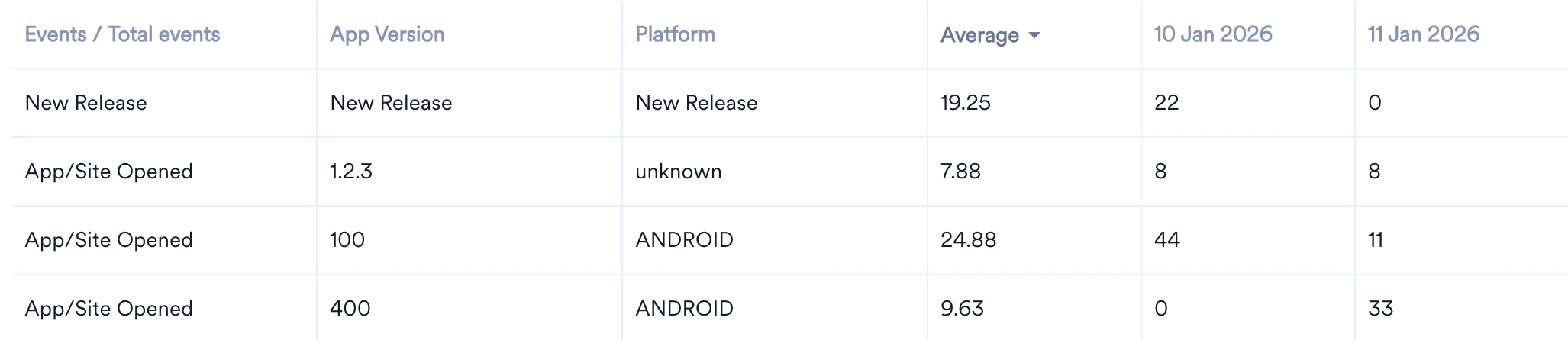
- 技術的な名前をわかりやすくする: 開発者がコーディングしたイベント(例: ‘btn_clk_01’)を「Home Button Clicks」などの読みやすいタイトルに変更し、関係者がすぐに理解できるようにします。
- 時間軸に文脈を与える: 標準の目盛りをビジネス上のマイルストーン(例: 「Holiday Sale」)に置き換え、特定のキャンペーンの効果を直接強調します。
- 抽象的なIDを変換する: Location IDなどの技術的な識別子を説明的なラベル(例: 「London」)に置き換え、ルックアップテーブルを使用する手間をなくします。
チャートの凡例の名前変更
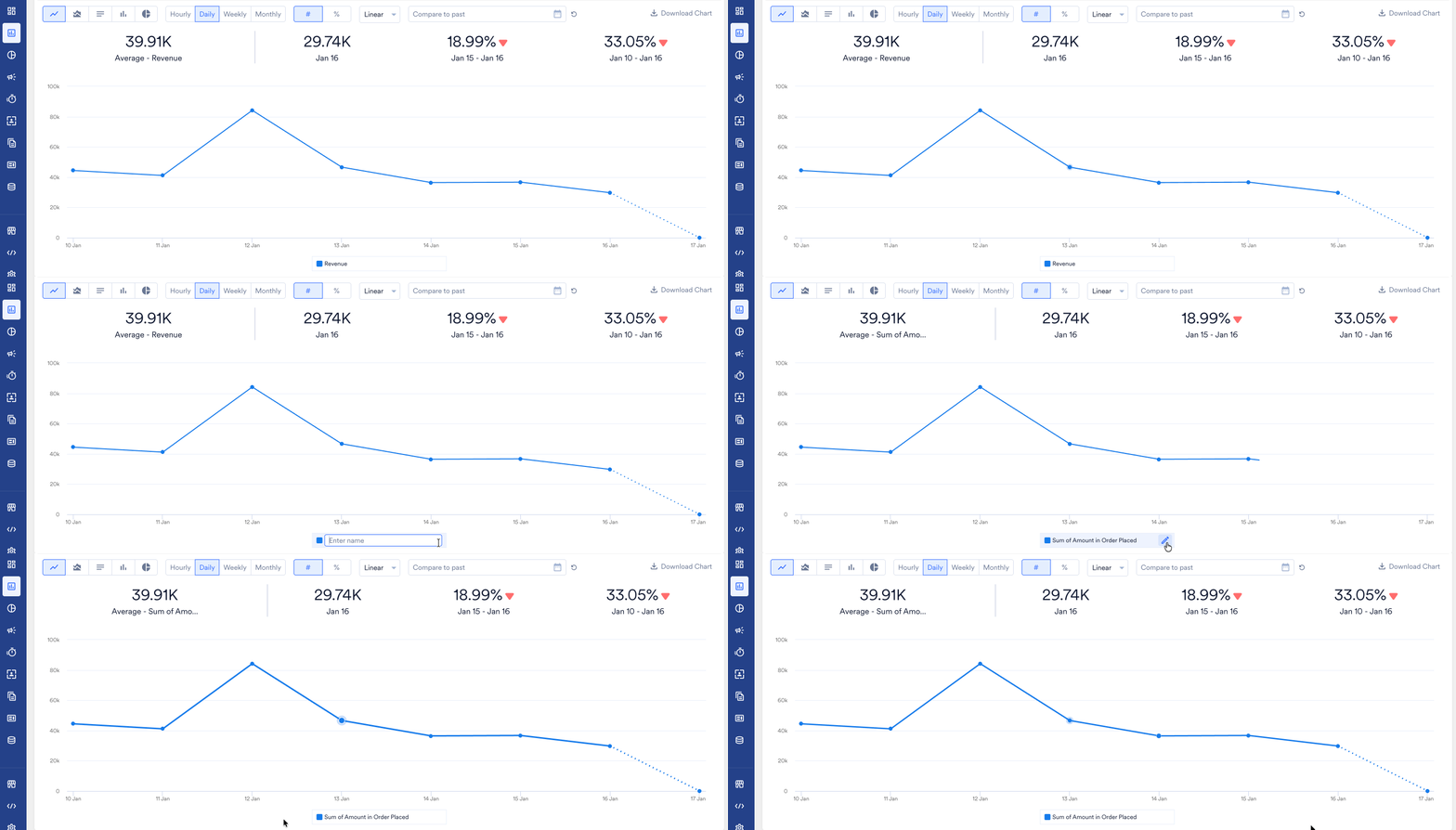
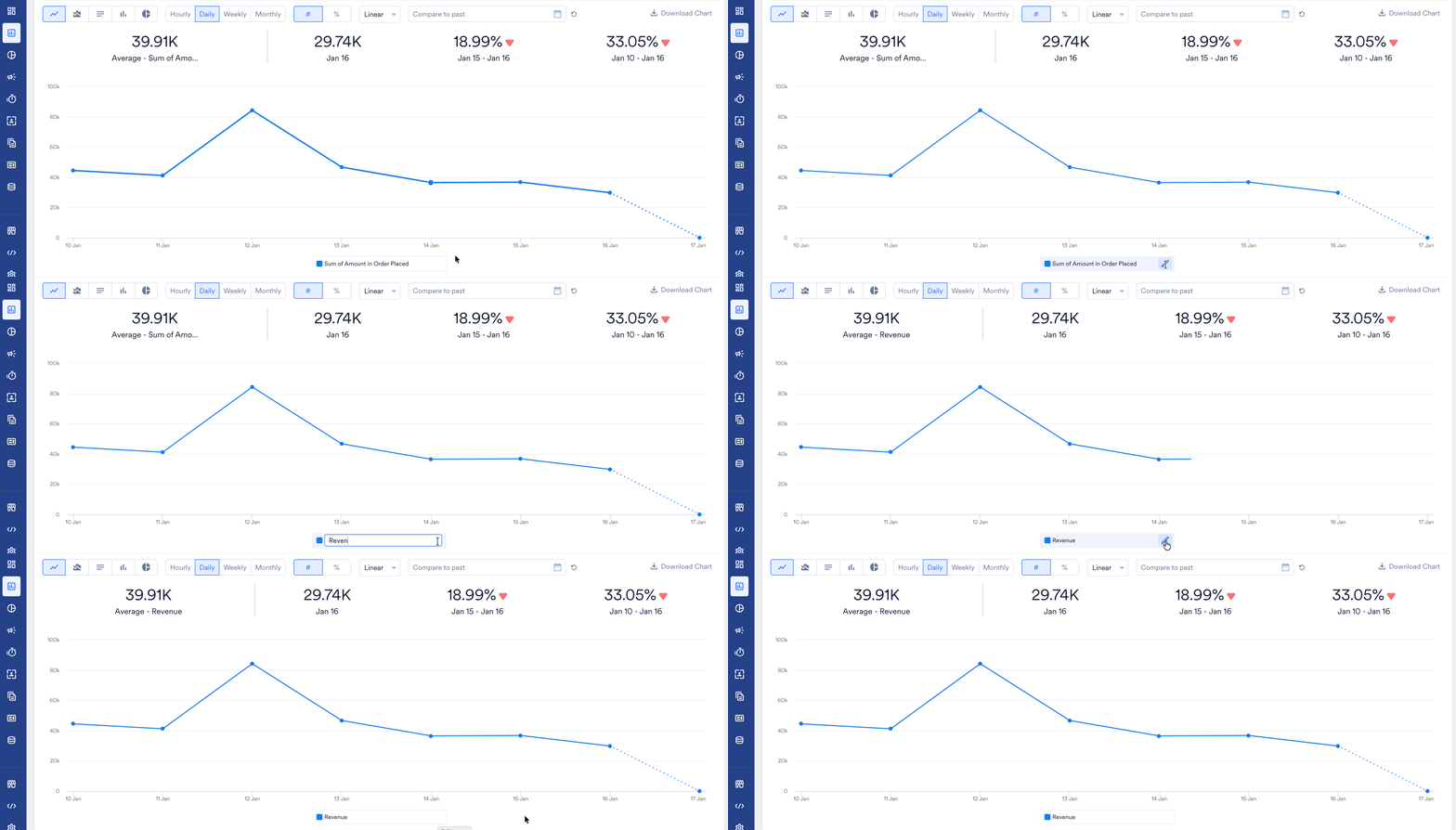
凡例名はチャートの可視化から直接編集できます。変更した名前は、クエリを保存したときやチャートをダッシュボードに追加したときにも保持されます。 凡例と目盛りの名前変更は、次の分析タイプで利用できます。- User Analysis
- Behavior
- Funnel
- Retention
- Session & Source
情報この機能は、User Paths、Acquisition、Uninstall分析ではサポートされていません。Custom Distributionチャートでは、分布バケットがユーザーによって手動で定義されるため、凡例の名前変更は利用できません。
凡例の名前を変更する方法
凡例の名前を変更するには、次の手順を実行します。- サポートされているAnalyticsモジュール(Behaviorなど)に移動します。
- クエリを実行して可視化を生成します。
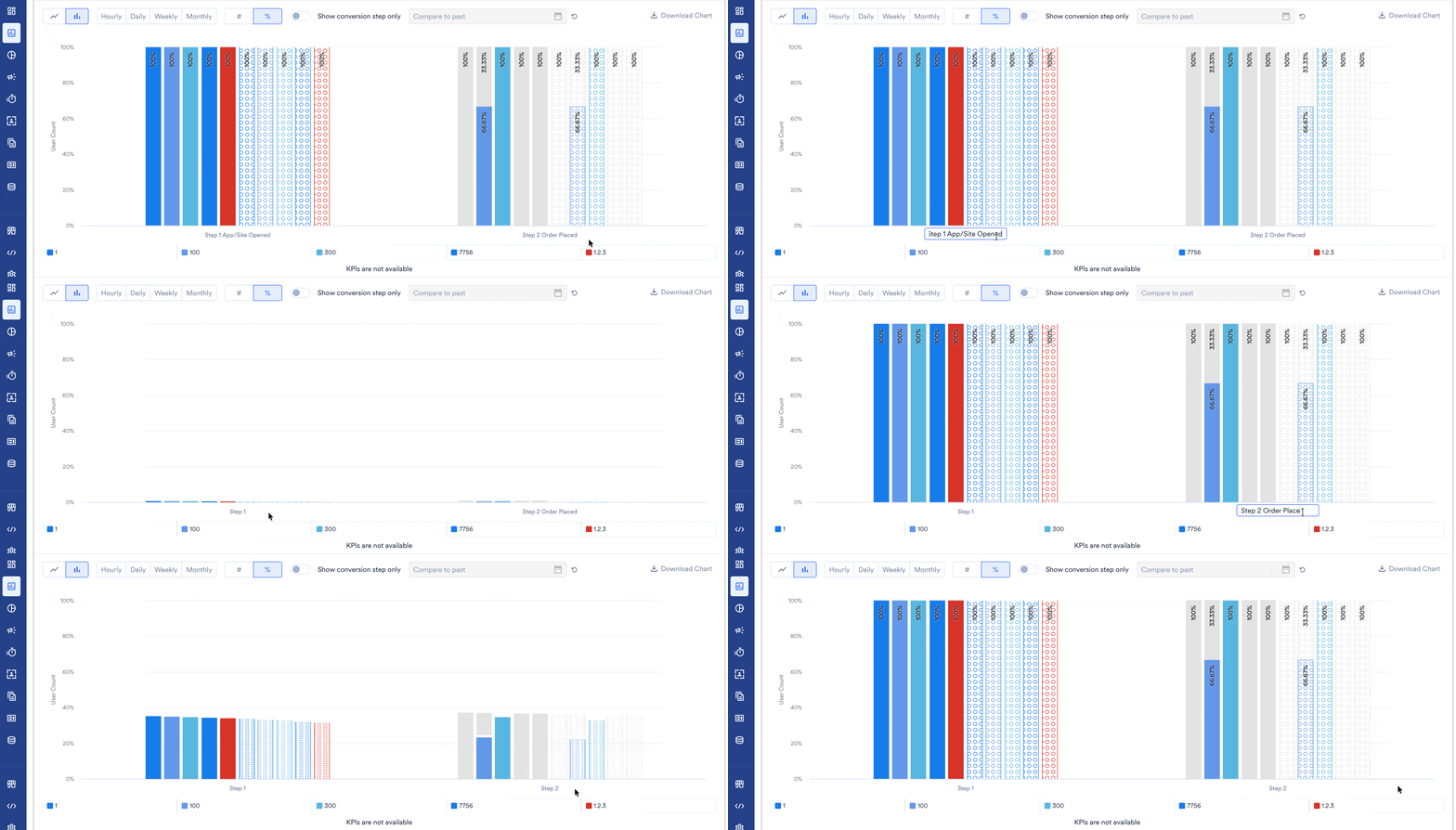
- 凡例エリア(通常はチャートの下にあります)で、変更したいLegend textの横にあるEdit(鉛筆)アイコンをクリックします。
-
新しい名前を入力し、Enterを押すか、他の場所をクリックして保存します。
軸の目盛りの名前変更
特定の可視化タイプでは、「目盛り」(x軸のラベル)の名前を変更できます。この機能は、次のシナリオのColumn Chartsでのみ利用できます。- 時間比較: 異なる期間のデータを比較する場合(例: 「This Week」と「Last Week」)。
- セグメント比較: 異なるセグメントのデータを比較する場合(例: 「New Users」と「Returning Users」)。
目盛りの名前を変更する方法
目盛りの名前を変更するには、次の手順を実行します。- チャートの表示をColumn Chartに切り替えます。
- 目盛りエリア(通常はチャートの下にあります)で、変更したいLegend textの横にあるEdit(鉛筆)アイコンをクリックします。
-
新しい名前を入力し、Enterを押すか、他の場所をクリックして保存します。