

概要
アプリケーションで起きていること、つまり分析データの変化や異常をプロアクティブに監視できれば、はるかに迅速に賢明な意思決定を行えます。そのため、課題や機会を常に把握し、データに基づいたタイムリーな意思決定を行うには、MoEngage のアラートが最適です。 MoEngage では、特定の条件が満たされたときにトリガーされるアラートを分析に設定できます。たとえば、Behavior 分析を作成し、アプリケーションの起動回数が 40 に達したらアラートを送信するように設定できます。現在、アラートは Behavior 分析でサポートされています。今後のリリースで、その他の種類の分析でもアラートが利用可能になる予定です。
活用例
アラートを使用すると、次のことができます。- イベント数の分析にアラートを設定し、Total events、unique users、unique sessions が大幅に増加または減少した場合に通知を受け取る。
- 集計分析にアラートを設定し、定義した指標の集計値が大幅に増加または減少した場合に通知を受け取る。
- アラートのしきい値を定義し、どの程度の変化を大幅な変化とみなすかを決める。
- アラートをメールで受け取り、変化に迅速に対応して、情報を得てから行動に移すまでの待ち時間を短縮する。
アラートの作成
アラートの作成は 2 つのステップで行います。 ステップ 1: 分析を作成する ステップ 2: 新しいアラートを作成する分析の作成
この記事では、Behavior 分析の App/Site Opened イベントを例として、アプリまたはウェブサイトが 50 回を超えて開かれたときのアラートを作成します。 アプリケーションの Behavior 分析を実行するには、次の手順を実行します。-
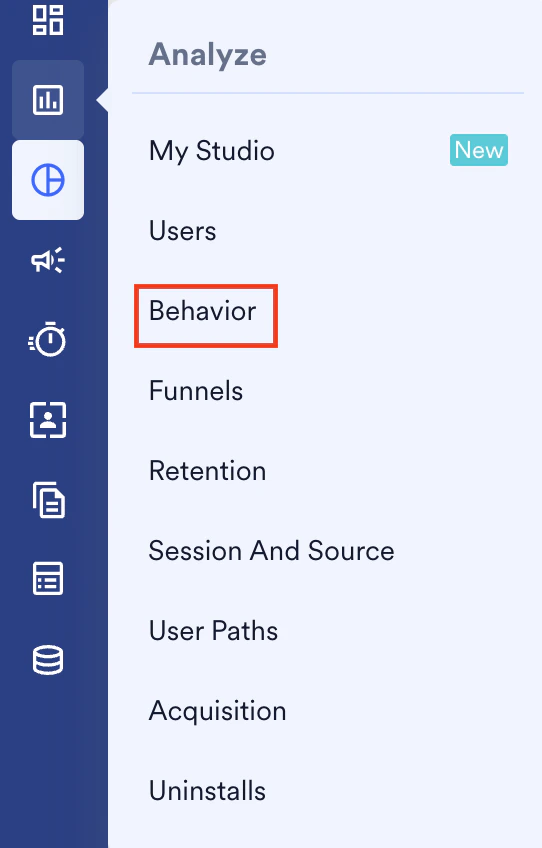
MoEngage のサイドバーメニューで、Analyze メニュー項目
 にカーソルを合わせます。Analyze メニューが表示されます。
-
Behavior をクリックします。
-
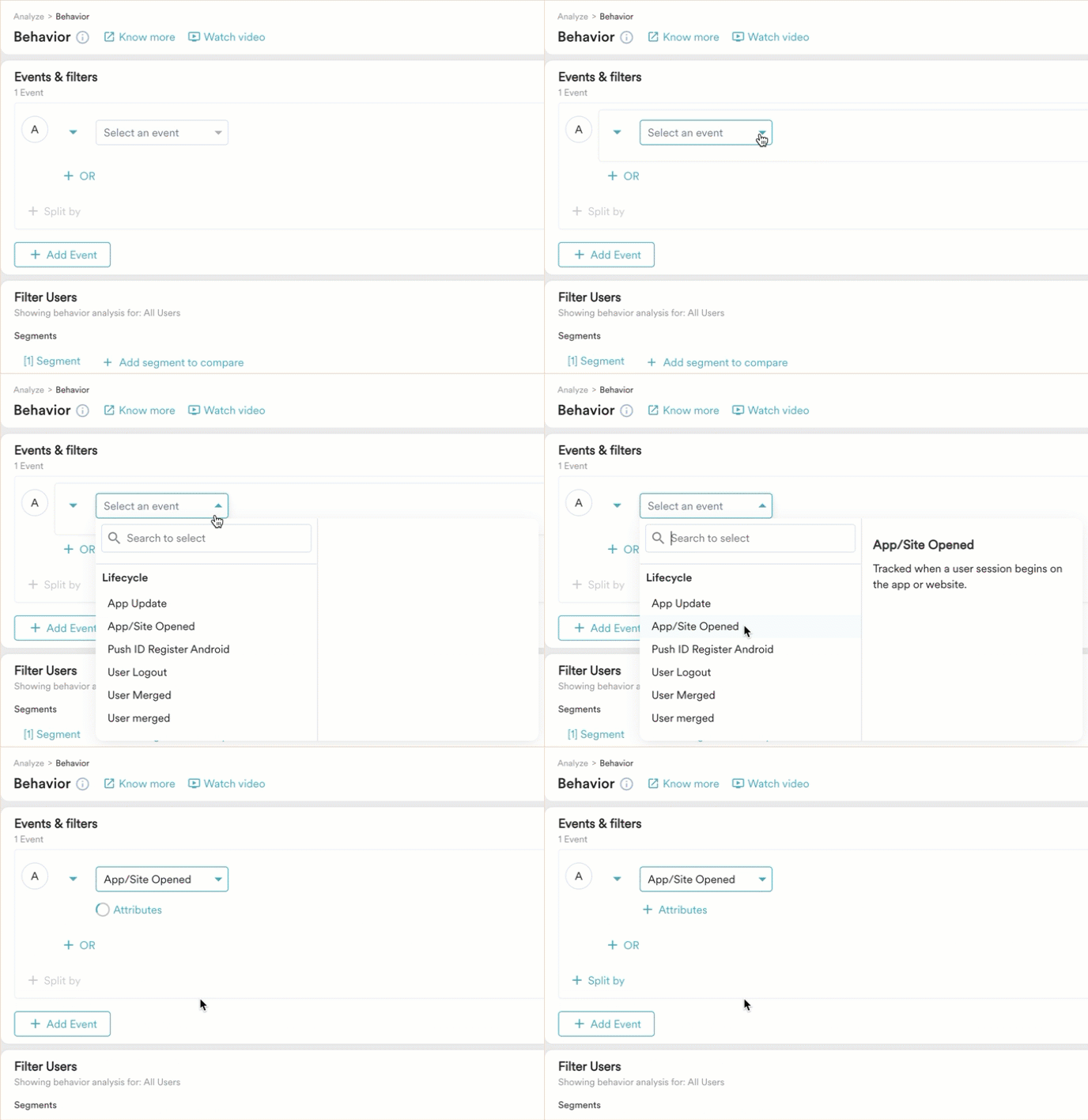
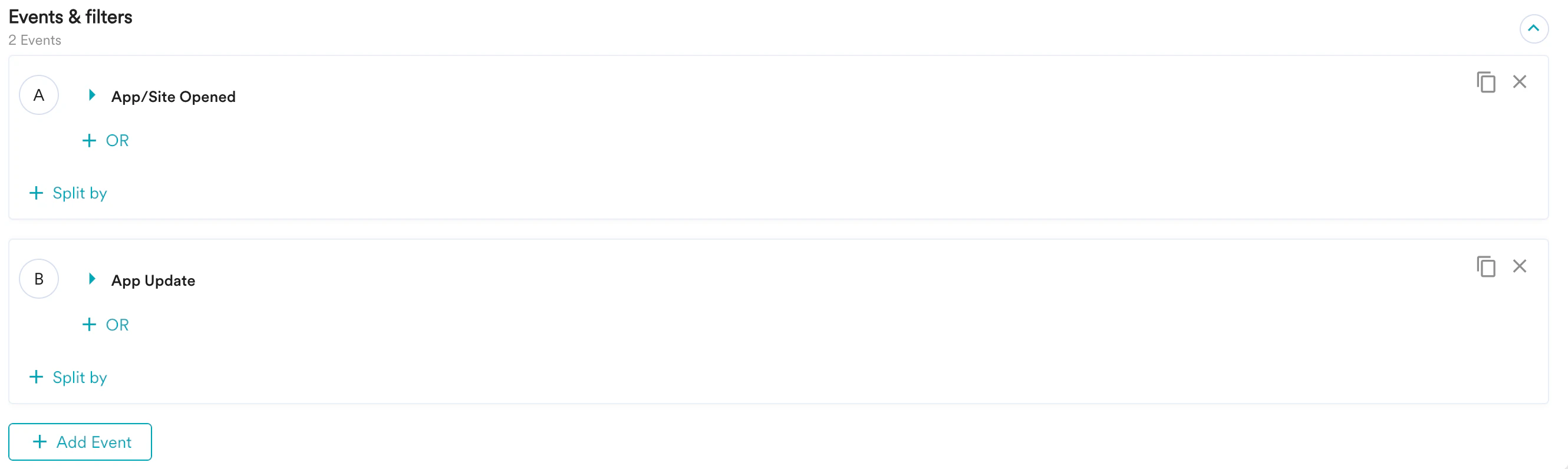
Events & Filters セクションでドロップダウンをクリックし、App/Site Opened を選択します。
オプション
イベントには次のフィルターを追加できます。-
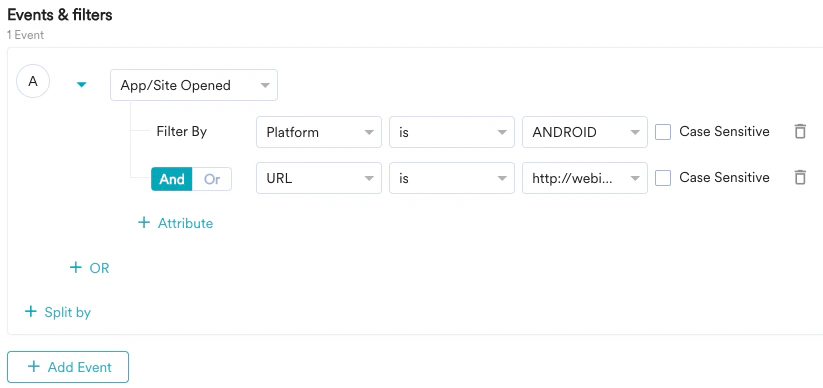
複数の属性を追加 - AND または OR の論理演算子を選択して、イベントに複数の属性を追加できます。分析はすべての属性を実行し、結果を表示します。
-
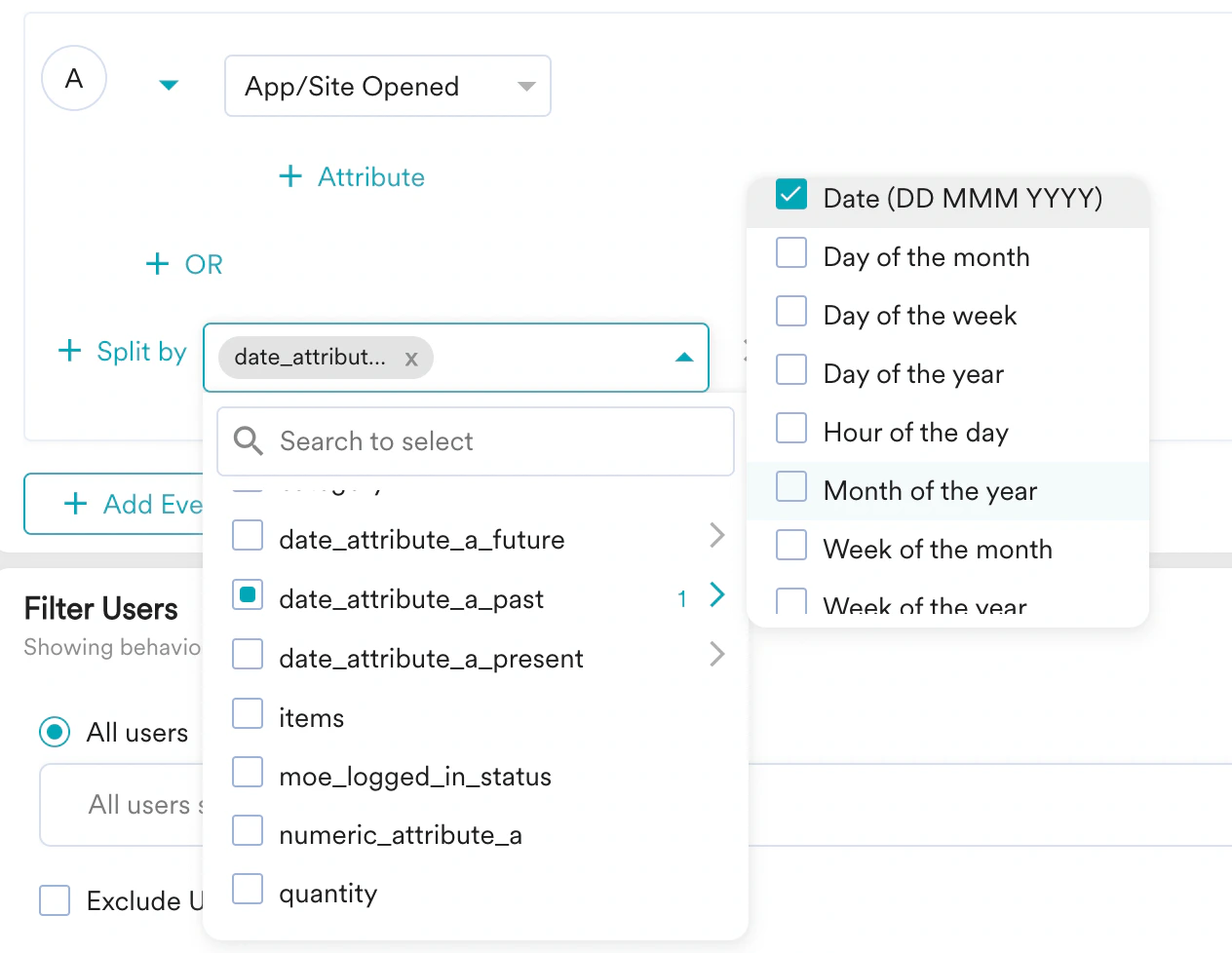
イベントの分割 - Split by オプションを使用して、選択した属性をドロップダウンの別の属性と比較できます。詳細については、プロパティの比較を参照してください。
-
複数のイベントを追加 - + Add Event ボタンを使用して、分析に最大 10 個のイベントを追加できます。分析はすべてのイベントを実行し、結果を表示します。
- この分析を適用するユーザーを絞り込みます。デフォルトでは、Behavior 分析はワークスペースにアクセスできるすべてのユーザーに対して実行されます。Filter by users オプションを使用してユーザーをセグメント化することもできます。
詳細については、こちらを参照してください。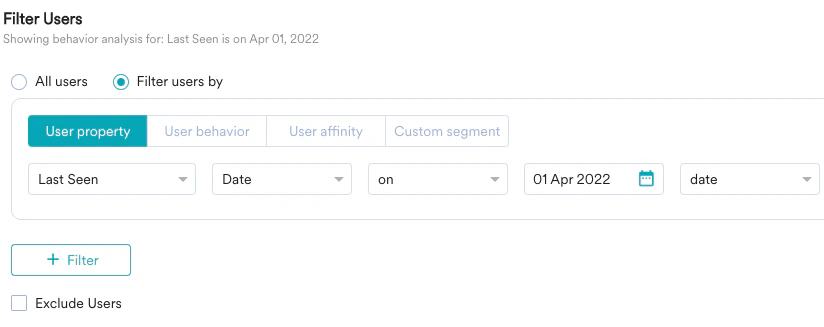
- Behavior Options セクションで、計算する分析タイプを選択します。アラートを作成できる分析タイプは次のとおりです。
- Total Events
- Unique Users
- Unique Sessions
- Aggregation
- Total Events Per User

- Apply をクリックします。
- 選択した分析の Behavior Chart を確認したら、Save ドロップダウンをクリックし、Save to My Studio を選択します。
 アラートを設定するには、分析を My Studio に保存する必要があります。
-
複数の属性を追加 - AND または OR の論理演算子を選択して、イベントに複数の属性を追加できます。分析はすべての属性を実行し、結果を表示します。
新しいアラートの作成
分析を作成したら、My Studio からその分析にアラートを設定できます。 アラートを作成するには、次の手順を実行します。- MoEngage のサイドバーメニューで、Analyze メニュー項目 にカーソルを合わせます。Analyze メニューが表示されます。
- My Studio をクリックします。
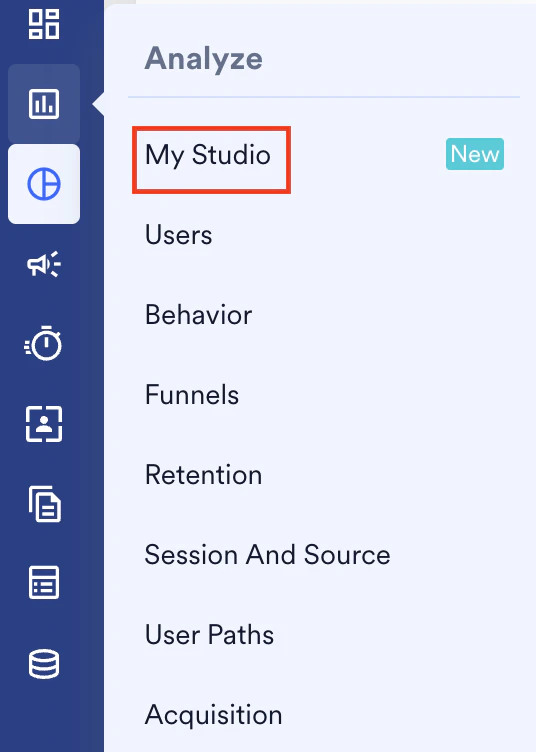
- Saved analysis のリストから分析を選択します。
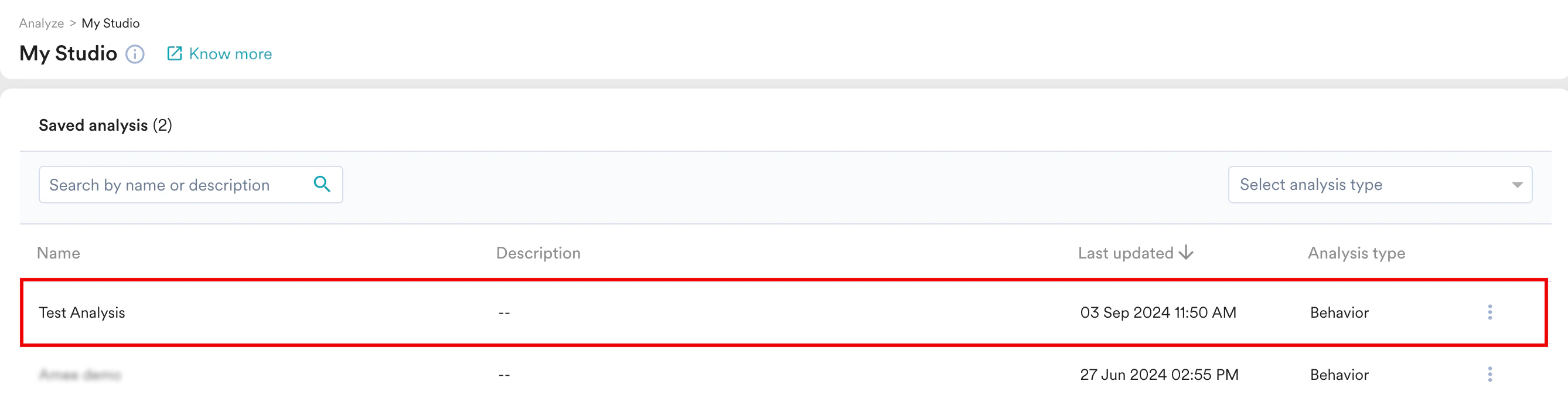
- Apply をクリックして分析チャートを表示し、チャートの種類と対応する粒度を選択します。
アラートは、日次、週次、月次の粒度で次のチャートに対して作成できます。- 折れ線グラフ
- 横棒グラフ
-
縦棒グラフ
詳細については、アラートのサブスクリプションの詳細を参照してください。情報- 折れ線グラフの時間単位の頻度、面グラフ、円グラフではアラートは提供されません。
- 時系列比較やセグメント比較が適用されている場合、アラートは提供されません。
- タイムゾーンはデフォルトでアプリのタイムゾーンが選択されます。
- Set alert をクリックして、選択した分析の新しいアラートを作成します。
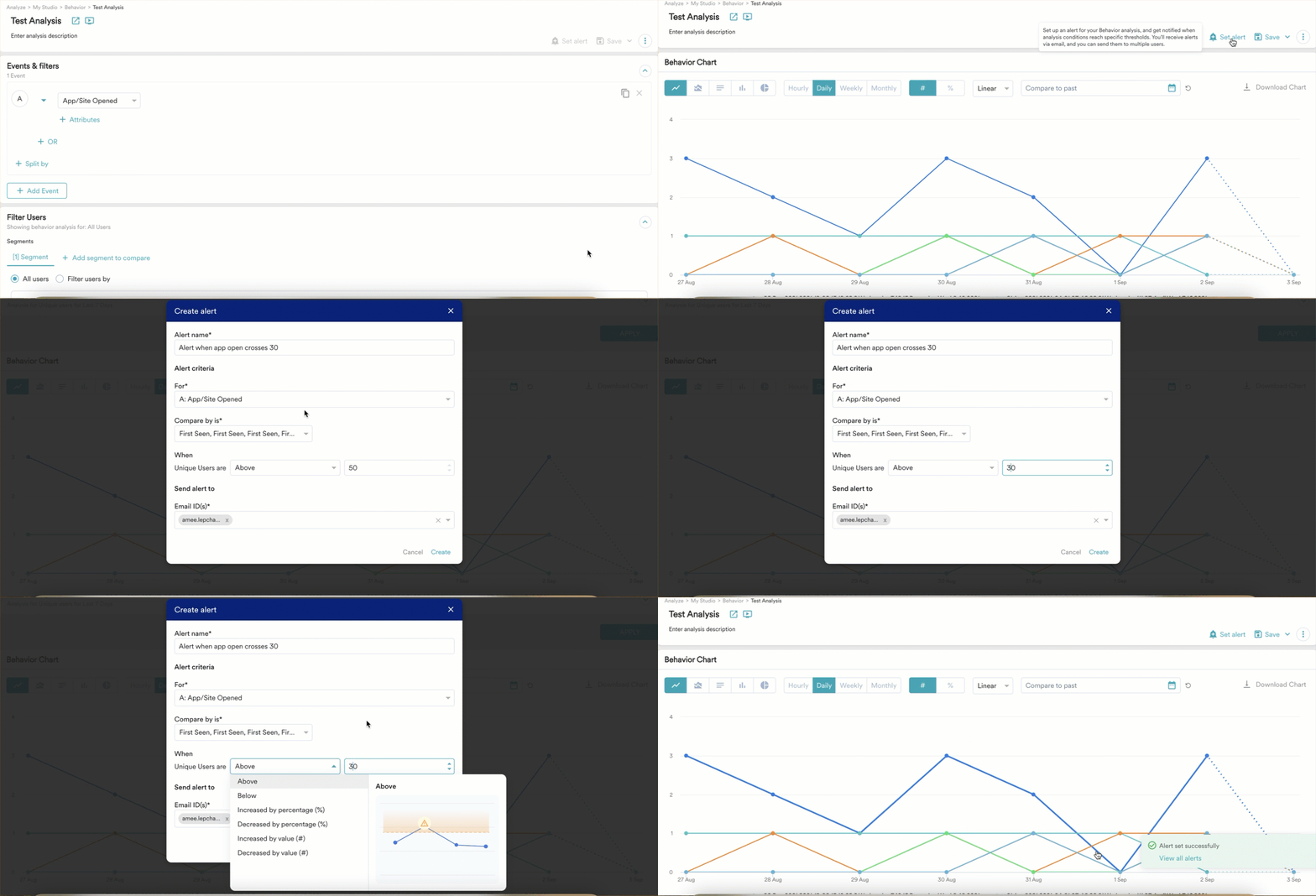
- Create alert ポップアップで、次の詳細を入力します。
- Alert Name - アラートに付ける一意の名前。
- Alert Criteria:
- Select event - 分析の作成時に選択した、アラートをトリガーするイベント。
- Group by 条件を選択(分析で適用されている場合)
- Select Split by - イベントに関連付けられたイベント属性とその値を選択します。たとえば、イベント App/Site Opened の場合、Split by フィルターで Platform を指定し、Platform が Android であるものを選択します。
- Select Group by user property - イベントに関連付けられたユーザープロパティとその値を選択します。たとえば、イベント App/Site Opened の場合、Group by user property フィルターで last known country を指定し、country が USA であるものを選択します。
- Define custom threshold - アラートのトリガーポイントを決定するカスタムしきい値の条件。頻度
使用できる条件は次のとおりです。- Above - イベントに対する選択した分析のカウントがしきい値を上回った場合、ユーザーにアラートが送信されます。
- Below - イベントに対する選択した分析のカウントがしきい値を下回った場合、ユーザーにアラートが送信されます。
- Increased by percentage(%) or value(#) - イベントに対する選択した分析のカウントが、過去の期間をベースラインとして、あらかじめ設定したしきい値(比較のパーセンテージまたは値)を超えた場合、ユーザーにアラートが送信されます。
- Decreased by percentage(%) or value(#) - イベントに対する選択した分析のカウントが、過去の期間をベースラインとして、あらかじめ設定したしきい値(比較のパーセンテージまたは値)を下回った場合、ユーザーにアラートが送信されます。
- Alert Recipients — アラートを受け取る、ワークスペースへのアクセス権を持つサブスクライバーのメールアドレス。
- Alert evaluation time - サブスクライバーがメールでアラートを受け取る期間。
- Create をクリックします。
メールアラートの確認
アラートを正常に設定すると、指定した条件が満たされたときにメールが届きます。メールには、アラートに関する可視化と詳細が含まれます。指標の変化、変化率、およびデータが評価された日時が通知されます。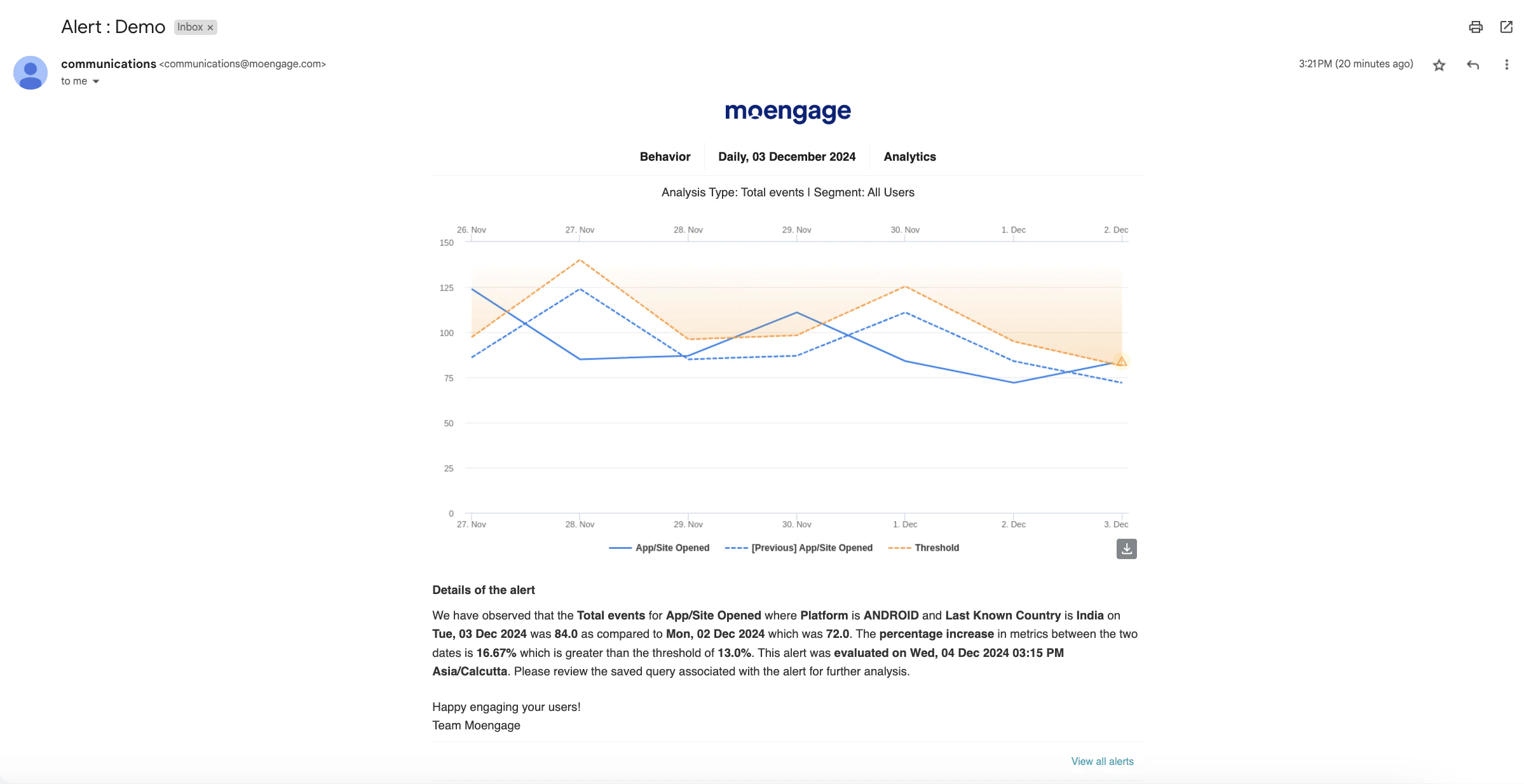
アラートの作成とスケジュール設定の間には、最低 10 分間の非アクティブ時間を確保してください。そうでない場合、アラートは翌日にスケジュールされます。
アラートのサブスクライブ解除、サブスクライブ、削除
MoEngage ダッシュボードでアラートを確認および管理するには、以下の手順に従います。- MoEngage のサイドバーメニューで、Settings
 メニュー項目にカーソルを合わせます。Settings メニューが表示されます。
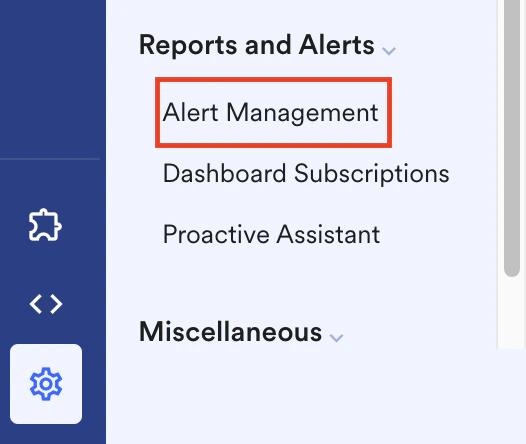
 - Reports and Alerts までスクロールし、Alert management をクリックします。
- Analytics alerts タブを選択し、確認または管理するアラートを検索します。
以下のオプションを使用してアラートを絞り込むことができます。- 検索バーを使用してアラートを検索します。
- Created by ドロップダウンを使用して、作成者に基づいてアラートを絞り込みます。
- Subscribed by ドロップダウンを使用して、アラートの受信者に基づいてアラートを絞り込みます。

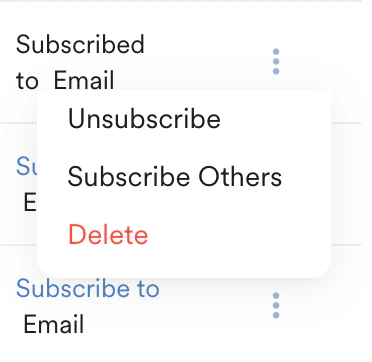
- アラートが見つかったら、テーブル右端の Actions 列にある縦三点リーダー
 をクリックします。
 - 次の操作を実行できます。
- Unsubscribe: 現在のユーザーをアラートから削除すると、そのユーザーは選択した分析のアラートを受け取らなくなります。
- Subscribe Others: ドロップダウンからユーザーのメールアドレスを選択して、複数のユーザーをアラートのサブスクリプションに追加できます。
- Delete: 削除したアラートは完全に削除されます。
アラートのサブスクリプションの詳細
このセクションでは、さまざまなサブスクリプションでアラートがどのように機能し、さまざまな粒度でデータがどのように表示されるかを説明します。| サブスクリプションの頻度 | チャート | ||
|---|---|---|---|
| 折れ線 | 横棒 | 縦棒 | |
| 日次 | チャートの粒度が日次の場合、ユーザーは毎日特定の時刻に日次アラートを受け取ります。 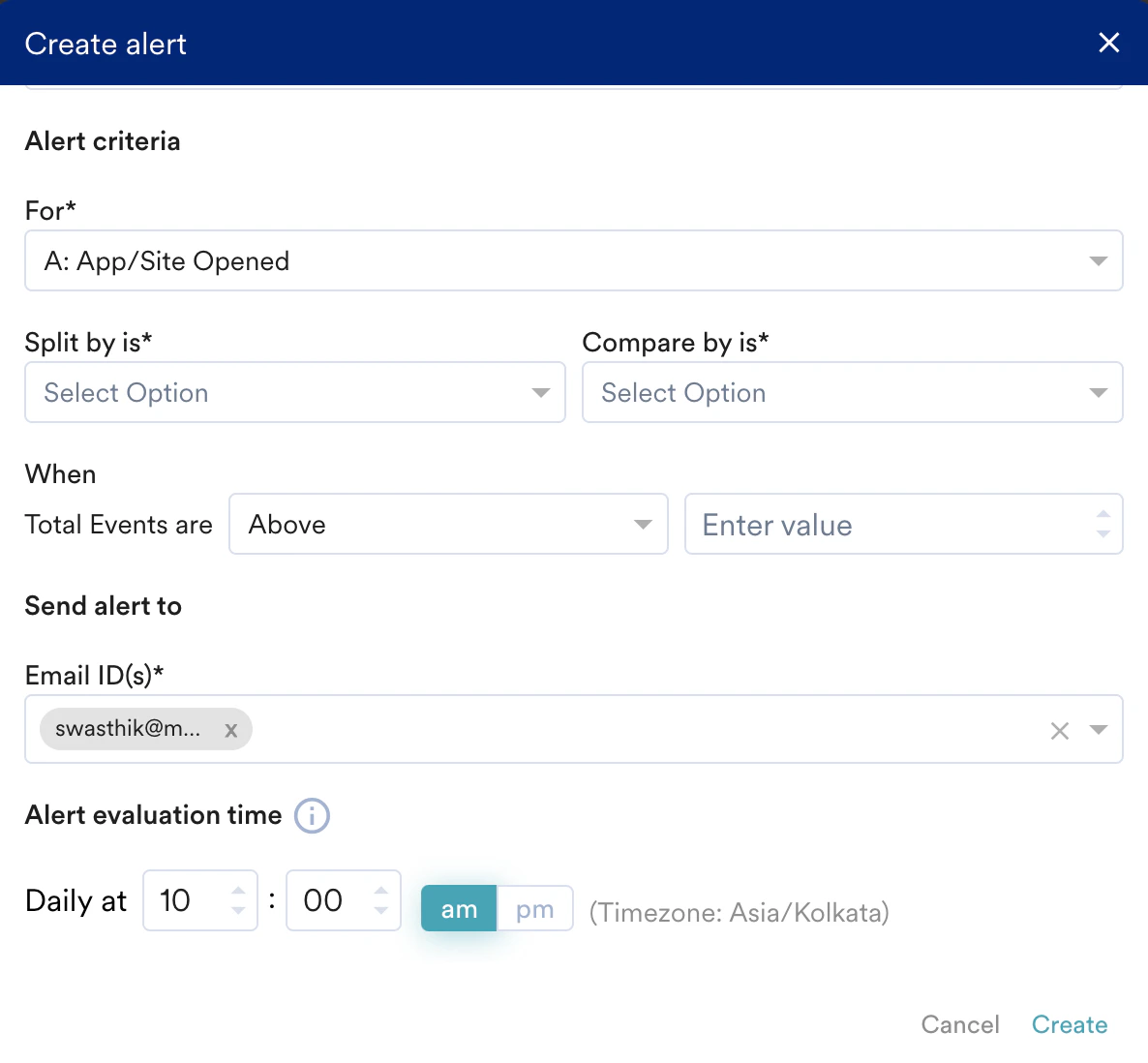 | チャートの粒度が日次の場合、ユーザーは毎日特定の時刻に日次アラートを受け取ります。 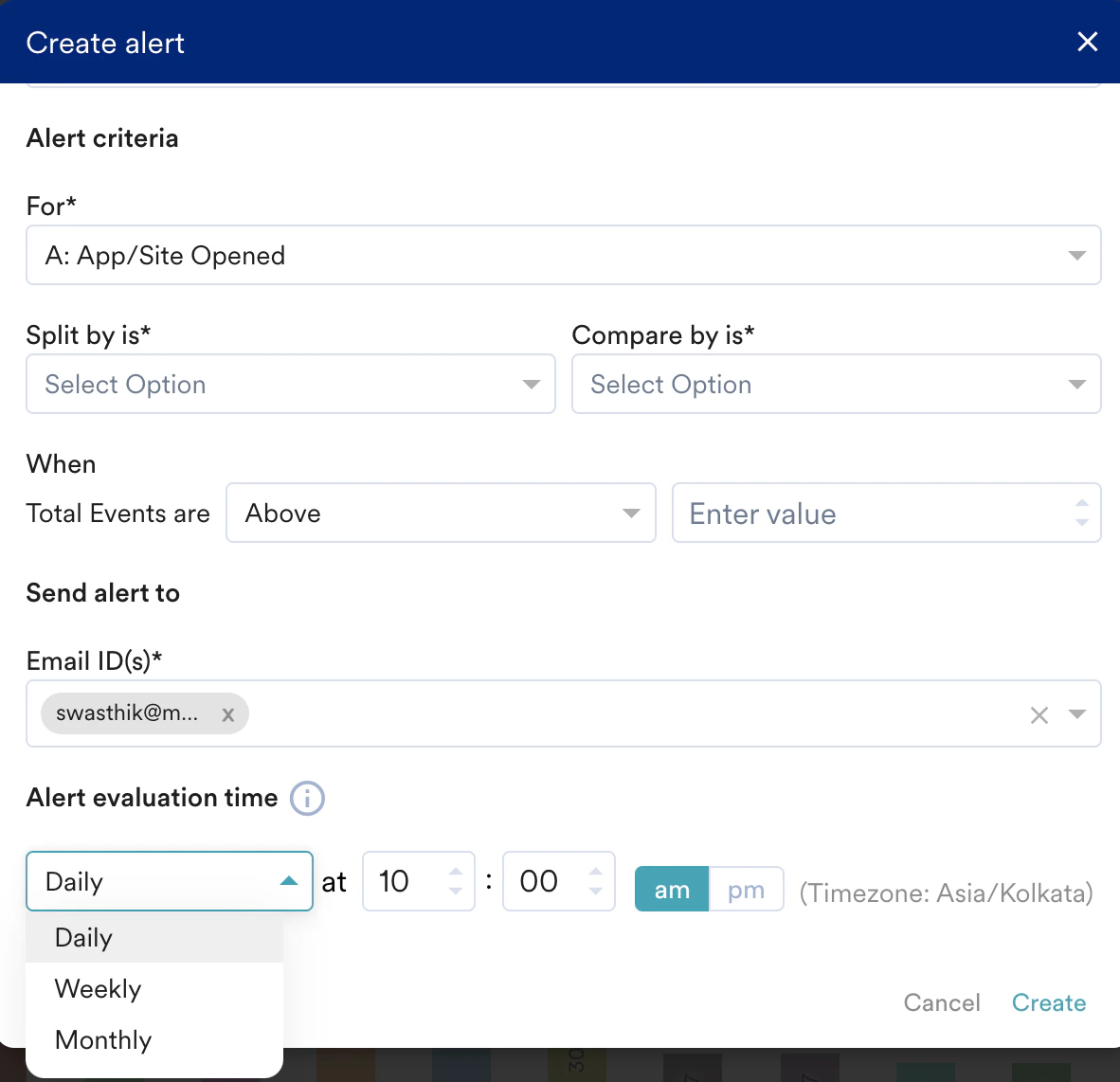 | |
| 週次 | チャートの粒度が週次の場合、ユーザーは毎週月曜日の特定の時刻に週次アラートを受け取ります。 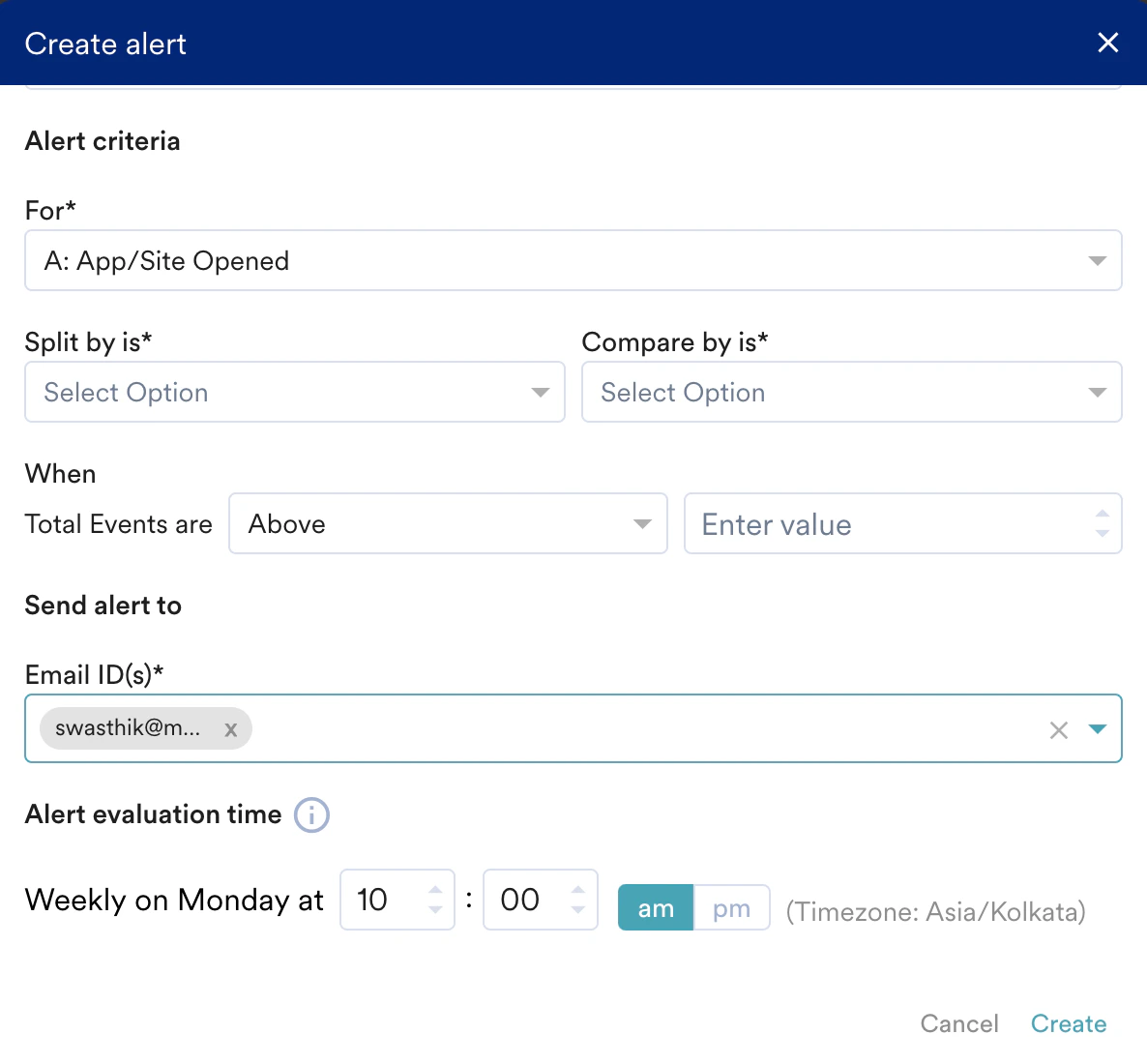 | チャートの粒度が週次の場合、ユーザーはユーザーが選択した曜日と時刻に週次アラートを受け取ります。 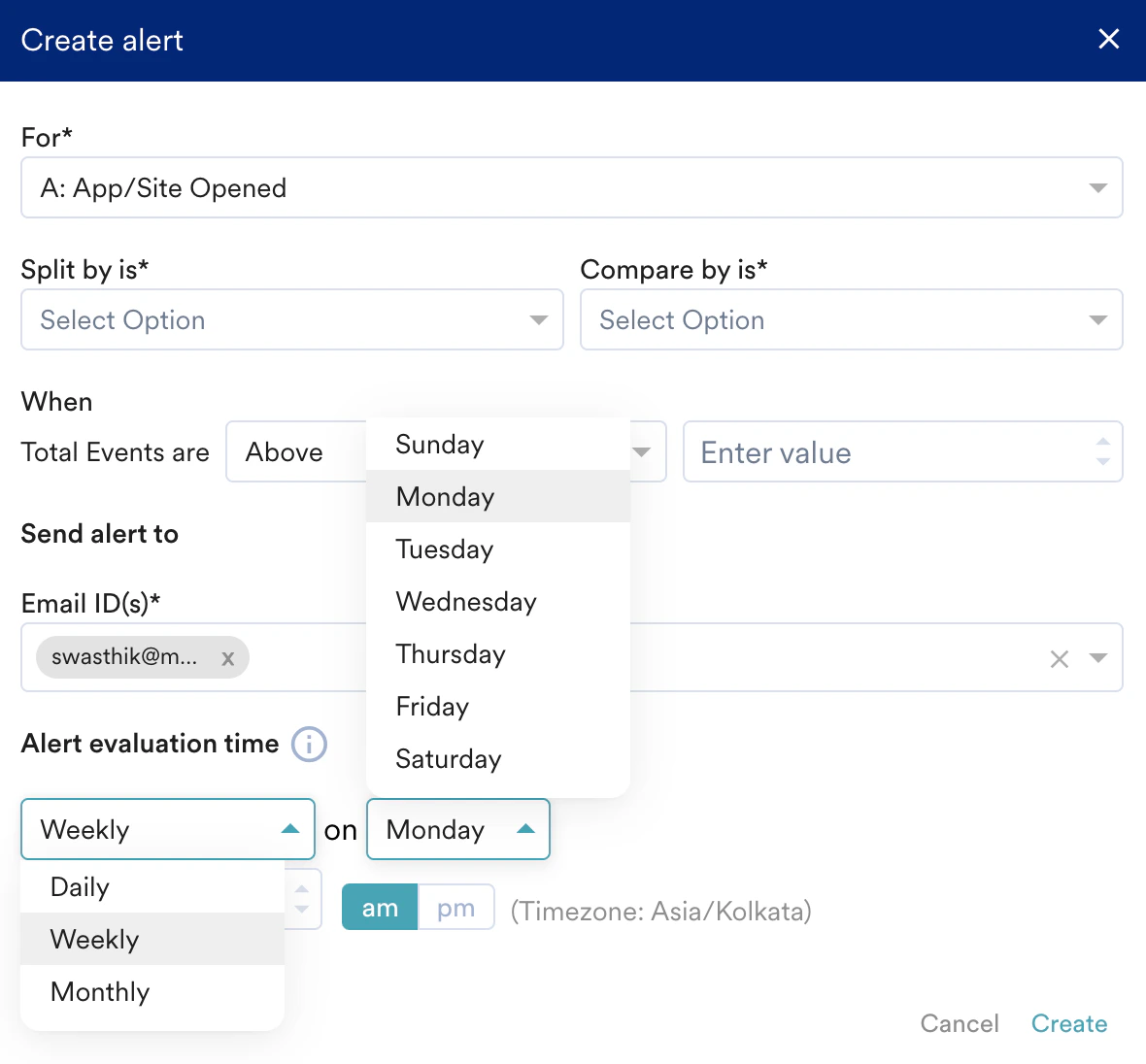 | |
| 月次 | チャートの粒度が月次の場合、ユーザーは毎月 1 日の特定の時刻に月次アラートを受け取ります。 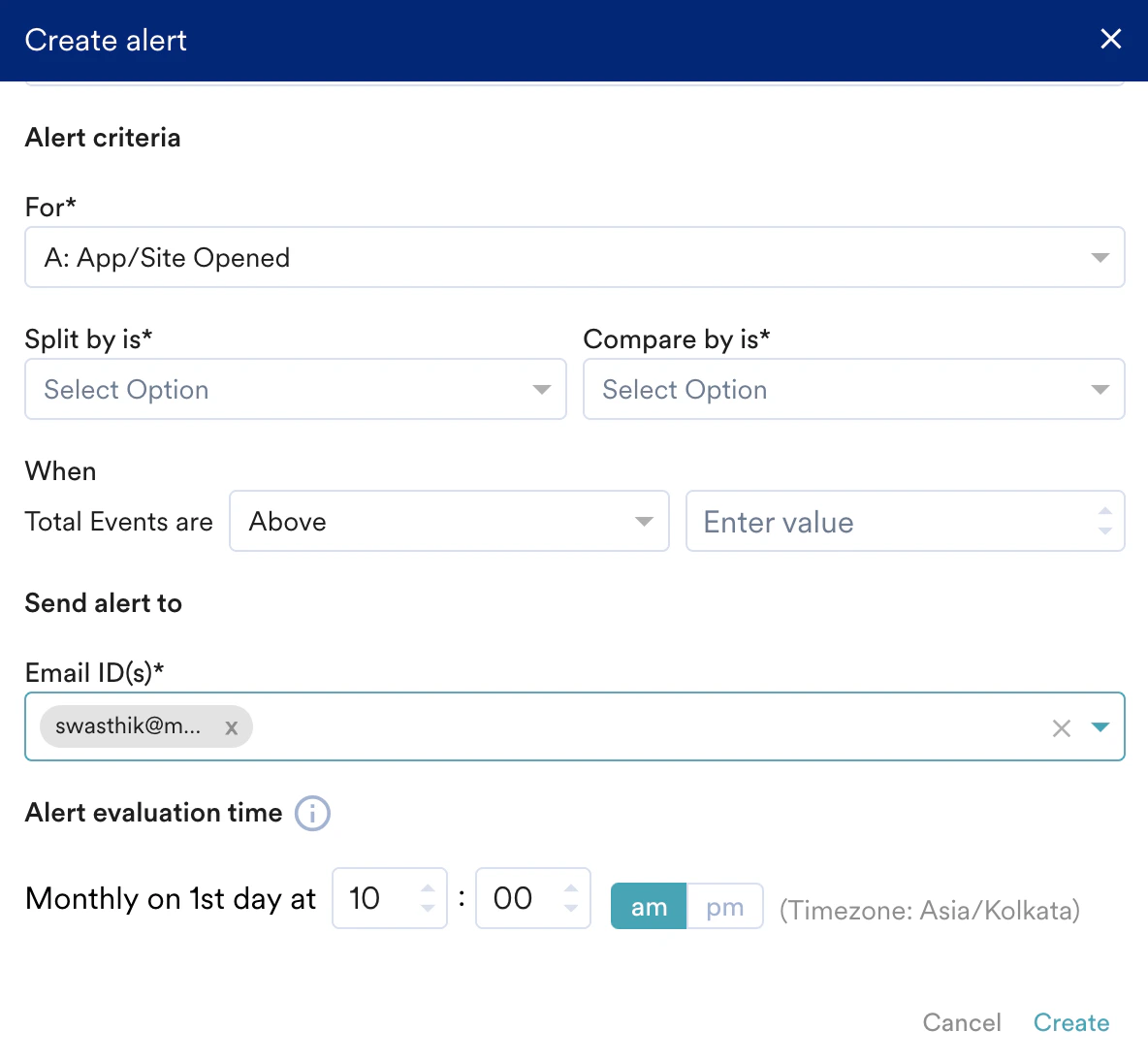 | チャートの粒度が月次の場合、ユーザーはユーザーが選択した日付と時刻に月次アラートを受け取ります。 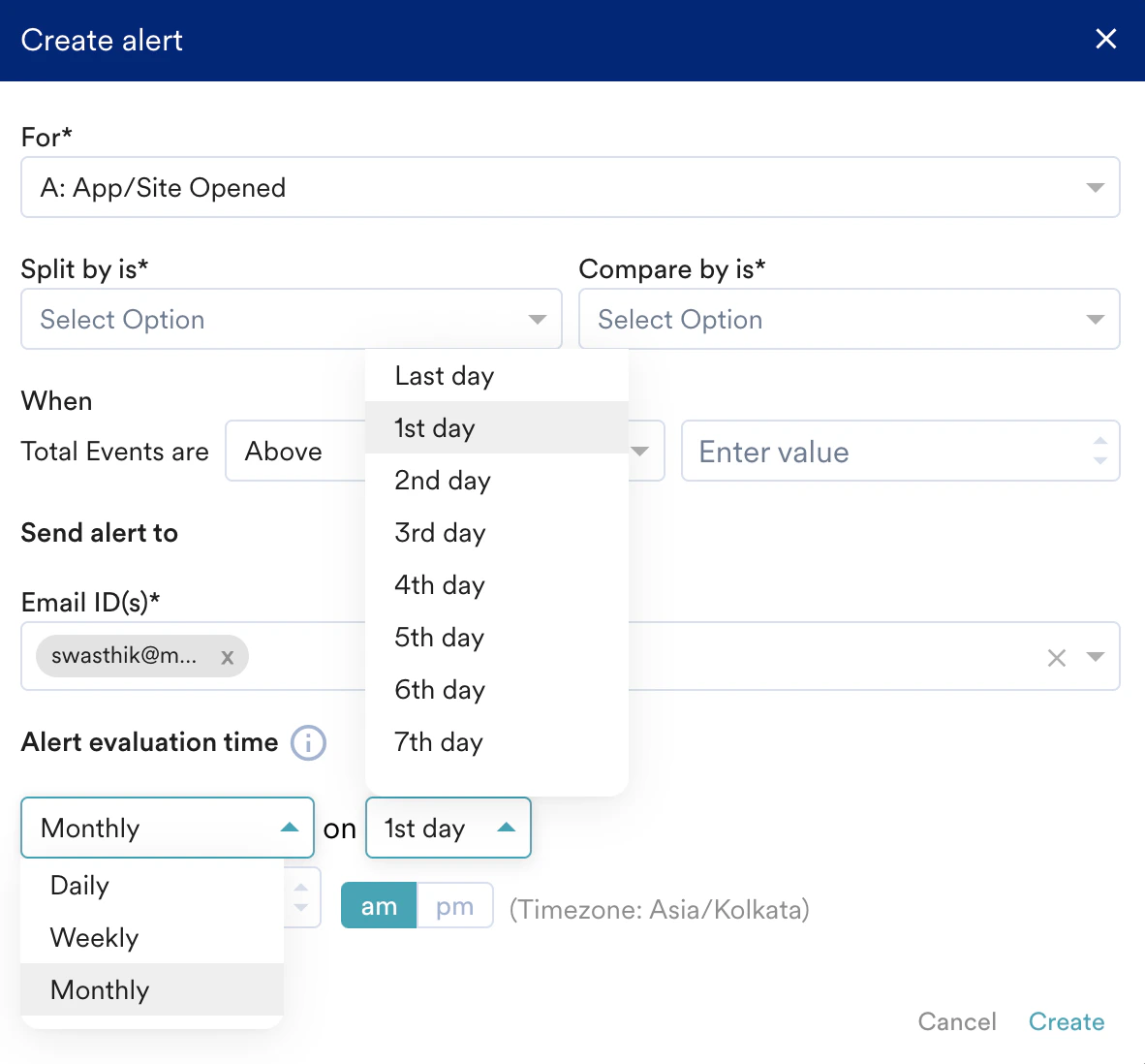 |