

概要
予約したフライトの2時間前にユーザーへリマインドしたいですか?カートに追加したものの過去1時間以内に購入されていない商品についてリマインドしたいですか?モバイルデータパックの有効期限が切れる2日前にチャージを促したいですか? このようなシナリオは、イベントトリガーキャンペーンを使用して実現できます。イベントトリガーキャンペーンを使用すると、アプリやサーバーで追跡されるさまざまなユーザー行動イベントをトリガーとして、パーソナライズされたメッセージや通知を送信できます。イベントトリガーキャンペーンを使用することで、適切なタイミングと適切なコンテキストでユーザーをターゲットにでき、エンゲージメントの可能性を高めることができます。ユースケース
イベントトリガーキャンペーンで実現できるユースケースの例を以下に示します。- ユーザーが購入を完了した後に注文確認メッセージを送信する
- ファネルの離脱者(カート離脱、サブスクリプション離脱、支払い離脱など)に再エンゲージする
- サブスクリプションの有効期限前に、サブスクライバーへ(割引付きの)リマインダーを送信する
- ユーザーがアプリを開いてから2時間以内に購入しなかった場合にメッセージ(SMSまたはRCS)を送信する
- 先月購入したサブスクリプションの有効期限の1日前に、有効期限についてユーザーにリマインドする
- フラッシュセールに登録した買い物客に、セール開始の数分前に通知を送信する
- 特定の都市へのフライトチケットを予約したユーザーにメッセージを送信し、ホテル、体験、現地交通機関、レストラン予約をクロスセルする
- 医薬品を購入したユーザーに、なくなる前に再注文するようリマインドする
この記事では、イベントトリガーキャンペーンのトリガー条件を設定する手順のみを説明します。キャンペーン作成の詳細については、以下の記事を参照してください。
トリガー条件を設定する
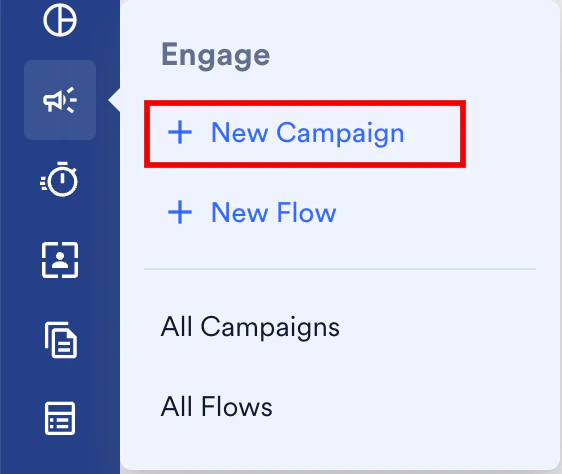
このセクションには、(満たされたときに)キャンペーン通知をトリガーするイベント条件が含まれます。トリガー条件を定義するには、以下の手順を実行します。- MoEngageのサイドバーメニューで、Engage アイコンにカーソルを合わせます。Engage メニューが表示されます。
-
+ New Campaign をクリックします。
-
New Campaign ダイアログボックスで、以下のいずれかのチャネルをクリックし、Event Triggered をクリックします。
- Push
- SMS & RCS
- Facebook(User Qualification Criteria で Based on trigger event を選択)
- Google Ads(User Qualification Criteria で Based on trigger event を選択)
- Connector
-
IF user セクションで以下を行います。
- Has Executed リストで、キャンペーンをトリガーするために実行される必要があるユーザー行動イベントまたは派生イベントをクリックします。これがプライマリフィルター条件です。
- + Attributes をクリックして、フィルターに属性を追加します。(任意)
- + Filter をクリックして、プライマリフィルターに別のフィルターを追加します。(任意)
-
THEN trigger the message セクションで以下を行います。
- トリガーイベントから数分以内にキャンペーンを送信するには、Immediately を選択します。
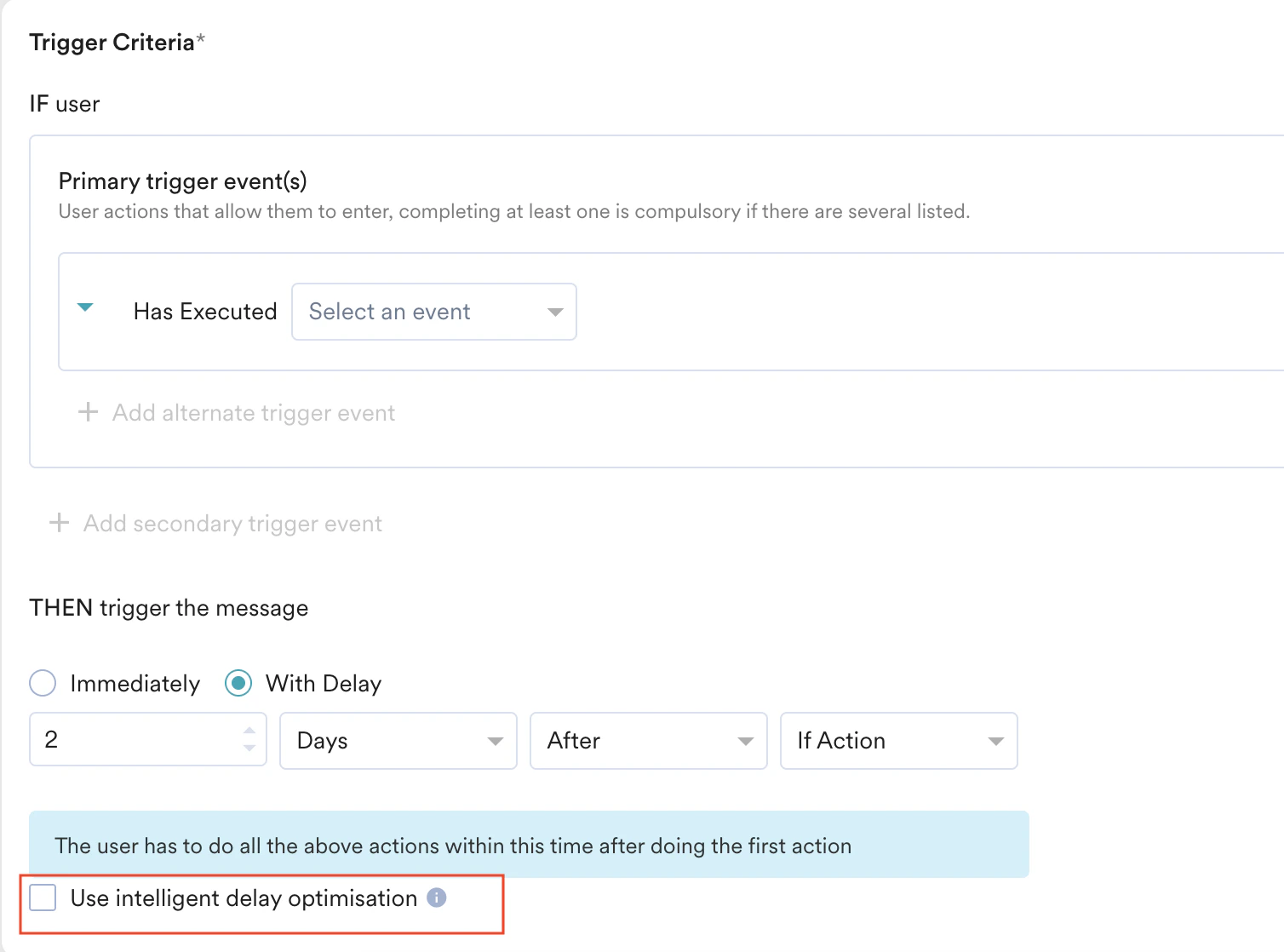
- With Delay を選択し、キャンペーンを送信するために満たす必要がある時間枠とイベント条件を定義する以下の詳細を入力します。
- 数値を入力し、分、時間、または日を選択します。
- 時間の Before または After を選択します。
-
if条件のリストで、ユーザーが実行するアクションを選択します。最初のアクションを実行した後、ユーザーは遅延条件で指定された時間内に追加のアクションを実行する必要があります。
Use intelligent delay optimization チェックボックスを選択すると、ユーザーイベント条件が満たされた後にキャンペーンが送信されるまでの遅延をリアルタイムで最適化できます。このオプションはPushキャンペーンでのみ利用できます。詳細については、Trigger Delay Optimizationを参照してください。
トリガーイベントがユーザーのマージと重なる可能性がある場合は、With Delay(約10分)を選択してください。これは、ログイン、登録、確認イベントでよく見られるもので、トリガーが発生した直後に匿名ユーザーが既知のユーザーになることがよくあります。遅延を設けることで、メッセージが評価される前にマージが完了する時間が確保されるため、イベントをトリガーした直後にマージされたユーザーがスキップされなくなります。
これはPush、Email、SMSキャンペーンに適用されます。これらは、イベントトリガーキャンペーンでCampaign Versioningが適用される唯一のチャネルです。With Delay を使用するキャンペーンを編集して公開すると、新しいキャンペーンバージョンが作成され、現在のバージョンは廃止されます。編集前にイベントをトリガーしたユーザーは廃止されたバージョンに紐付いたままとなるため、その後に遅延条件が満たされても、キャンペーンはまったく受信されません。詳細については、What Happens to Users Queued on a Delay Condition When an Event-Triggered Campaign Is Edited?を参照してください。これは Immediately でトリガーされるキャンペーンには適用されません。
プライマリ条件のみを使用したキャンペーン
MoEngageでは、時間的制約のあるメッセージを実行できます。「if」条件のみを使用したキャンペーンを即時に送信できます。これらのキャンペーンは、単一のトリガーイベントに基づいて、定義されたトリガーアクションから数分以内にメッセージを送信できます。 たとえば、購入完了直後に確認メールを送信します。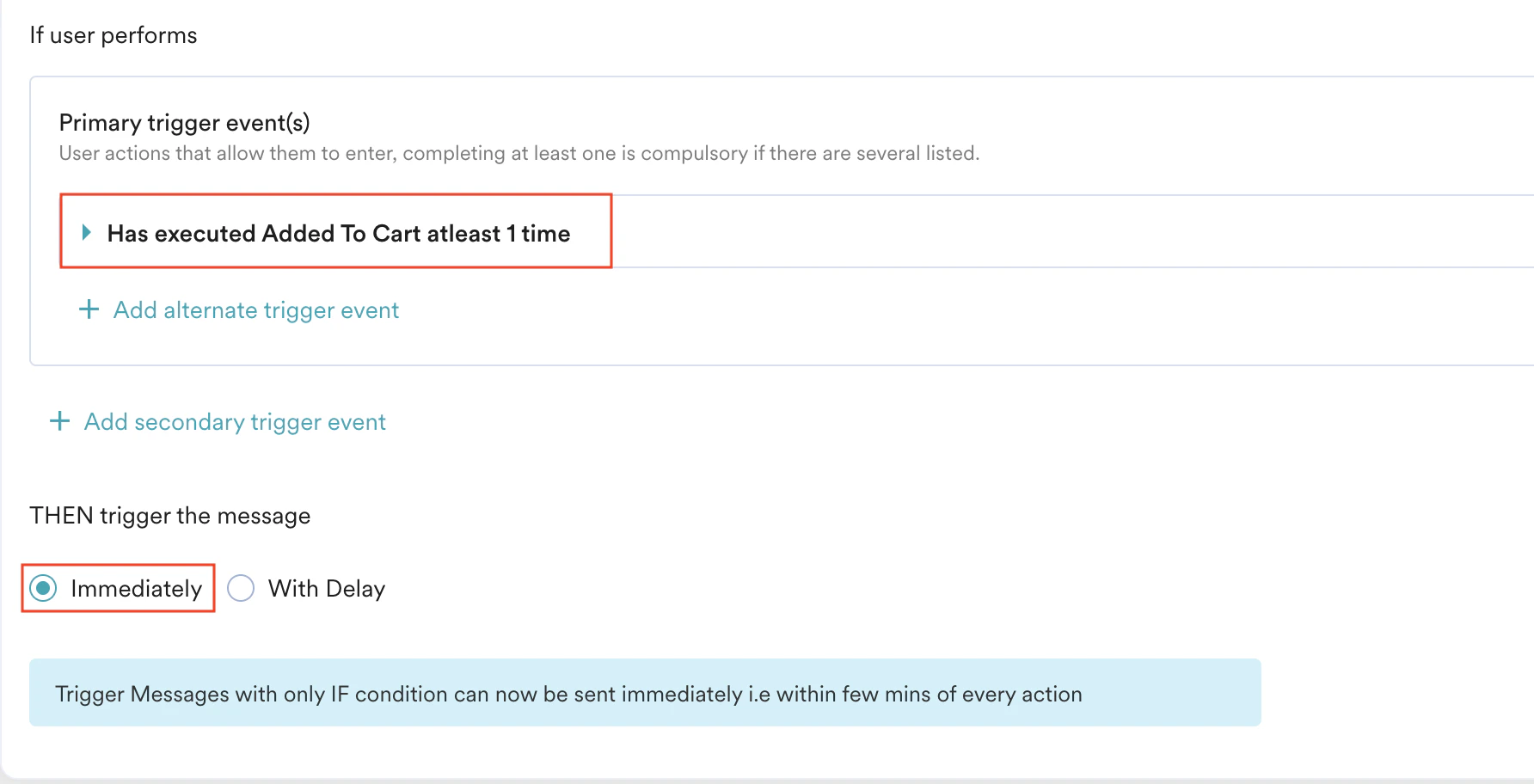
複数のプライマリ条件を使用したキャンペーン
MoEngageでは、複数のプライマリ条件に基づいてイベントトリガーキャンペーンを設定できます。ユーザーは、いずれか1つのイベントトリガーを完了するとキャンペーンを受信する対象になります。Primary trigger event(s) で + Add alternate trigger event をクリックすると、「OR」で複数のイベントを追加できます。たとえば、ユーザーが Added to Cart イベントまたは Added to Wishlist イベントを実行した場合にメッセージを送信するには、以下のように条件を設定します。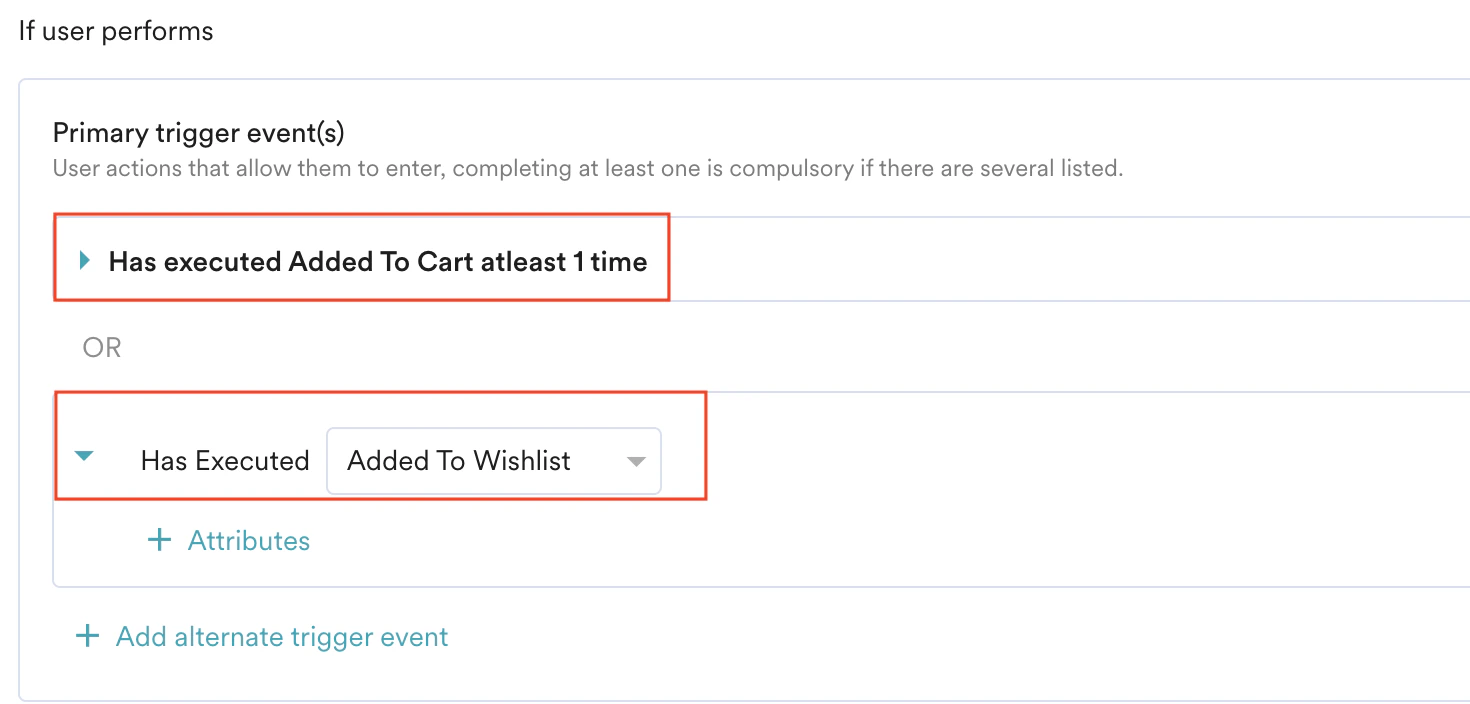
複数のプライマリ条件に基づくイベントトリガーキャンペーンの設定は、Push、Email、WhatsApp、Connectorsで利用できます。
プライマリ条件とセカンダリ条件を使用したキャンペーン
MoEngageでは、複数の条件に基づいてイベントトリガーを設定できます。プライマリの「if」条件とセカンダリの「AND」条件を定義できます。たとえば、ユーザーが商品をカートに追加したものの、特定の期間内に購入しなかった場合にメッセージを送信できます。イベントをトリガーする条件の例は以下のとおりです。 ユーザーが Added to Cart イベントを実行し、かつ Added to Cart イベントから過去30日間に Product Purchased イベントを実行していない場合に、メッセージをトリガーします。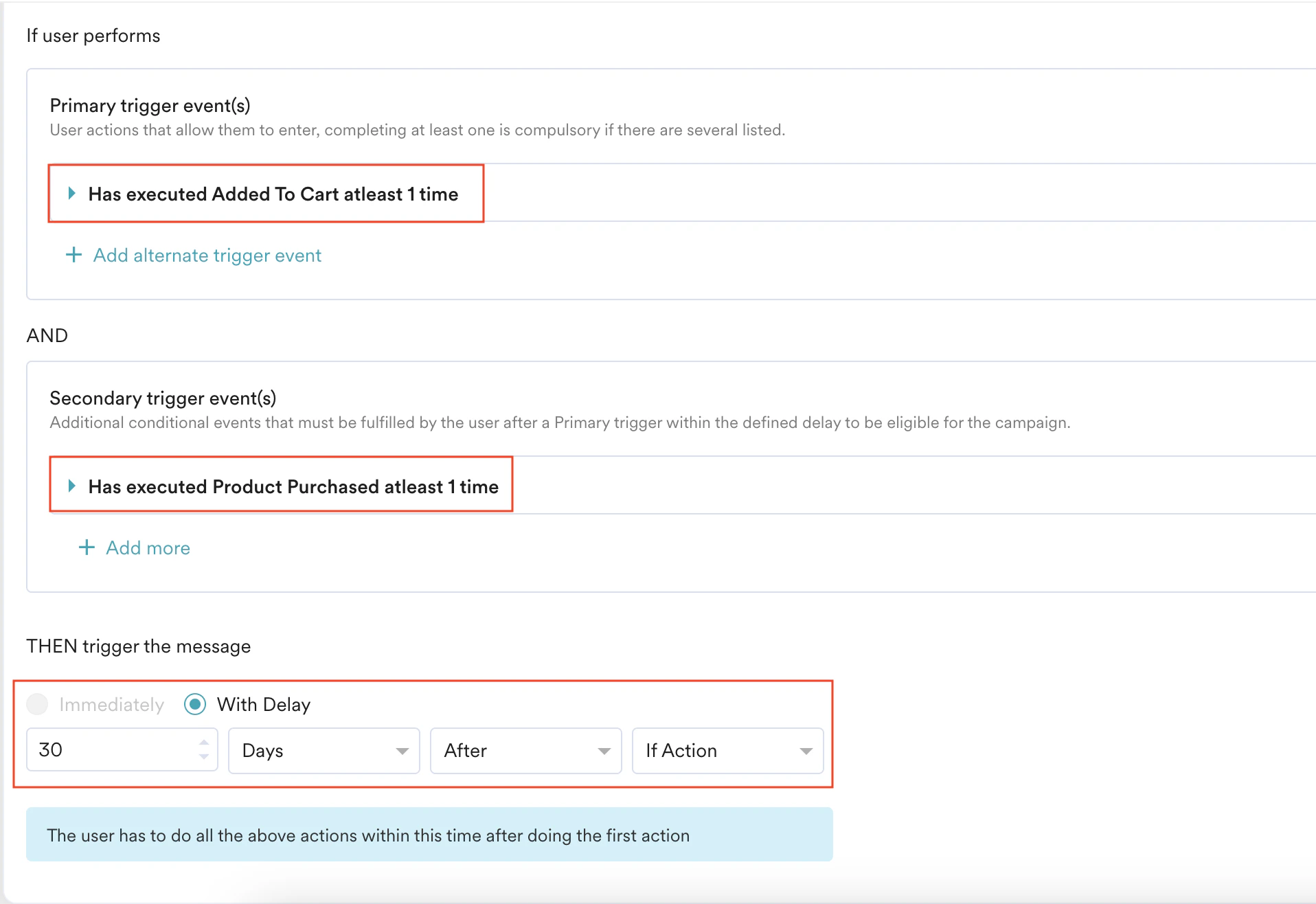
マルチプロジェクトのトリガー条件を使用したキャンペーン
マルチプロジェクトのポートフォリオでは、あるプロジェクト(ブランド)でのユーザー行動によって開始され、別のプロジェクト(ブランド)からメッセージを送信する高度なイベントトリガーキャンペーンを作成できます。これにより、ブランド横断のエンゲージメントやクロスセルの機会が生まれます。Portfolioは有料のアドオン機能です。アカウントで有効にするには、MoEngageのカスタマーサクセスマネージャー(CSM)またはサポートチームにお問い合わせください。
- Target Projects & Platforms セクションで、キャンペーンを送信するプロジェクトとして Project A を選択します。
- Trigger Criteria で、IF user 条件を Project B のイベント(例:“Has executed AddtoCart at least 1 time in the last 3 days”)に設定します。
- AND 条件を追加して、ユーザーをさらに絞り込みます(例:“For Project B Has not executed Purchased”)。
- THEN trigger the message セクションで、タイミングを設定します。この設定により、ユーザーが Project B でカートに商品を追加したものの購入を完了しなかった場合、その2日後に Project A からメッセージが送信されます。
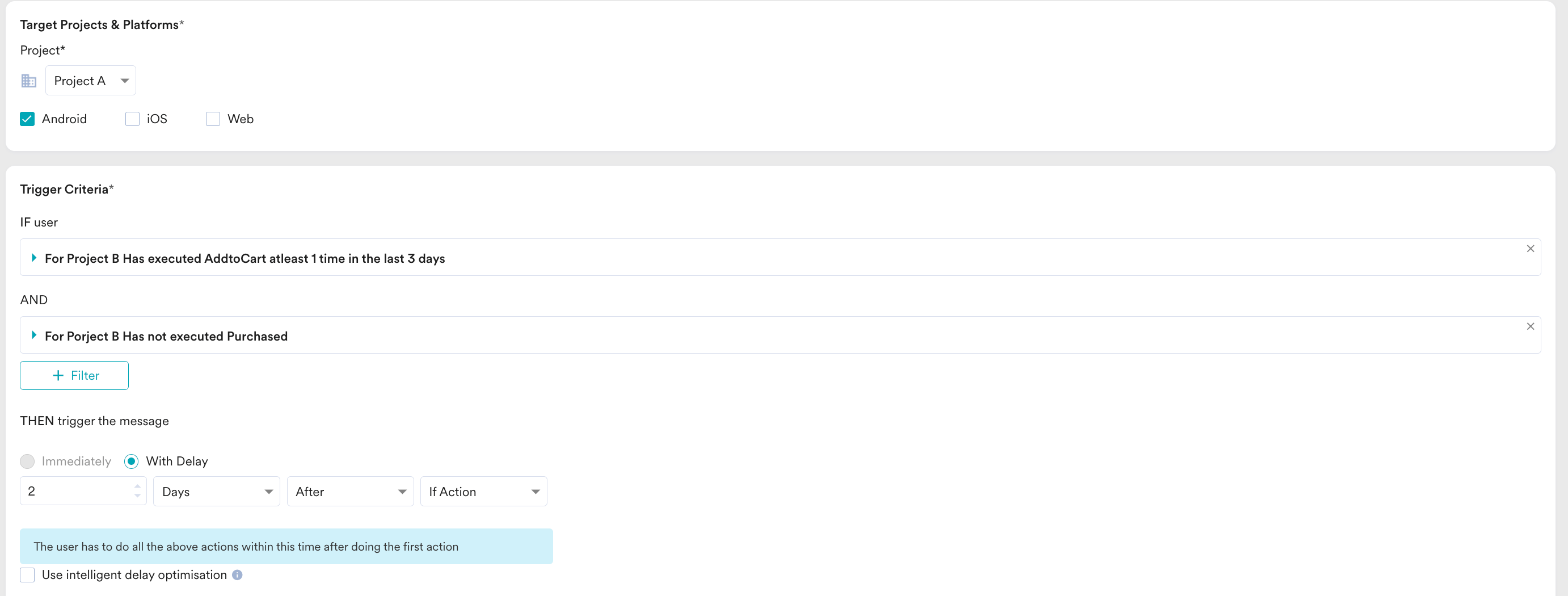
キャンペーンの送信用に選択したプロジェクト(最初の条件)は、トリガー設定の後続のすべての条件に使用されます。
トリガーイベントプロパティを使用してトリガーを設定する
イベントトリガーでは、IF イベントの イベント属性 の指定された値に対してメッセージをトリガーできます。たとえば、フライトを予約したユーザーにフライト時刻の2時間前にリマインドしたいとします。この場合、イベントプロパティ flight_time を使用して Flight Booked イベントにトリガーを作成し、フライト時刻の2時間前に通知が送信されるように設定する必要があります。 トリガーを作成するには: IF user セクションの Has Executed リストで、以下のように flight booked イベントをクリックします。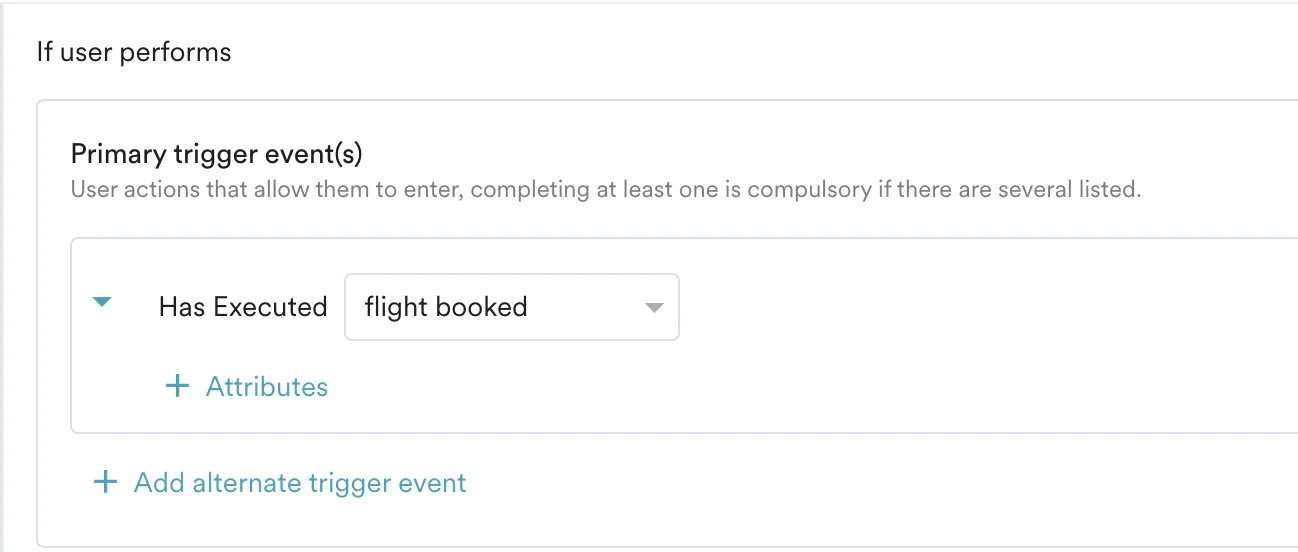
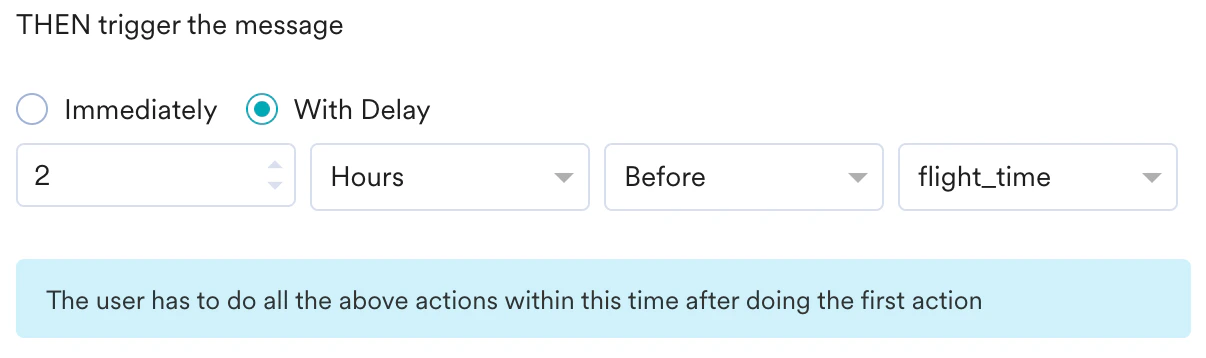
イベントトリガーキャンペーンは、以下の場合にのみ送信されます。
- この種のトリガーの作成に使用されるイベントプロパティまたは属性(前の例のflight_timeなど)が、有効な日時形式である場合。サポートされている形式はこちらです。選択した属性にこれらのいずれかの形式のデータが含まれていない場合、キャンペーンはユーザーに送信されません。
- 属性の日付または時刻の値が、トリガー条件が満たされた時刻より後である場合。
- 属性の日付または時刻の値が、トリガー条件が満たされた時刻 + 30日より前である場合。たとえば、トリガー条件が日付Dに満たされた場合、属性値がD+30未満の場合にのみ通知が送信されます。
- インテリジェント遅延最適化(With Delay のPushキャンペーンのみ)は、相対的なタイミングで送信されるキャンペーンでは機能しません。
- イベント属性に基づく送信は、プライマリトリガーイベントが1つだけの場合にのみ適用されます。
ターゲットオーディエンスを定義する
以下のように、User property、User behavior, または以下のいずれかのオプションを選択して、ターゲットオーディエンスを定義します。
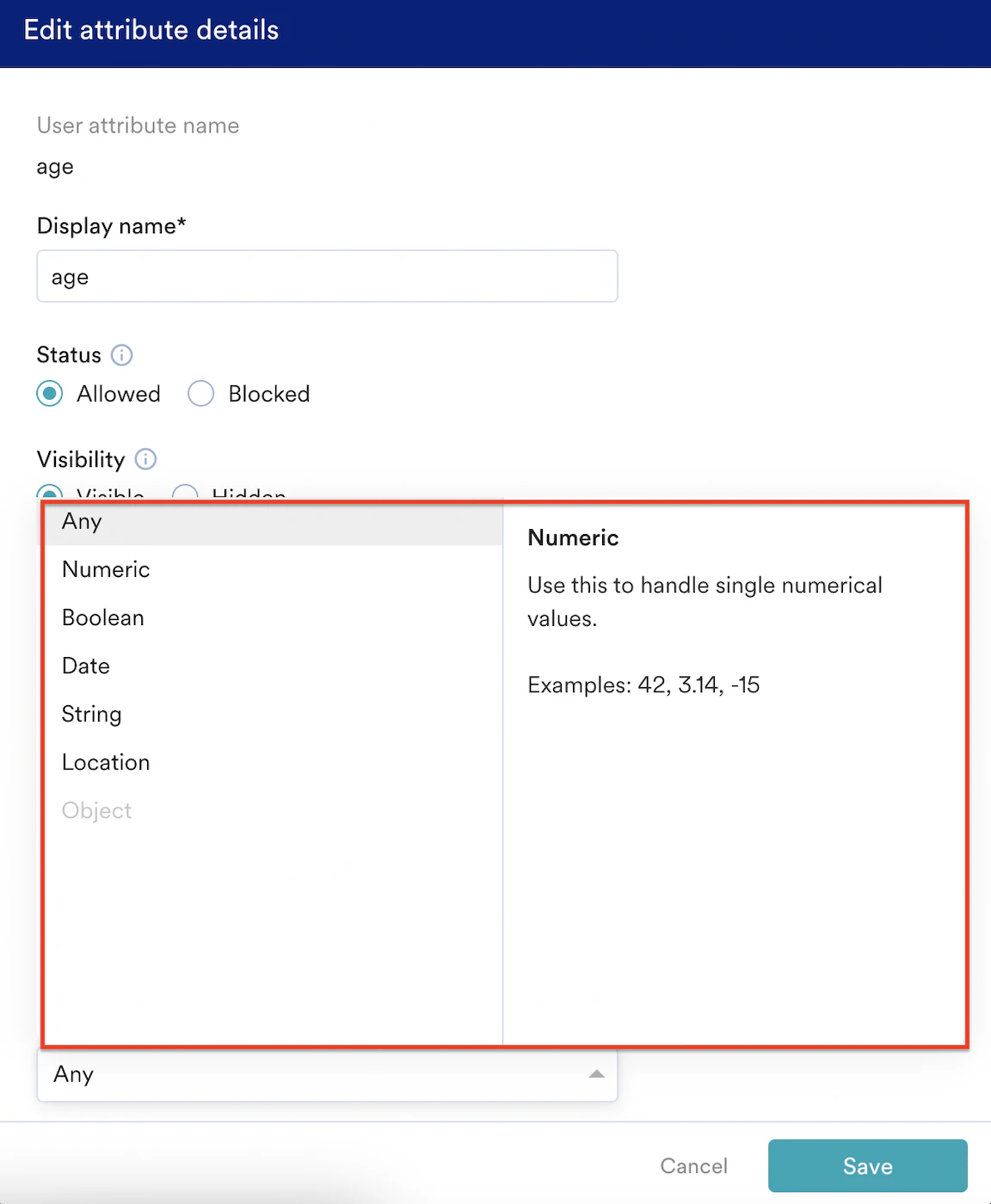
イベント属性とユーザー属性の許可されるデータ型を指定してください。これにより、セグメンテーションや分析の際に適切な演算子を使用できるようになります。属性の許可されるデータ型を定義すると、MoEngageは受信データを設定されたデータ型に型変換しようとします。データ型はデータ管理で定義できます。
サポートされている形式
Date/Time属性では、以下の形式がサポートされています。- MoEngage SDKを通じて送信されるDate/Time形式
- 以下の文字列形式で送信されるDate/Time値:
“EEE MMM dd HH:mm:ss yyyy zzz”,
“EEE, MMM dd HH:mm:ss yyyy zzz”,
“EEE, dd MMM yyyy HH:mm:ss zzz”,
“EEE,dd MMM yyyy HH:mm:ss zzz”,
“EEE, dd MMM yyyy HH:mm:sszzz”,
“EEE, dd MMM yyyy HH:mm:ss”,
“EEE, dd-MMM-yy HH:mm:ss zzz”,
“yyyy/MM/dd HH:mm:ss.SSS zzz”,
“yyyy/MM/dd HH:mm:ss.SSS”,
“yyyy/MM/dd HH:mm:ss zzz”,
“yyyy.MM.dd HH:mm:ss”,
“yyyy-MM-dd HH:mm”,
“MMM dd yyyy HH:mm:ss. zzz”,
“MMM dd yyyy HH:mm:ss zzz”,
“dd.MM.yyyy HH:mm:ss zzz”,
“dd MM yyyy HH:mm:ss zzz”,
“dd.MM.yyyy; HH:mm:ss”,
“dd.MM.yyyy HH:mm:ss”,
“dd.MM.yyyy zzz” 各項目の意味:
- ZZZ: 報告されたタイムゾーンを表します
- EEE: 曜日を表します(例:Tue)
- MMM: 月を表します(例:Jun)
- HH:MM:SS: 時、分、秒を表します
- DD:MM:yyyy および DD:MM:YY: 最も一般的に使用される日付形式
MM/DD/YYYY形式はサポートされていません。イベントプロパティにタイムゾーンが指定されていない場合は、UTCとみなされ、それに従って通知が送信されます。