

概要
パーソナライゼーションエディターで Auxiliary Data 属性を選択することで、Auxiliary Data を使用してキャンペーンコンテンツをパーソナライズできます。Auxiliary Data を使用したパーソナライゼーションをサポートするチャネル
Auxiliary Data は、MoEngage キャンペーンのすべてのエディターでサポートされています。この記事では、メールキャンペーンを例に、Auxiliary Data を使用してコンテンツをパーソナライズする方法を説明します。
Auxiliary Data を使用したパーソナライズされたコンテンツの例
銀行は多くの場合、クレジットカードの利用明細や請求サイクルの支払額について顧客にメールを送信します。Auxiliary Data 機能を使用すると、銀行は機密性の高い顧客情報を MoEngage に保存する必要がありません。ユーザー名、ID、名、クレジットカード番号の下 4 桁、支払額を含む Auxiliary Data ファイルをインポートして、顧客にキャンペーンを送信できます。 次の例は、銀行がユーザーに送信した、Auxiliary Data を使用したパーソナライズされたメールのプレビューです。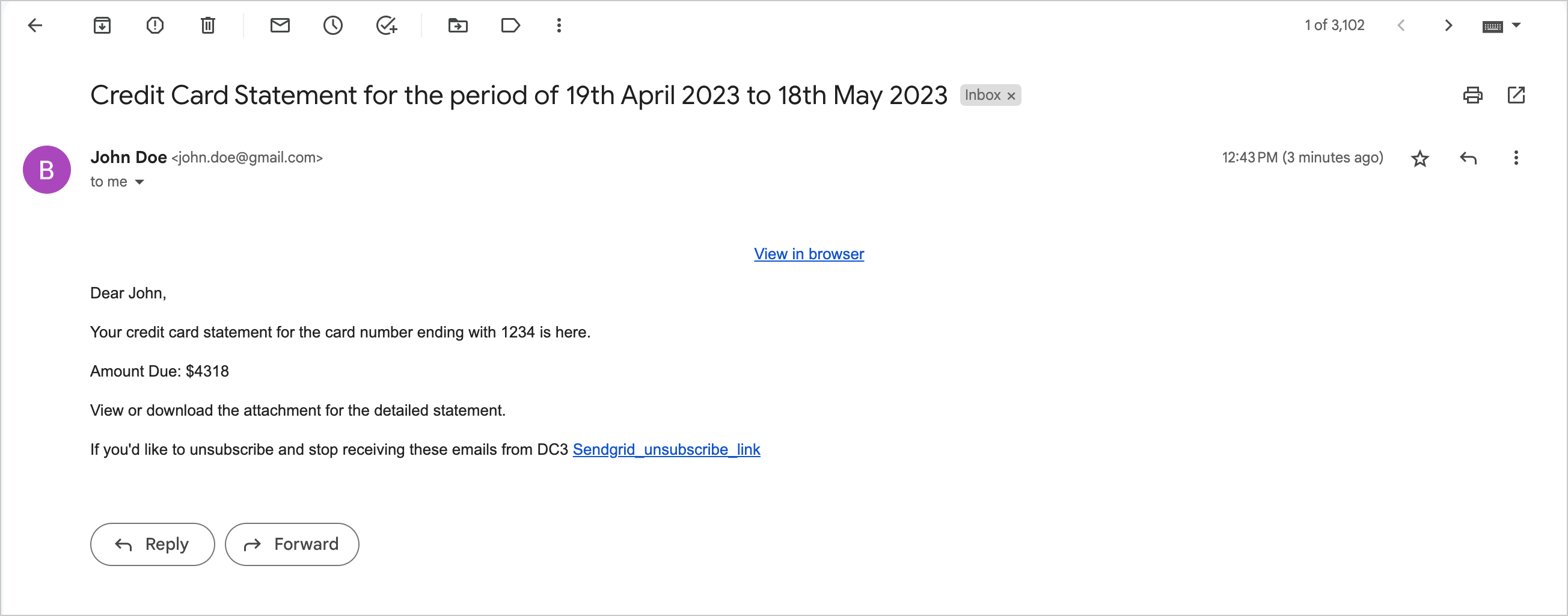
サンプルインポートファイル
ファイル名: aux_data_cc_due_info_listAuxiliary Data を使用したキャンペーンコンテンツのパーソナライズ
このセクションでは、メールキャンペーンを例に、この Auxiliary Data を使用してキャンペーンコンテンツをパーソナライズする方法を説明します。- Auxiliary Data ファイルを MoEngage にインポートします。たとえば、サンプルインポートファイルの名前は aux_data_cc_due_info_list です。詳細については、Auxiliary Data のインポートを参照してください。
- ファイルをインポートした後、メールキャンペーンを作成します。詳細については、メールキャンペーンの作成を参照してください。
- ステップ 1 の “Target users” で、目的のキャンペーン名、コントロールグループ、ターゲットオーディエンスを使用してキャンペーンを設定します。
- ステップ 2 の “Content” で、Custom HTML editor タブをクリックし、テンプレートを選択します。
- Sender Details セクションで、Sender Name、Preview Text、From email address、Reply-to mail address、Subject の各フィールドを設定します。必要に応じて CC と Bcc を追加します。
- 必要に応じて、Subject フィールドと Sender Name フィールドをパーソナライズします。
- Template editor ボックスで、必要に応じてキャンペーンのコンテンツを追加します。
- インポートした Auxiliary Data ファイルから属性を追加するには、@ と入力します。
- Email Personalization ポップアップウィンドウで、Aux Data タブをクリックします。
- Aux data リストで、必要な Auxiliary Data ファイルをクリックします。この例では、インポートした Auxiliary Data ファイル aux_data_cc_due_info_list をクリックします。
- Lookup value リストで、インポート時にマッピングされた一意のユーザー識別子を検索して選択します。この例では、ID がインポートファイルの User_ID フィールドにマッピングされる一意の識別子になります。
- Attribute リストで、パーソナライゼーションに使用する Auxiliary Data 属性をクリックします。たとえば、各ユーザーの支払額をパーソナライズするには、Amount_Due 属性を選択します。
-
Done をクリックします。次に示すように、Auxiliary Data の JINJA がフィールドまたはエディターに追加されます。
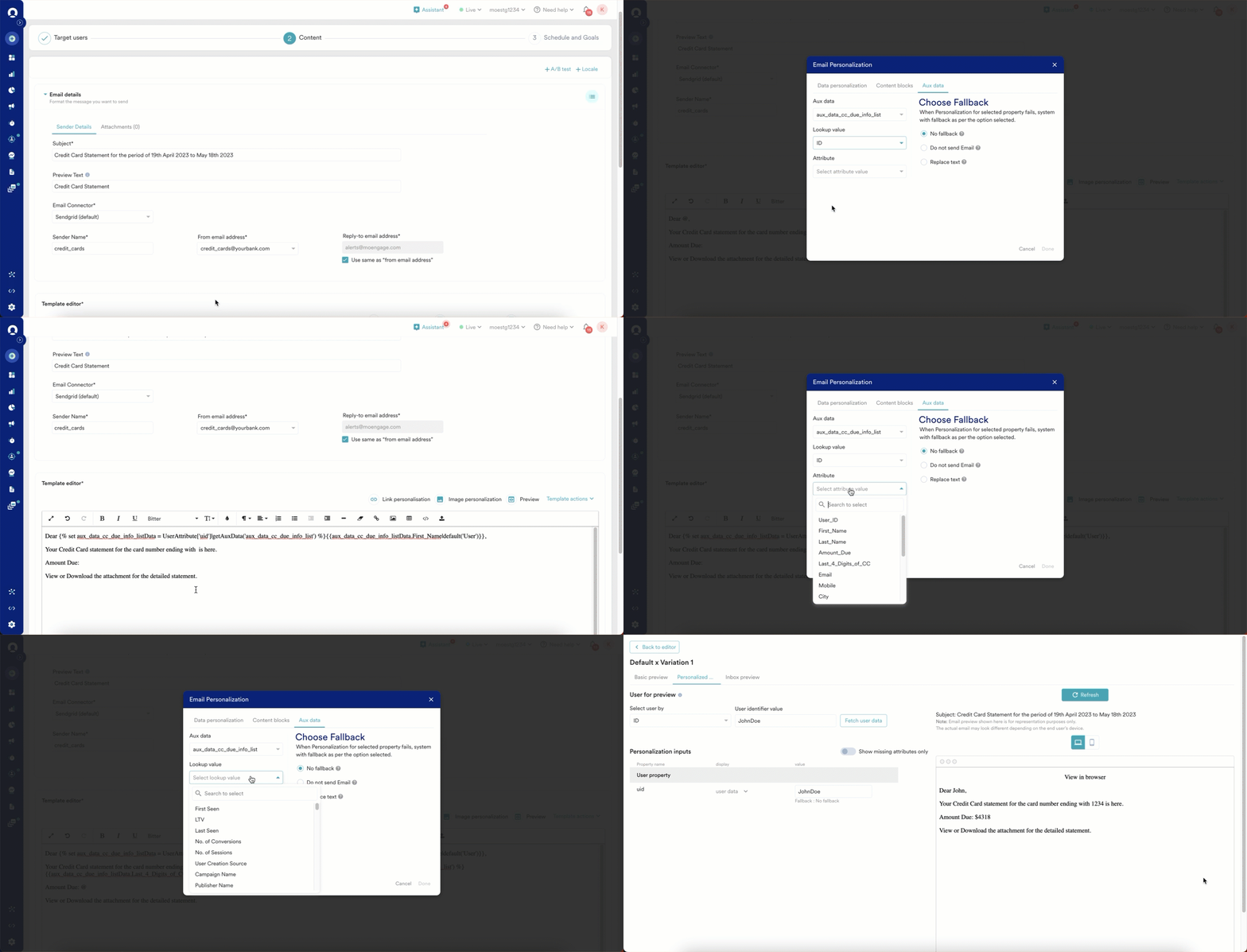
Dear{% set aux_data_cc_due_info_listData = UserAttribute['uid']|getAuxData('aux_data_cc_due_info_list') %}``{{aux_data_cc_due_info_listData.First_Name|default('User')}}, Your credit card statement for the card number ending with{% set aux_data_cc_due_info_listData = UserAttribute['uid']|getAuxData('aux_data_cc_due_info_list') %}``{{aux_data_cc_due_info_listData.Last_4_Digits_of_CC}}is here. Amount Due:{% set aux_data_cc_due_info_listData = UserAttribute['uid']|getAuxData('aux_data_cc_due_info_list') %}``{{aux_data_cc_due_info_listData.Amount_Due}}View or download the attachment for the detailed statement. -
特定のユーザーに対してパーソナライズされたメッセージがどのように表示されるかを確認したい場合は、プレビューできます。
- Template editor の右上セクションで、Preview をクリックします。次に示すようにプレビュー画面が表示されます。
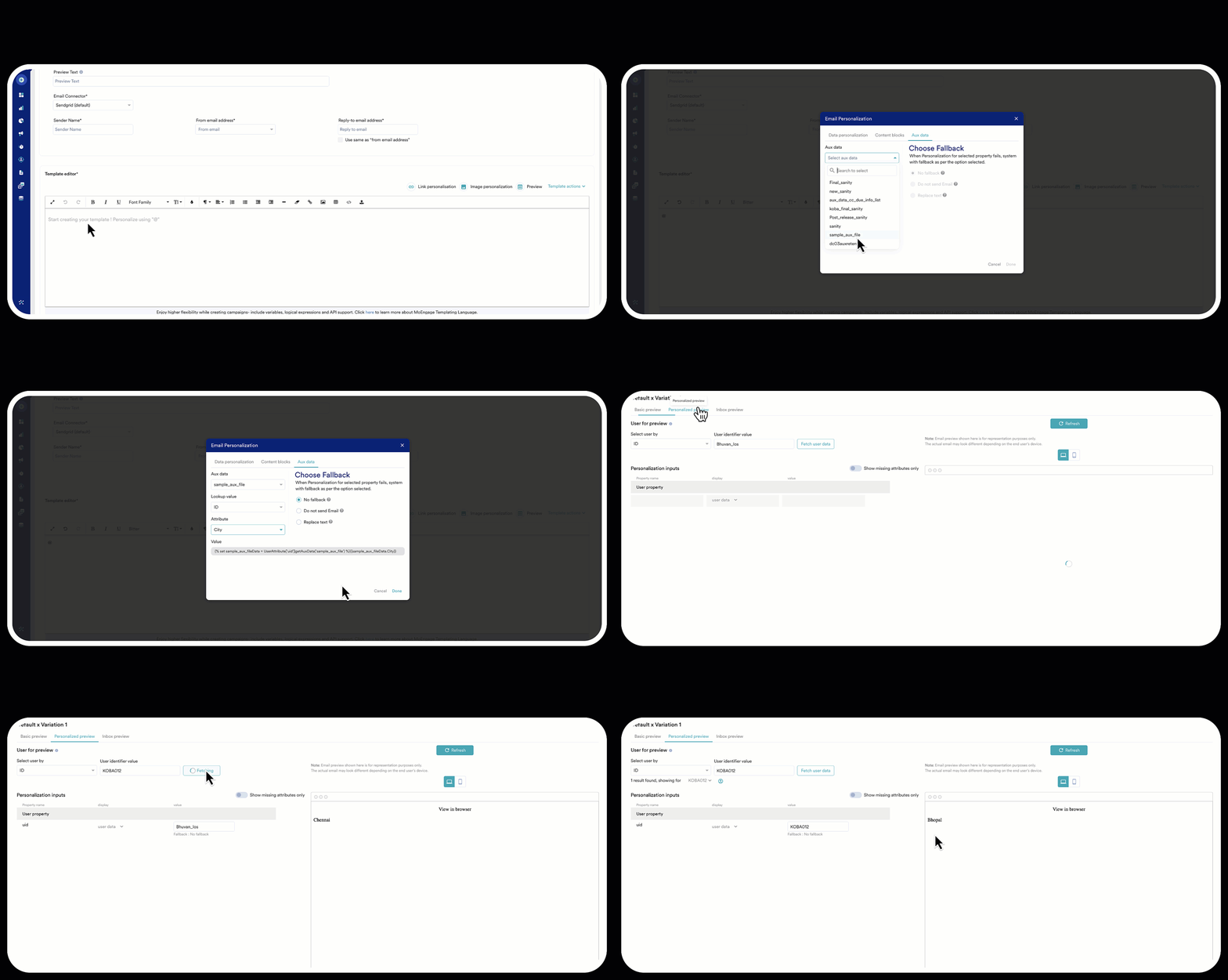
- Personalized preview タブをクリックします。
- Select user by リストで、ユーザーのフィルターをクリックします。たとえば、ID です。
- User identifier value ボックスに、ユーザーの一意の識別子を入力します。
- Fetch user data をクリックしてから、Refresh をクリックします。パーソナライズされたメッセージのプレビューを確認できます。
- Template editor の右上セクションで、Preview をクリックします。次に示すようにプレビュー画面が表示されます。
- コンテンツのカスタマイズとパーソナライズが完了したら、ステップ 3 の “Schedule and goals” でキャンペーンの配信スケジュール情報を追加し、Publish をクリックしてターゲットセグメントにキャンペーンを送信します。