

概要
コンテンツブロックを使用すると、マーケターは同じコンテンツを複数のキャンペーンで再利用できます。コンテンツブロックを使用したパーソナライゼーションをサポートするチャネル
次のチャネルを通じて送信されるキャンペーンにコンテンツブロックを追加できます。コンテンツブロックでサポートされるパーソナライゼーション属性
次のパーソナライゼーション属性を使用して、コンテンツブロックをパーソナライズできます。- コンテンツブロックは、メールキャンペーンの Inbox プレビューではサポートされていません。
- コンテンツブロックに追加され SMS で使用される URL はトラッキングできません。
- アクティブなイベントトリガーキャンペーンおよび定期キャンペーンで使用されているコンテンツブロックは、これらのアクティブなキャンペーンを停止するオプションがないため、アーカイブできません。これらのコンテンツブロックは、該当するキャンペーンの有効期限が切れた後にのみアーカイブできます。
コンテンツブロックの使用方法
プレーンテキストエディターを使用してパーソナライゼーションの条件またはロジックを作成すると、チップとして表示されます。チップアクションの詳細については、こちらを参照してください。
目的のコンテンツブロックを選択する
- キャンペーンの作成時
- アラートの作成時
- コンテンツの作成中に @ と入力します。
-
Personalization ポップアップで、Content blocks タブをクリックします。
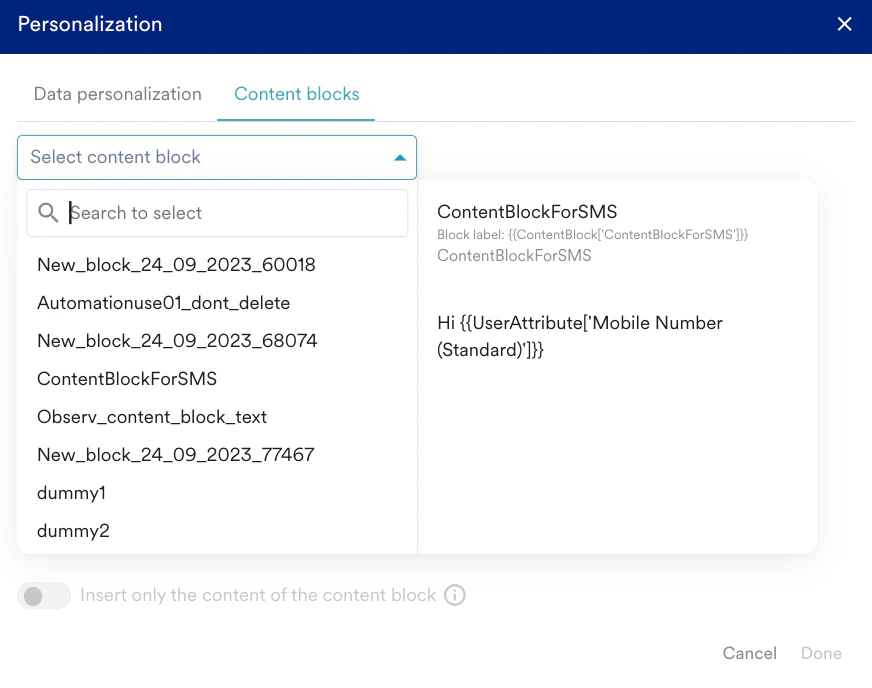
- Select content block リストで、目的のコンテンツブロックをクリックします。
-
コンテンツブロックのコンテンツのみを挿入するには、Insert only the content of the content block トグルをオンにします。

- Done をクリックしてコンテンツブロックを挿入します。
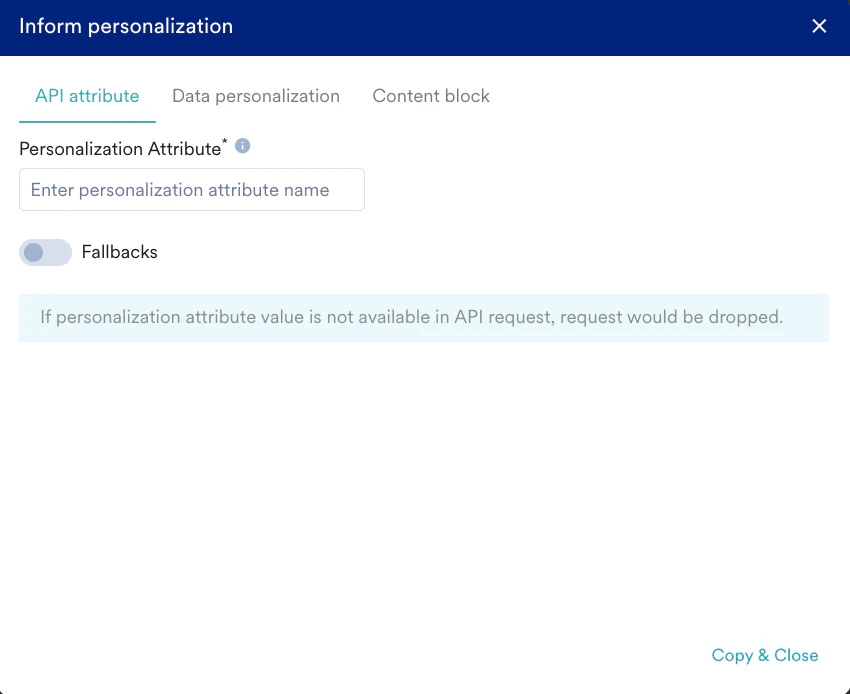
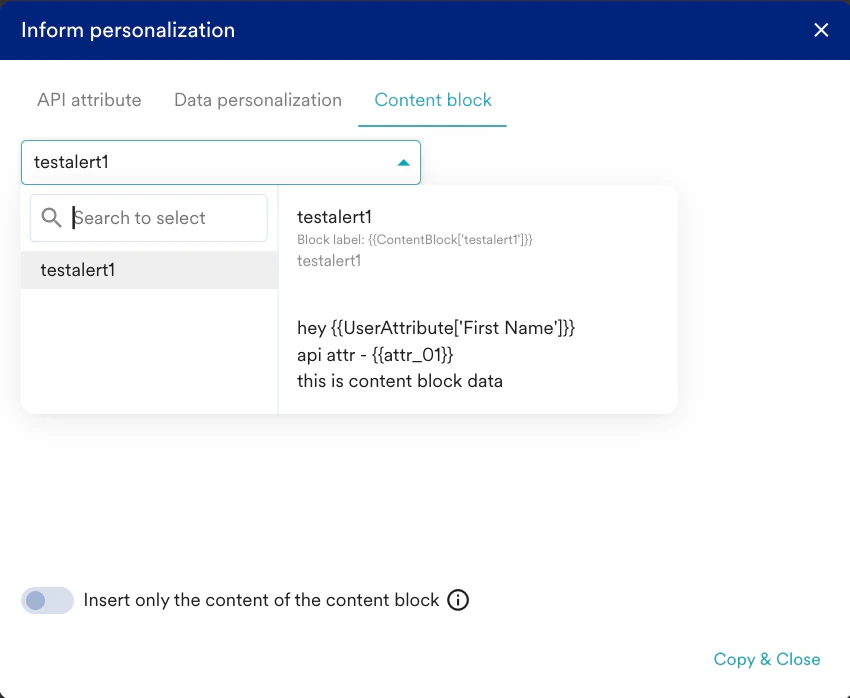

コンテンツブロックのブロックラベルを直接挿入する
-
Content Block ページから Block label をコピーします。
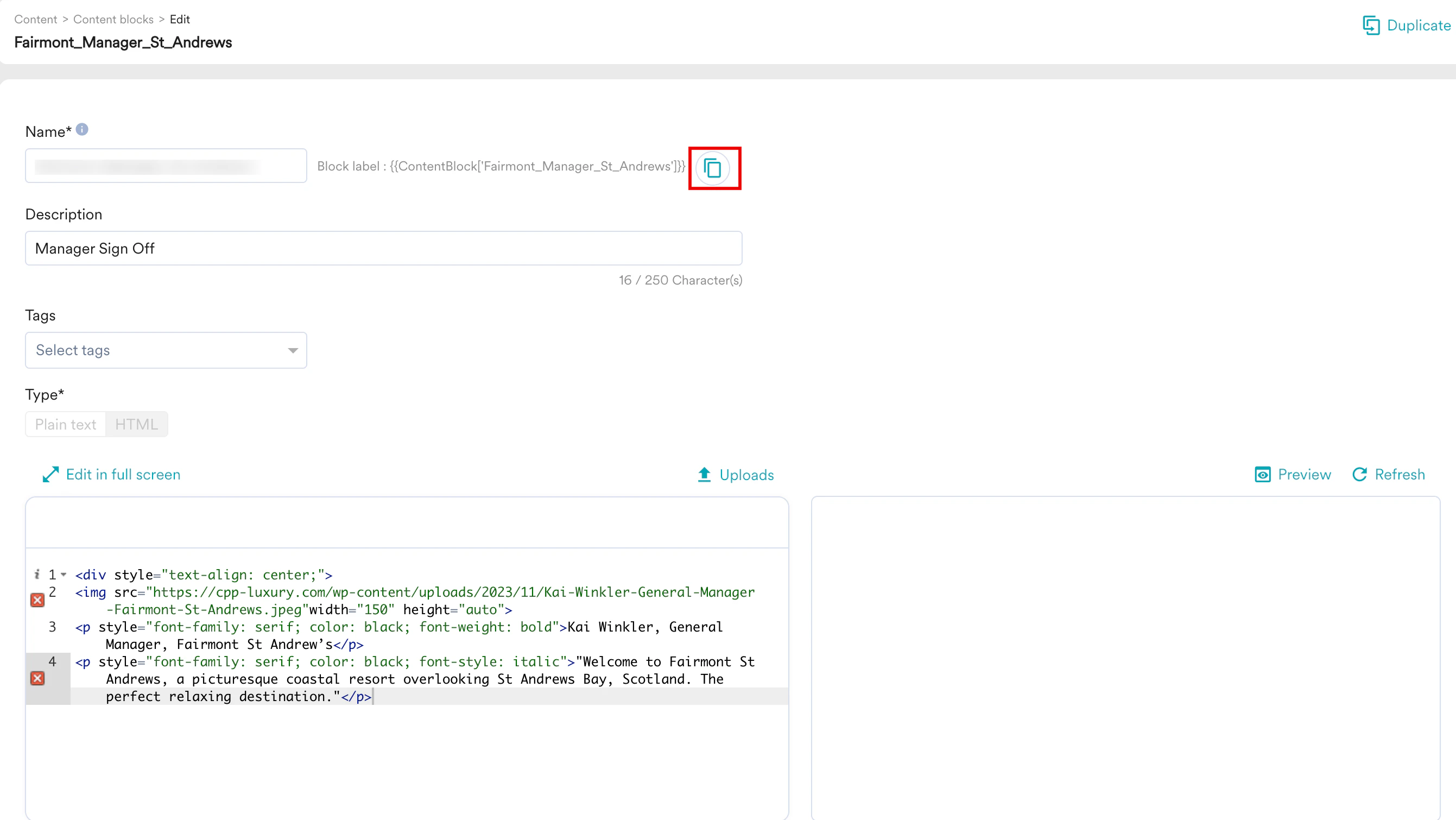
- Block label をキャンペーン/テンプレート/別のコンテンツブロックに貼り付けます。