はじめに
キャンペーン分析ページには、All campaignsページからIn-app Messagingキャンペーンを開いたとき、またはキャンペーンを公開したときにアクセスできます。このページを使用して、In-appキャンペーンのパフォーマンスを可視化できます。- すべての指標は、アプリのタイムゾーンで計算および表示されます。
- In-appの分析と情報は、MoEngage Goモバイルアプリでも確認できます。パフォーマンス統計の監視、コンバージョンの追跡、キャンペーン詳細の確認をスマートフォンから直接行えます。詳細については、MoEngage Goを参照してください。
In-app情報および分析ページへのアクセス
In-appキャンペーンの作成に成功すると、Campaign Infoページにリダイレクトされます。このページには、次の方法でもアクセスできます。- MoEngageダッシュボードの左側のナビゲーションメニューで、Engageをクリックし、Campaignsをクリックします。All campaignsページが表示されます。
- Select channelリストで、In-appを選択します。
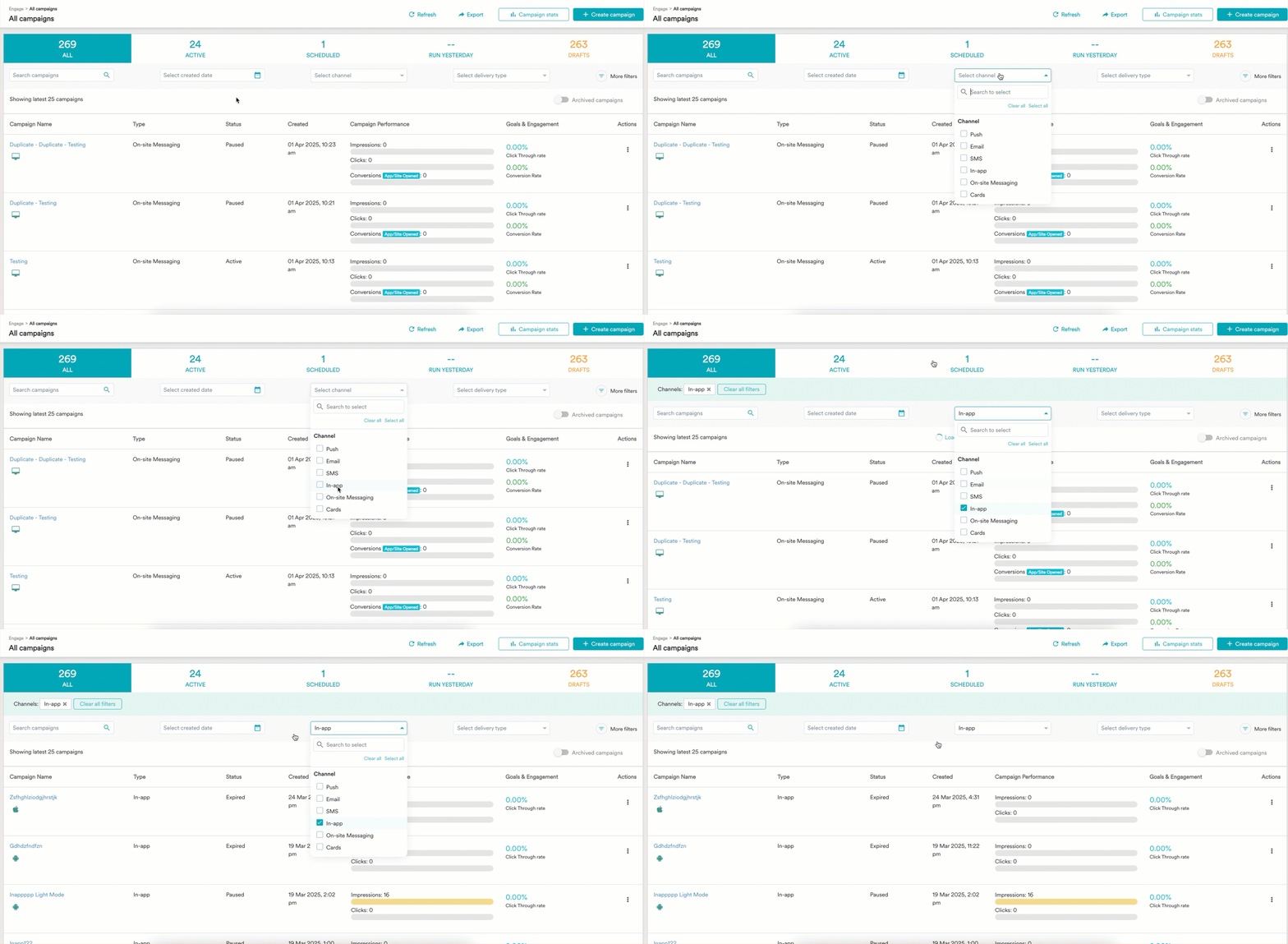
- 分析を表示するIn-appキャンペーンを選択します。
Campaign Details

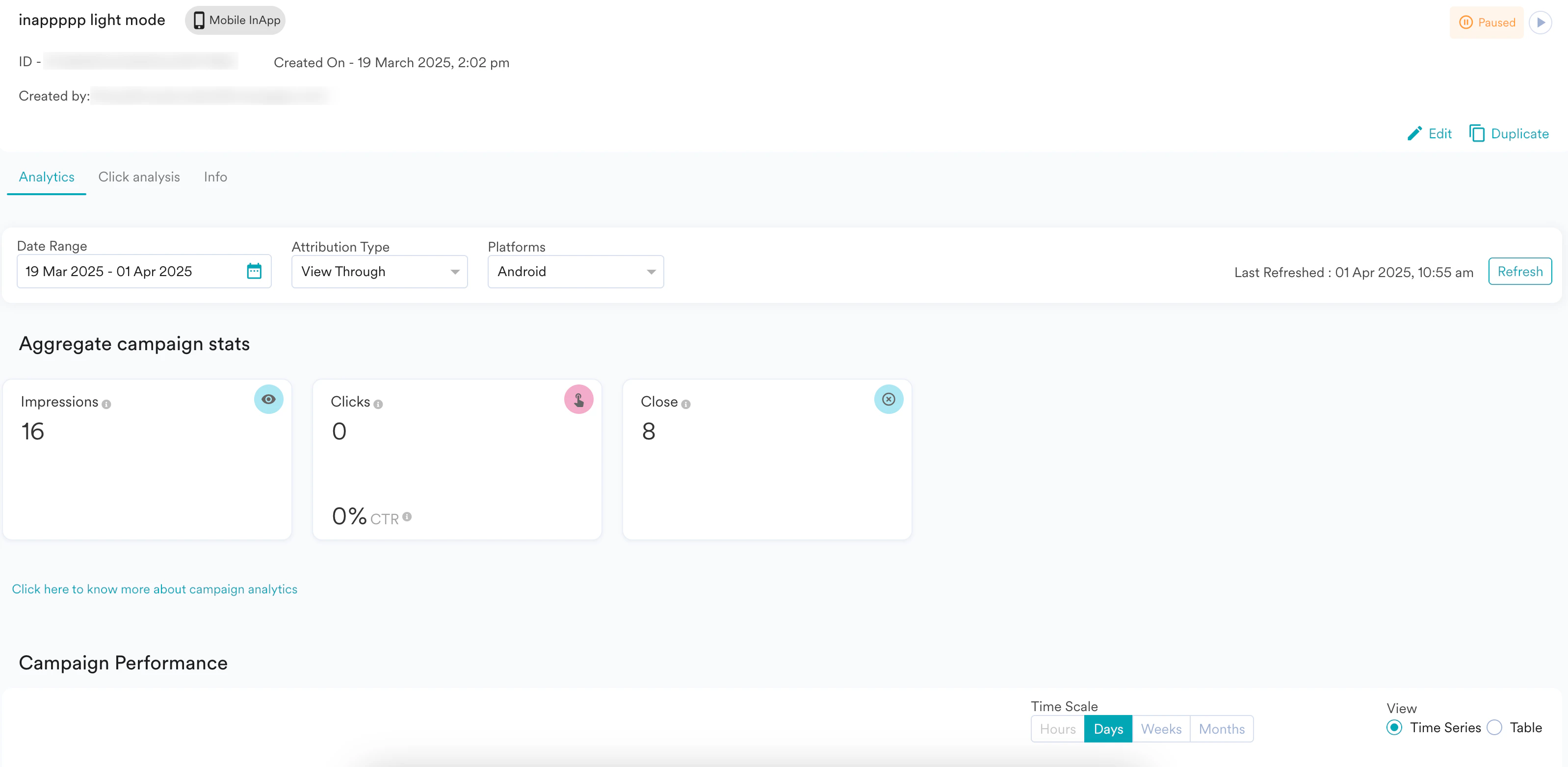
- キャンペーン名
- キャンペーンが作成されたプラットフォーム
- キャンペーンが作成された日時
- キャンペーンを作成したユーザー
- キャンペーンID
- プロジェクトID:キャンペーンに関連付けられたプロジェクトの一意の識別子です。このフィールドは、Portfolioが有効なワークスペースで作成されたキャンペーンでのみ使用できます。
Analytics
キャンペーン統計の集計
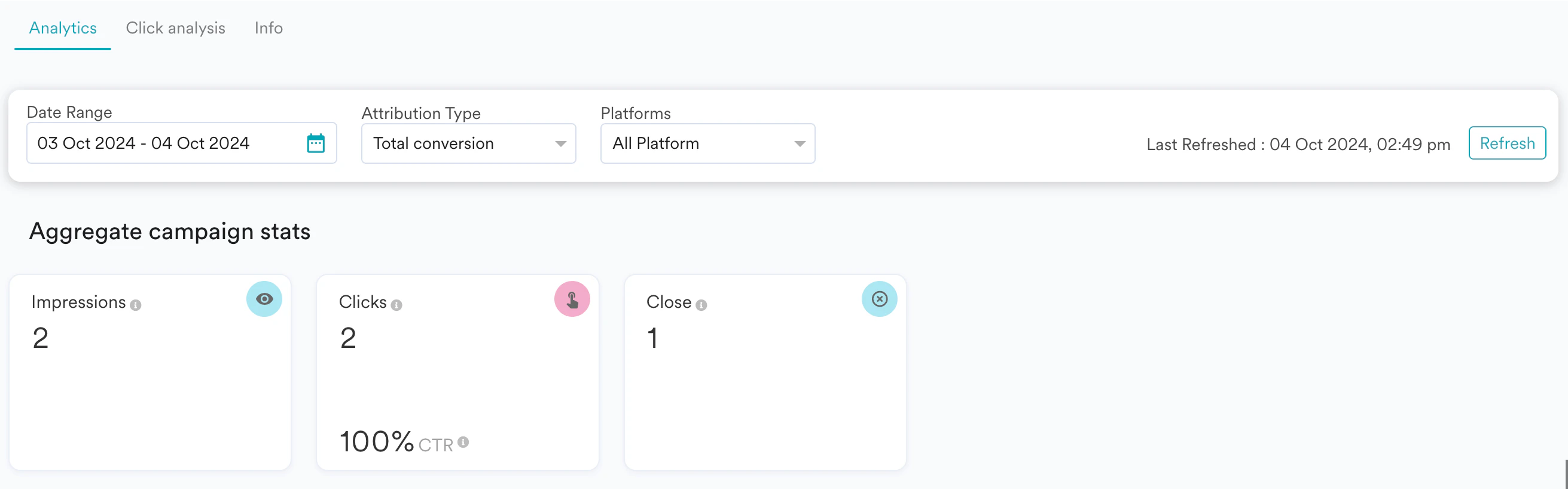
このセクションには、選択したフィルターに対する集計されたキャンペーン指標が表示されます。フィルター
次のフィルターを使用できます。- Date range:選択した期間の指標が表示されます。
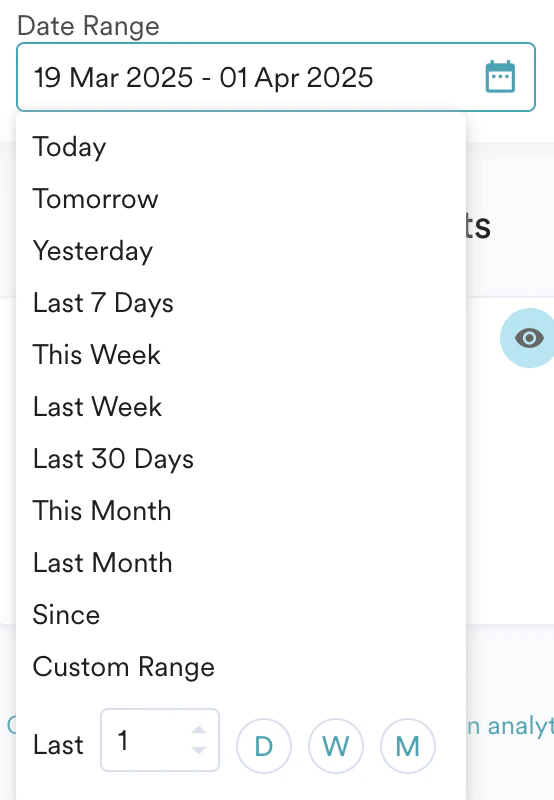
- Attribution type:キャンペーンのコンバージョンを表示するには、Attribution Typeリストで次のいずれかのアトリビューションタイプを選択します。
- View Through:メッセージを表示した後にコンバージョンイベントが実行されたことを示します。
- Click Through:メッセージをクリックした後にコンバージョンイベントが実行されたことを示します。
- In-session:メッセージを表示してから30分以内にコンバージョンイベントが実行されたことを示します。
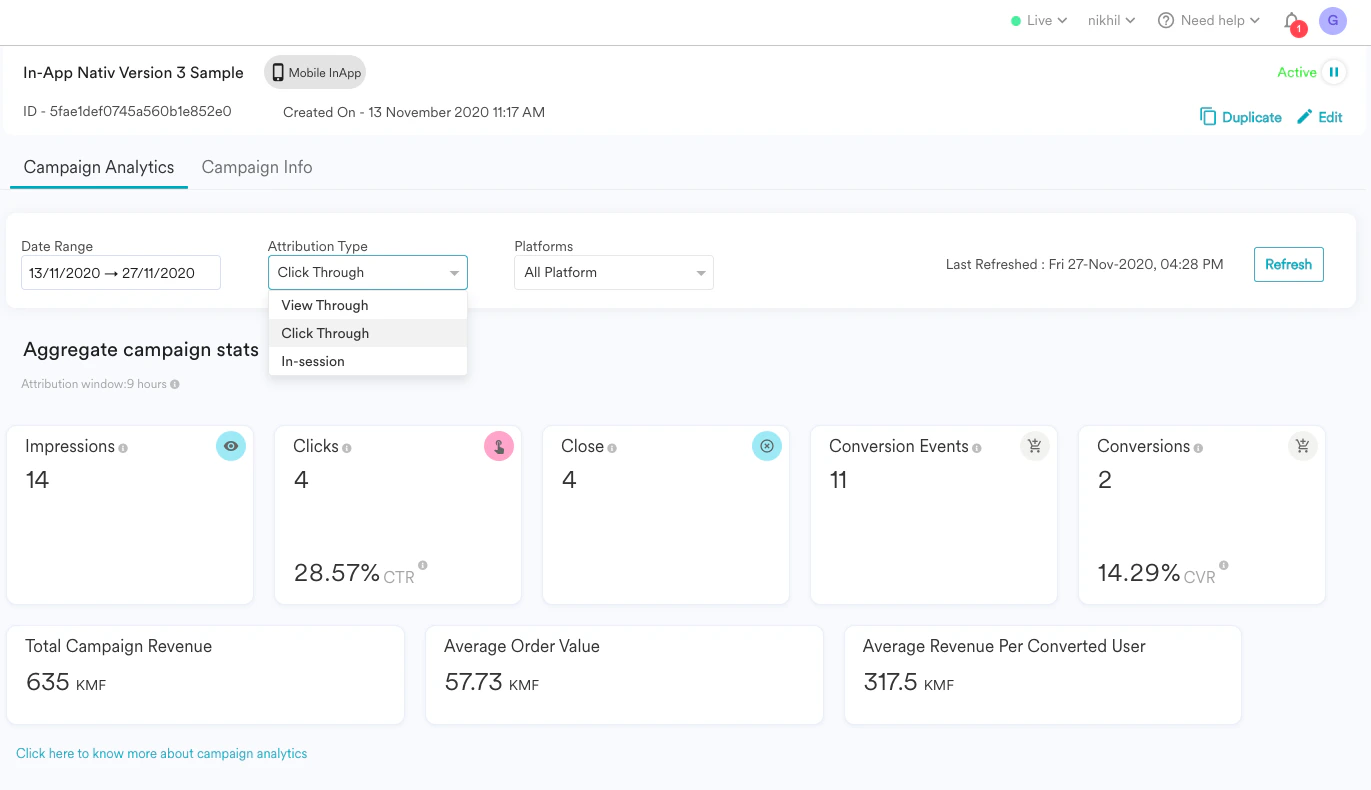
- Platforms:キャンペーン分析の指標を表示するプラットフォームを選択します。
- Impressions:このキャンペーンのメッセージが表示された回数です。
- Clicks:このキャンペーンのメッセージがクリックされた回数です。
- CTR:クリック率で、CTR = Clicks/Impressionsとして計算されます。
- Close:このキャンペーンのメッセージが閉じられた回数です。
- Conversion Events:アトリビューションウィンドウ内で、このキャンペーンのメッセージを表示またはクリックした後にコンバージョンイベントが実行された合計回数です。この数値は、選択したアトリビューションタイプによって異なります。
- Conversions:このキャンペーンのメッセージを表示またはクリックした後にコンバージョンイベントが実行された合計回数です。この数値は、選択したアトリビューションタイプによって異なります。
- CVR:コンバージョン率で、CVR = Conversions/Impressionsとして計算されます。
キャンペーン収益
主要なコンバージョン目標に加えて、収益属性を定義できます。この属性を設定すると、キャンペーン分析ページで次の指標を確認でき、キャンペーンによって生み出された正確な収益を把握できます。詳細については、Schedule and Goalsを参照してください。
- Total Campaign Revenue:このキャンペーンによって生み出された総収益を表します。
- Average Order Value:このキャンペーンのコンバージョンイベントから生み出された平均収益を示します。Average Order Value = キャンペーンの総収益/コンバージョンイベントの総数です。
- Average Revenue Per Converted User:コンバージョンイベントを実行した各ユーザーによって生み出された総収益を表します。Average Revenue Per Converted User = キャンペーンの総収益/コンバージョンの総数です。
収益属性がオブジェクト配列内にある場合、MoEngageの計算結果が想定と一致しない可能性があります。詳細については、オブジェクト属性を使用した収益トラッキングを参照してください。
キャンペーンパフォーマンス
このセクションでは、キャンペーン指標の経時的な変化を可視化できます。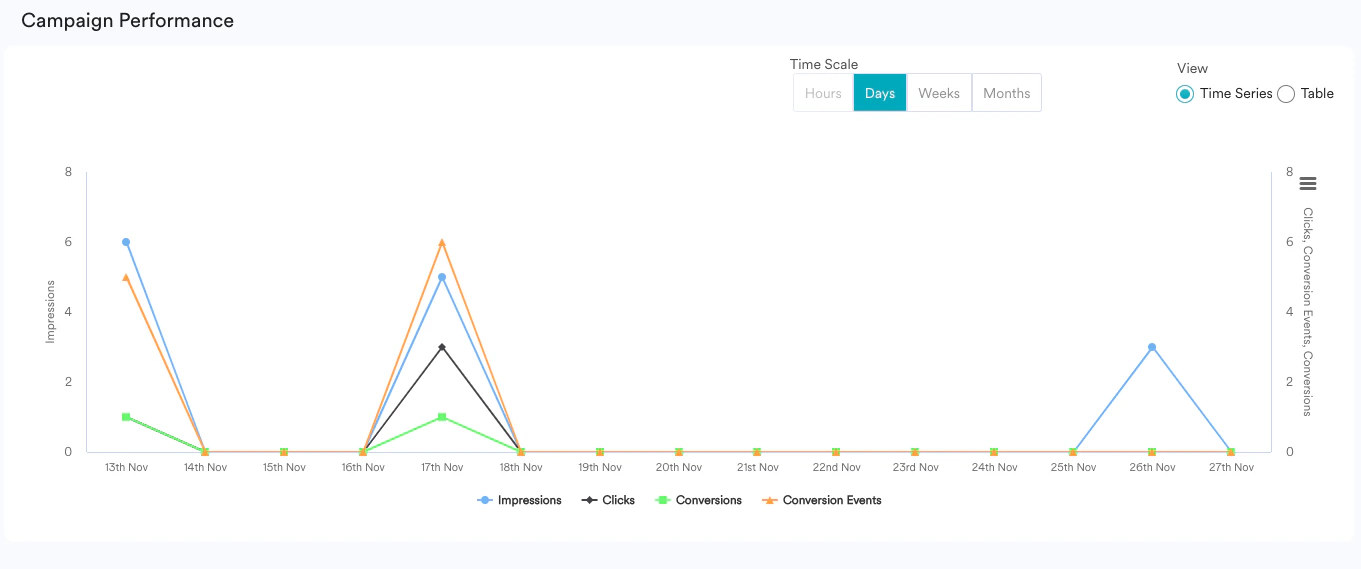
- キャンペーンパフォーマンスのインプレッション、クリック、コンバージョン、コンバージョンイベントを確認できます。これらは、上記のキャンペーン統計の集計セクションで説明したものと同様です。
- ヘッダーから期間、アトリビューションタイプ、プラットフォームを変更できます。時間軸はアプリのタイムゾーンに従って表示されます。
- Tableビューに切り替えて、時系列データを表形式で表示することもできます。
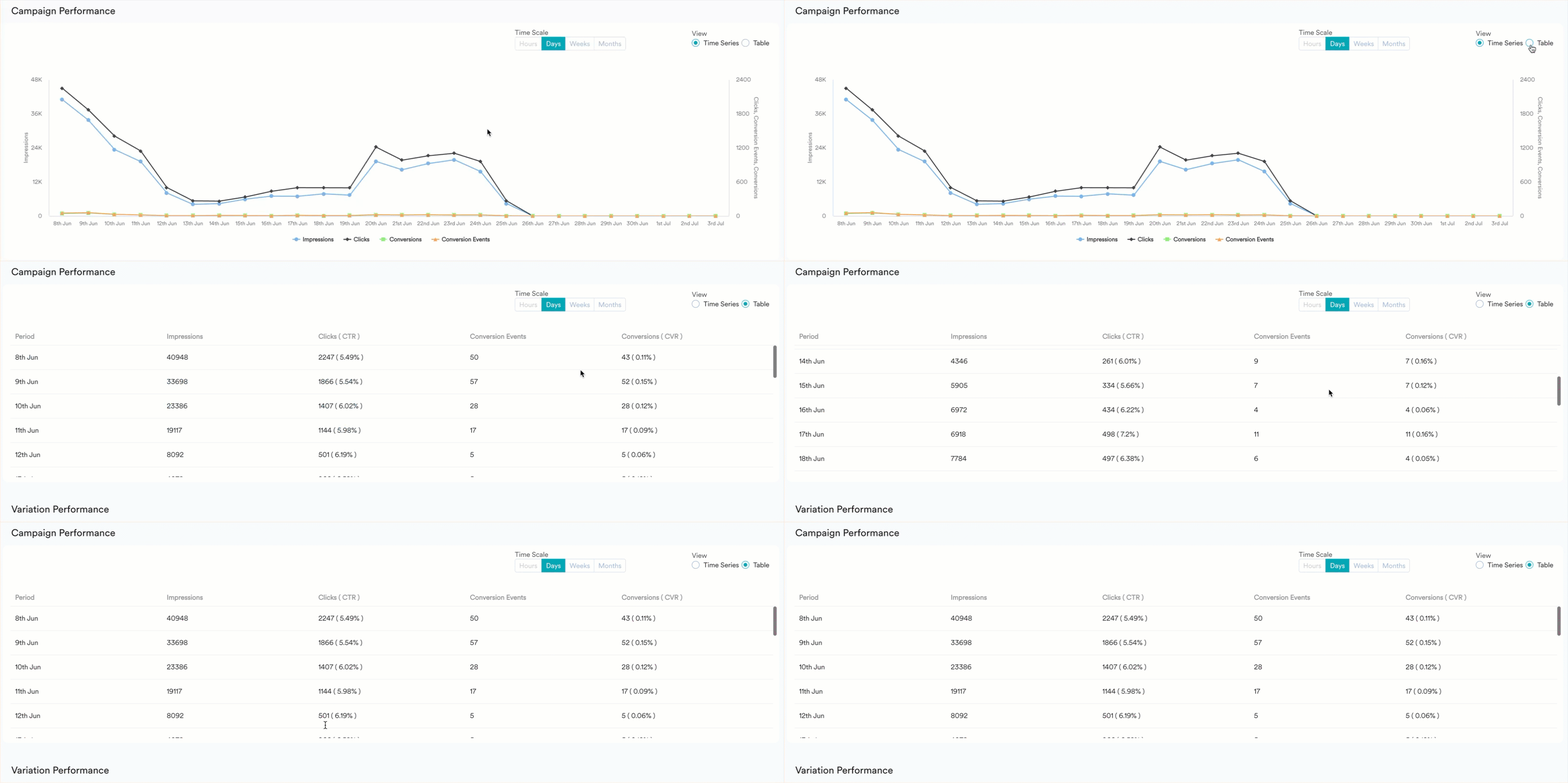
- セグメンテーションを使用して、_Mobile In-App Shown_イベントと_Mobile In-App Clicked_イベントでそれぞれフィルタリングすることで、In-appキャンペーンを受信したユーザーやクリックしたユーザーをセグメント化できます。
子キャンペーンのパフォーマンス
キャンペーンパフォーマンスセクションには、親キャンペーンのパフォーマンスに関する情報が含まれます。子キャンペーンの統計は、Child campaign performanceセクションで確認できます。以下に示すように、Recurrenceの横にある矢印アイコンをクリックするか、テーブルビューに切り替えてテーブル内のRecurrenceフィールドをクリックすることで、各子キャンペーンの分析を表示できます。 子キャンペーンの分析および情報ページは新しいタブで開き、編集、一時停止、複製はできません。ただし、これらの操作は親キャンペーンから行うことができます。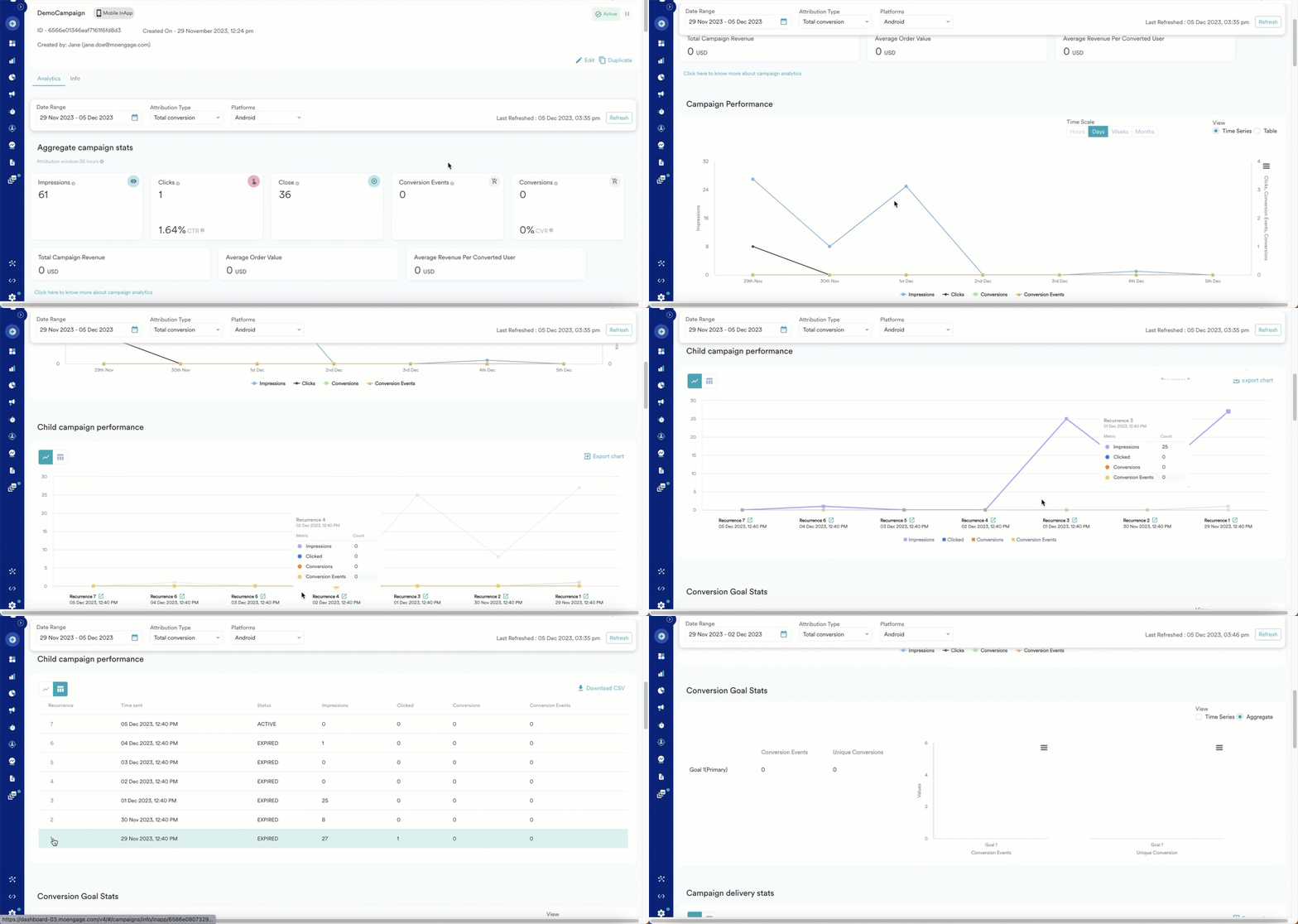
バリエーションのパフォーマンス
このセクションには、キャンペーンのさまざまなバリエーションの統計が表示されます。各バリアントの指標をグラフまたは表形式で確認できます。詳細については、A/B testingを参照してください。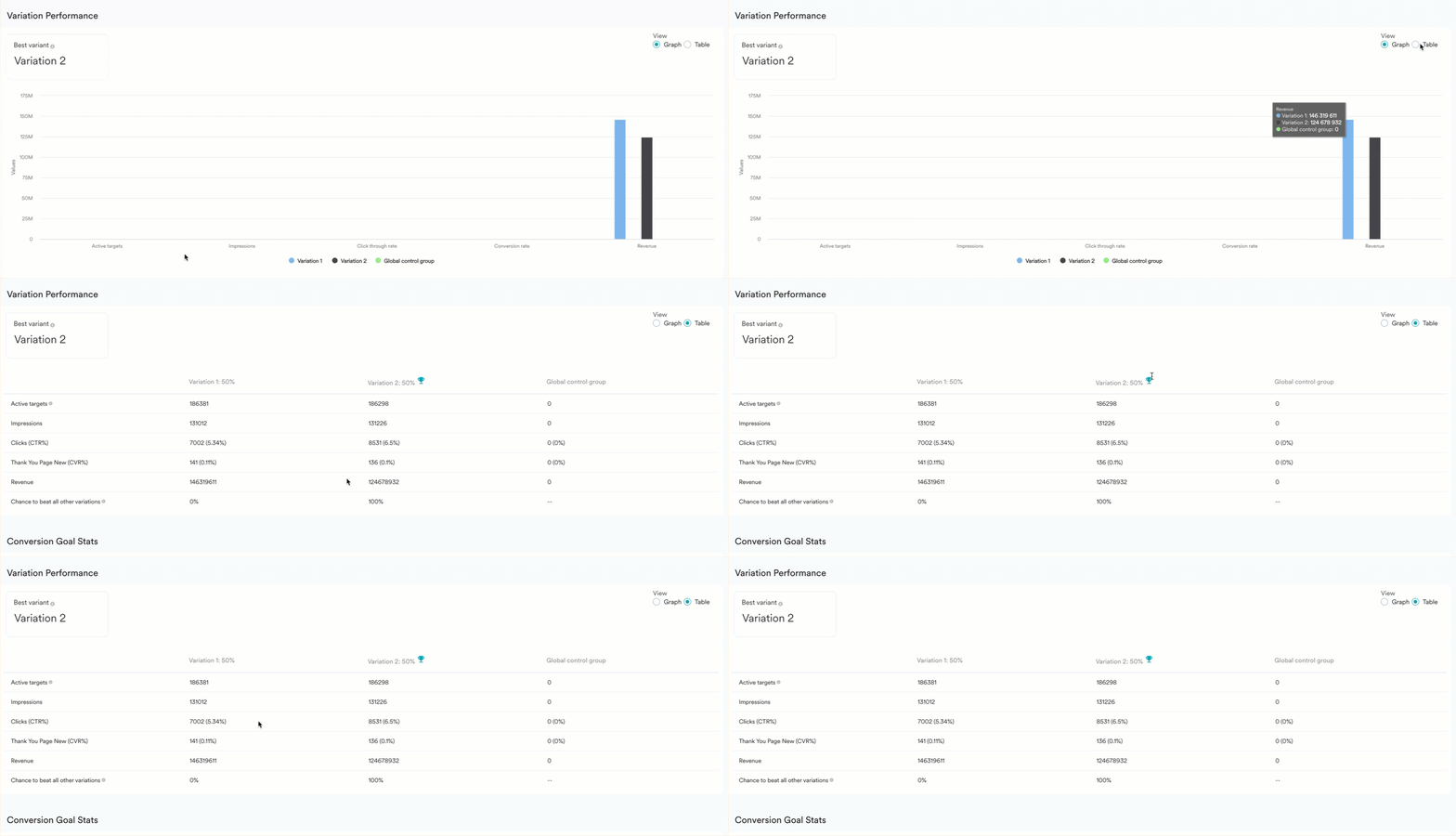
コンバージョン目標の統計
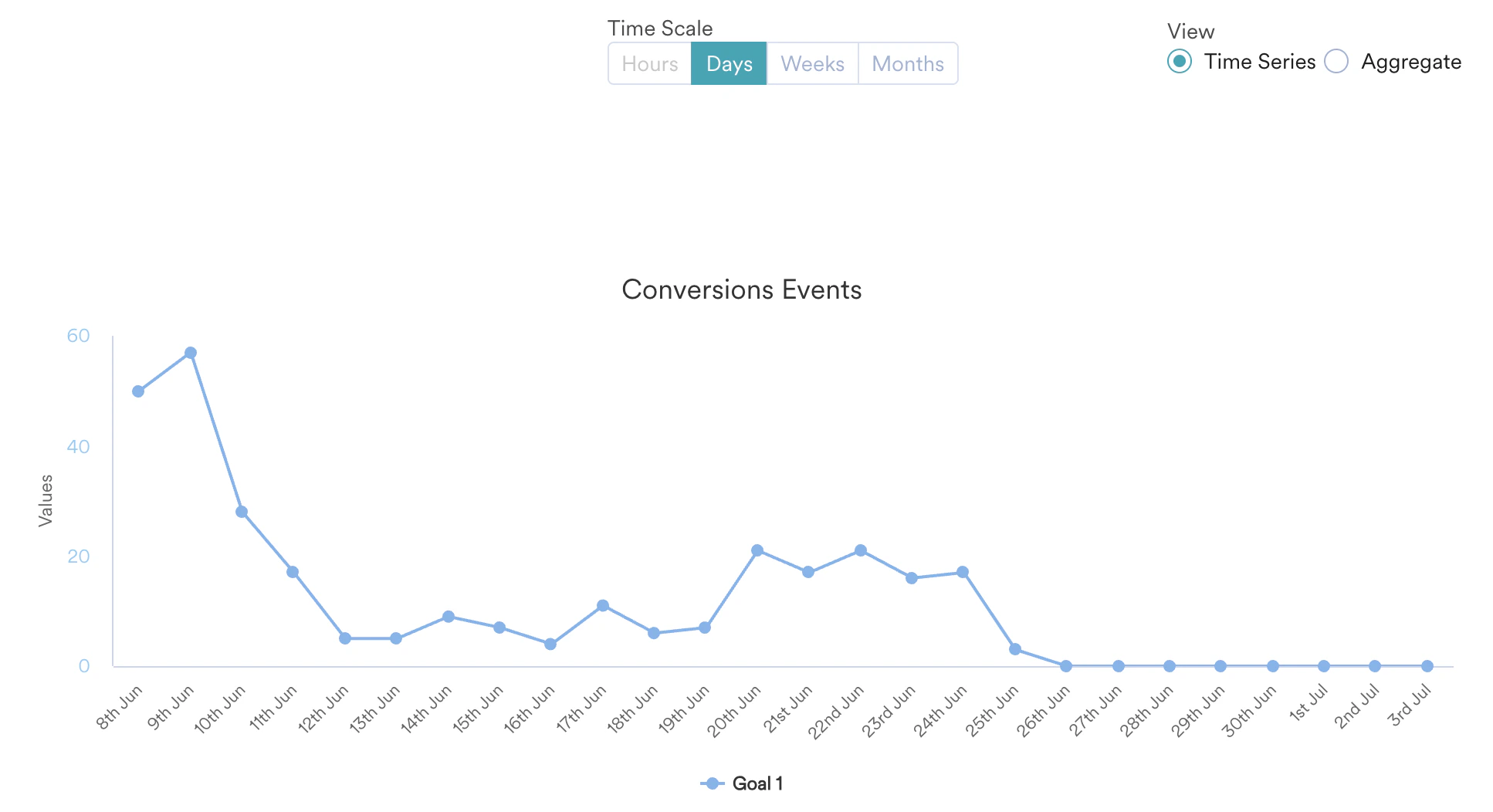
このセクションでは、各コンバージョン目標のパフォーマンスを可視化できます。In-appキャンペーンには最大5つのコンバージョン目標を追加でき、このセクションで各コンバージョン目標のパフォーマンスを確認できます。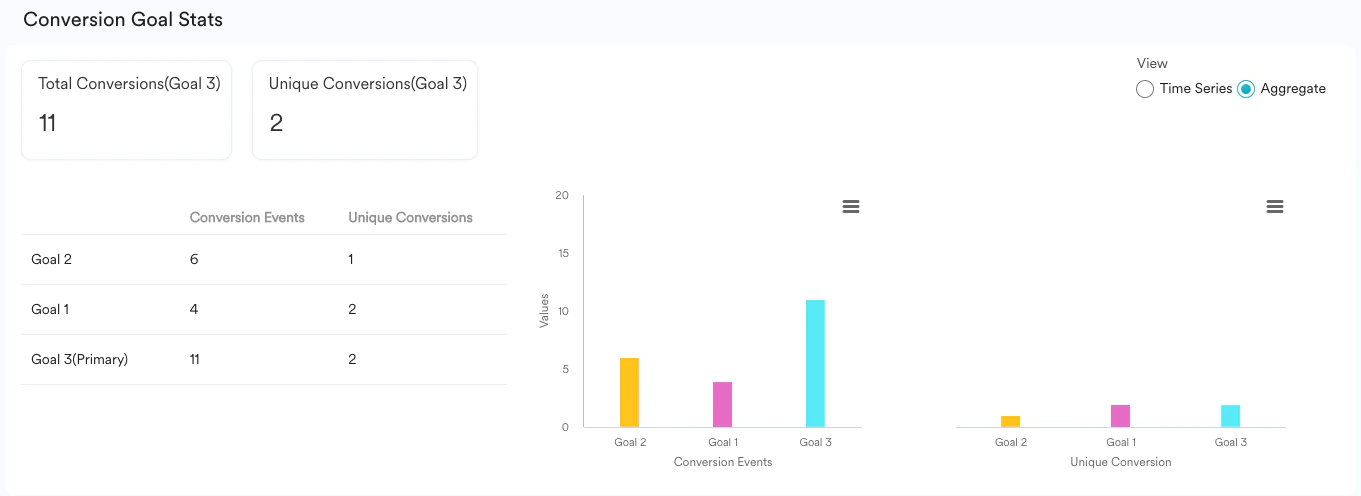
キャンペーン配信統計
このセクションでは、さまざまなキャンペーン配信の失敗とその理由について説明します。エラーは次の項目に分類されます。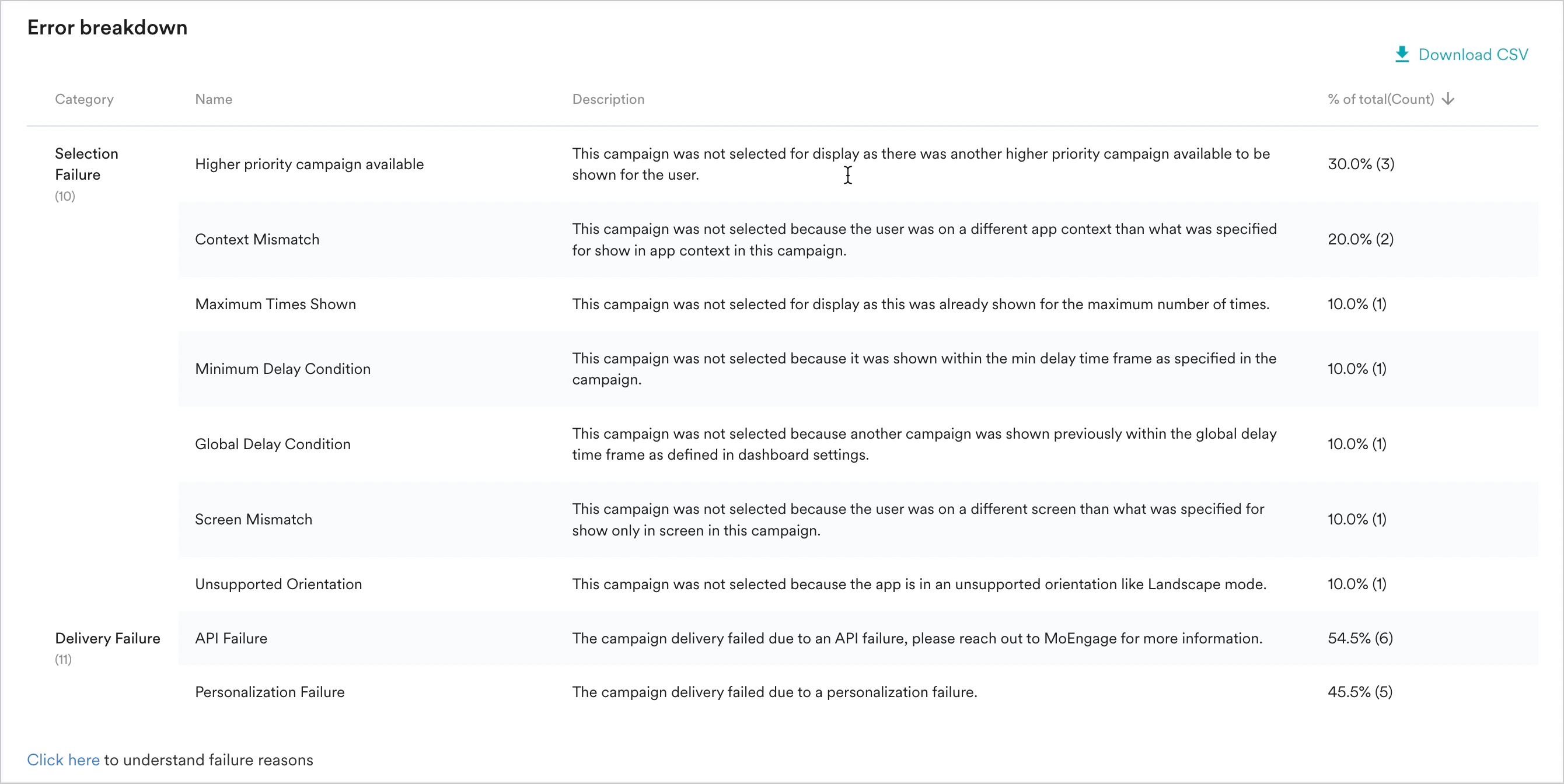
フォーム入力
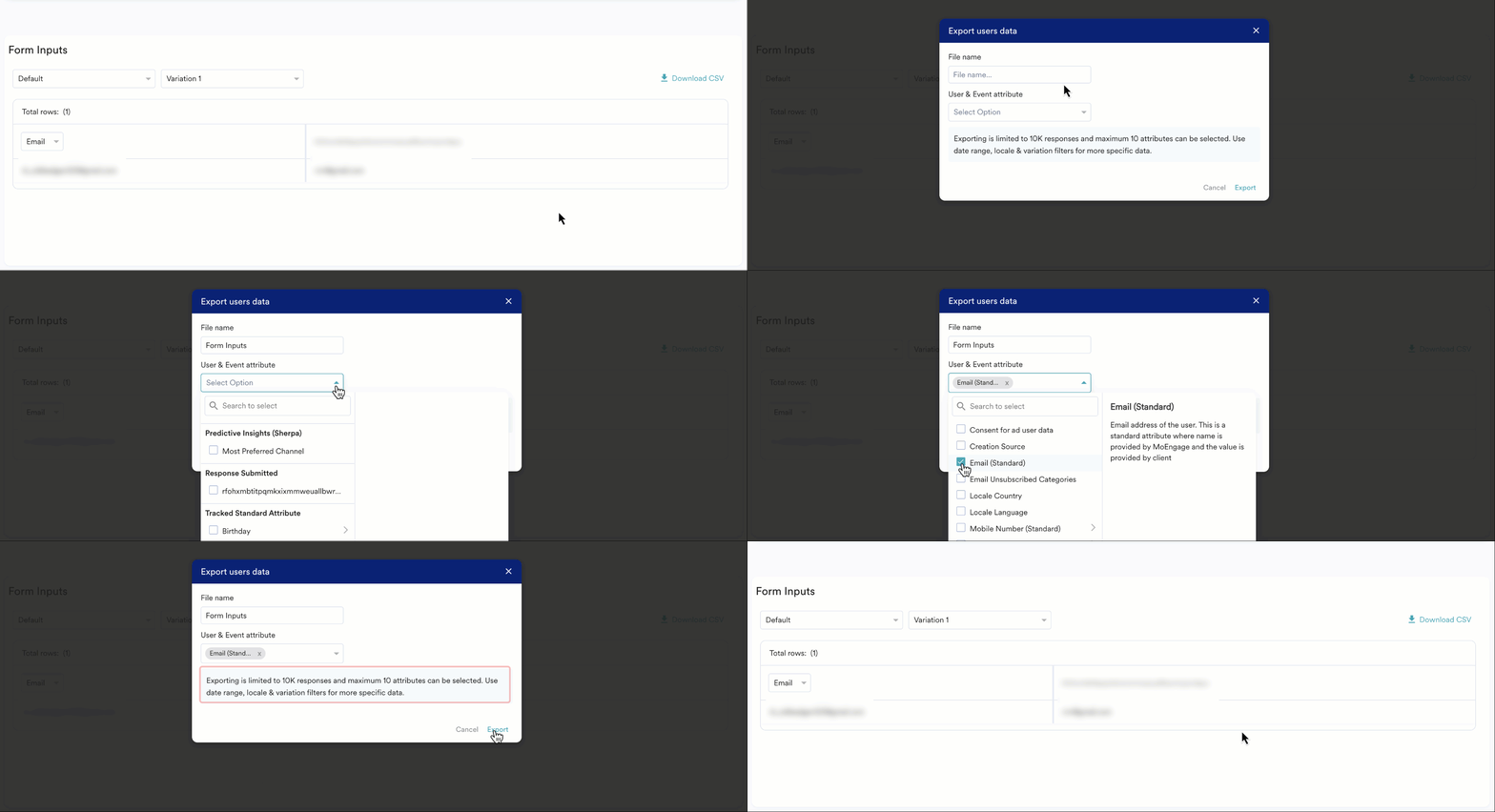
ダッシュボードのForm Inputsセクションに移動すると、ユーザーがキャンペーンを操作した際に送信した回答を確認できます。これらの回答には、アンケートや入力フィールドを含むテンプレートなどが含まれる場合があります。詳細については、Add Forms to your In-app Campaignを参照してください。 次の詳細を確認できます。- Locales:ロケールはデフォルトに設定されていますが、リストから変更できます。
- Variations:リストで特定のバリエーションを選択すると、対応する指標が表示されます。
- Total rows:回答を送信したユーザーの総数です。リストから次の属性に基づいてユーザーをフィルタリングできます。
- User ID
- Name
- Email\
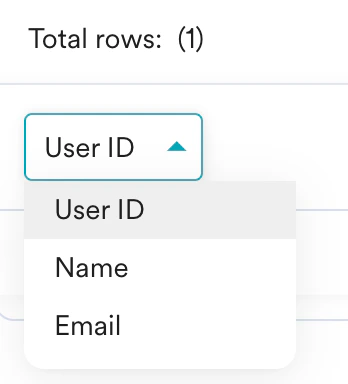
- 各ユーザー属性に対する回答は、隣接する列に表示されます。たとえば、ID「x1z2y3」のユーザーが「[email protected]」をメールアドレスとして使用して回答を送信したとします。リストで_User ID_を選択すると、分析ページにはユーザーID「x1z2y3」と対応する回答「[email protected]」が表示されます。同様に、リストで_Name_または_Email_を選択すると、ユーザーの名前またはメールアドレスと対応する回答が表示されます。
- 回答はiOSとAndroidの両方がまとめて表示されます。プラットフォームに基づいて回答をフィルタリングすることはできません。データを個別に表示したい場合は、iOSとAndroidで異なる属性をトラッキングするようにしてください。
- Form inputsテーブルには最大7つの属性が表示されます。すべての属性を表示するには、次の手順を実行します。
- MoEngageダッシュボードの左側のナビゲーションメニューで、Segmentをクリックし、Create segmentをクリックします。
- Filter users byタブで、User behaviorをクリックします。
- _Has Executed_を選択し、_Response Submitted_イベントを選択します。
- イベントの期間とキャンペーンIDを指定して、キャンペーンに回答を送信したユーザー数をより正確に取得します。
- Show countをクリックして結果を分析します。
- Query Resultsの下に、キャンペーンに回答を送信したユーザー数が表示されます。
- ユーザーの回答を含むCSVファイルをダウンロードすることもできます。
Click Analysis
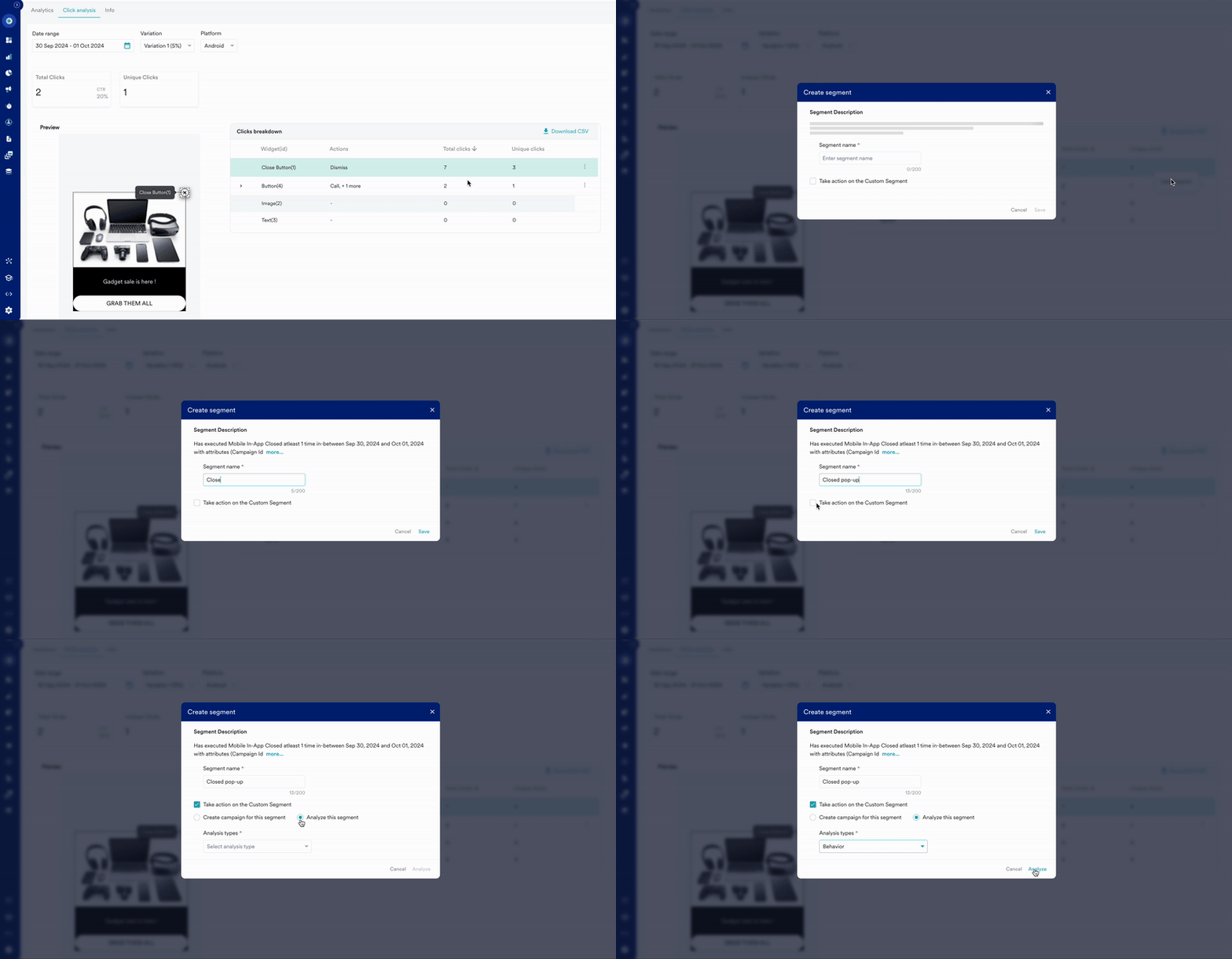
ユーザーがIn-appメッセージのどこを正確にクリックしているかを知るには、Click analysisタブを参照してください。ここでは、In-appメッセージの各ウィジェットのクリック指標を確認できます。期間、バリエーション、ロケール、プラットフォームで結果をフィルタリングできます。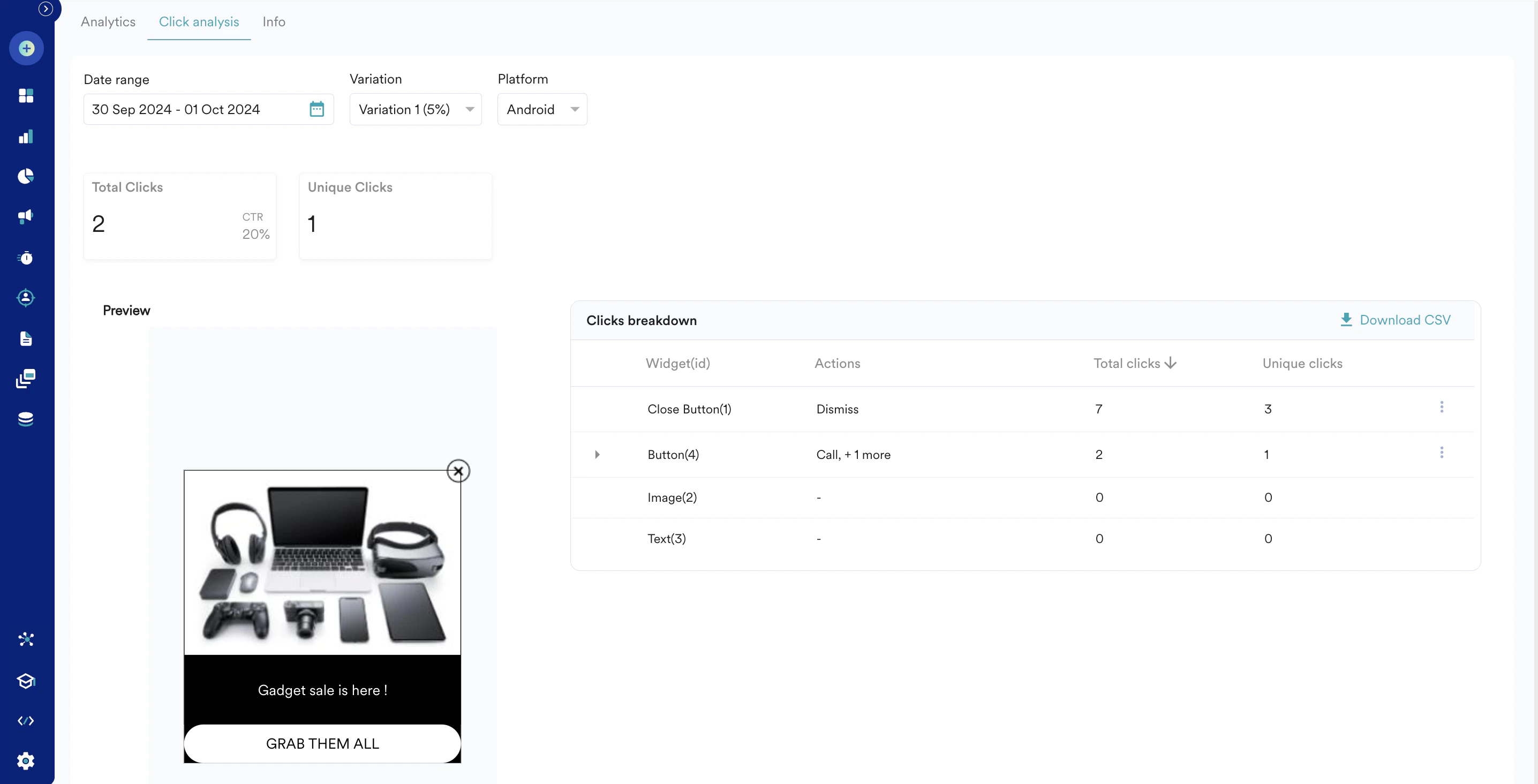
Info
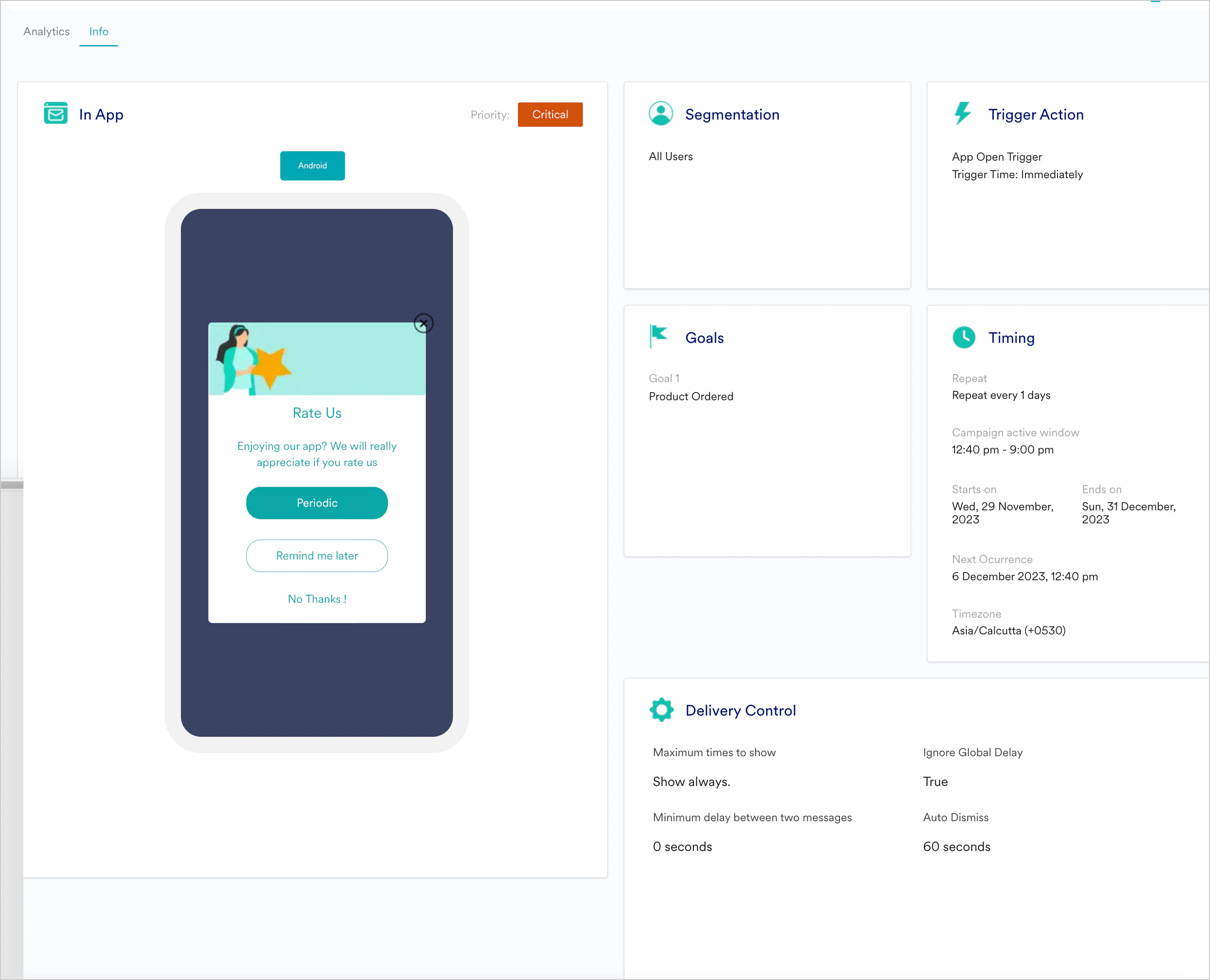
Infoタブでは、次の情報を確認できます。- キャンペーンの優先度を含む通知のプレビュー。
- キャンペーンのセグメンテーション条件。
- キャンペーンのトリガーアクション。キャンペーンがいつ、どのようにトリガーされるかを示します。
- キャンペーンの目標。キャンペーンに関連付けられたコンバージョン目標が表示されます。
- キャンペーンの配信スケジュール。定期キャンペーンの場合は、周期、キャンペーンのアクティブウィンドウ(スケジュールされた実行期間中にキャンペーンがユーザーに表示される時間帯)、開始時刻、終了時刻、次回の実行、タイムゾーンの情報が表示されます。
- キャンペーンの配信コントロール。キャンペーンの表示回数、グローバル遅延設定、キャンペーン間の最小遅延時間、自動非表示設定などが含まれます。