

概要
レポートのニーズに合わせて、分析におけるデバイスデータの分類方法を設定できます。これらの設定により、特定の App Version バケットを定義したり、レポートに表示する OEM(Original Equipment Manufacturer)やブラウザの優先順位を指定したりできます。 これらの設定にアクセスするには、Settings > Channels > Push に移動し、Device analytics タブを選択します。App Versions バケット
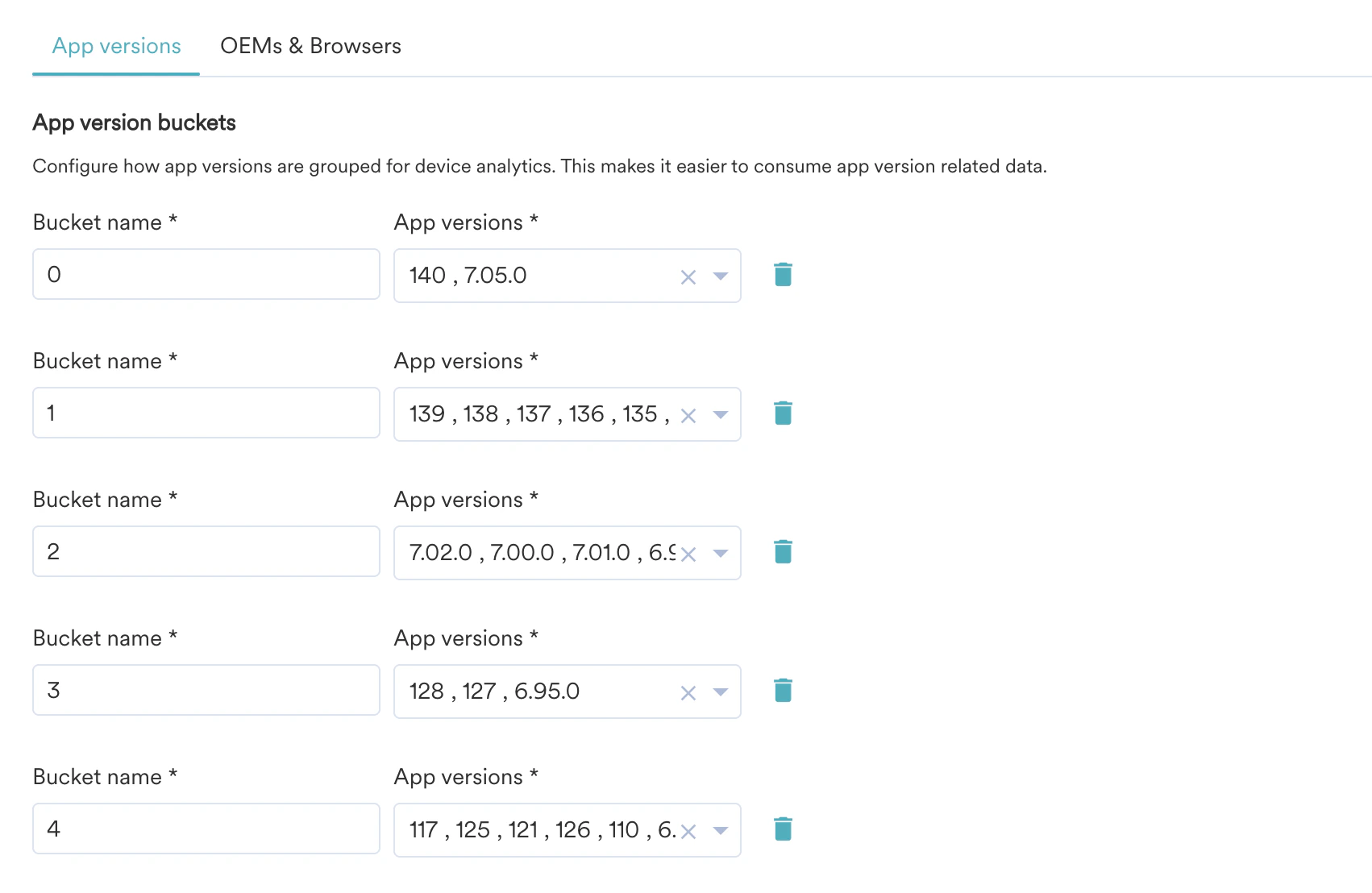
個別のアプリバージョンをバケットにグループ化して、リリース間のパフォーマンス傾向を分析できます(たとえば、すべての Beta バージョンと安定バージョンをグループ化して比較したり、メジャーバージョンのリリースごとにグループ化したりできます)。- バケットの割り当て: 最大 4 つの App Version バケットを定義できます。
- 設定: ドロップダウンリストから特定のバージョン番号を選択して、バケット(たとえば Bucket 1)に割り当てます。
- MoEngage では、Android と iOS のバージョンを同じバケットにまとめることを推奨しています。分析データはプラットフォームごとに個別に表示されるため、この方法により、利用可能な 4 つのバケットを両方のオペレーティングシステムで効果的に活用できます。
- 新しいアプリバージョンをリリースした場合は、明示的に追跡できるよう、これらの設定でそのバージョンをバケットに追加することを推奨します。バケットに割り当てられていないバージョンは Others に分類されます。
OEM とブラウザの選択
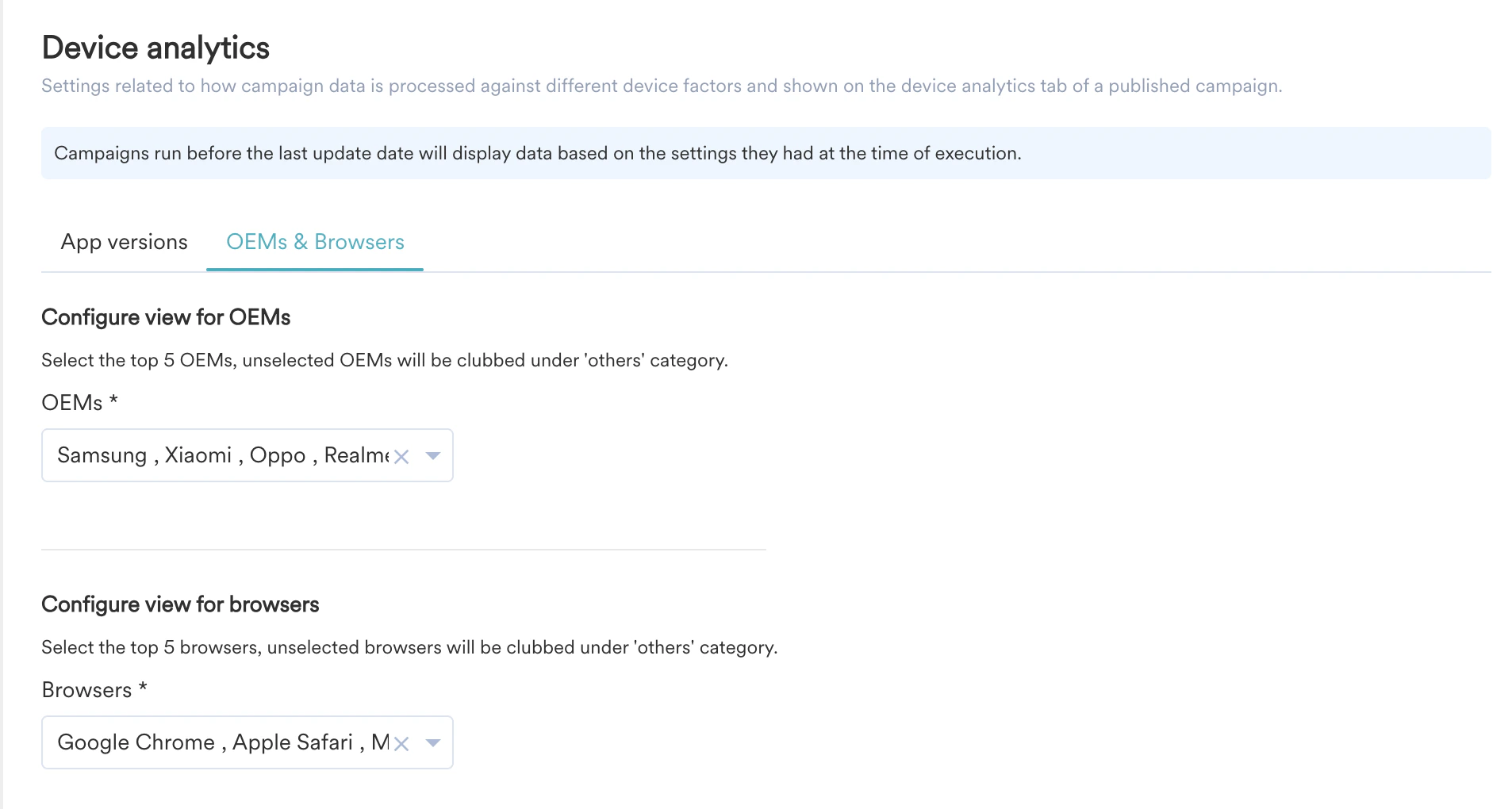
OEM & browser タブを使用して、分析に表示するデバイスメーカーと Web ブラウザを指定します。サブスクライバーが最も多く使用しているデバイスを反映するように、デフォルトのリストをカスタマイズできます。OEM リスト、ブラウザリスト、または App Version バケットへの変更は、設定を保存した後に作成されたキャンペーンに適用されます。
- 新しいキャンペーン: MoEngage は、更新後に作成されたすべてのキャンペーンに新しい設定を適用します。
- Periodic/Recurring キャンペーン: 既存の定期キャンペーンは、作成時に有効だった設定を引き続き使用します。定期キャンペーンに新しい設定を適用するには、設定を保存した後に新しい親の Periodic キャンペーンを作成する(または既存のキャンペーンを複製する)ことを推奨します。
最も一般的なブラウザ (Web Push)
Web サブスクライバーについて追跡するブラウザを選択します(たとえば、Google Chrome、Microsoft Edge、Apple Safari)。- 選択: 明示的に追跡するブラウザを最大 5 つまで選択できます。
- 分類: 選択されていないブラウザは Others カテゴリにグループ化されます。
最も一般的な OEM (Android Push)
追跡する Android デバイスメーカー(OEM)を選択します(たとえば、Samsung、Oppo、Vivo)。- 選択: 明示的に追跡する OEM を最大 5 つまで選択できます。
- 分類: 選択されていないメーカーは Others カテゴリにグループ化されます。