

システムで IP ホワイトリスト登録が必要な場合は、プッシュキャンペーンを設定する前にこちらを参照してください。
- MoEngage Dashboard に移動し、左側のナビゲーションから Engage -> Campaigns を選択します。
- All Campaigns ページの右上にある
- 表示されたアウトバウンドチャネルから Push を選択します。
- 次のいずれかのキャンペーン配信タイプを選択します。
- One Time
- Periodic
- Event Triggered
- Business Event Triggered
- Device Triggered
- Location Triggered 配信タイプの詳細については、配信タイプを参照してください。
プッシュキャンペーンの作成手順
プッシュキャンペーンの作成は、次の 3 つのステップで構成されます。- ターゲットユーザー: キャンペーンのターゲットオーディエンスを定義します
- コンテンツ: 送信するプッシュ通知のコンテンツを定義します
- スケジュールとゴール: キャンペーンの配信スケジュールとゴールを定義します
ステップ 1: ターゲットユーザー
このセクションでは、キャンペーンのオーディエンスを定義します。キャンペーンの詳細、オーディエンスの上限、ターゲティングルール、プラットフォームの選択が含まれます。キャンペーンの詳細
キャンペーンの詳細セクションには、次のフィールドがあります。| Team - 組織でチームが有効になっている場合は、ドロップダウンでチームを選択します。詳細については、MoEngage のチームを参照してください。 | |
| Campaign name - キャンペーンを管理および識別するためのキャンペーン名を入力します。キャンペーン名は 5 文字以上で、上限は 256 文字です。 | 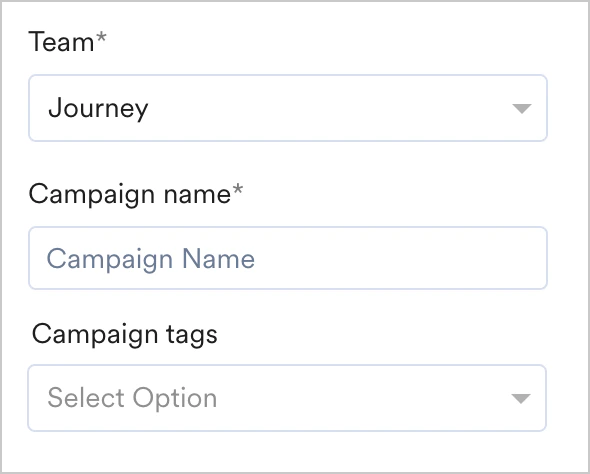 |
| Campaign tags - ドロップダウンリストからキャンペーンタグを選択します。最大 5 つのタグを選択できます。詳細については、キャンペーンタグを参照してください。 |
イベントトリガー型キャンペーン
イベントトリガー型キャンペーン
イベントトリガー型キャンペーンでは、さまざまなユーザーアクションイベントをトリガーとしてパーソナライズされた通知を送信できます。たとえば、カートに追加したものの購入していない商品についてユーザーにリマインドできます。このようなキャンペーンの作成について詳しくは、イベントトリガー型キャンペーンの作成を参照してください。
ワークスペースで Portfolio が有効になっている場合、あるプロジェクト(ブランド)でのユーザーアクションを起点として、別のプロジェクト(ブランド)からメッセージを送信する高度なイベントトリガー型キャンペーンを作成できます。
ビジネスイベントトリガー型キャンペーン
ビジネスイベントトリガー型キャンペーン
| ビジネスイベントトリガー型キャンペーンでは、 Select business event ドロップダウンを使用して、キャンペーンにマッピングするビジネスイベントを選択できます。 ドロップダウンには、MoEngage アカウントで作成されたすべてのビジネスイベントが含まれます。 | 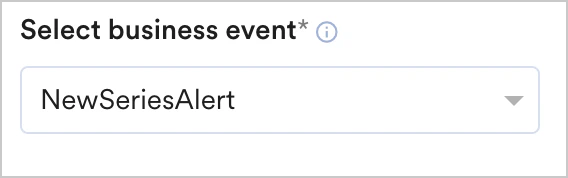 |
- ユーザープロパティによるセグメント - ユーザープロパティをビジネスイベント属性にマッピングできます
- ユーザー行動によるセグメント - ユーザーが実行したイベントの属性をビジネスイベント属性にマッピングできます
- ユーザーアフィニティによるセグメント - ユーザーが実行したイベントの属性をビジネスイベント属性にマッピングできます
- セグメンテーションを機能させるには、選択したユーザー属性またはイベント属性のデータ型がビジネスイベント属性のデータ型と一致している必要があります。
- ビジネスイベントは(ビジネスイベントがトリガーされた値に基づく)動的セグメンテーションで実行されるようにモデル化されているため、ビジネスイベントトリガー型キャンペーンでは Show count が無効になっています。
位置情報トリガー型キャンペーン
位置情報トリガー型キャンペーン
- ジオフェンス名を追加します。
- ユーザーアクションのドロップダウンからトリガー条件を選択し、ジオフェンスへの進入/退出/滞在時にプッシュメッセージをトリガーします。次のオプションを使用できます。
- User enters the Geofence - ユーザーが定義された範囲に入ったときにメッセージがトリガーされます。
- User exits the Geofence - ユーザーが定義された範囲から出たときにメッセージがトリガーされます。
- Dwell based (user stays in Geofence) - ユーザーが定義された範囲に入り、X 分間その範囲内に滞在したときにメッセージがトリガーされます。このタイプのトリガーは Android でのみサポートされていることに注意してください。顧客が車でジオフェンスの近くを短時間通過するだけで多くのアラートを受け取る場合、滞在ベースのフェンスはこのようなスパムの削減に非常に効果的です。
- 場所を検索してジオフェンスを指定します。この場合、緯度と経度は自動入力されます。または、次の情報を指定してジオフェンスを指定することもできます。
- Latitude
- Longitude
- Radius (in meters) - ジオフェンスをトリガーするための適切な半径パラメーターを入力します。たとえば、ニューヨークの Foley Sq の周囲に 7 km のジオフェンスが設定されている場合、選択した条件(進入/退出/滞在)に基づいてプッシュ通知がトリガーされます。
- Done をクリックしてジオフェンスを追加します。それぞれに個別のメッセージと場所を設定した複数のジオフェンスを追加できます。ジオフェンスを削除するには、ジオフェンスリストの “x” 記号をクリックします。
位置情報トリガー型キャンペーンおよび API トリガー型キャンペーンでは、AB バリエーション/ロケールはサポートされていません。
キャンペーンオーディエンスの上限
この機能を使用すると、送信数、インプレッション数、コンバージョン数などのエンゲージメント指標に基づいてキャンペーンを受信するユーザー数に上限を設けることで、キャンペーンのリーチと支出を管理できます。キャンペーンに対して、合計、日次、またはインスタンスレベルの上限を設定できます。詳細については、キャンペーンオーディエンスの上限を参照してください。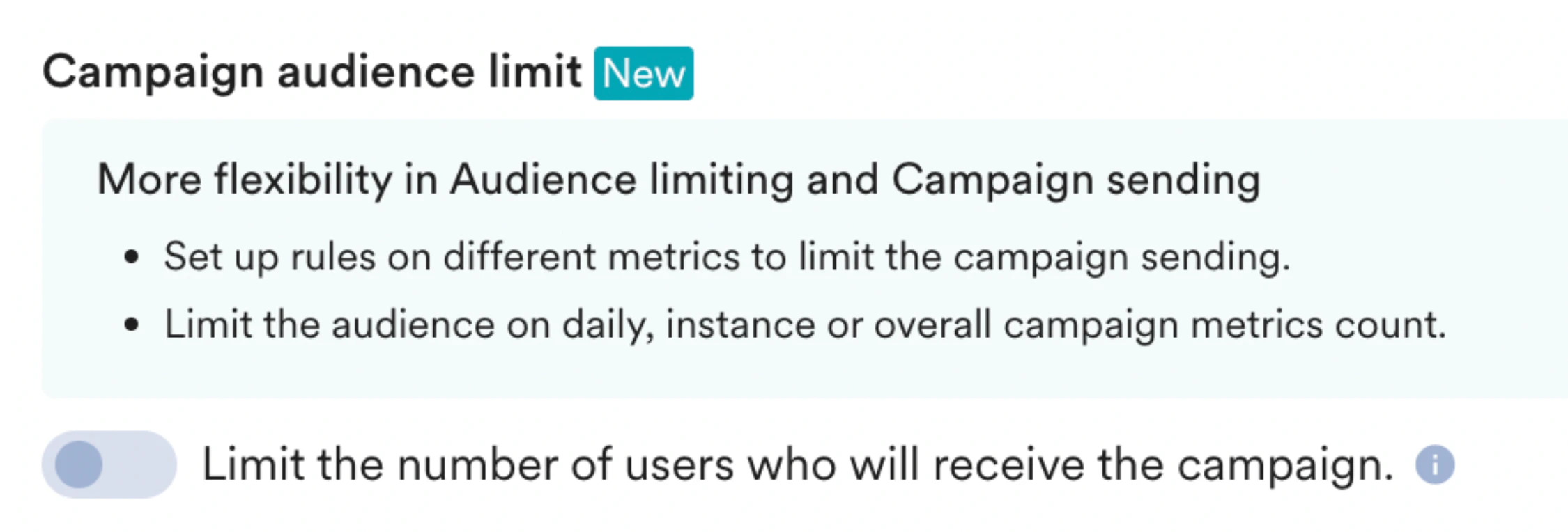
ターゲットオーディエンス
このセクションには、キャンペーンのターゲットオーディエンスを選択するためのセグメンテーションフィルターが含まれています。次のオプションを使用できます。- すべてのユーザー
- ユーザープロパティでフィルター
- ユーザー行動でフィルター
- ユーザーアフィニティでフィルター
- カスタムセグメントでフィルター
このフィルターオプションを使用すると、すべてのアプリユーザーにキャンペーンを送信できます。このオプションを使用する場合、複数のフィルターを追加することはできません。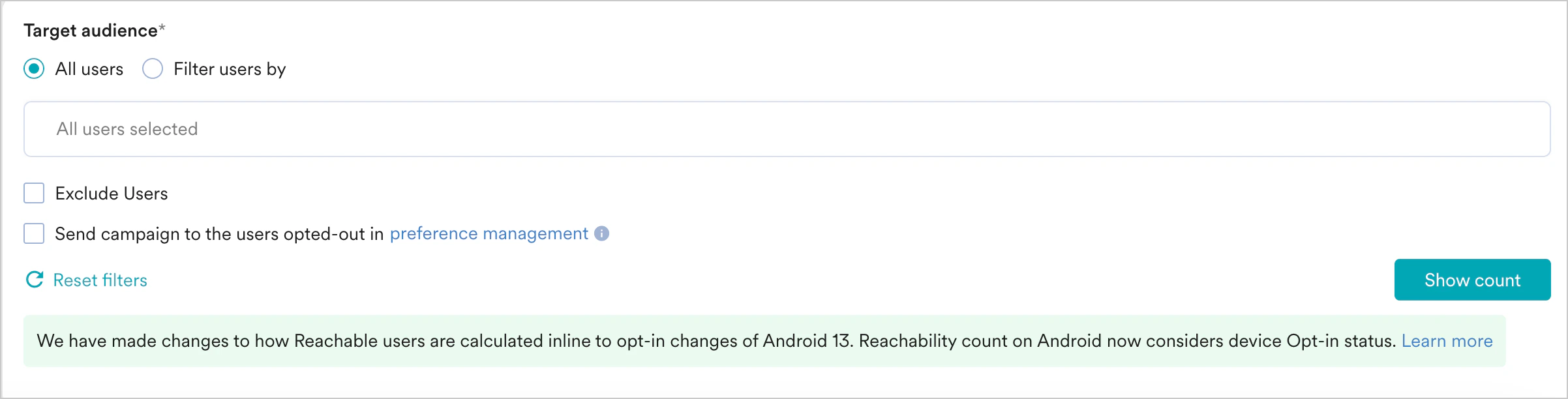
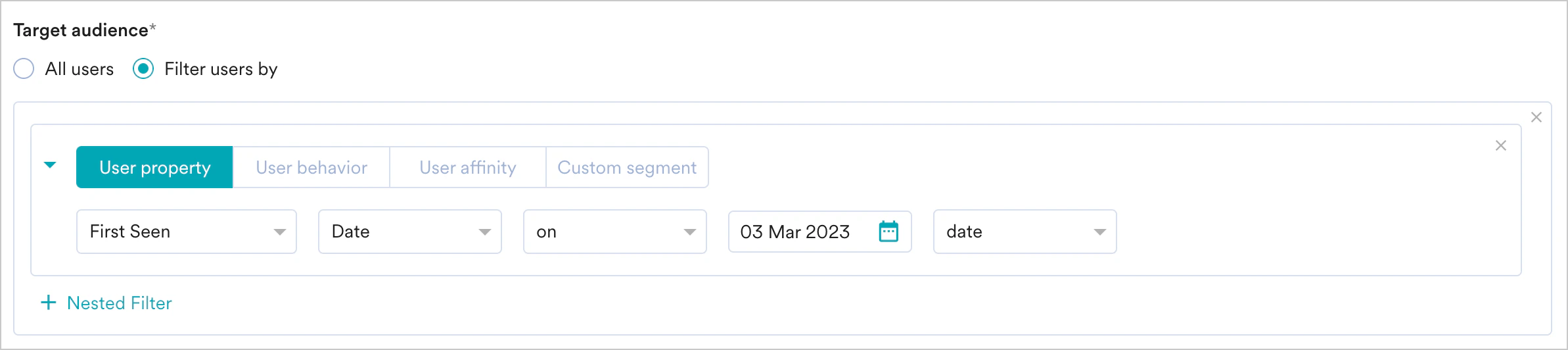
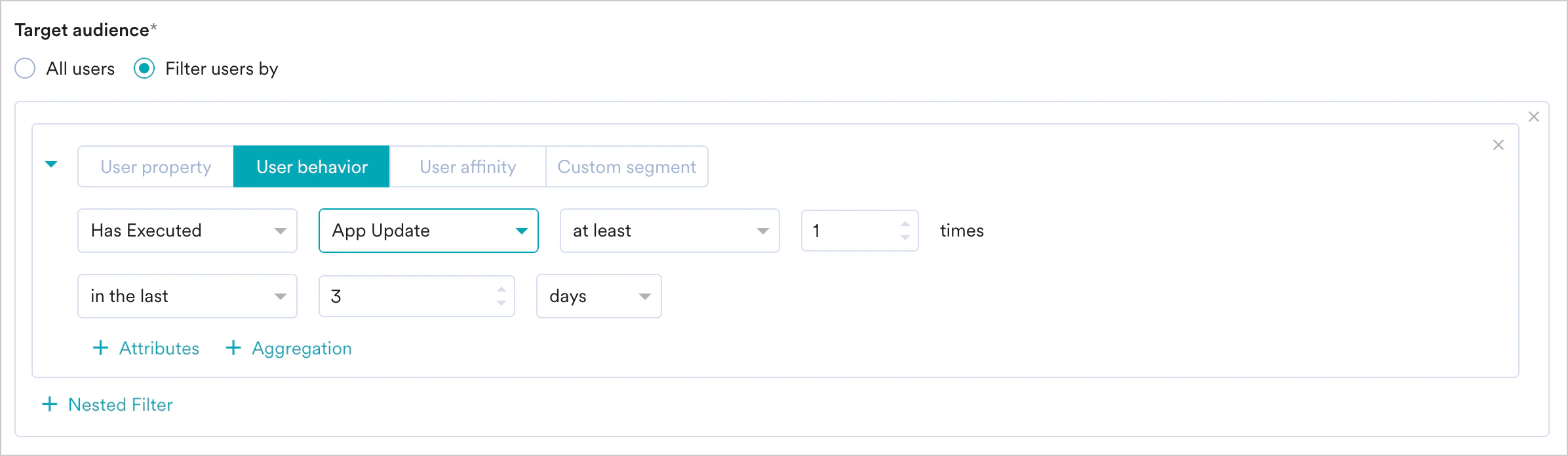
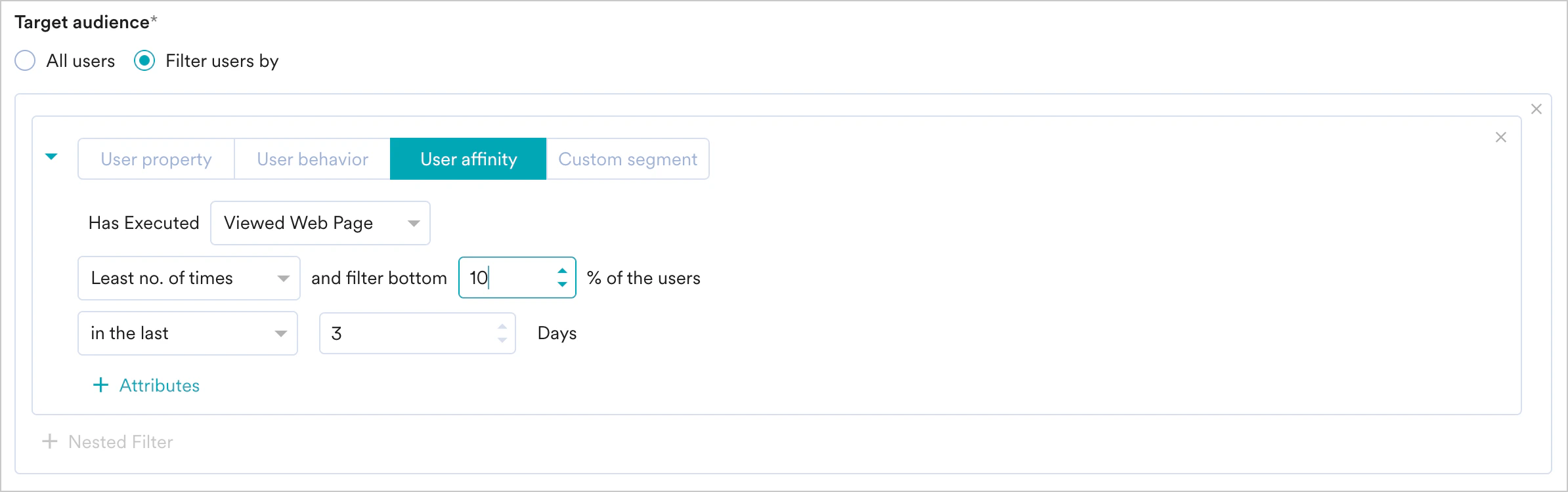
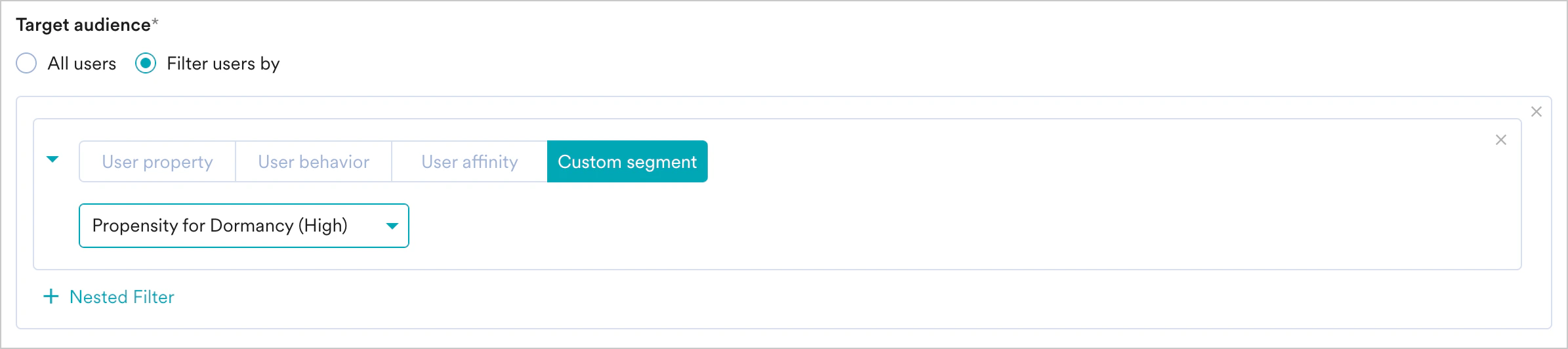
Portfolio 機能が有効になっている場合、ワークスペース内の異なるアプリやウェブサイト(プロジェクト)のユーザーデータと行動を組み合わせてユーザーセグメントを作成できます。詳細については、マルチプロジェクト Portfolio でのセグメンテーションを参照してください。
- このオプションを使用して、複数のユーザープロパティルール、ユーザーアクティビティルール、カスタムセグメントルールを作成・組み合わせ、複雑なユーザーセグメントを作成します。
- + Filter をクリックします。
- AND または OR をクリックします。
- 属性またはイベントを選択し、フィルター条件を定義します。
- Exclude Users - Exclude Users チェックボックスをオンにして、キャンペーンから除外するユーザーのフィルター条件を定義します。
- Send campaign to the users opted out in preference management - このオプションをオンにすると、プリファレンス管理でオプトアウトしたユーザーもキャンペーンの対象に含めます。詳細については、プリファレンス管理を参照してください。
- Reset Filters - このオプションをクリックすると、セグメンテーションフィルターがリセットされます。
- Show Count - Show Count をクリックすると、設定したセグメントに現在含まれているユーザーの総数が表示されます。

ターゲットプラットフォーム
このセクションでは、キャンペーンのターゲットプラットフォームを選択できます。次のオプションを使用できます。| Android - Android デバイスにのみキャンペーンを送信する場合に選択します。 これを選択すると、次のオプションが表示されます。 Send this campaign using Push Amp+ 詳細については、Push Amp+ と配信への影響を参照してください。 | 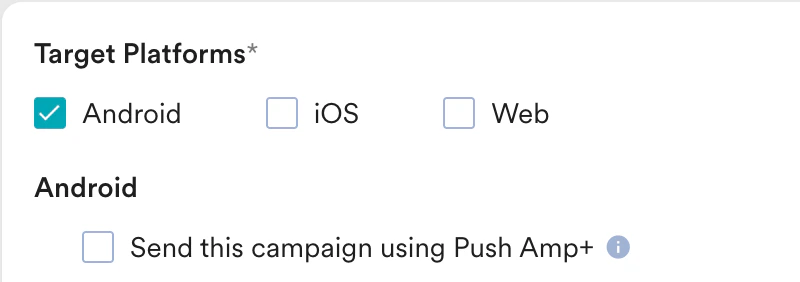 |
| iOS - iOS デバイスにのみキャンペーンを送信する場合に選択します。 これを選択すると、次のオプションが表示されます。 Send this campaign to all eligible devices Exclude provisional push devices Send this campaign to only provisional push enabled devices 詳細については、iOS のプッシュ許可と到達可能性を参照してください。 | 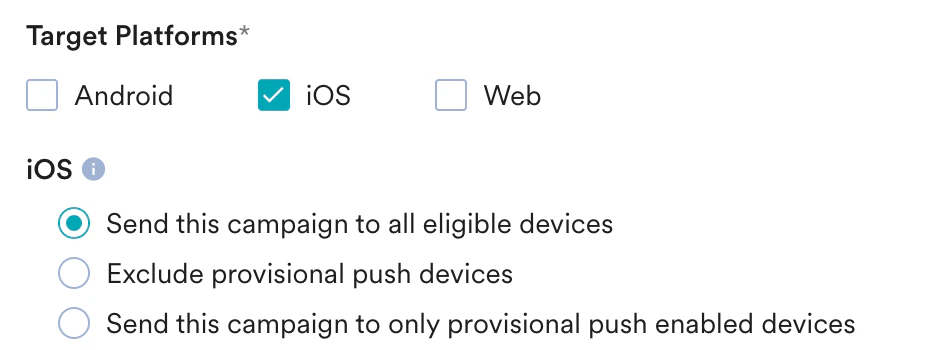 |
| Web - Web プッシュキャンペーンを送信する場合に選択します。 このオプションは One Time および Periodic Push campaigns でのみ使用できます。 詳細については、Web プッシュキャンペーンを参照してください。 | 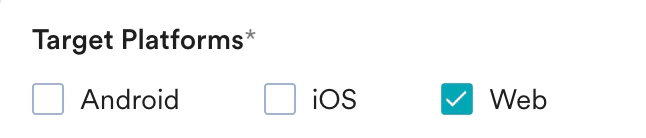 |
| Send to Originating Device - チェックボックスをオンにすると、 キャンペーンをトリガーするイベントが 発生したデバイスにのみ プッシュ通知が送信されます。 このオプションは イベントトリガー型キャンペーンでのみ使用できます。 例: あるユーザーが 3 台のデバイス (Web、Android 1、Android 2)から e コマースサイトにログインしているとします。 Add to Cart イベントが Android 1 で 発生した場合、通知は Android 1 にのみ送信されます。 注: イベントが発生したデバイスがユーザーのプライマリ デバイスではなく、キャンペーンで Last Active Device チェックボックスも オンになっている場合、 通知は配信されません。 | 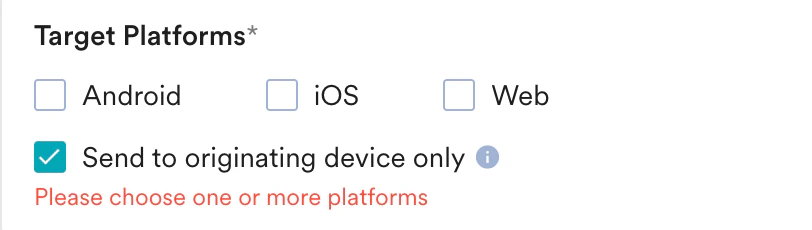 |
| Send only to a platform where IF events triggered - このオプションはイベントトリガー型キャンペーンでのみ使用できます。 このチェックボックスをオンにすると、イベントがトリガーされたデバイスと 同じプラットフォーム(Android、iOS など)の デバイスにのみキャンペーンが送信されます。 たとえば、ユーザーが Android デバイス 2 台と iOS デバイス 1 台を 所有しており、Android デバイスの 1 台でイベントをトリガーした場合、 キャンペーンは両方の Android デバイスに送信されますが、 iOS デバイスには送信されません。 | 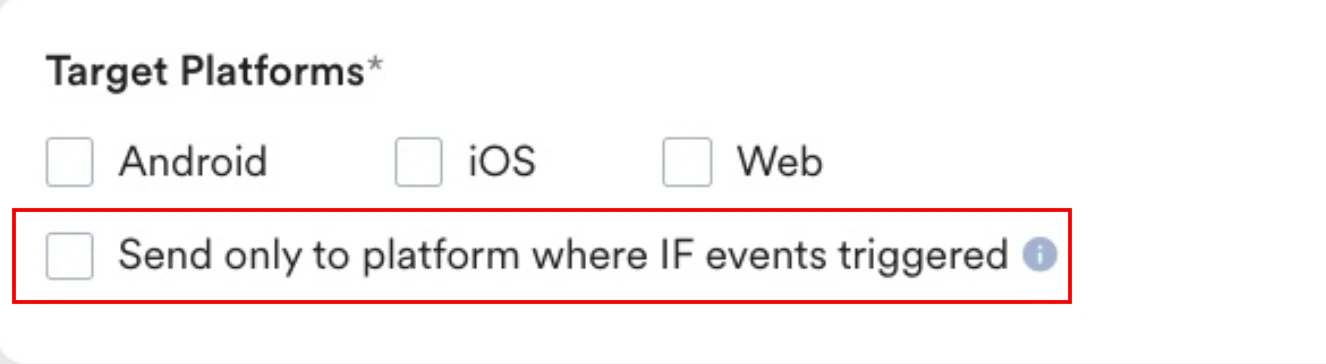 |
Delivery Strategy
Early AccessAI Campaign Decisioning は、Push チャネルでのみ利用可能な Early Access 機能です。アカウントで有効にするには、MoEngage のカスタマーサクセスマネージャー(CSM)またはサポートチームにお問い合わせください。
- Standard — ユーザーは、ターゲティングとキャッピングのルールに基づいて、対象となるすべてのキャンペーンを受信します。
- AI Campaign Decisioning(Powered by Aampe)— ユーザーが複数のキャンペーンの対象となる場合、AI がそのユーザーが最もエンゲージする可能性の高いキャンペーンとコンテンツを自動的に選択します。このオプションを選択した場合は、policy that manages this campaign(このキャンペーンを管理するポリシー)を選択します。
コントロールグループ
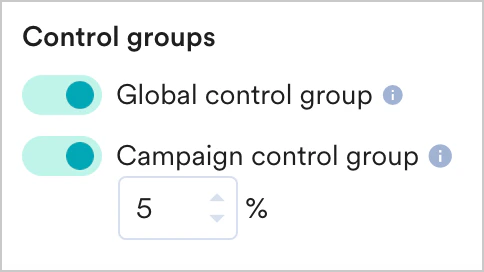
このセクションには、キャンペーンのコントロールグループに関する情報が含まれています。コントロールグループのユーザーを除外するには、次の操作を行います。- Global control group トグルを有効にすると、コントロールグループのユーザーがキャンペーンのターゲットセグメントから除外されます。
- Campaign control group を有効にすると、キャンペーン内の一定割合のユーザーがキャンペーンのターゲットセグメントから除外されます。トグルの下のボックスで、キャンペーンから除外するユーザーの割合を指定します。注: このオプションは、位置情報トリガー型およびデバイストリガー型キャンペーンでは使用できません。
ステップ 2: コンテンツの定義
このセクションには、プッシュ通知のコンテンツを定義するために選択できるさまざまなテンプレートが含まれています。いずれかのテンプレートを選択し、プッシュテンプレートに記載されている手順に従ってください。 MoEngage では、プレビューに表示されるプッシュメッセージを確認してから Next をクリックし、キャンペーンのスケジュールとゴールを設定することを推奨しています。RTL 言語のサポート: RTL 言語地域のユーザーをターゲットにする場合、通知は次のように表示されます。
- Android(展開モードおよび折りたたみモード): メッセージ全体を RTL 言語で記述し、デバイスの言語が RTL に設定されている場合、RTL で表示されます。絵文字や Unicode 文字を含むメッセージは LTR で表示されます。
- iOS 折りたたみモード: メッセージ全体を RTL 言語で記述し、デバイスの言語が RTL に設定されている場合、RTL で表示されます。絵文字や Unicode 文字を含むメッセージは LTR で表示されます。
- iOS 展開モード: メッセージやデバイスの言語に関係なく、常に LTR で表示されます。
- その他のすべてのケースでは LTR で表示されます。
UTM パラメーターの追加
UTM パラメーターの追加
一般設定で UTM パラメーターが有効になっている場合、現在のプッシュキャンペーンの UTM parameters トグルはオンになります。詳細については、アカウントレベルでの一般 UTM パラメーターの設定を参照してください。UTM パラメーターはキャンペーンごとに個別に設定できます。キャンペーンの UTM パラメーターに加えた変更は、一般設定よりも優先されます。変更は作成または編集中の特定のキャンペーンにのみ適用され、一般設定には影響しません。詳細については、キャンペーンへの UTM パラメーターの追加を参照してください。
テストキャンペーン(任意)
テストキャンペーン(任意)
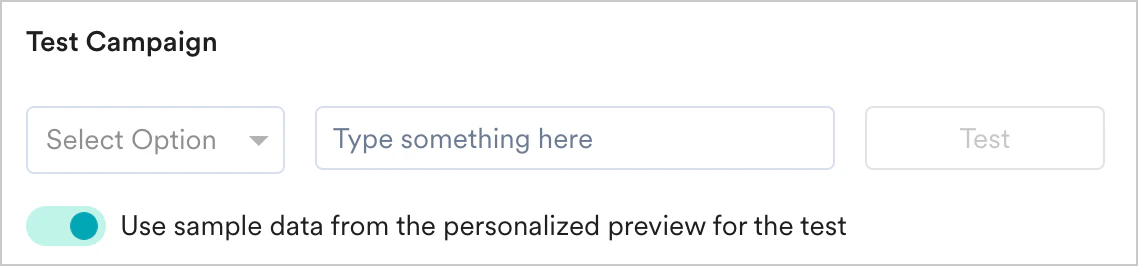
テストキャンペーンを使用すると、テストデバイスでキャンペーンをプレビューし、通知が意図したとおりに伝わることを確認できます。作成したキャンペーンをテストするには、次のいずれかのオプションを選択し、テストユーザーに対して選択した属性の値を指定します。
- Unique ID
- Email ID
- Mobile Number
- Google Advertising identifier
- iOS Identifier for advertising
- Device Push Token
-
Custom Segment
ステップ 3: スケジュールとゴール
このセクションには、次の内容が含まれます。- 配信スケジュール - キャンペーンをユーザーに配信するタイミングと配信の周期を選択します。
- オーディエンスの事前計算 - 時間的制約のあるキャンペーン向けの任意の設定です。
- コンバージョンゴール - キャンペーンで追跡するコンバージョンゴールと収益指標を選択します。
- 配信コントロール - 通知のスロットリング、頻度制限、有効期限設定などの高度な配信コントロールオプションを選択します。
配信スケジュール
ワンタイム
ワンタイム
- できるだけ早く
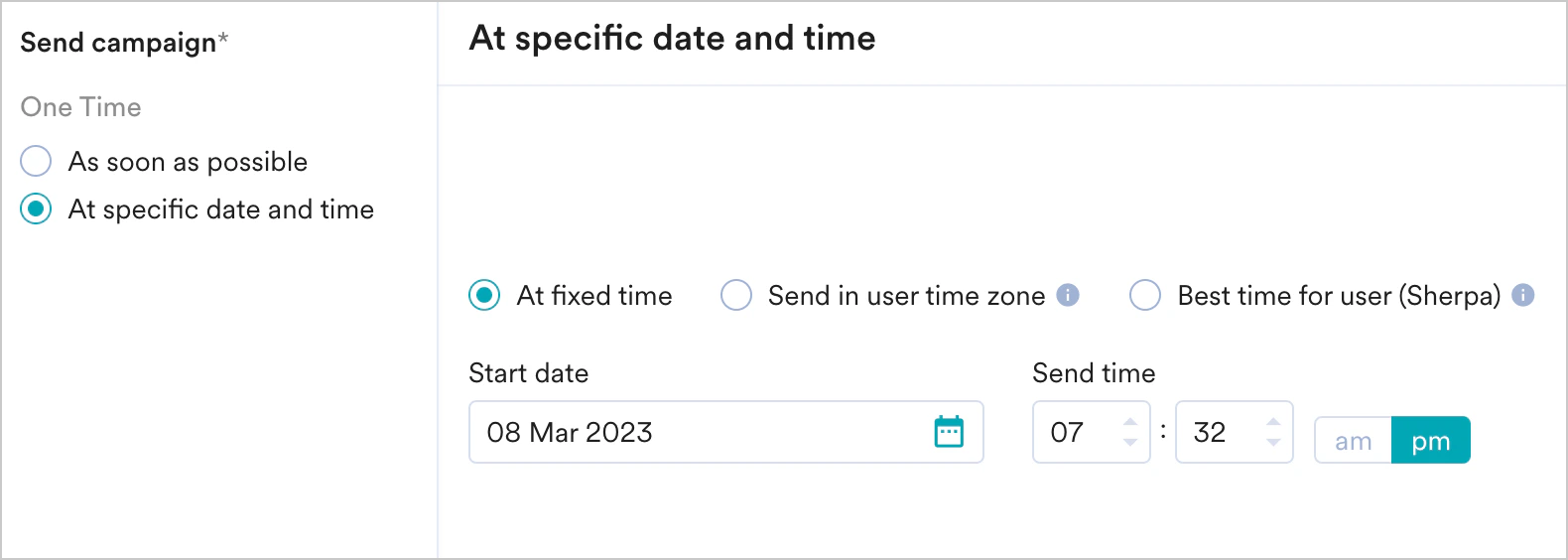
- 特定の日時
ターゲットユーザーにキャンペーンを即時送信します。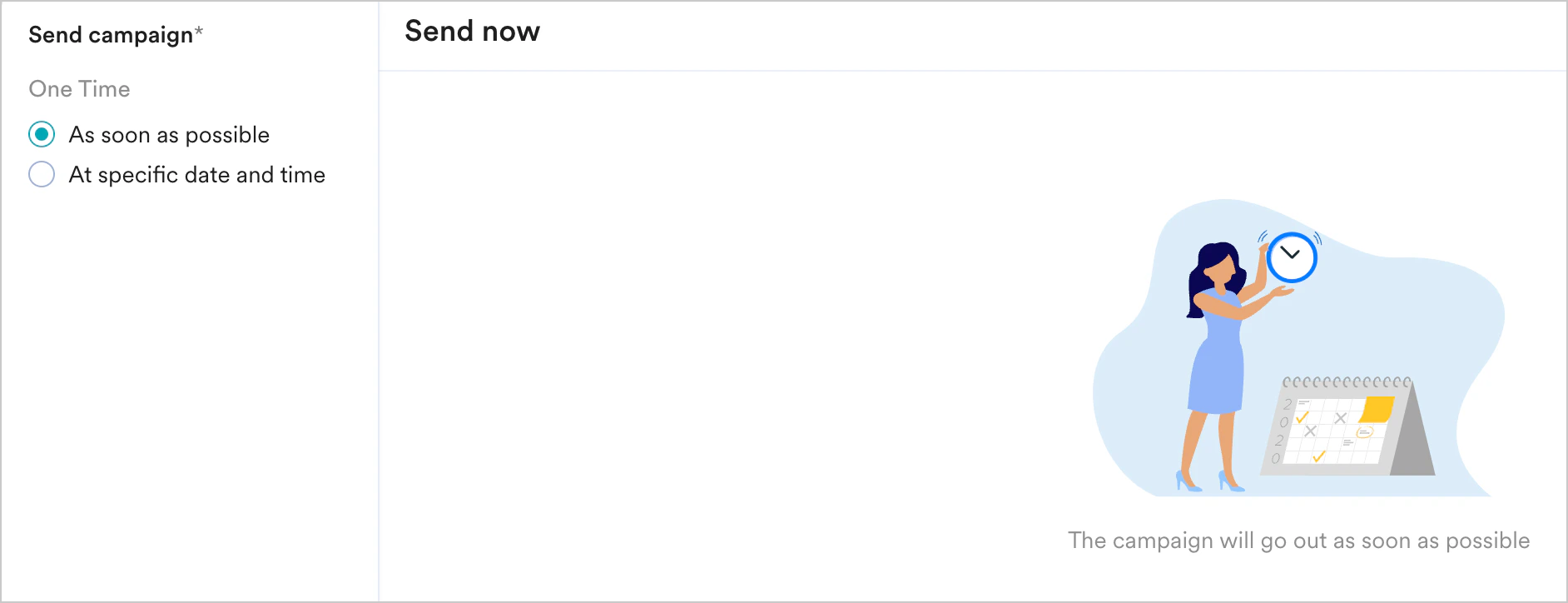
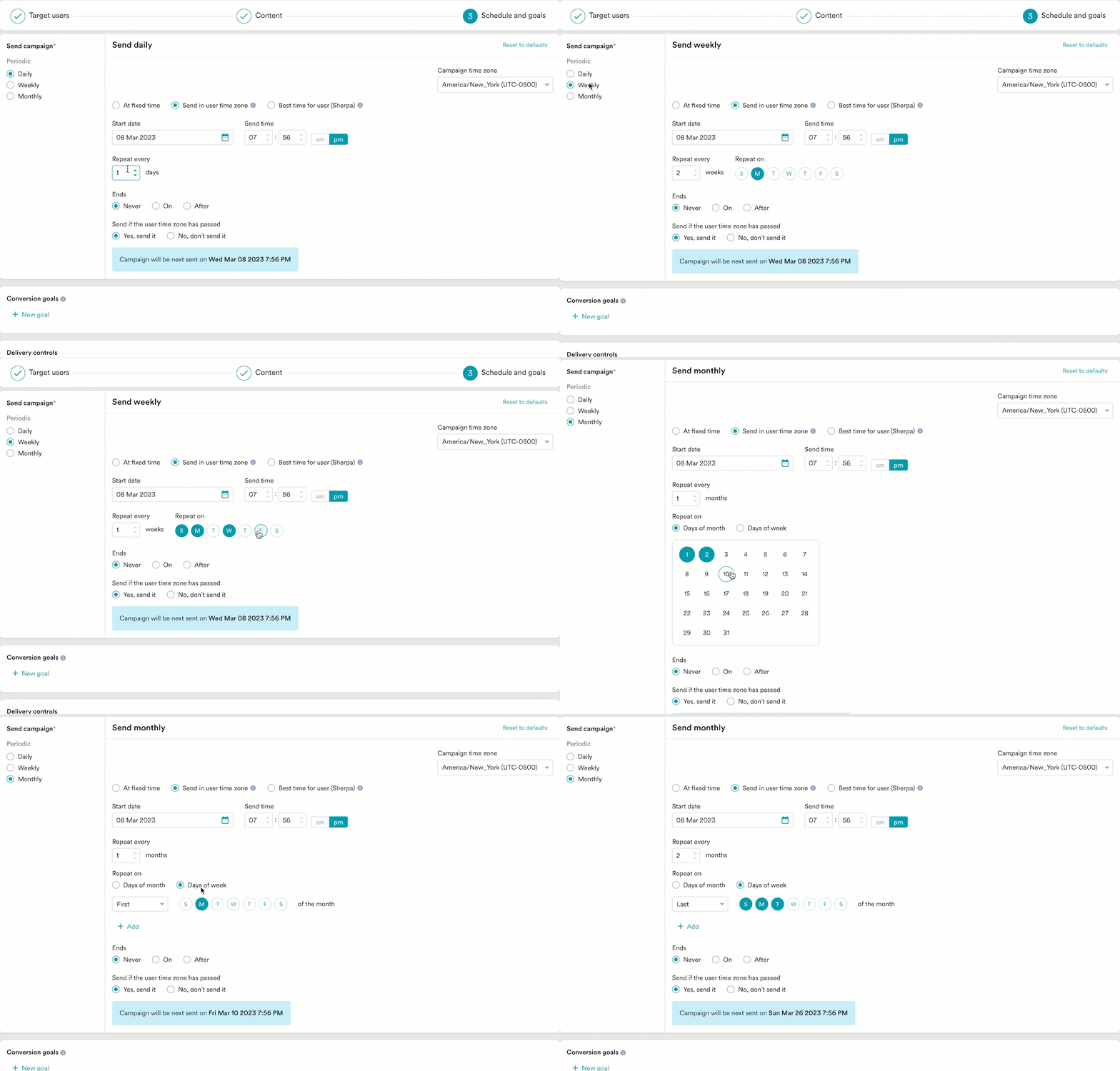
定期
定期
- 固定時刻
- ユーザーのタイムゾーンで送信
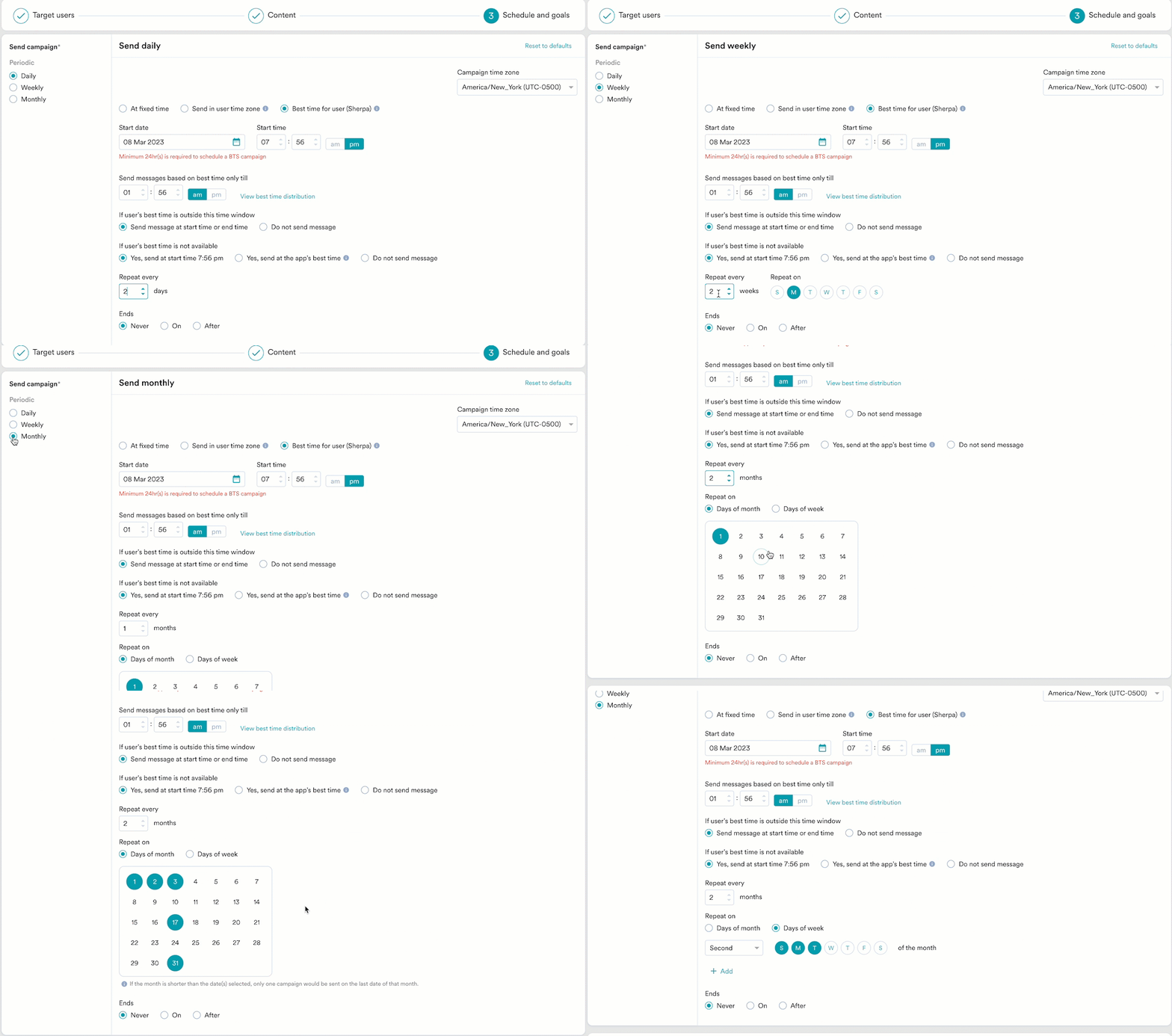
- ユーザーの最適時刻 (Merlin AI)
指定した日時にキャンペーンを送信する場合に、このオプションを選択します。このセクションには次のフィールドがあります。
- Campaign time zone: キャンペーンを送信するタイムゾーンです。
- Start date: キャンペーンを送信する日付です。
- Send time: キャンペーンを送信する時刻です。時間帯に応じて am または pm を選択します。
-
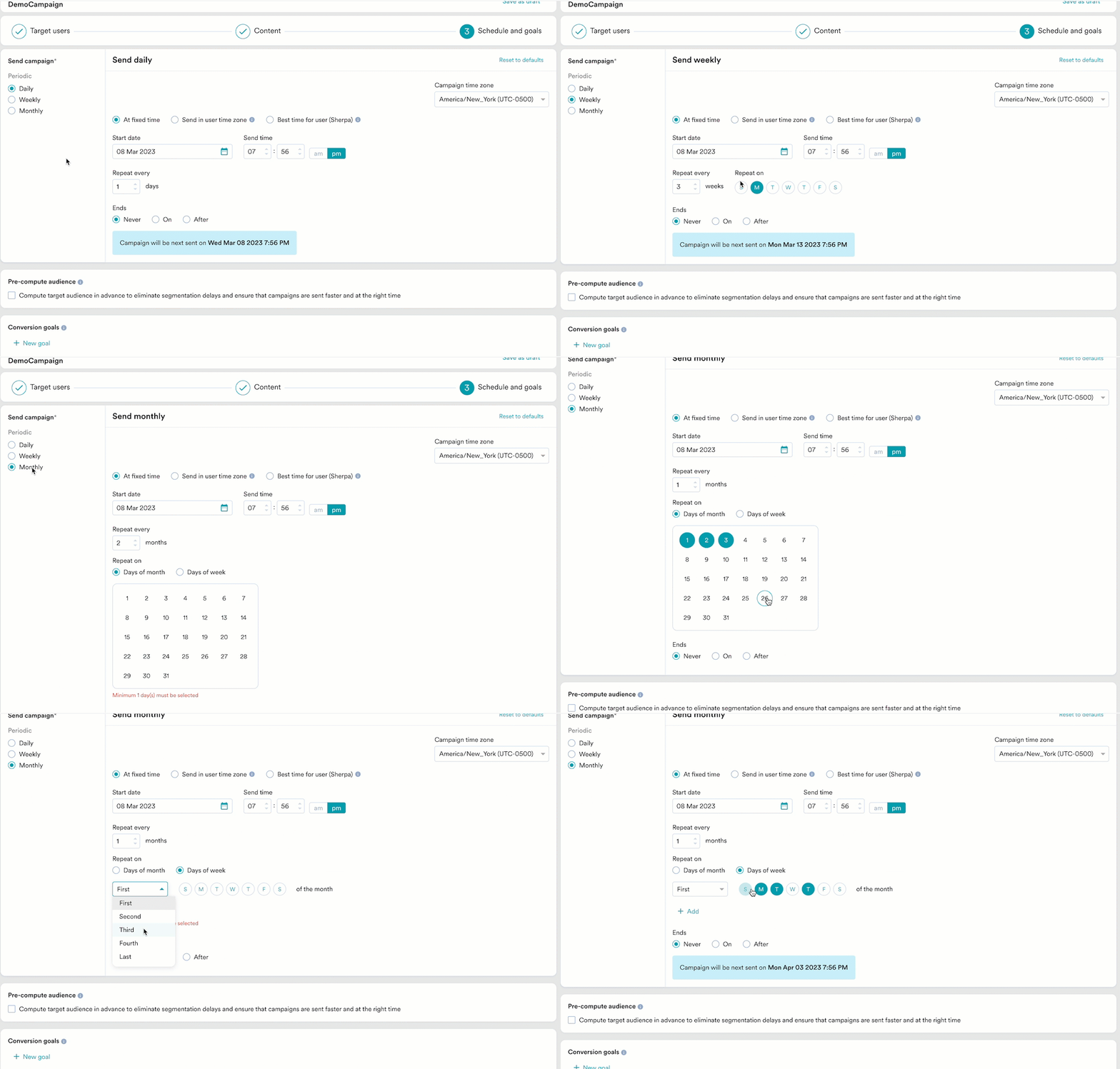
Periodic: キャンペーンの周期です。Daily、Weekly、Monthly のオプションがあります。
-
Ends: キャンペーンが終了する日付です。次のオプションを使用できます。
- Never: キャンペーンは毎日実行されるようにスケジュールされます。
- On: キャンペーンは End Date フィールドで指定した日付に終了します。
- After: キャンペーンは occurrences フィールドで指定した回数の実行後に終了します。
イベントトリガー型
イベントトリガー型
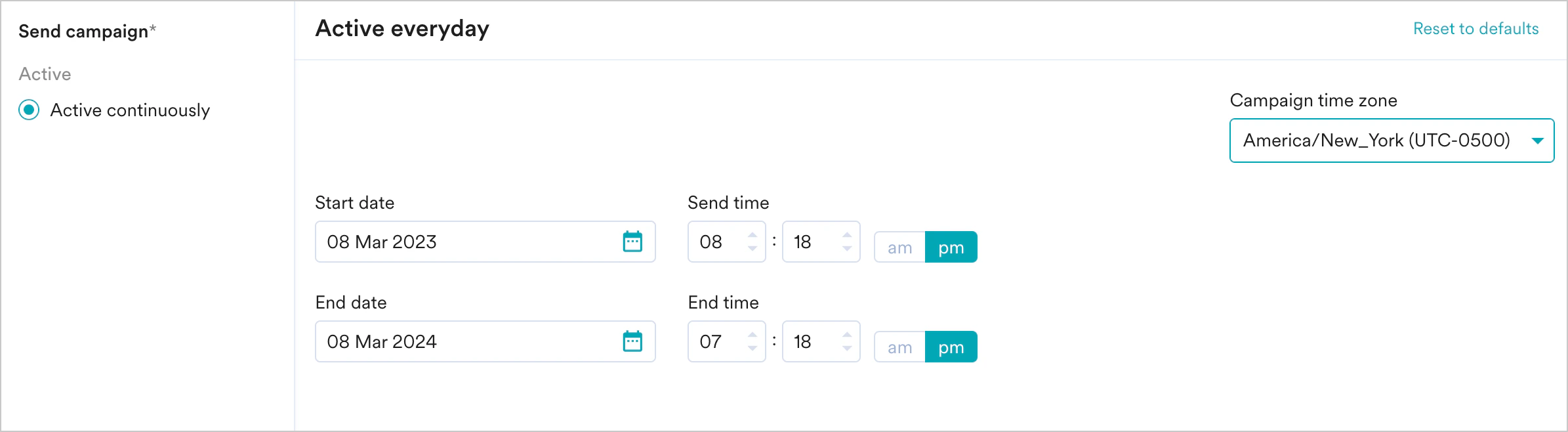
Send campaign の下にある Active continuously をクリックし、次の操作を行います。
イベントトリガー型キャンペーンはいつ送信されますか?キャンペーンは次の場合にのみ送信されます。
- この種類のトリガーの作成に使用されるイベントプロパティ/属性(flight_time の例など)が有効な日時形式である場合。日時形式でない場合、文字列にはサポートされている形式のいずれかのデータが含まれている必要があります。選択した属性にこれらのいずれかの形式のデータが含まれていない場合、キャンペーンはユーザーに送信されません。
- 属性の日時の値が、トリガー条件が満たされた時刻よりも後である場合。
- 属性の日時の値が、トリガー条件が満たされた時刻 + 30 日よりも前である場合。たとえば、トリガー条件が日付 D に満たされた場合、属性値が D+30 未満のときにのみ通知が送信されます。
-
インテリジェント遅延最適化(With Delay)は、相対タイミングで送信されるキャンペーンでは機能しません。
ビジネスイベントトリガー型
ビジネスイベントトリガー型
Send campaign の下にある Active continuously をクリックし、次の操作を行います。
ビジネスイベントトリガー型キャンペーンはいつ送信されますか?キャンペーンは次の場合にのみ送信されます。
- ビジネスイベントの属性のデータ型にマッピングされたユーザー属性またはイベント属性のデータ型が一致している場合。
- セグメンテーションで使用される属性が、ビジネスイベントのトリガーリクエストで渡されている場合。
-
インテリジェント遅延最適化(With Delay)は、相対タイミングで送信されるキャンペーンでは機能しません。
デバイストリガー型
デバイストリガー型
Send campaign の下にある Active continuously をクリックし、次の操作を行います。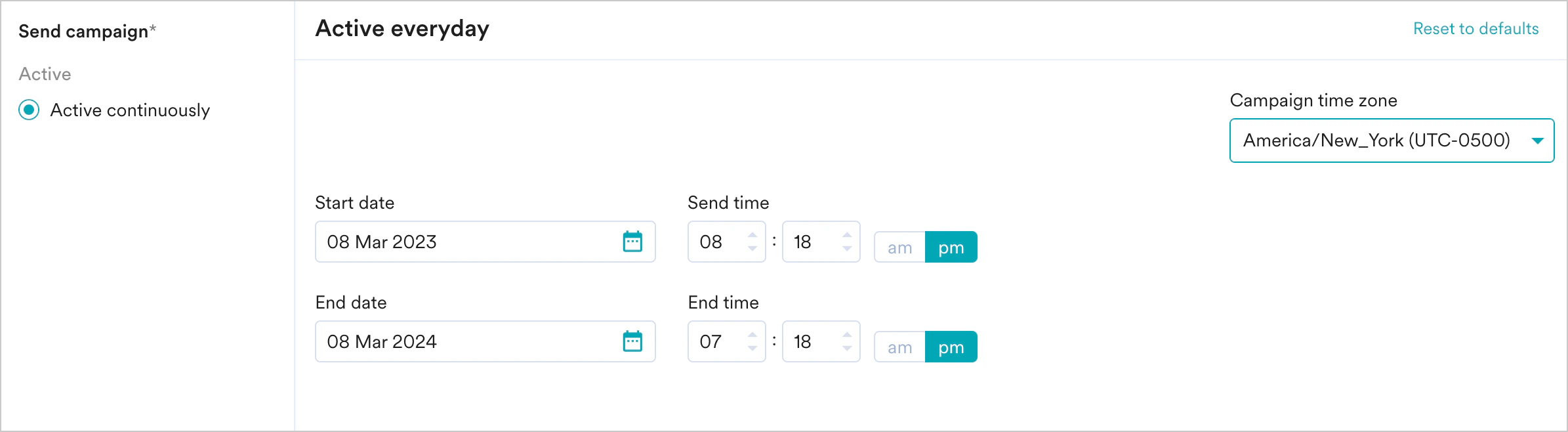
位置情報トリガー型
位置情報トリガー型
位置情報キャンペーンは、キャンペーンの作成と同時に開始され、ユーザーが位置/半径の条件を満たしたときにトリガーされます。定義した時間間隔内でメッセージを表示する回数に上限を設定することで、キャンペーンの頻度を制限できます。
- Limited - ユーザーは、タイムゾーンの指定された時間間隔内でのみ通知を受け取ります。ここでは複数の時間制限を入力できます(例: 夕方と朝の両方の時間帯をカバーする)。
-
Always - ユーザーは、指定された時間間隔に関係なく通知を受け取ります。

オーディエンスの事前計算
このオプションを使用すると、複雑なセグメントと非常に大きなボリュームを持つ時間的制約のあるキャンペーンのターゲットオーディエンスを事前に計算し、数秒の遅延もなく、予定どおりの時刻にターゲットユーザーへ迅速にキャンペーンを送信できます。詳細については、セグメントを事前計算して適切なタイミングでプッシュを送信するを参照してください。
コンバージョンゴール
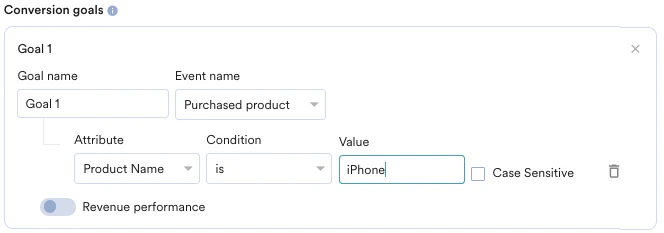
コンバージョンゴールを追加して、キャンペーンのビジネス指標を追跡できます。最大 5 つのコンバージョンゴールを追跡できます。任意のアプリイベントをコンバージョンゴールのアクティビティとして選択でき、複数のコンバージョンゴールを設定できます。最初のゴールはプライマリゴールとして扱われます。 たとえば、キャンペーンの送信後に iPhone を購入した顧客の数を追跡したいとします(イベント - 購入イベント、商品 - iPhone)。コンバージョンゴールの設定は、次の詳細を含む下の画像のようになります。- Goal Name - iPhonePurchase
- App Event you wish to track - Made Purchase
- Event Attribute/Property - product は イベント属性/プロパティ です
- Value of Event Attribute/Property - iPhone
- 商品ページを閲覧したユーザーは何人か?
- そのうち、その商品をカートに追加したユーザーは何人か?
- そのうち、注文を完了したユーザーは何人か?
収益パフォーマンスの追跡(任意)
収益パフォーマンスの追跡(任意)
| MoEngage では、キャンペーンによって生み出された収益を追跡できます。たとえば、コミュニケーションの送信後に商品によって生み出された収益を追跡できます。収益パフォーマンスを追跡するには、収益を追跡するコンバージョンゴールの Revenue performance トグルを有効にします。この例では、orderSuccessful イベントの収益を追跡するために、Revenue performance トグルを有効にする必要があります。 | 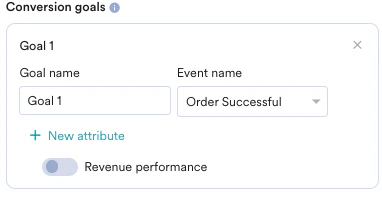 |
| ゴールを選択した後、注文の合計金額を取得する数値属性を選択できます。この例では、cartValue に注文の合計金額が含まれています。金額を報告する通貨を選択できます。 | 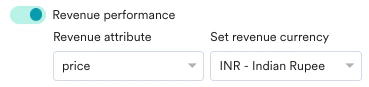 |
| Set Attribution window: アトリビューションウィンドウ(ユーザーがキャンペーンを受信/クリックしてから計算される期間で、この期間内のコンバージョンゴールを特定のキャンペーンに帰属させます)を設定できます。デフォルトでは 36 時間に設定されており、最大 10 日まで設定できます。以下の例では、アトリビューションウィンドウは 36 時間に設定されています。 |  |
配信コントロール
- すべてのキャンペーンの配信コントロール
- トリガー型キャンペーンの配信コントロール
このセクションには、次のオプションがあります。
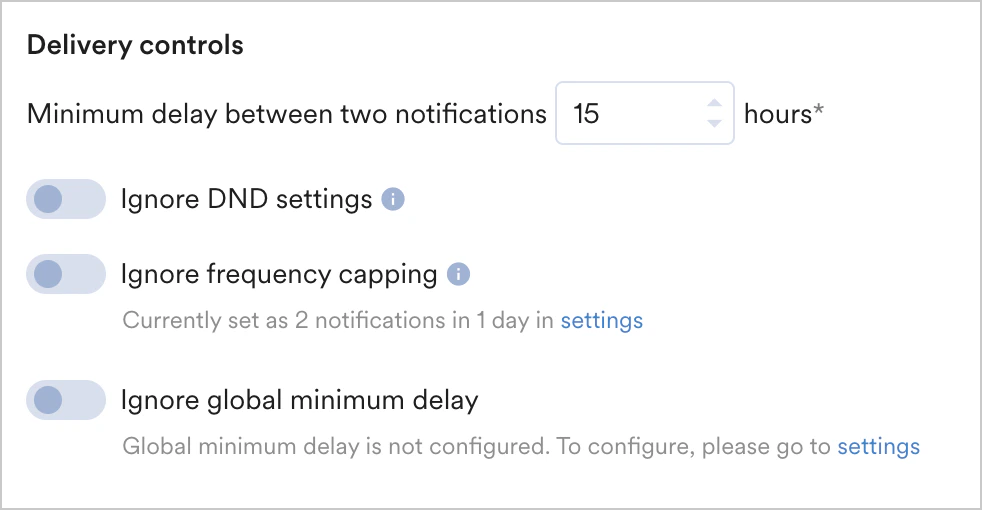
- Ignore frequency capping - このトグルを有効にすると、頻度制限の設定が無視されます。詳細については、頻度制限を参照してください。
- Ignore global minimum delay - このトグルを有効にすると、プッシュ通知に設定された最小遅延の設定が無視されます。
- Throttle - プッシュ通知のスロットリングを設定します。詳細については、プッシュのスロットリングを参照してください。
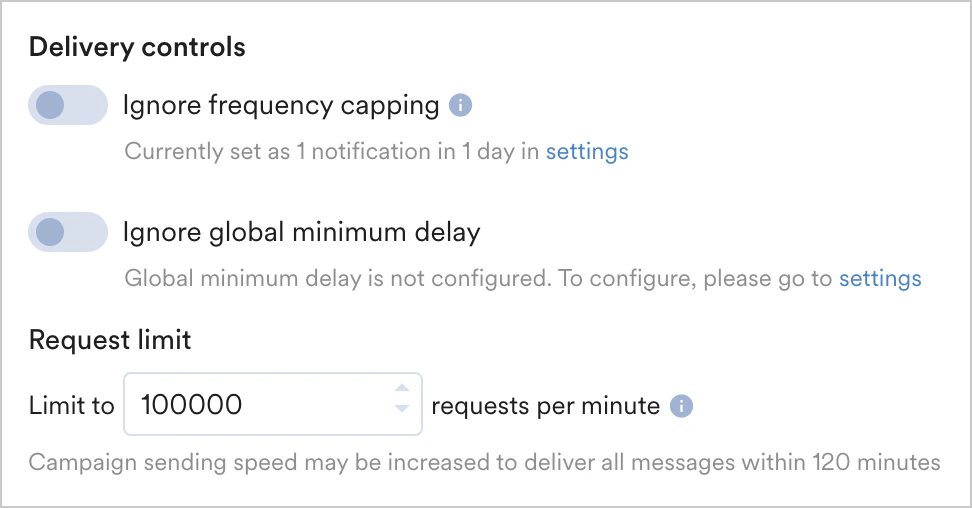
- Ignore DND settings - このトグルを有効にすると、DND 設定が無視されます。詳細については、Do Not Disturb を参照してください。One-Time および Periodic プッシュキャンペーンでは、Campaign Queueing 機能が有効になっている場合に Ignore DND settings トグルが表示されます。
- Enable message queuing - このトグルを有効にすると、頻度制限または最小遅延によってブロックされたメッセージが自動的にキューに入れられます。詳細については、メッセージキューイングを参照してください。
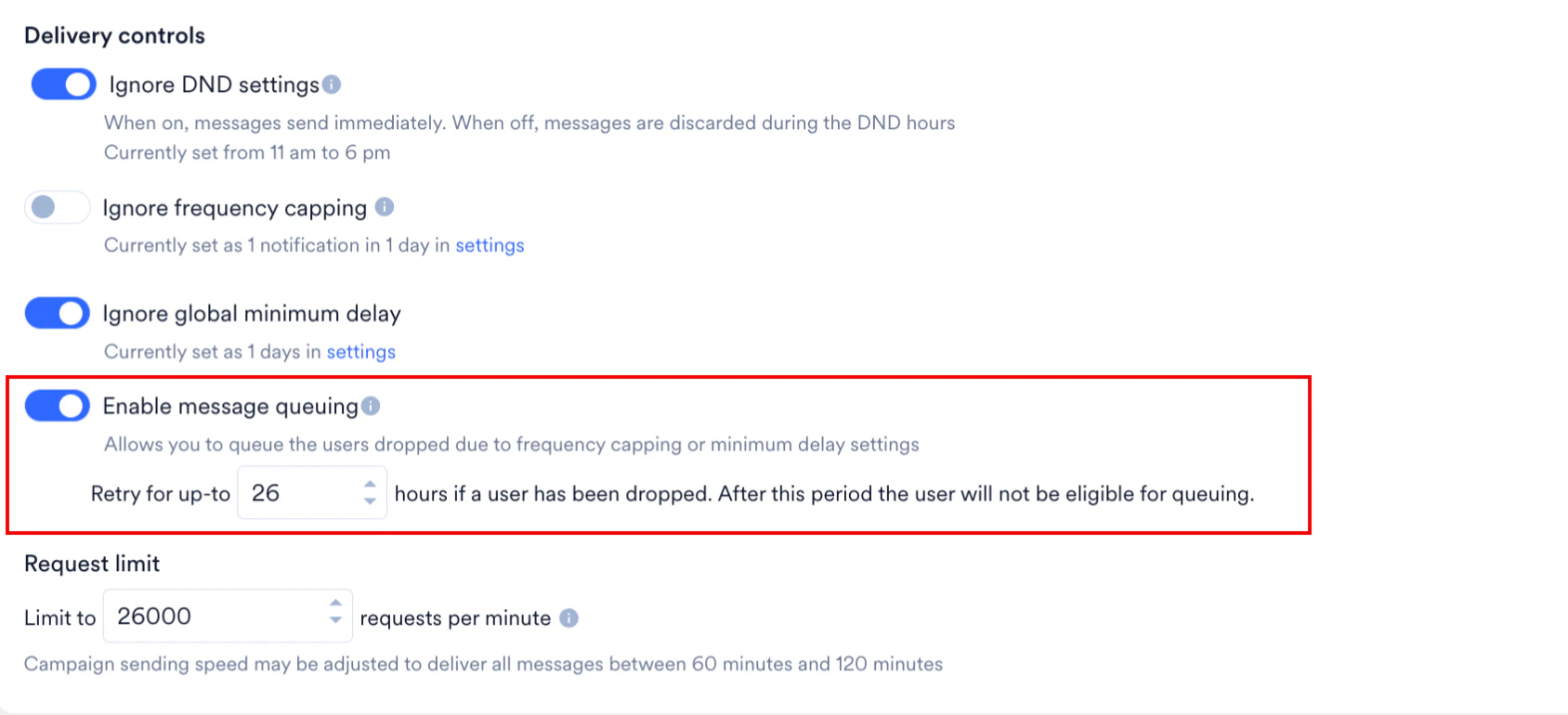
Message Queueing 機能は Early Access 機能です。アカウントで有効にするには、MoEngage の Customer Success Manager(CSM)またはサポートチームにお問い合わせください。
FCM API のデフォルトのレート制限が 600,000 RPM に引き下げられたことに伴い、単一のキャンペーンがプロジェクトの上限を超えないよう、プッシュ通知の最大スロットル速度を 500,000 RPM に変更します。この変更は新規および既存のキャンペーンに適用されます。複数のキャンペーンが同時にトリガーされることにより、ドロップが発生する場合があります。詳細については、秘密鍵設定による送信速度の変更を参照してください。
詳細設定
このセクションでは、次のオプションを使用できます。| Expiration Settings - プッシュ通知の有効期限の値を指定できます。このセクションには、iOS および Android プラットフォームでプッシュ通知の送信を停止するタイミング(指定した期間の経過後)に関する情報が含まれています。 | 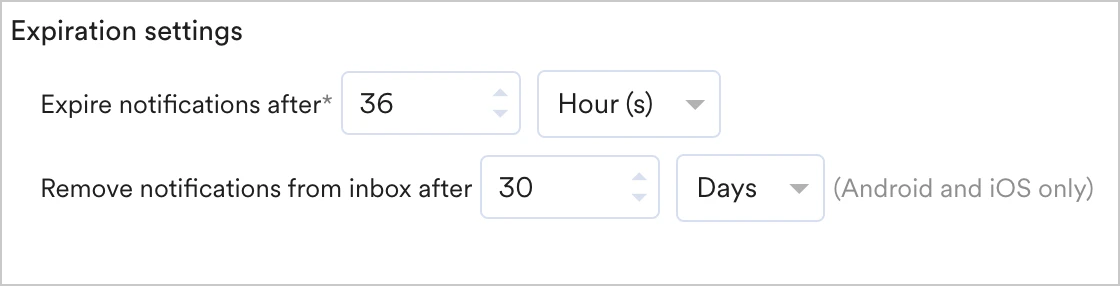 |
- Expire notifications after - このフィールドは、プッシュ通知サービスが未配信のメッセージを破棄するまでに、配信のためにメッセージを保存する期間を指定します。プッシュサービス(FCM/APNS)は、Expire notifications after の期間(分単位)が経過するまでメッセージの送信を再試行します。この期間が経過すると、配信の試行は停止します。デフォルト値は 36 時間で、Android および APNS のプッシュ通知に適用されます。
- Remove notifications from inbox after - MoEngage SDK の Notification Center(Inbox)機能を使用している場合、通知を Inbox から削除するまでの期間を指定できます。期間は日単位または時間単位で設定できます。デフォルトでは 30 日に設定されます。
MoEngage は、設定された Expire Notifications After の値を各配信パートナー(FCM、APNS、Web Push サービスなど)に送信します。ただし、これらのサービスがすべてのケースでこの値を遵守するとは限りません。一部のキャンペーンでは、FCM で約 0.1%~0.5% のユーザー、APNS で最大 0.1% のユーザーに対して、有効期限を過ぎてから通知が配信されたことがあります。
Priority — 時間的制約のある通知の場合にこのオプションを選択します。次のオプションを使用できます。
| 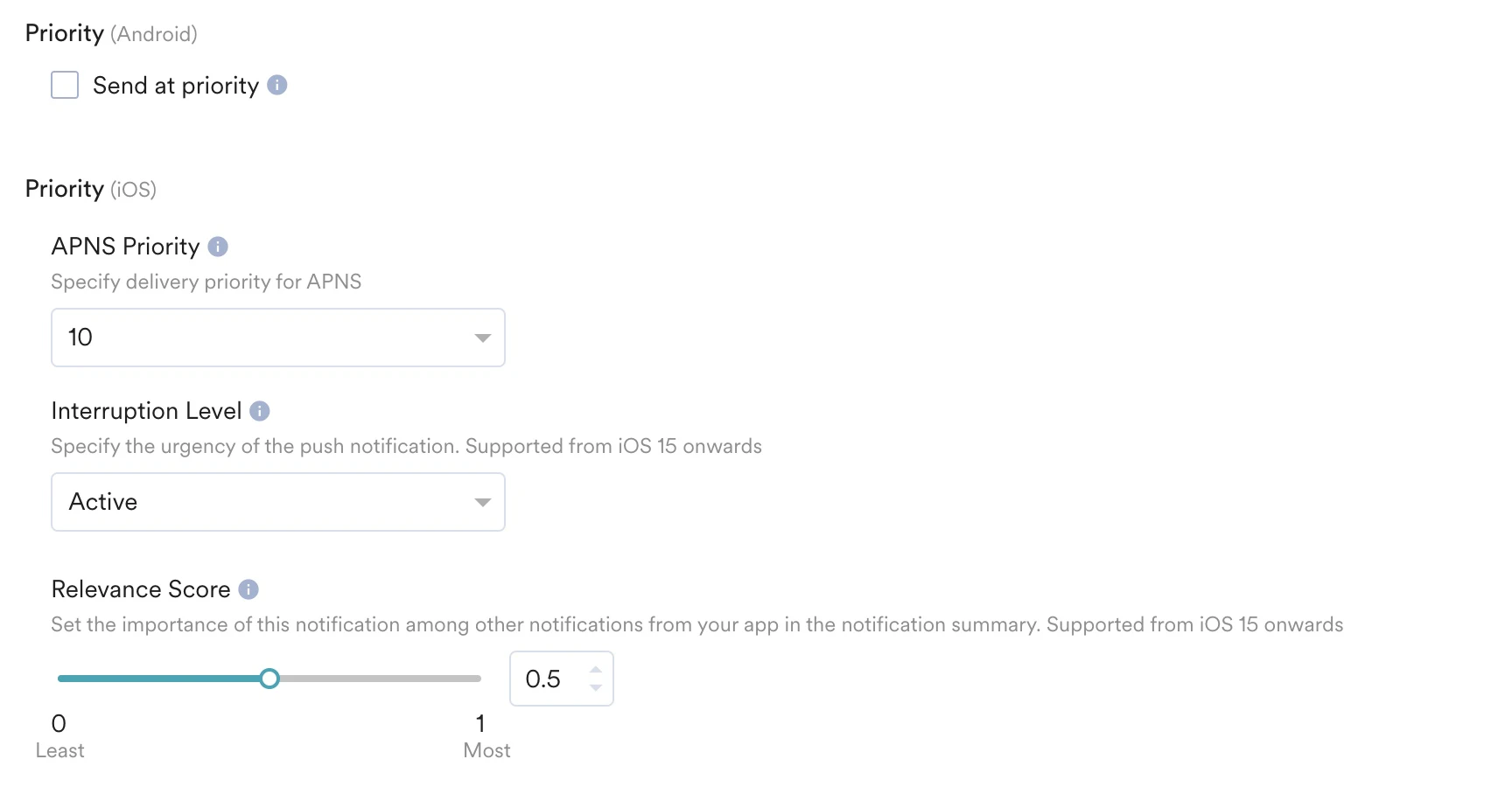 |
APNS はバンドル ID ごとに 1 つの通知のみを保存し、同じバンドル ID に複数の通知が送信された場合は、非決定的に 1 つを選択します。配信は APNS に依存し、MoEngage では制御できないことに注意してください。未配信の通知が複数ある場合、通常はデバイスがオンラインに戻ったときに最も優先度の高い通知が配信されます。詳細については、APNS のドキュメントを参照してください。要件に応じて通知の優先度を設定することもできますが、特定のカテゴリの通知の配信を異なる優先度にする戦略的な必要性がない限り、即時配信を確実にするために値を ‘10’(デフォルト)のままにしておくことを推奨します。たとえば、トランザクション通知を配信する必要があり、プロモーション通知がトランザクション通知の配信を妨げていることが確認された場合、マーケターはプロモーションキャンペーンの優先度を下げて、トランザクション通知が配信される可能性を高めることができます。

- Send campaign to opted out users (Background push notifications do not need explicit push permissions): このチェックボックスをオンにすると、プッシュ通知を手動でオプトアウトしたユーザーにもリーチできます。Background Update はサイレントで、明示的なプッシュ許可を必要としないため、アプリの状態管理やバックグラウンド同期のためにこれらのユーザーにも配信できます。
- オプトアウトしたユーザーは配信フェーズで動的に追加されるため、ステップ 1 で表示される “Target Audience” の数は、最終的な “Sent” の数よりも少なくなる場合があります。
iOS の Background Update は低い APNS 優先度で送信されます。Apple のドキュメントによると、これらは “ベストエフォート” の配信であり、デバイスが “強制終了” 状態の場合、バッテリー残量が少ない場合、またはユーザーがデバイス設定で Background App Refresh を無効にしている場合は、破棄されることがあります。
| Last Active device - Last Active device チェックボックスをオンにすると、このプッシュキャンペーンはターゲットユーザーの最新のアクティブなデバイスにのみ送信されます。詳細については、ユーザーごとのプライマリデバイスを参照してください。 | 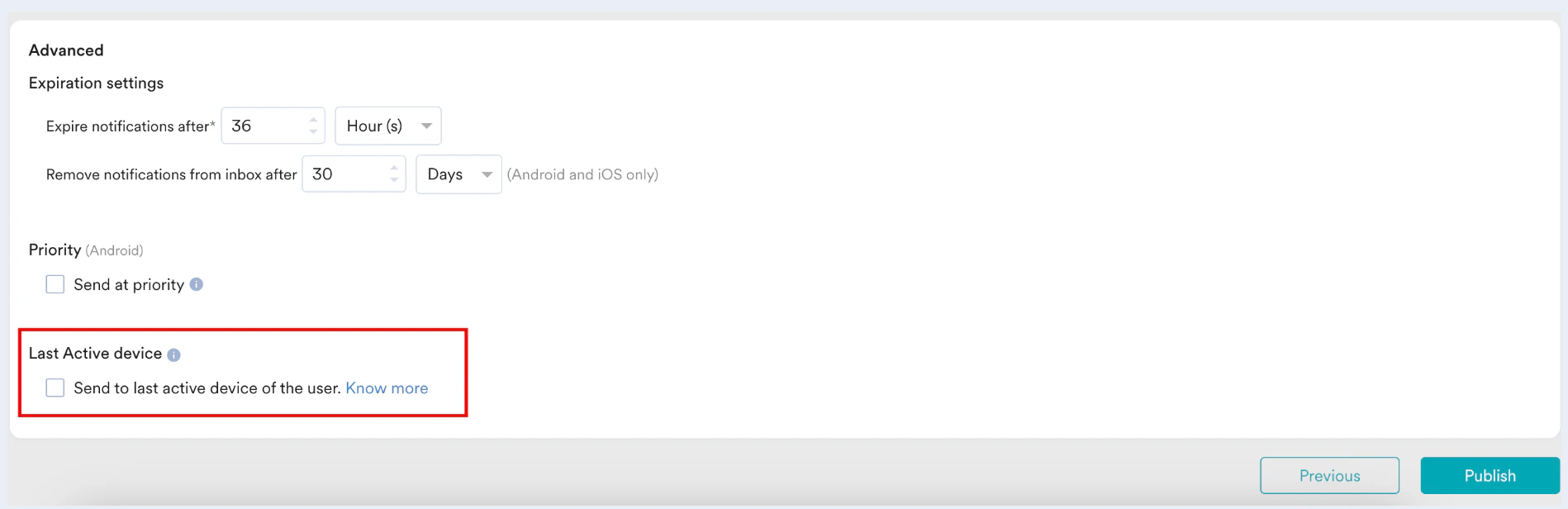 |
Last Active device 機能は Early Access 機能です。アカウントで有効にするには、MoEngage の Customer Success Manager(CSM)またはサポートチームにお問い合わせください。