

概要
Portfolio 機能を使用すると、すべてのウェブサイトにわたって顧客を一元的に把握できます。これにより、On-site Messaging (OSM) キャンペーンのセグメント化、パーソナライズ、分析の方法が強化されます。 この記事では、以下の内容を説明します。- 特定のウェブサイトとプラットフォームのターゲティング
- プロジェクト横断のセグメンテーション
- パーソナライゼーション
- テストキャンペーン
- 分析とプロジェクトの識別
特定のウェブサイトとプラットフォームをターゲットにする
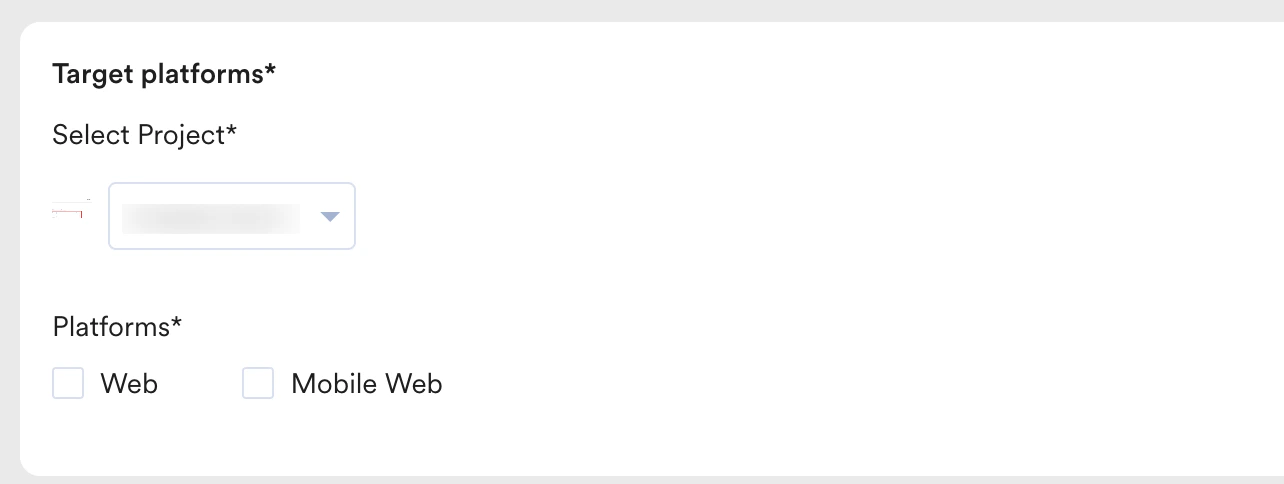
OSM オーバーレイを、関連するプロジェクトのドメインにのみ表示されるように調整できます。- キャンペーン作成の Target Users ステップで、Target platforms セクションを見つけます。
- Select Project リストで、ターゲットとするプロジェクト (例: Project Alpha) を選択します。
- Web や Mobile Web などの Platform チェックボックスを選択し、そのブランドのすべての潜在的なウェブセッションでメッセージが対象となるようにします。
プロジェクト横断のセグメンテーション
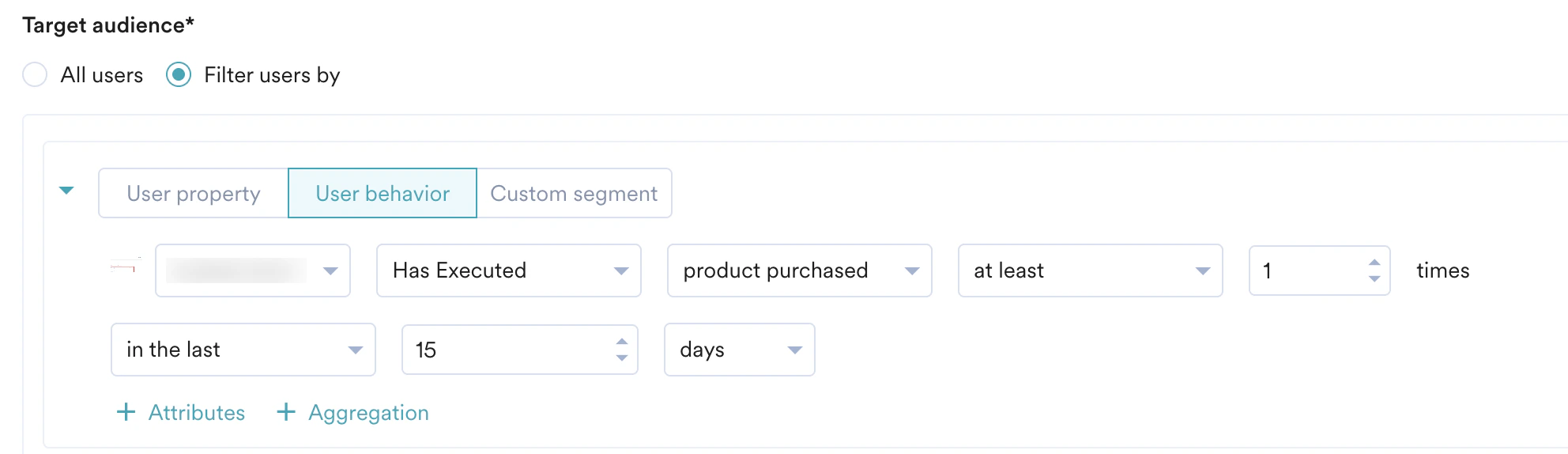
プロジェクト全体にわたるユーザーの完全なジャーニーに基づいてユーザーをセグメント化できます。これは効果的なクロスプロモーションに不可欠です。 例: Project Alpha の高価値顧客のうち、まだ Project Beta にエンゲージしていない顧客を見つけます。 Target audience セクションでは、Project Alpha で購入したことがあり、まだ Project Beta のアプリを開いたりウェブサイトを訪問したりしていないユーザーをターゲットにします。以下の手順に従って、このロジックを設定できます。- Target audience セクションで Filter users by を選択し、User behavior タブを選択します。
- 最初のルールでは、ドロップダウンリストから Project Alpha を選択し、条件「Has Executed Made Purchase.」を設定します。
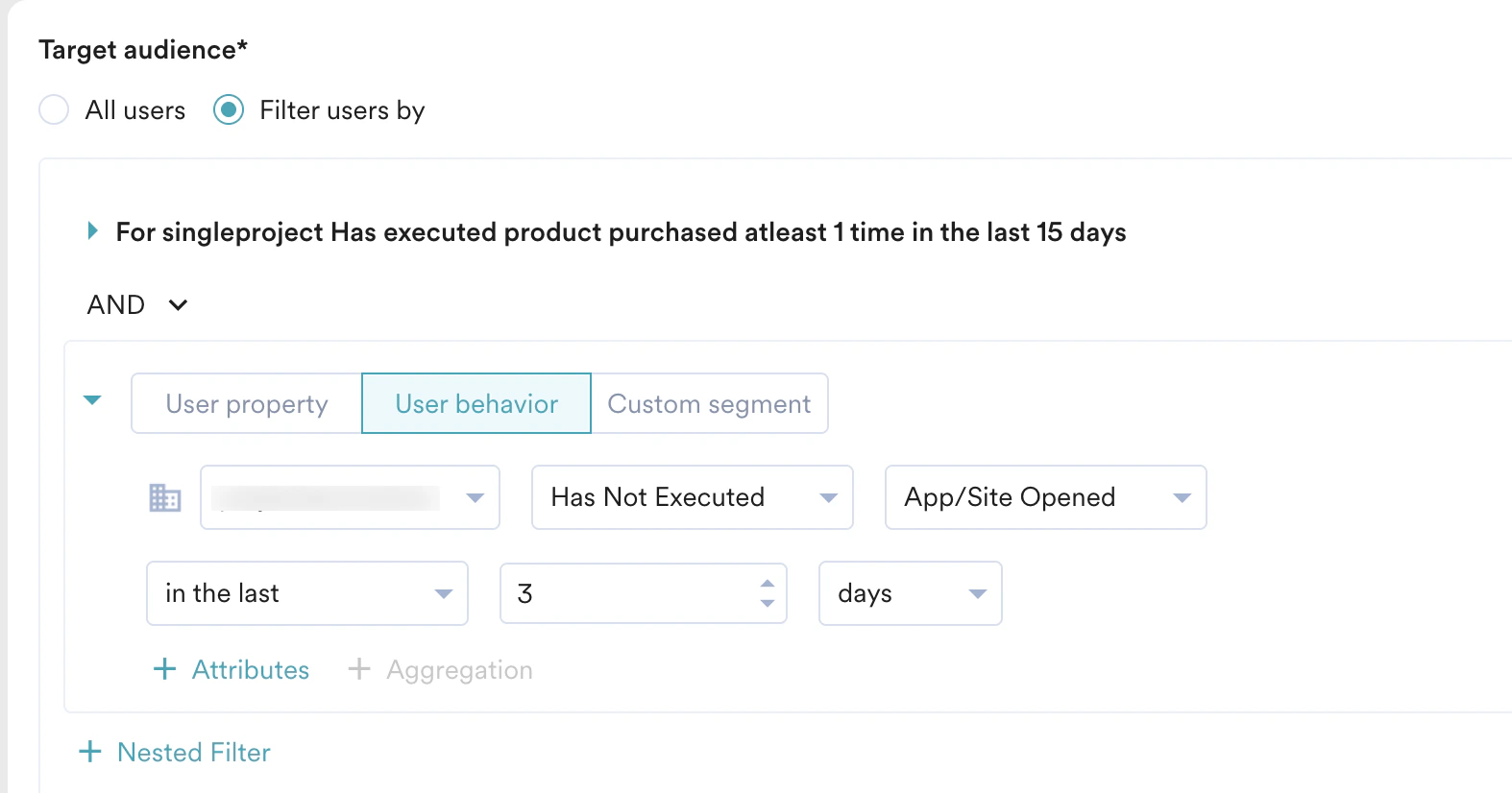
- + Filter をクリックして 2 つ目のルールを追加します。Project Beta を選択し、条件「Has NOT Executed App Opened.」を設定します。
- プッシュ通知とは異なり、In-app および OSM キャンペーンではプロジェクト横断のトリガーはサポートされていません。たとえば、Project Beta で発生した「Add to Cart」イベントに基づいて Project Alpha で OSM をトリガーすることはできません。
- これらのチャネルでは、キャンペーンの送信用に選択したプロジェクトがトリガー条件に自動的に適用され、プロジェクト横断のトリガーは選択できません。
パーソナライゼーション
パーソナライゼーションは、ターゲットとするプロジェクトに合わせてメッセージを調整し、関連性を確保します。特定のプロジェクト向けのキャンペーンを作成すると、MoEngage はユーザー属性リストを自動的にフィルタリングし、ターゲットプロジェクトの属性とグローバル属性のみを表示します。 例: Project Alpha の顧客に Project Beta をプロモーションするキャンペーンでは、パーソナライゼーションに Project Alpha のデータが使用されます。ユーザーが Project Beta で異なるプロフィール情報 (異なる「First Name」や「Loyalty Status」など) を持っている場合でも、キャンペーンはユーザーが現在体験しているブランドコンテキストを維持するために、Project Alpha の情報を正しく使用します。- キャンペーンの Content ステップで @ と入力し、パーソナライゼーション属性のリストを開きます。
- 利用可能な Project Alpha の属性またはグローバル属性から属性 (例: First Name) を選択します。
メッセージ「Hi @User Attributes.First Name! An exclusive offer awaits,」では、ユーザーが Project Alpha で提供した名前が正しく使用されるようになります。
テストキャンペーン
OSM のテストキャンペーンはコンテキスト固有であり、選択したプロジェクトの環境内でのみ実行されます。- テストを開始すると、OSM はキャンペーン設定で構成されたプロジェクトに関連付けられたウェブサイトまたはドメインでのみトリガーされます。
- この分離により、Project Alpha のテストが誤って Project Beta のドメインに表示されることがなくなり、ポートフォリオ全体でユーザーエクスペリエンスの整合性が保たれます。
FAQ
Airline サイトでユーザーが航空券を購入した瞬間に、Travel サイトでオファーを表示したいと考えています。そのトリガーを選択できないのはなぜですか?
Airline サイトでユーザーが航空券を購入した瞬間に、Travel サイトでオファーを表示したいと考えています。そのトリガーを選択できないのはなぜですか?
MoEngage は現在、OSM のリアルタイムのプロジェクト横断トリガーをサポートしていません。OSM キャンペーンは、メッセージが表示されるのと同じウェブサイトで発生したアクションによってのみトリガーできます。回避策として、プロジェクト横断のセグメンテーションを使用することをお勧めします。特定のセグメント (例: 「Recent Airline Purchasers」) に属するユーザーをターゲットにし、次回 Travel ドメインを訪問したときに Travel のオファーを表示するようにキャンペーンを設定できます。
顧客が別々のタブで両方のウェブサイトを閲覧している場合、2 つの異なるポップアップが同時に表示されますか?
顧客が別々のタブで両方のウェブサイトを閲覧している場合、2 つの異なるポップアップが同時に表示されますか?
はい、その可能性があります。MoEngage は各プロジェクトを独立した環境として扱うため、Site A のアクティブなキャンペーンと Site B のアクティブなキャンペーンはそれぞれ独立してトリガーされます。煩雑なエクスペリエンスを避けるため、「Last Seen」または「Campaign Viewed」フィルターを使用して、ポートフォリオ全体で同時に活発にエンゲージしているユーザーに過剰なコミュニケーションを行わないようにしてください。
姉妹ブランドの「Loyalty Status」でメッセージをパーソナライズしようとしていますが、@ リストに表示されません。なぜですか?
姉妹ブランドの「Loyalty Status」でメッセージをパーソナライズしようとしていますが、@ リストに表示されません。なぜですか?
これは、データの「ブランド混在」を防ぐための組み込みの安全フィルターです。デフォルトでは、パーソナライゼーションメニューには現在作業中の特定のプロジェクトの属性のみが表示されます。Project A のキャンペーン内で Project B のデータを使用する必要がある場合は、その属性を MoEngage の設定でグローバル属性として構成する必要があります。
あるプロジェクトでテストキャンペーンを実行した場合、他のポートフォリオのウェブサイトに誤って表示されるリスクはありますか?
あるプロジェクトでテストキャンペーンを実行した場合、他のポートフォリオのウェブサイトに誤って表示されるリスクはありますか?
いいえ。OSM のテストキャンペーンはコンテキスト固有であり、選択したプロジェクトの環境内でのみ実行されます。これにより、Project Alpha 向けにトリガーされたテストは、その特定のプロジェクトに関連付けられたウェブサイトまたはドメインにのみ表示され、実験的なデザインが他の公開中のブランドに表示されることはありません。