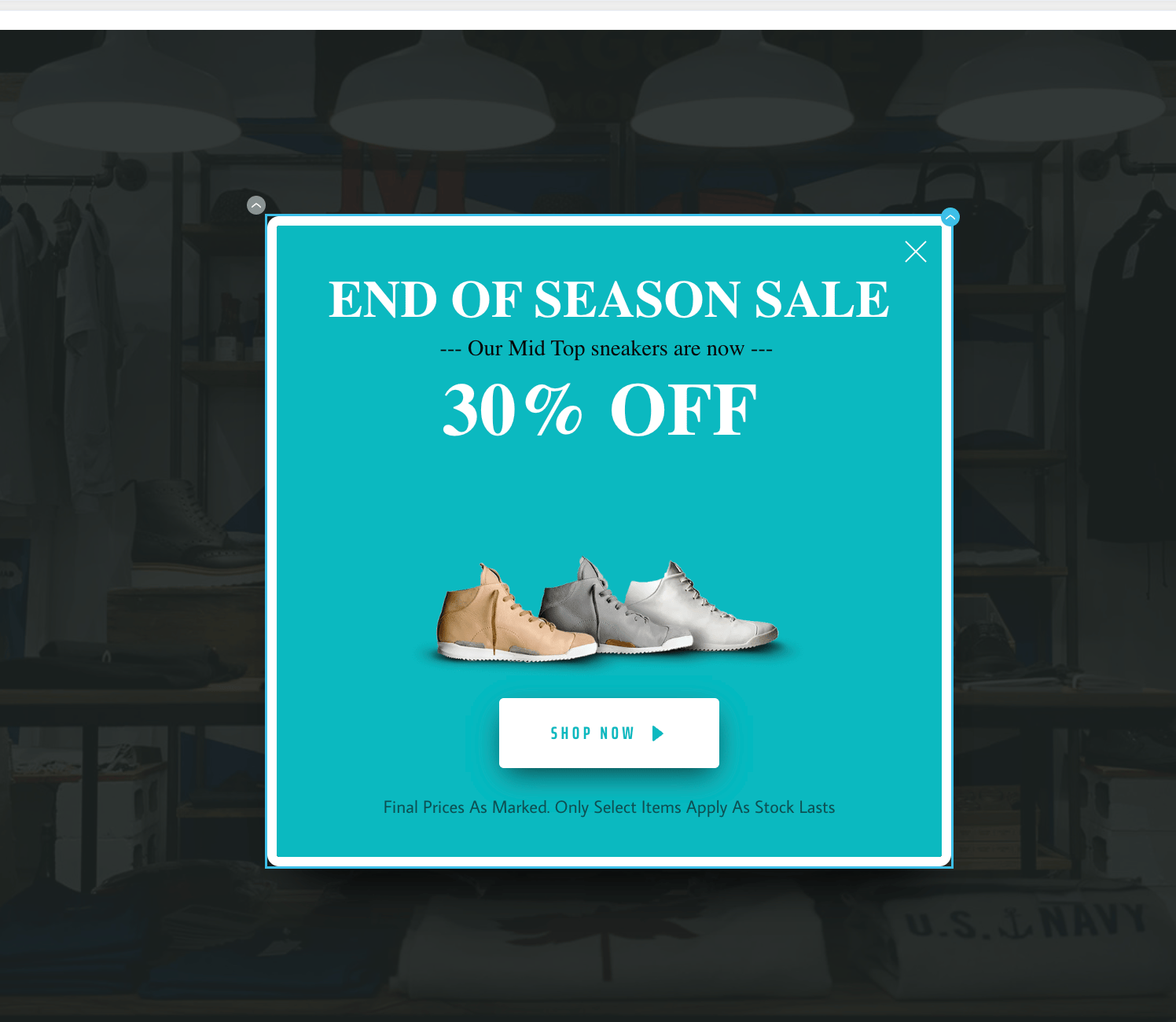
インタラクティブウォークスルー
On-Site Messaging (OSM) キャンペーンを作成するには、次の手順を実行します。
- MoEngage のサイドバーメニューで、Engage メニュー項目
 にカーソルを合わせます。Engage メニューが表示されます。
 - + New Campaign をクリックします。
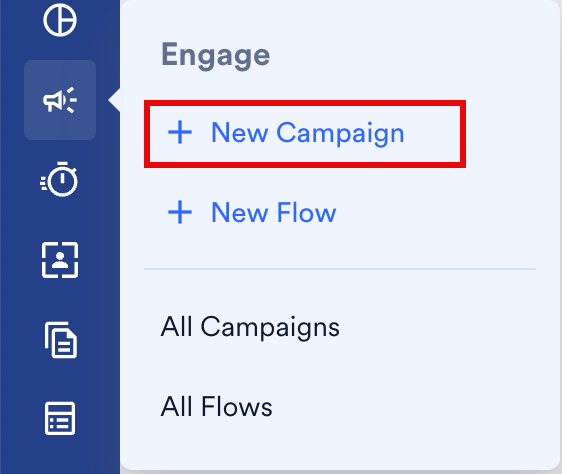
- Engage メニューの All Campaigns をクリックし、All campaigns ページで + Create campaign をクリックすることもできます。
- New Campaign ダイアログボックスで、Inbound の下にある On-site をクリックします。
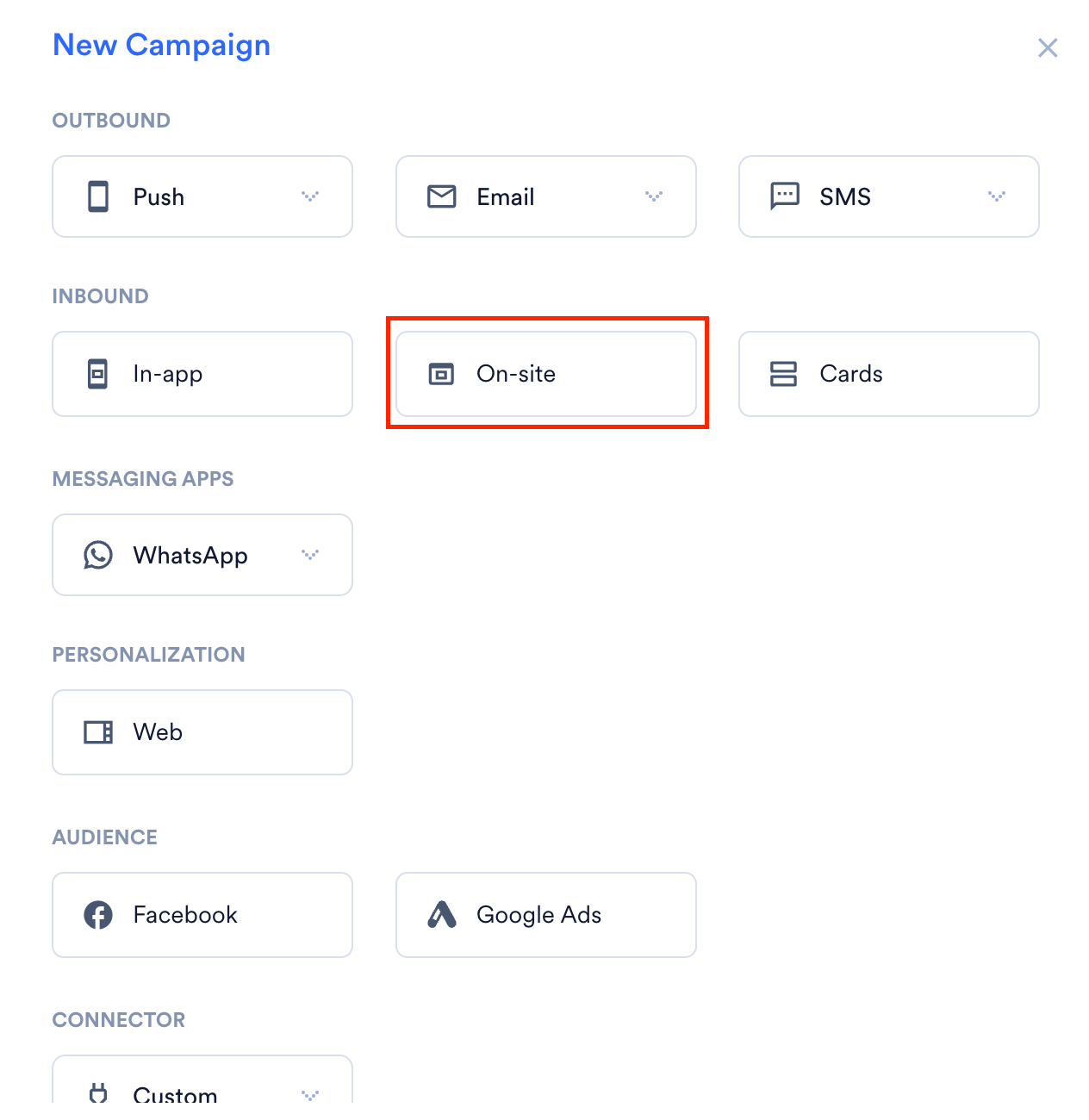
OSM キャンペーンを作成する手順
OSM キャンペーンの作成は、次の 3 つのステップで構成されます。- ターゲットユーザー: キャンペーンのターゲットオーディエンスを定義します
- コンテンツ: 送信するプッシュ通知のコンテンツを定義します
- スケジュールと目標: キャンペーンの配信スケジュールと目標を定義します
ステップ 1: ターゲットユーザー
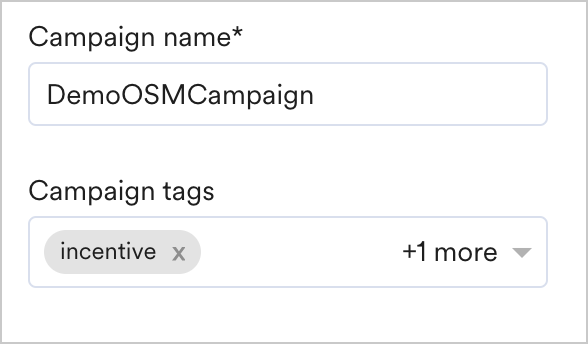
このセクションには以下が含まれます。キャンペーンの詳細
キャンペーンの詳細セクションには、次のフィールドがあります。
|  |
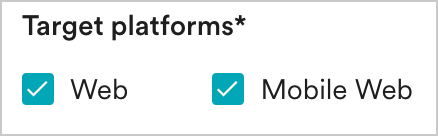
ターゲットプラットフォーム
このセクションでは、キャンペーンのターゲットプラットフォームを選択できます。次のオプションを利用できます。
|  |
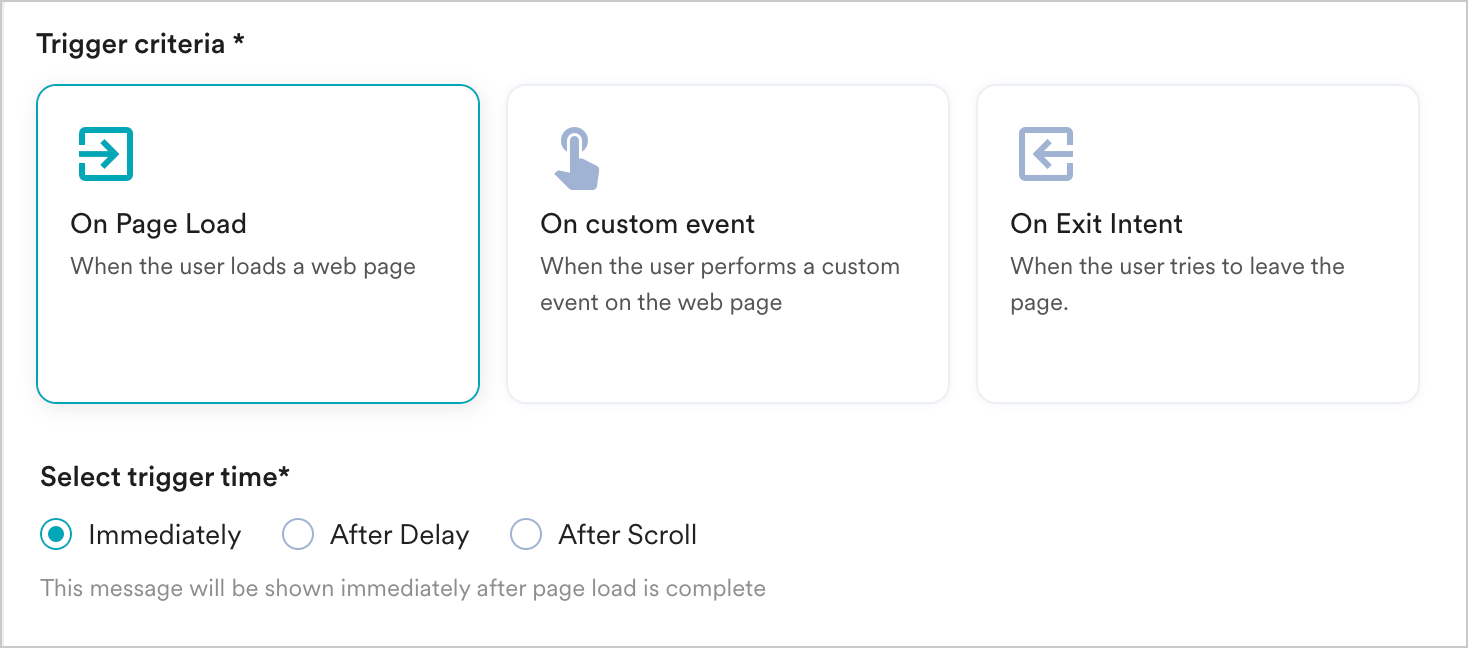
トリガー条件
On Page Load
ユーザーに対して Web サイトのページが読み込まれた時点でメッセージを表示したい場合は、このオプションを選択します。次のオプションを利用できます。- Immediately - ユーザーに対してページが読み込まれるとすぐに OSM を表示します。
- After Delay - 指定した遅延時間の後に OSM を表示します。たとえば、遅延を 2 秒に指定した場合、ページの読み込みから 2 秒後に OSM が表示されます。
- After Scroll - ユーザーが Web サイトを約 x% スクロールした時点で OSM を表示します。スクロール率を 30 に指定した場合、ユーザーが Web サイトの 30% をスクロールした後に OSM が表示されます。
On Custom Event
ユーザーがカスタムイベントを実行したときに On-site メッセージを表示できます。Trigger the message オプションを使用して、メッセージを即時または遅延後に送信できます。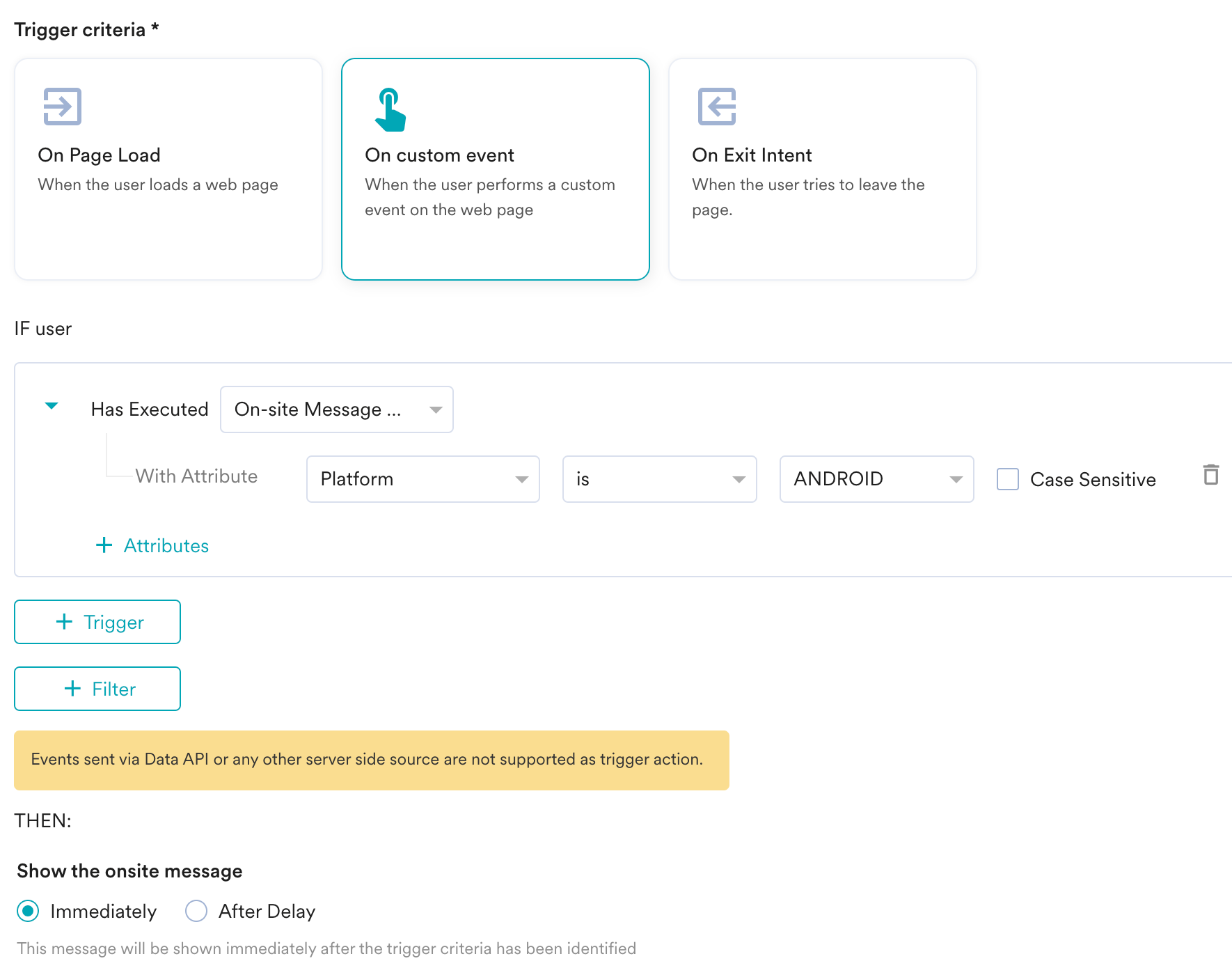
IF user
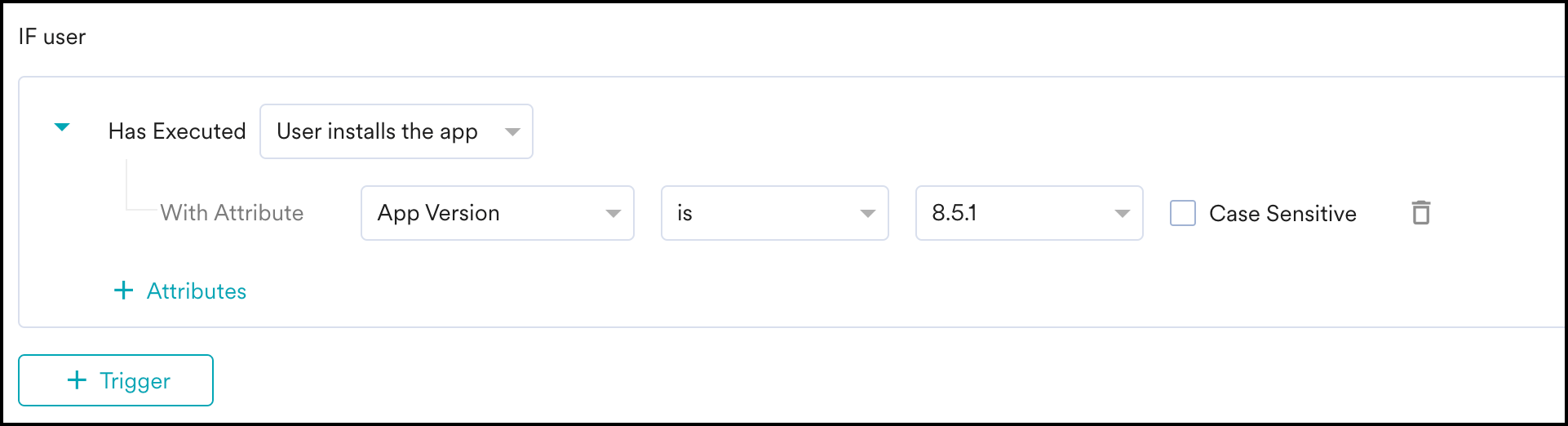
IF user セクションでは、イベントを選択できます。IF 条件で単一のイベントを選択した場合、ユーザーがそのイベントを実行するとメッセージが送信されます。ただし、IF 条件に複数のイベントや属性を追加することもできます。 IF user セクションで、次の操作を行います。- Select an Event ドロップダウンからイベントを選択します。
- イベントを絞り込むこともできます。その場合は次のようにします。
- Attribute ボタンをクリックしてフィルターに属性を追加し、その属性の論理ドロップダウンを選択します。
- さらに属性を追加するには、次の操作を行います。
- + Attribute ボタンをクリックします
- AND または OR をクリックします
- Attribute ドロップダウンから該当する属性を選択し、選択した属性の論理ドロップダウンを選択します。
AND then
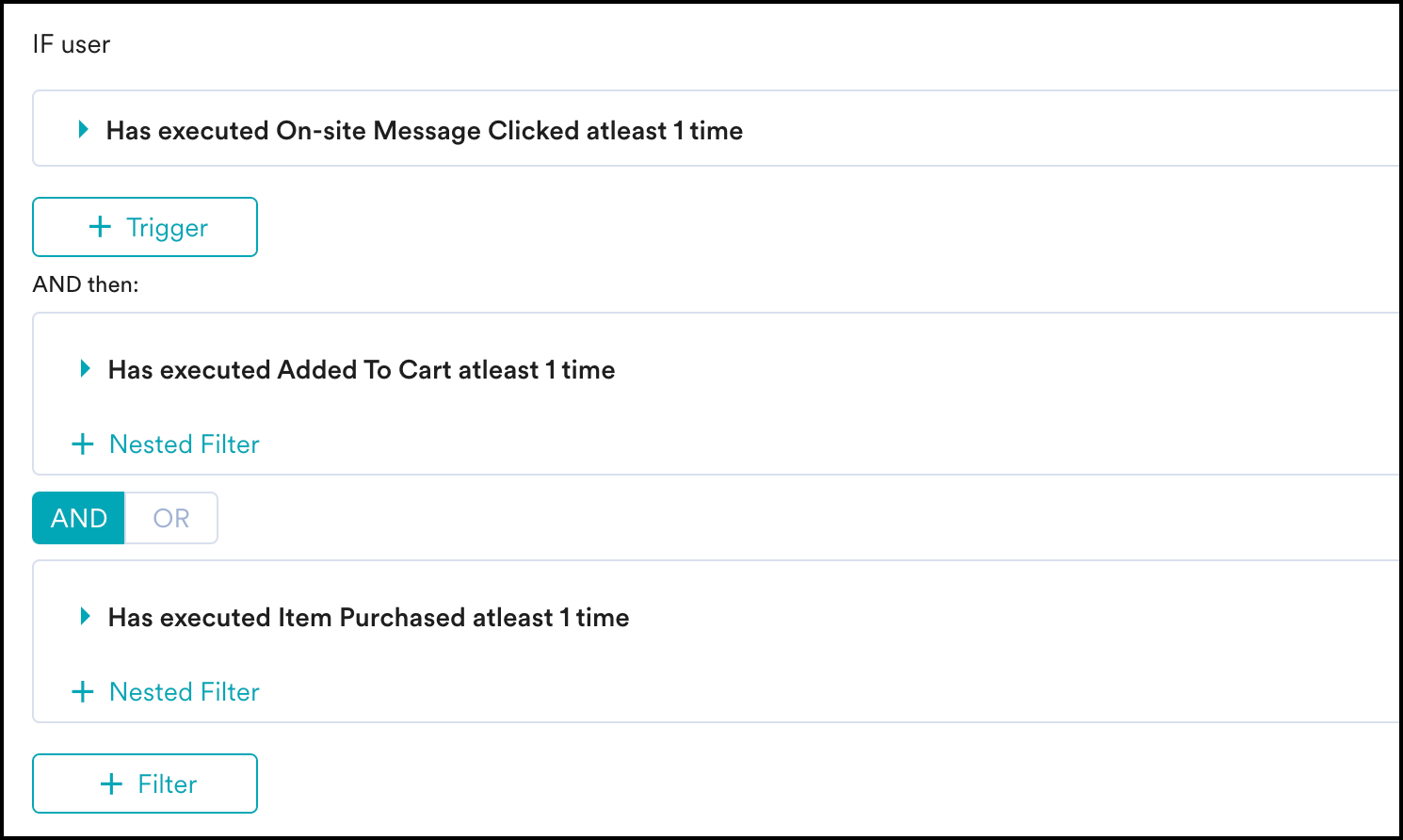
And/ Then 機能により、さらに細かくカスタマイズできるようになりました。+ Trigger オプションに加えて、+ Filter ボタンを使用すると、複数のイベントをつなげることができます。 たとえば、On-site Message Clicked イベントを選択し、**AND then **オプションを使用して Added to Cart イベントを追加できます。 これにより、On-site メッセージキャンペーンを少なくとも 1 回クリックし、その後カートに商品を少なくとも 1 回追加したユーザーに On-site メッセージが表示されます。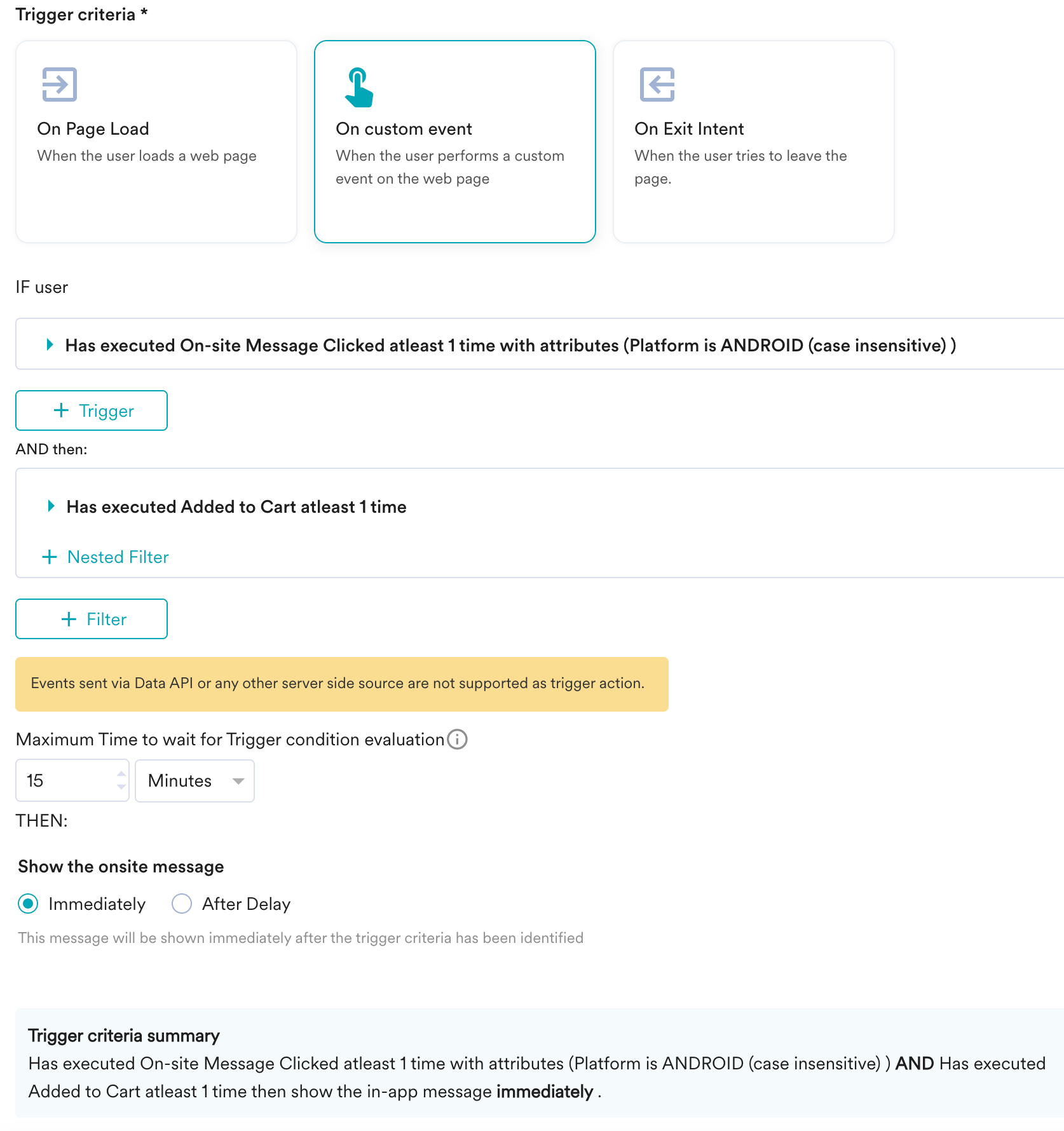
- ここで設定できる最大遅延は 24 時間、最小遅延は 1 分です。

THEN
THEN セクションの Trigger the message で、メッセージを表示するタイミングを定義するオプションを選択します。利用可能なオプションは次のとおりです。- Immediately: トリガー条件が特定された直後にメッセージが表示されます。
- After Delay: 定義した遅延時間の後にメッセージが表示されます。たとえば、遅延を 2 秒に指定した場合、ページの読み込みから 2 秒後に OSM が表示されます。
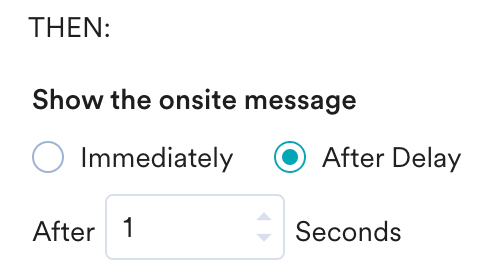
After Delay を選択した場合、最大 1 日 (86400 秒)、最小 1 秒の遅延を設定できます。

On Exit Intent
ユーザーが Web サイトから離脱しようとしたときにメッセージをトリガーしたい場合は、このオプションを選択します。詳細については、Exit Intent テクノロジーを参照してください。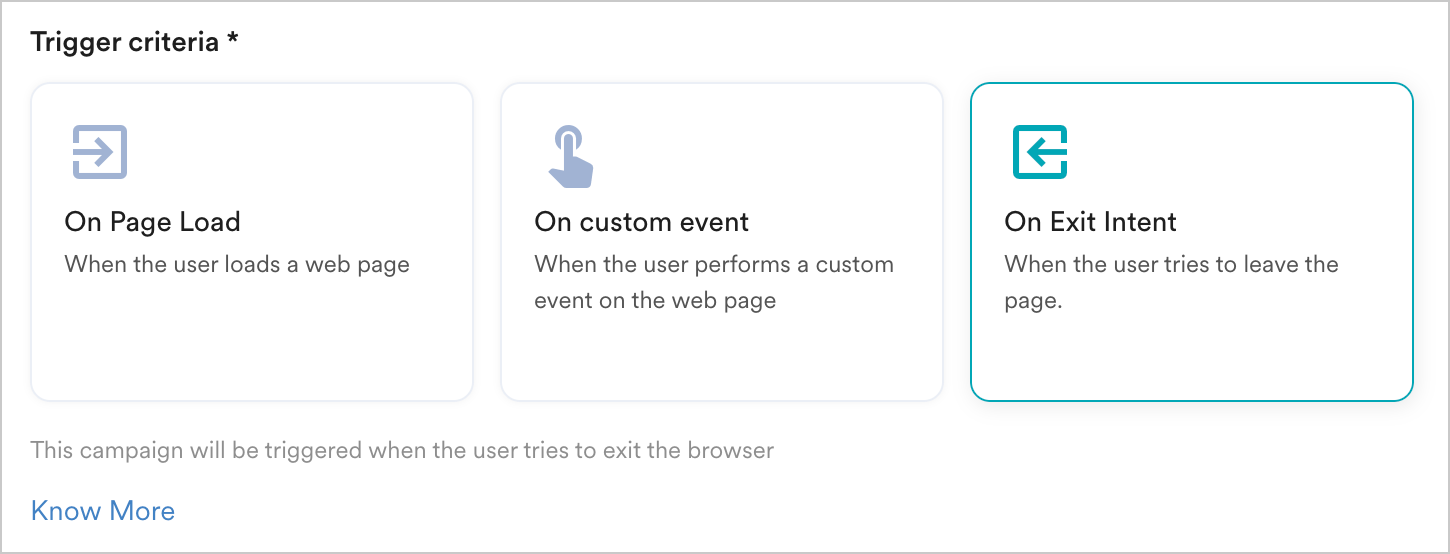
ページの選択
このセクションでは、ユーザーにキャンペーンを表示する Web ページを選択できます。次のいずれかを選択できます。- All pages: Web サイトのすべてのページにキャンペーンを表示します。
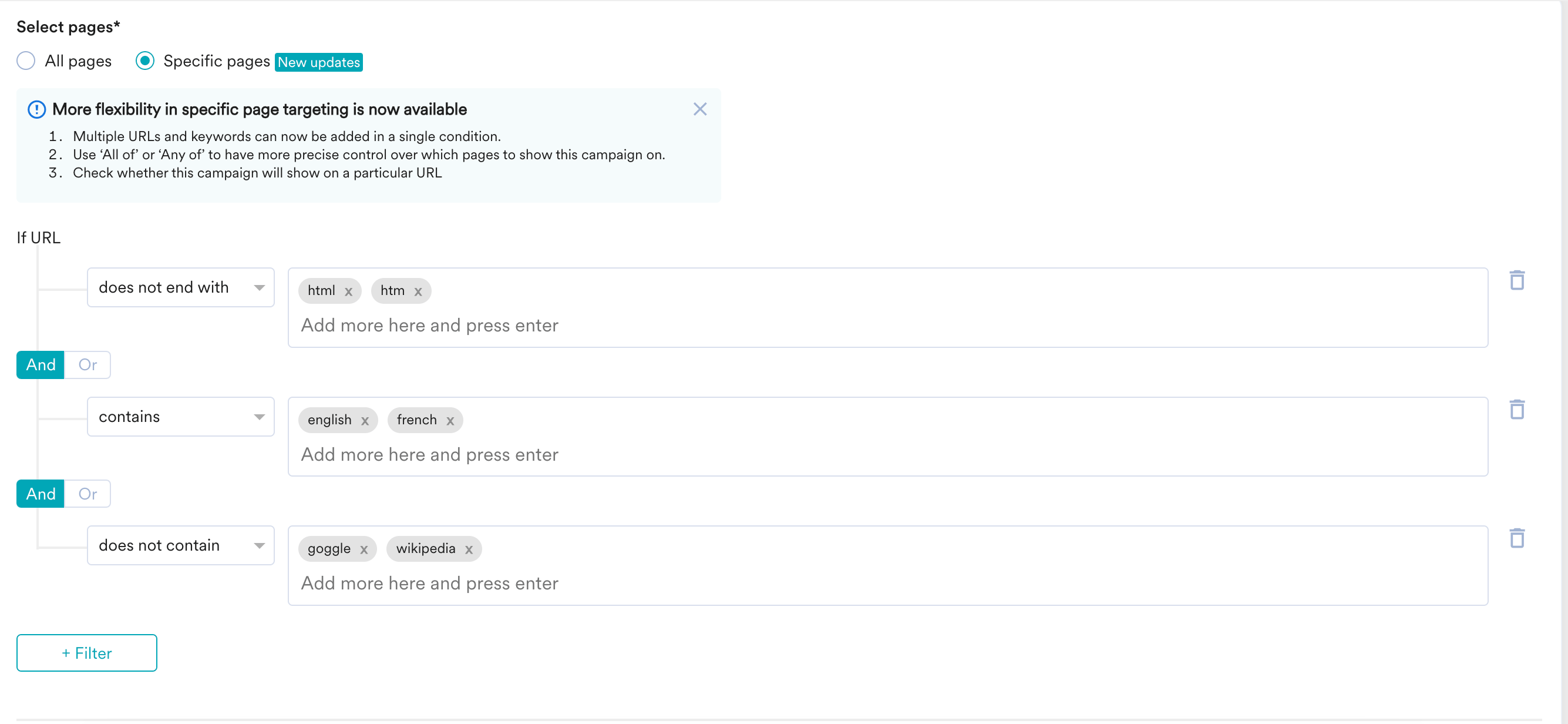
- Specific pages: Web サイトの特定のページにキャンペーンを表示します。URL ルールを定義して、キャンペーンを表示または非表示にするページを選択できます
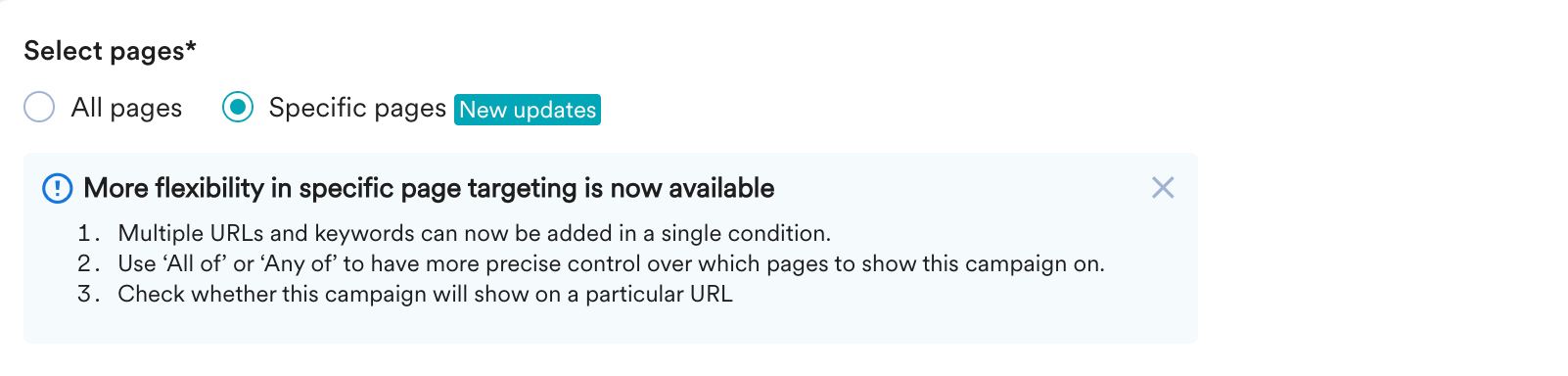
-
Specific pages をクリックします。
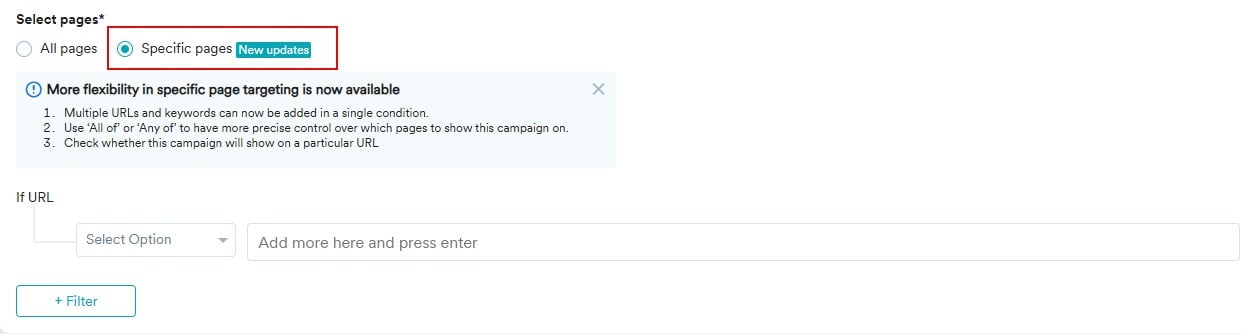
-
If URL で、次に示すように Select Option リストから任意の条件を選択します。
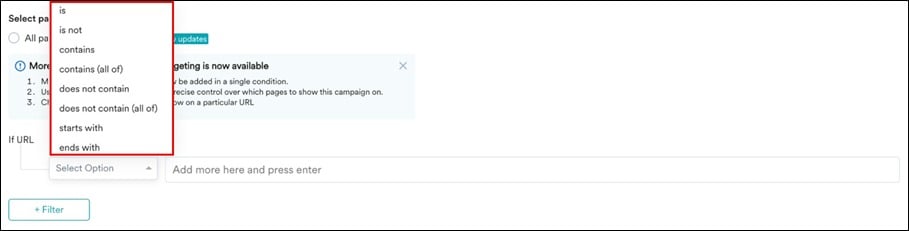 利用可能な条件は次の表のとおりです。
-
次に示すように、Select Option リストの隣のボックスに 1 つ以上の URL を入力します。
 情報
情報- Enter キーを押すと、複数の URL やキーワードを手動で追加できます。
- CSV から URL のリストをコピーして入力ボックスに貼り付けることもできます。
- + Filter をクリックします。
- And または Or 演算子を選択し、Select Option リストで条件を選択します。
-
Select Option リストの隣のボックスにキーワードを入力します。
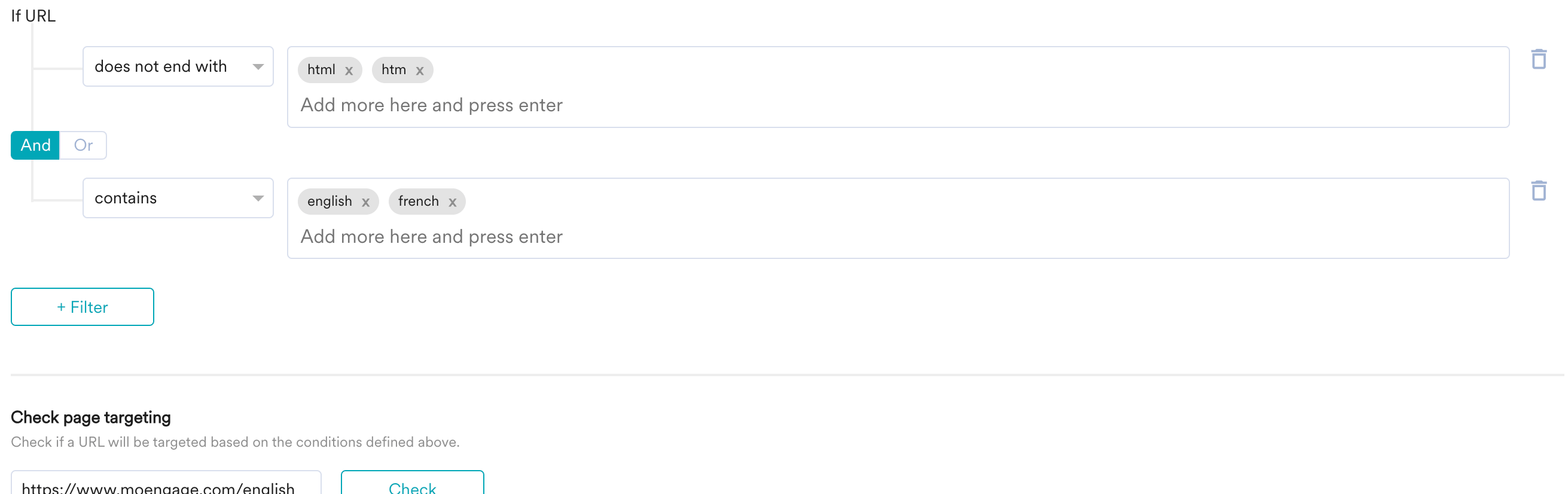
-
複数のルールを追加するには、手順 4 ~ 6 を繰り返します。
-
特定のルールを削除するには、削除アイコン (
 ) をクリックします。
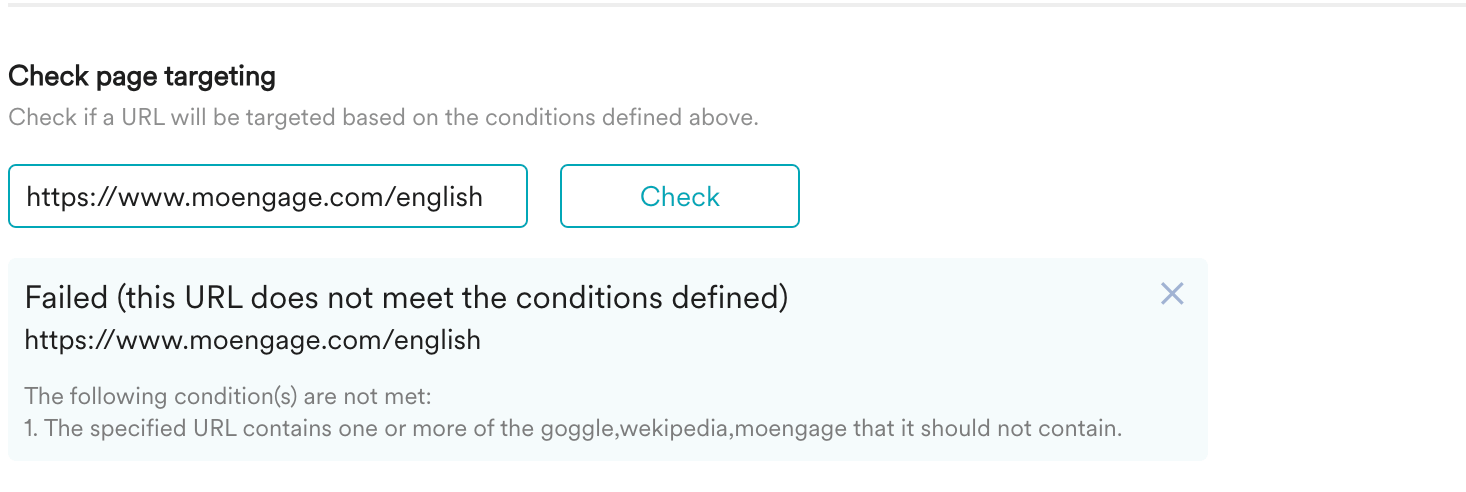
- Check page targeting ボックスに URL を入力して、指定した URL が定義した条件を満たしているかを確認します。
-
Check をクリックします。

- 指定した URL が定義した条件を満たしている場合、次のように Passed 通知が表示されます

- 指定した URL が定義した条件を満たしていない場合、次のように Failed 通知が表示されます。通知に記載されたエラーの指示に従ってください。
- 指定した URL が定義した条件を満たしている場合、次のように Passed 通知が表示されます
ターゲットオーディエンス
このセクションには、キャンペーンのターゲットオーディエンスを選択するためのセグメンテーションフィルターが含まれています。次のオプションを利用できます。- すべてのユーザー
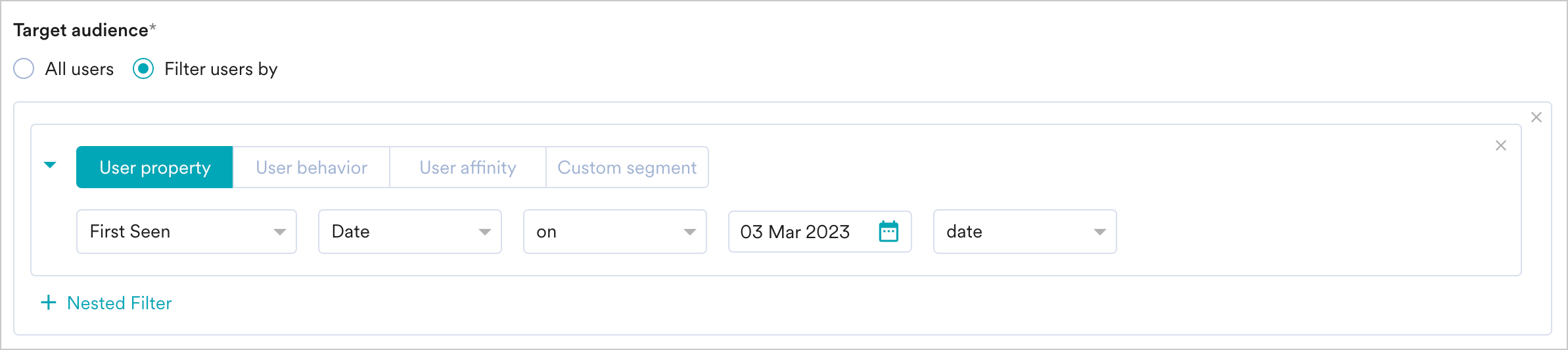
- ユーザープロパティでフィルター
- ユーザー行動でフィルター
- ユーザーアフィニティでフィルター
- カスタムセグメントでフィルター
このフィルターオプションを使用すると、すべてのアプリユーザーにキャンペーンを送信できます。このオプションを使用する場合、複数のフィルターを追加することはできません。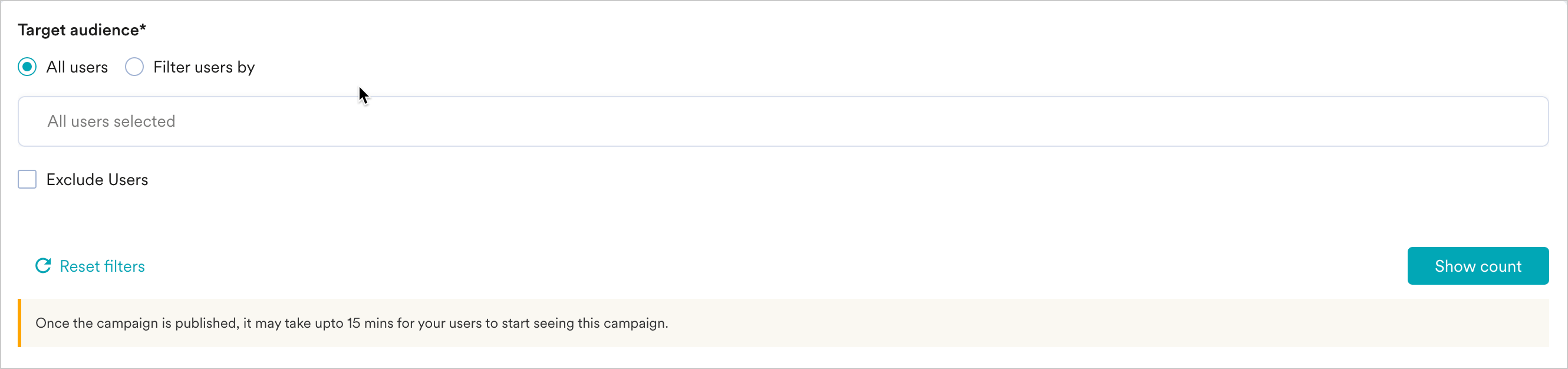
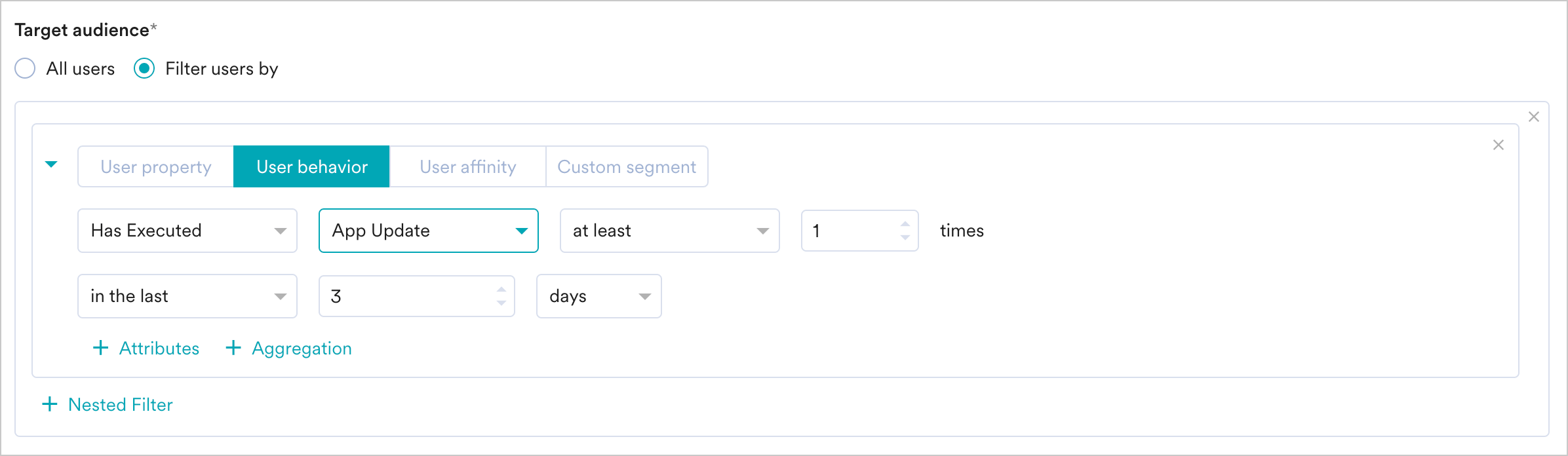
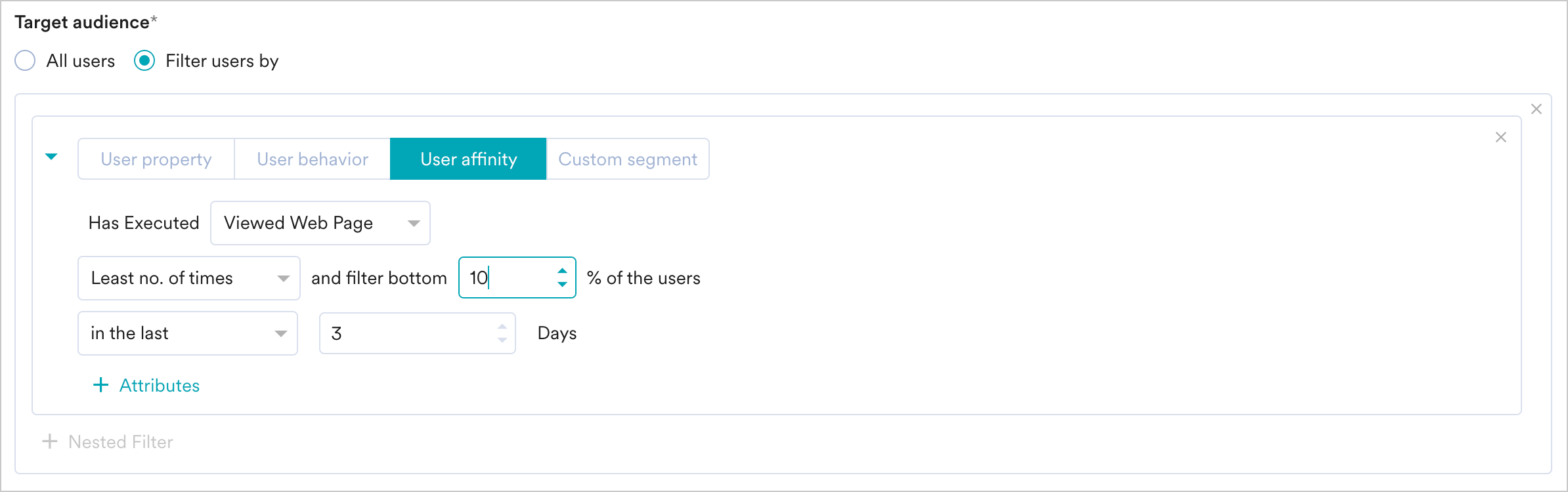
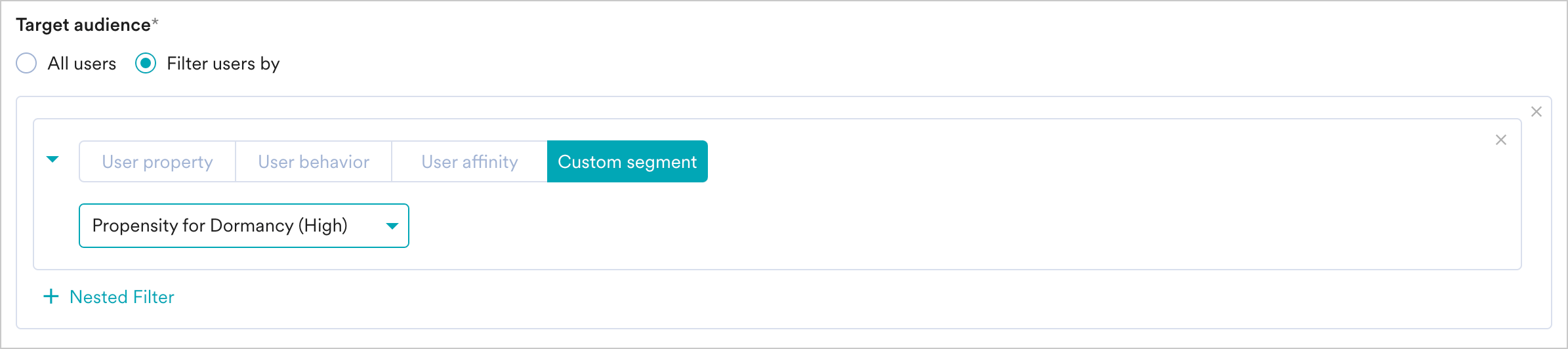
In-Session 属性
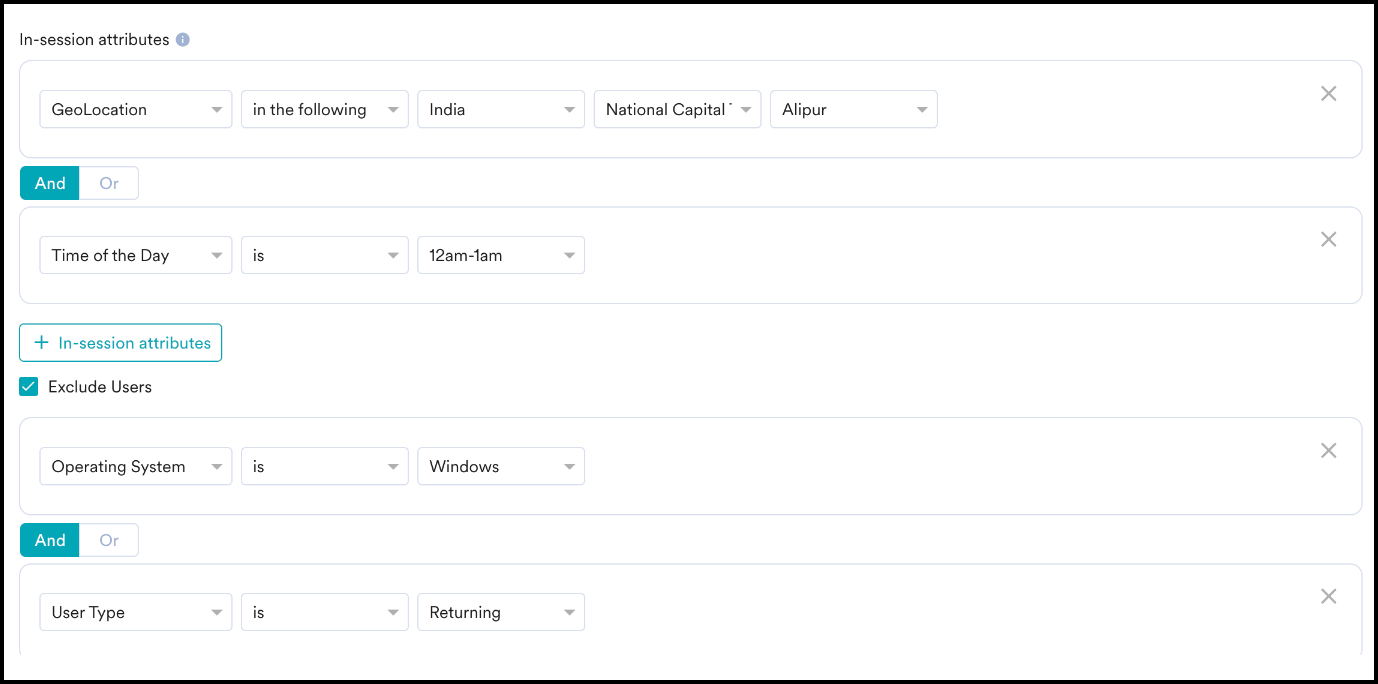
In-session 属性を使用すると、Web サイトでの現在のセッション内のアクションに基づいてユーザーをグループ化し、ターゲットにできます。 たとえば、ユーザーがインドにいる場合、インド在住のユーザー向けに作成したパーソナライズされたポップアップを表示できます。これにより、同じセッション内ですぐにパーソナライズされた体験を提供できます。 In-session 属性を追加するには、+ In-session attributes ボタンをクリックします。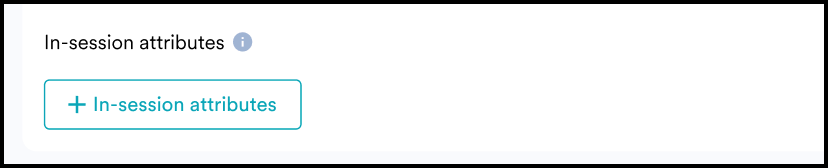
- Query Parameter: URL 内のクエリパラメーターに基づいてユーザーをセグメント化できます。通常、ユーザーはソーシャルメディアプラットフォーム上の広告をクリックして、パーソナライズされた URL にアクセスします。
- Source、Medium、Content、Campaign などの UTM パラメーターを使用して、ユーザーの訪問元や、この URL に到達したキャンペーンなどに基づいてユーザーをセグメント化できます。
- utm_source、utm_campaign などの UTM パラメーターは、Web サイトにユーザーを誘導しているキャンペーンを特定するために使用されます。UTM パラメーターやカスタムパラメーターを使用して、ユーザーをセグメント化し、Web サイトの体験をパーソナライズできます。
- User Type: 新規ユーザーかリピーターかに基づいてユーザーをセグメント化できます。Web SDK は、各ユーザーのユーザー詳細 (unique_id) をブラウザストレージに保存します。これらの詳細がストレージに存在する場合、そのユーザーはリピーターです。存在しない場合、そのユーザーは新規ユーザーです。
- したがって、ブラウザのキャッシュがクリアされると、そのユーザーは新規として扱われます。
- 注:
- 2 人のユーザーが同じデバイスを使用し、ユーザー 1 の後にユーザー 2 がログインした場合、ユーザー 2 は リピーター (returning user) と見なされます
- ユーザーがモバイルブラウザからログインし、その後デスクトップブラウザから再度ログインした場合、デスクトップからのログインは 新規ユーザー と見なされます。
- Day of the Week: ユーザーが Web サイトを訪問した曜日に基づいてユーザーをセグメント化できます。
- Time of the Day: ユーザーが Web サイトを訪問した時間帯に基づいてユーザーをセグメント化できます。ドロップダウンで、1 日のうちの任意の 1 時間枠を選択できます。
- Geolocation: ユーザーが Web サイトを訪問した地理的位置に基づいてユーザーをセグメント化できます。ユーザーが所在する国、州/地域、都市を選択したり、特定の国を除外したりできます。
- Device Type: ユーザーが Web サイトを訪問したデバイスに基づいてユーザーをセグメント化できます。Mobile、Desktop、Tablet のいずれか 1 つまたは組み合わせを含めたり除外したりできます。
- Operating System: ユーザーが Web サイトを訪問したデバイスのオペレーティングシステムに基づいてユーザーをセグメント化できます。Android、iOS、Windows、Mac、Linux、その他のいずれか 1 つまたは組み合わせを含めたり除外したりできます。
- Browser Type: ユーザーが Web サイトを訪問したブラウザに基づいてユーザーをセグメント化できます。Chrome、Safari、Firefox、Opera、その他のいずれか 1 つまたは組み合わせを含めたり除外したりできます。
キャンペーンオーディエンス上限
この機能を使用すると、送信数、インプレッション数、コンバージョン数などのエンゲージメント指標に基づいてキャンペーンを受信するユーザー数に上限を設けることで、キャンペーンのリーチと支出を管理できます。キャンペーンに対して、合計、日次、またはインスタンスレベルの上限を設定できます。詳細については、キャンペーンオーディエンス上限を参照してください。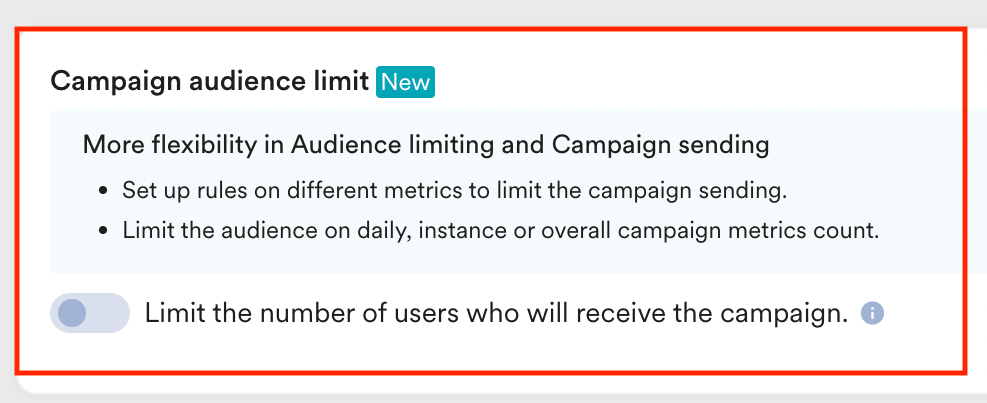
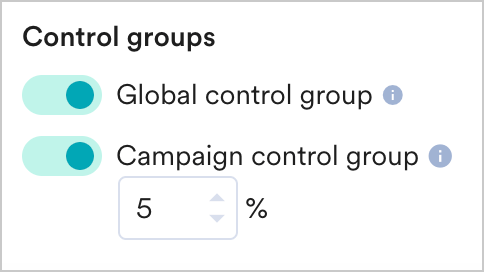
コントロールグループ
このセクションには、キャンペーンのコントロールグループに関する情報が含まれています。コントロールグループのユーザーを除外するには、次の操作を行います。
|  |
ステップ 2: コンテンツの定義
OSM キャンペーンのコンテンツは、次の 2 つのオプションで作成できます。- 新しいエディターを使用してコンテンツを作成する
- 旧エディターを使用してコンテンツを作成する
- 新しいエディターでコンテンツを作成する
- 旧エディターを使用してコンテンツを作成する
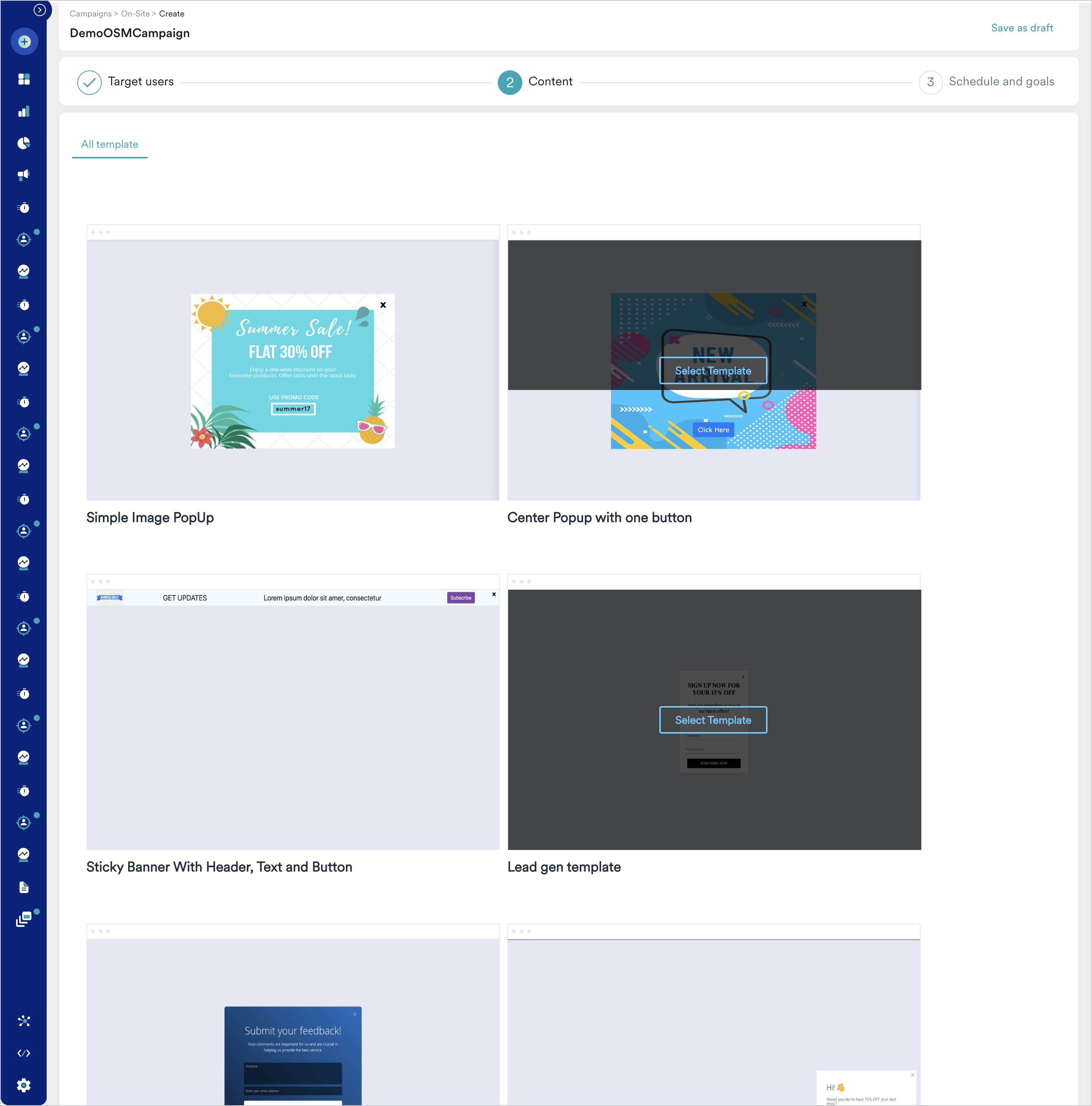
次のテンプレートタイプを利用できます。 アイコンをクリックして、テンプレートに要素を追加できます。Editing/Styling Options - テンプレートの右上にある
  アイコンをクリックすると、テンプレートに次のスタイル要素を追加できます。

- Banner - 顧客が Web サイトを閲覧したり操作したりしている間に、Web サイト上にバナーを表示するために使用できるテンプレートです。バナーは次の用途に使用できます。
- カウントダウンタイマーの表示
- Cookie 情報を表示し、顧客の同意を求める
- 季節のセールや実施中のオファーに関する情報を含む通知の表示
- Nudge - 顧客に邪魔にならない形で情報を表示するために使用できるテンプレートです。Nudge は次の用途に使用できます。
- カウントダウンタイマーの表示
- コールトゥアクション情報の追加
- 通知の表示
- 購読やオプトインの依頼
- リード獲得
- サービス/商品の提供時のフィードバック収集
- Popup - 顧客に対して目立つ形でコミュニケーションを行うために使用できるテンプレートです。Popup は次の用途に使用できます。
- セールに関する情報を表示し、顧客を関連する Web ページに誘導する
- 顧客からのフィードバックの収集
- リード獲得
- 顧客の離脱防止
空白のテンプレートを使用するか、各テンプレートタイプで利用可能なテンプレートから選択して、On-site メッセージを作成できます。検索オプションを使用してテンプレートを検索したり、目的のテンプレートをクリックしたりすることもできます。Blank Template - Blank Template にカーソルを合わせて Popup をクリックすると、ゼロから Popup テンプレートを作成できます。「+」アイコンをクリックしてエディターを開き、テンプレートに要素を追加します。詳細については、OSM エディターを参照してください。Other Templates - 次のテンプレートタイプを利用できます: Offers and Announcements テンプレート、Lead Generation テンプレート、Typeform Survey テンプレート。詳細については、OSM テンプレートを参照してください。目的のテンプレートを読み込むと、そのテンプレートが OSM エディターに読み込まれます。次のオプションを利用できます。Add elements - エディターの左ペインにある
アイコンをクリックして、テンプレートに要素を追加できます。Editing/Styling Options - テンプレートの右上にある アイコンをクリックすると、テンプレートに次のスタイル要素を追加できます。| 編集/スタイルオプション | 説明 |
|---|---|
| Display Close Button | ユーザーがメッセージを閉じるための閉じるボタンを表示するかどうかを指定できます。デフォルトでは、閉じるボタンが表示されます。トグルをオフにすると非表示にできます。 |
| Background Image/Filters | メッセージに背景画像を追加できます。画像をアップロードするには、 アイコンをクリックし、Image セクションで画像をアップロードします。Filters タブを使用して画像にフィルターを追加できます。 アイコンをクリックし、Image セクションで画像をアップロードします。Filters タブを使用して画像にフィルターを追加できます。 |
| Background Color | メッセージに背景色を追加できます。デフォルトでは、背景は黒です。 アイコンをクリックして任意の背景色を選択すると、変更できます。 アイコンをクリックして任意の背景色を選択すると、変更できます。 |
| Popup positioning | Popup を縦横の両方向に移動できます。ページの縦方向に Popup を移動するには、 アイコンをクリックし、Web ページの上部、中央、または下部に Popup を配置します。ページの横方向に Popup を移動するには、 アイコンをクリックし、Web ページの上部、中央、または下部に Popup を配置します。ページの横方向に Popup を移動するには、 アイコンをクリックし、Web サイトの左端、中央、または右端に Popup を配置します。 アイコンをクリックし、Web サイトの左端、中央、または右端に Popup を配置します。 |
| Popup の幅と高さのカスタマイズ | Popup の幅と高さを指定できます。これを行うには、 アイコンをクリックし、幅と高さを指定します。 アイコンをクリックし、幅と高さを指定します。 |
| Popup への CSS オプションの追加 | カスタム CSS を追加して、メッセージにカスタマイズしたスタイルオプションを追加できます。これを行うには、 アイコンをクリックし、 アイコンをクリックして CSS コードとカスタム属性を追加します。 アイコンをクリックして CSS コードとカスタム属性を追加します。 |
- Preview Options - 左パネルの
 アイコンをクリックすると、テンプレートをプレビューできます。プレビューオプションは 3 つあります。
- Desktop - デスクトップブラウザで開いた Web サイト上でテンプレートがどのように表示されるかを確認できます。
- Tablet - タブレットブラウザで開いた Web サイト上でテンプレートがどのように表示されるかを確認できます。
- Mobile - モバイルブラウザで開いた Web サイト上でテンプレートがどのように表示されるかを確認できます。
表示設定
次のオプションを利用できます。テストキャンペーン (任意)
テストキャンペーン (任意)
テストキャンペーンを使用すると、テスト URL でキャンペーンをプレビューし、On-site メッセージが意図したとおりに伝わることを確認できます。テスト URL を入力して、作成したキャンペーンをテストできます。Test をクリックすると、その URL に On-site メッセージが表示されます。詳細については、OSM キャンペーンのテストを参照してください。
ステップ 3: スケジュールと目標
このセクションには以下が含まれます。- 配信スケジュール - キャンペーンをユーザーに配信するタイミングを選択します。
- コンバージョン目標 - キャンペーンで追跡するコンバージョン目標と収益指標を選択します。
- キャンペーンの優先度と配信コントロール - キャンペーンの優先度を選択し、自動非表示、通知間の最小遅延、表示するメッセージの頻度など、グローバルおよびローカルの配信コントロールオプションを選択します。
配信スケジュール
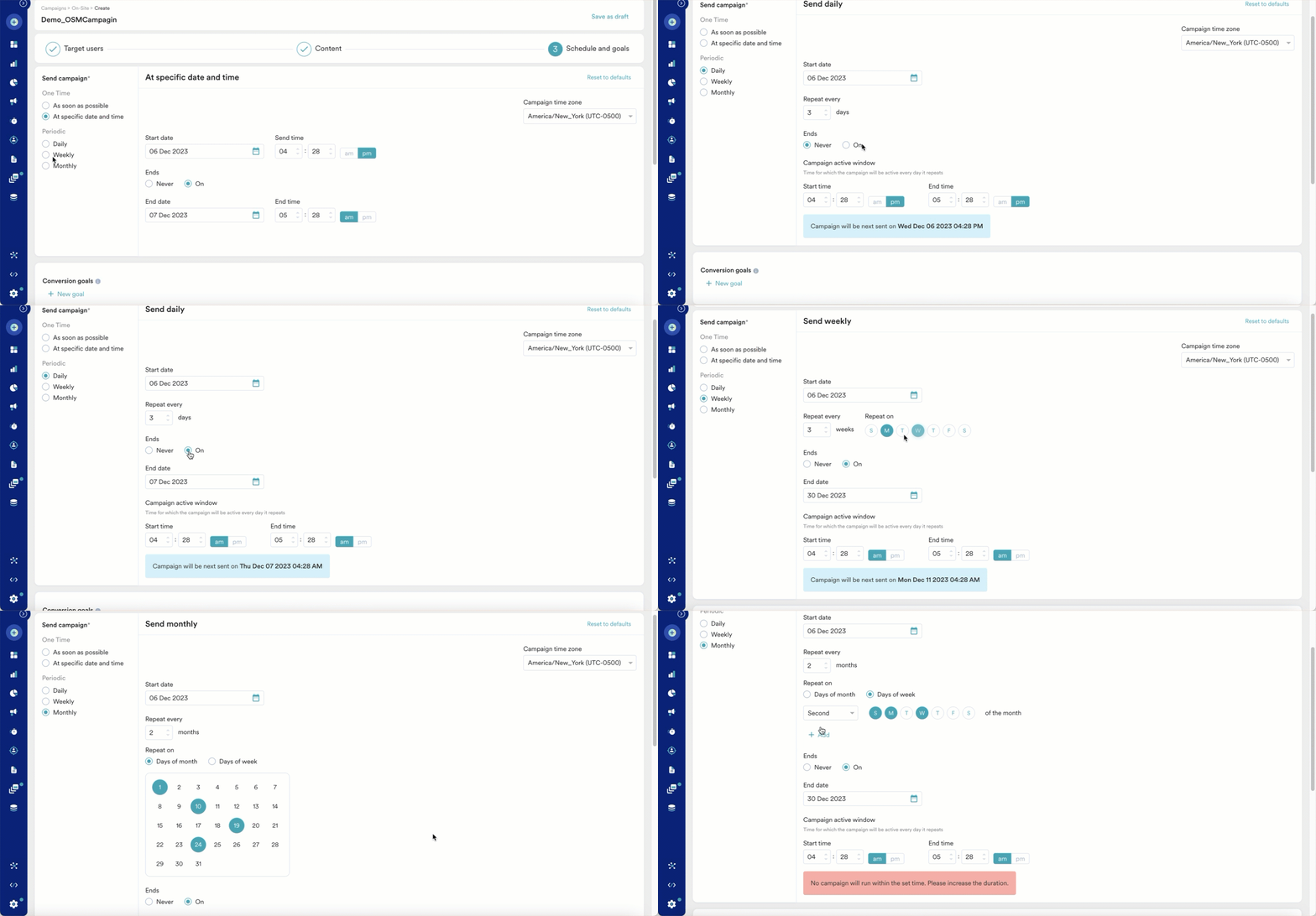
OSM キャンペーンでは、次の配信スケジュールオプションを利用できます。- 1 回
- 定期
ターゲットユーザーにキャンペーンを即時または指定した時刻に送信する場合は、このオプションを選択します。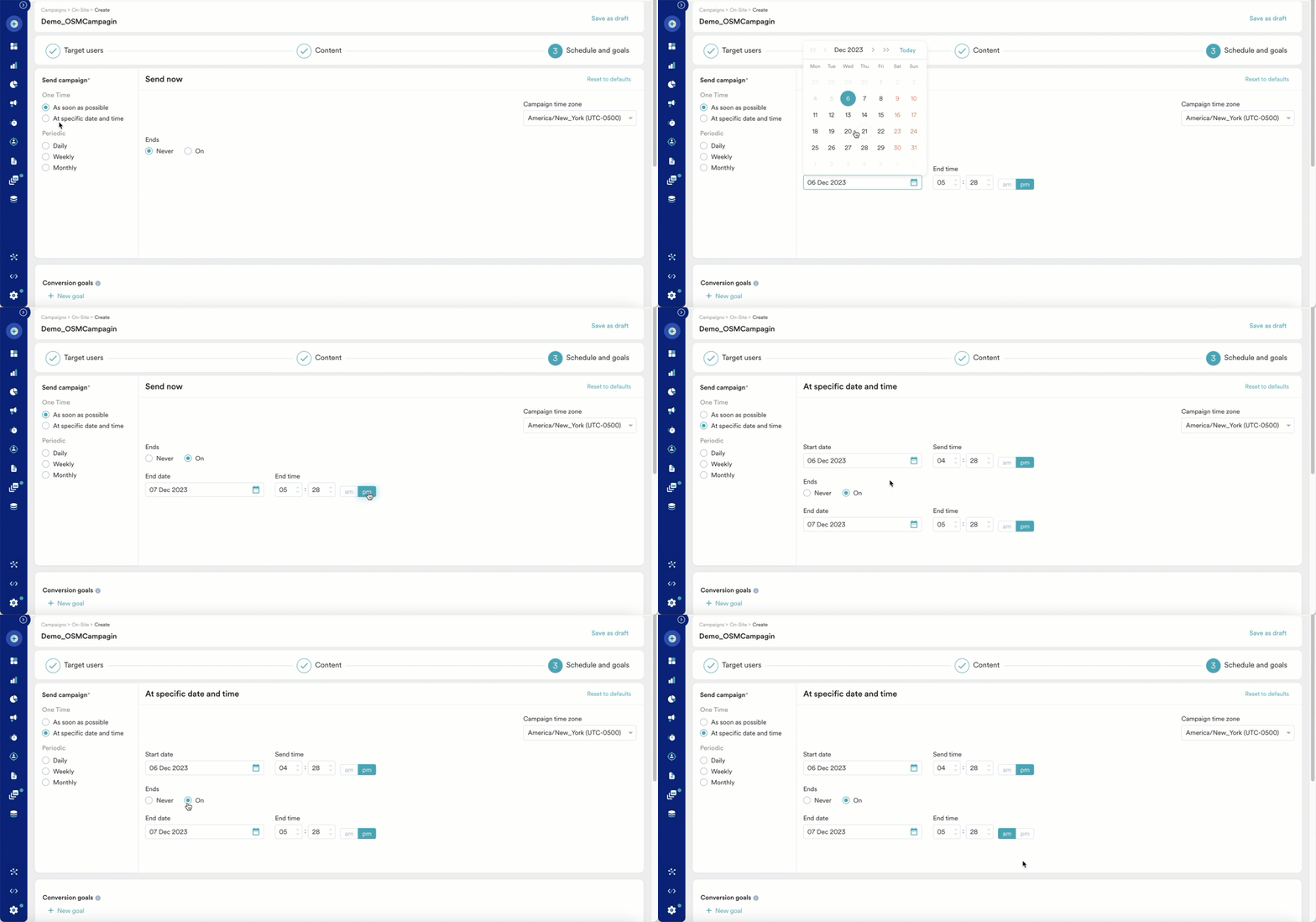
コンバージョン目標
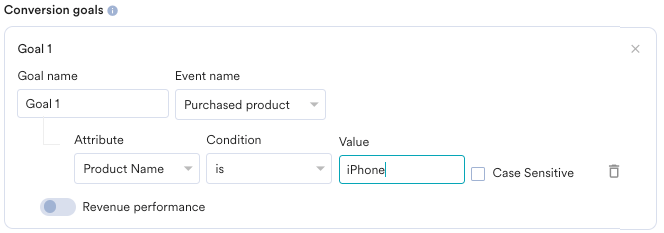
コンバージョン目標を追加して、キャンペーンのビジネス指標を追跡できます。最大 5 つのコンバージョン目標を追跡できます。任意のアプリイベントをコンバージョン目標のアクティビティとして選択でき、複数のコンバージョン目標を設定できます。最初の目標はプライマリ目標として扱われます。 たとえば、キャンペーンの送信後に iPhone を購入した顧客の数を追跡したいとします (イベント - 購入イベント、商品 - iPhone)。コンバージョン目標の設定は、次の詳細を含む下の画像のようになります。- Goal Name - iPhonePurchase
- App Event you wish to track - Made Purchase
- Event Attribute/Property - product is event attribute/property
- Value of Event Attribute/Property - iPhone
- 商品ページを閲覧したユーザーは何人か
- そのうち、その商品をカートに追加したユーザーは何人か
- そのうち、注文を完了したユーザーは何人か
収益パフォーマンスの追跡 (任意)
収益パフォーマンスの追跡 (任意)
MoEngage では、キャンペーンによって生み出された収益を追跡できます。たとえば、コミュニケーションの送信後に商品によって生み出された収益を追跡できます。収益パフォーマンスを追跡するには、収益を追跡したいコンバージョン目標で Revenue Performance トグルを有効にします。
| この例では、_orderSuccessful _イベントの収益を追跡するために、Revenue performance トグルを有効にする必要があります。目標を選択した後、注文の合計金額を取得する数値属性を選択できます。以下の例では、cartValue に注文の合計金額が含まれています。金額が報告される通貨も選択できます。 | 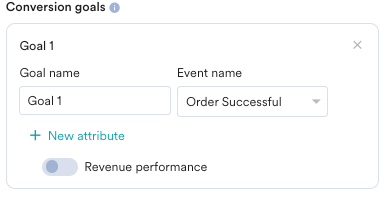 |
| 目標を選択した後、注文の合計金額を取得する数値属性を選択できます。この例では、cartValue に注文の合計金額が含まれています。金額が報告される通貨も選択できます。 | 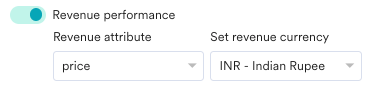 |
| Set Attribution window - アトリビューションウィンドウ (コンバージョン目標を特定のキャンペーンに帰属させるための、ユーザーがキャンペーンを受信した時点から計算される期間またはウィンドウ) を設定できます。デフォルトでは 36 時間に設定されています。上記の例では、これを 5 時間に設定したとします。 | 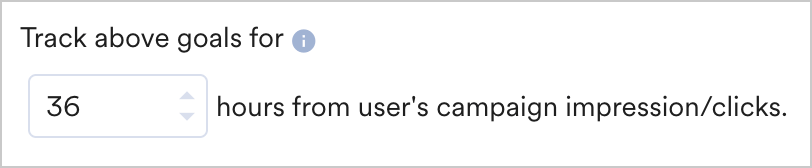 |
キャンペーンの優先度と配信コントロール
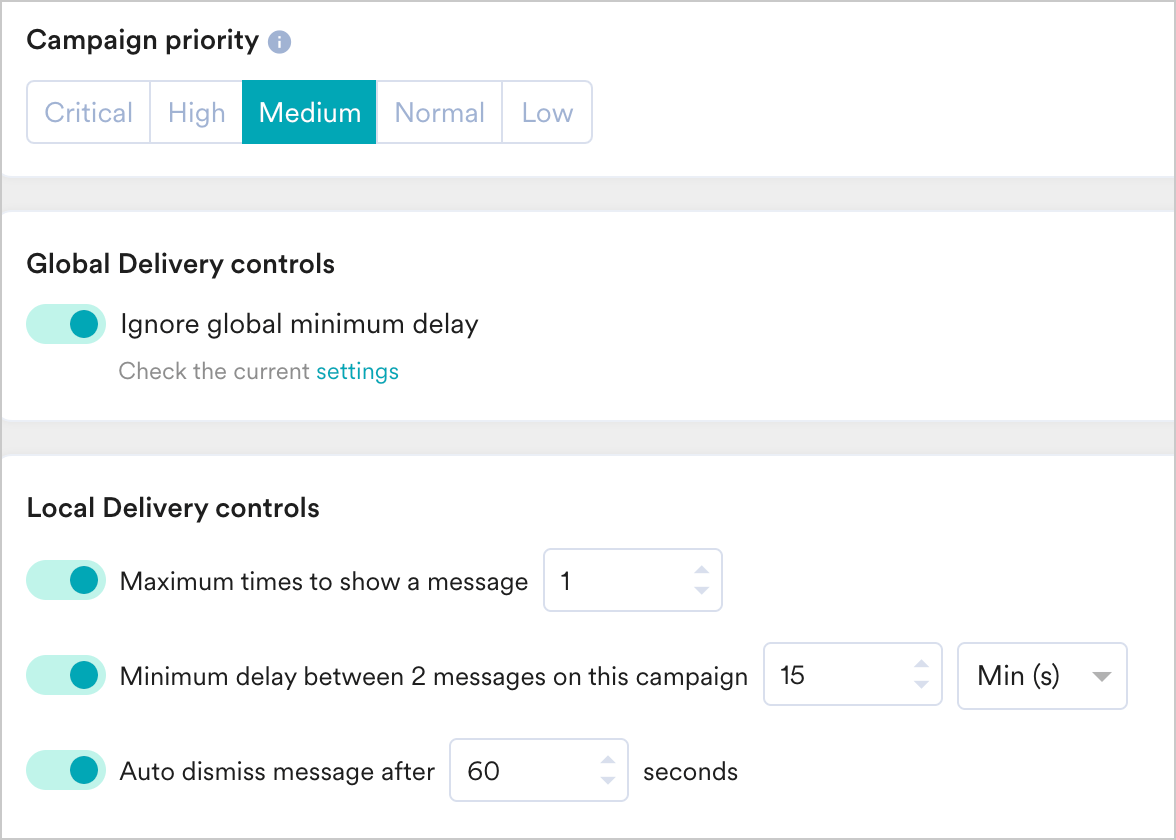
このセクションには、次のオプションが含まれています。- Campaign Priority - 次のキャンペーン優先度のいずれかを設定します: Critical、High、Medium、Normal、Low。ユーザーが同時に 2 つのキャンペーンを表示できる場合、優先度の高いキャンペーンが表示されます。両方のキャンペーンの優先度が同じ場合は、最近作成されたキャンペーンが先に表示されます。
- Global Delivery Control - このセクションでは、On-site messaging チャネルに設定された Ignore global minimum delay を適用するかどうかを指定できます。このトグルを有効にすると、On-site メッセージに設定された最小遅延の設定が無視されます。

- Local Delivery Controls - このセクションには、このキャンペーンに関する配信コントロールを指定するためのオプションが含まれています。ここでは次のオプションを利用できます。
- Maximum times to show a message - 同じキャンペーンの On-site メッセージを 1 人のユーザーに表示する最大回数を指定できます。これは、User Profile の On-site Message Shown イベントを使用して追跡されます。たとえば、キャンペーンの公開時には Maximum times to show a message がオフになっていて、後から 1 回に編集されたとします。キャンペーンの編集前にすでにメッセージが表示されていたユーザーが再度サイトを訪問した場合、そのユーザーの User Profile にはすでに On-site Message Shown が存在するため、メッセージは再度表示されません。
- Minimum delay between 2 messages on this campaign - 同じキャンペーンからの 2 つの On-site メッセージ間の最小時間間隔を指定できます。
- Auto dismiss message after ‘x’ seconds - On-site メッセージが URL から削除されるまでの時間を指定できます。
よくある質問
OSM エディターでカスタムフォントを使用するにはどうすればよいですか?
OSM エディターでカスタムフォントファイルを直接アップロードすることはできません。エディターの Add New Font オプションでは、Google Fonts または Fonts タブで利用可能なフォントからのみ選択できます。独自のフォントを使用するには、次のいずれかの方法を使用します。- Context Hub でフォントを追加する。 Context Hub の Brand → Visual system → Fonts でフォントを追加します。そこで追加したフォントは、その後に公開される OSM キャンペーンで利用可能になります。以前に公開されたキャンペーンでは、作成時のフォントがそのまま使用されます。詳細については、Context Hub を参照してください。
- エディターで CSS を使用してフォントを参照する。 以下の手順で説明するように、フォントファイルを自分でホストし、埋め込み要素を使用して適用します。
1. フォントファイルをホストする
カスタムフォントファイルが、安全なドメインまたは公開アクセス可能な URL でホストされていることを確認します。例:https://yourdomain.com/fonts/yourfont.ttf
デモ用として、次の Roboto フォントのリンクを使用できます: https://fonts.gstatic.com/s/roboto/v30/KFOmCnqEu92Fr1Mu5mxKKTU1Kvnz.woff2
URL をクリックするとダウンロードが開始され、フォントファイルが正しくホストされていることを確認できます。
2. テンプレートを準備する
OSM Pro でカスタマイズするテンプレートを選択します。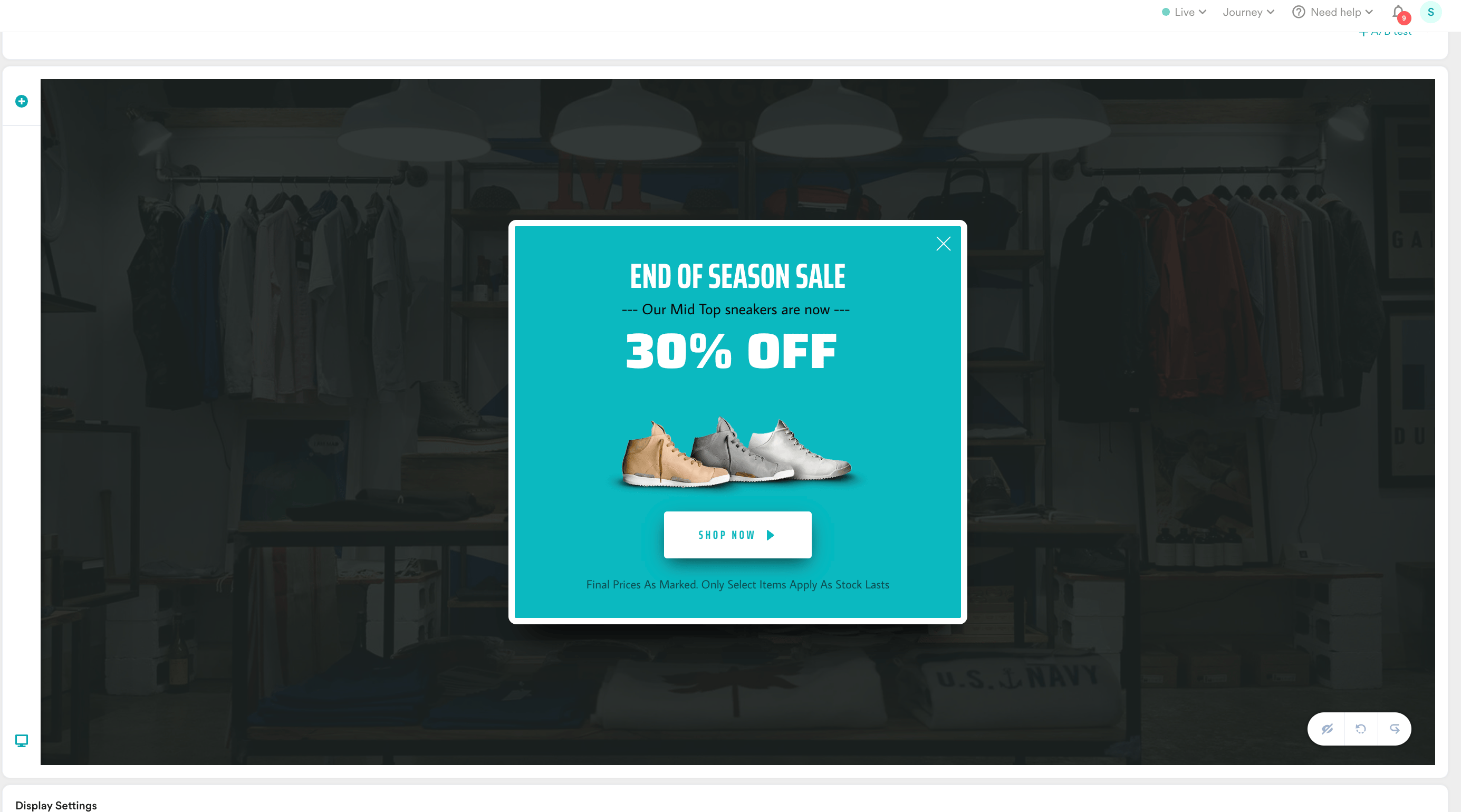
3. テキスト設定を変更する
カスタムフォントを適用するテキスト要素をクリックします。- 設定アイコンをクリックし、スタイルアイコンを選択します。
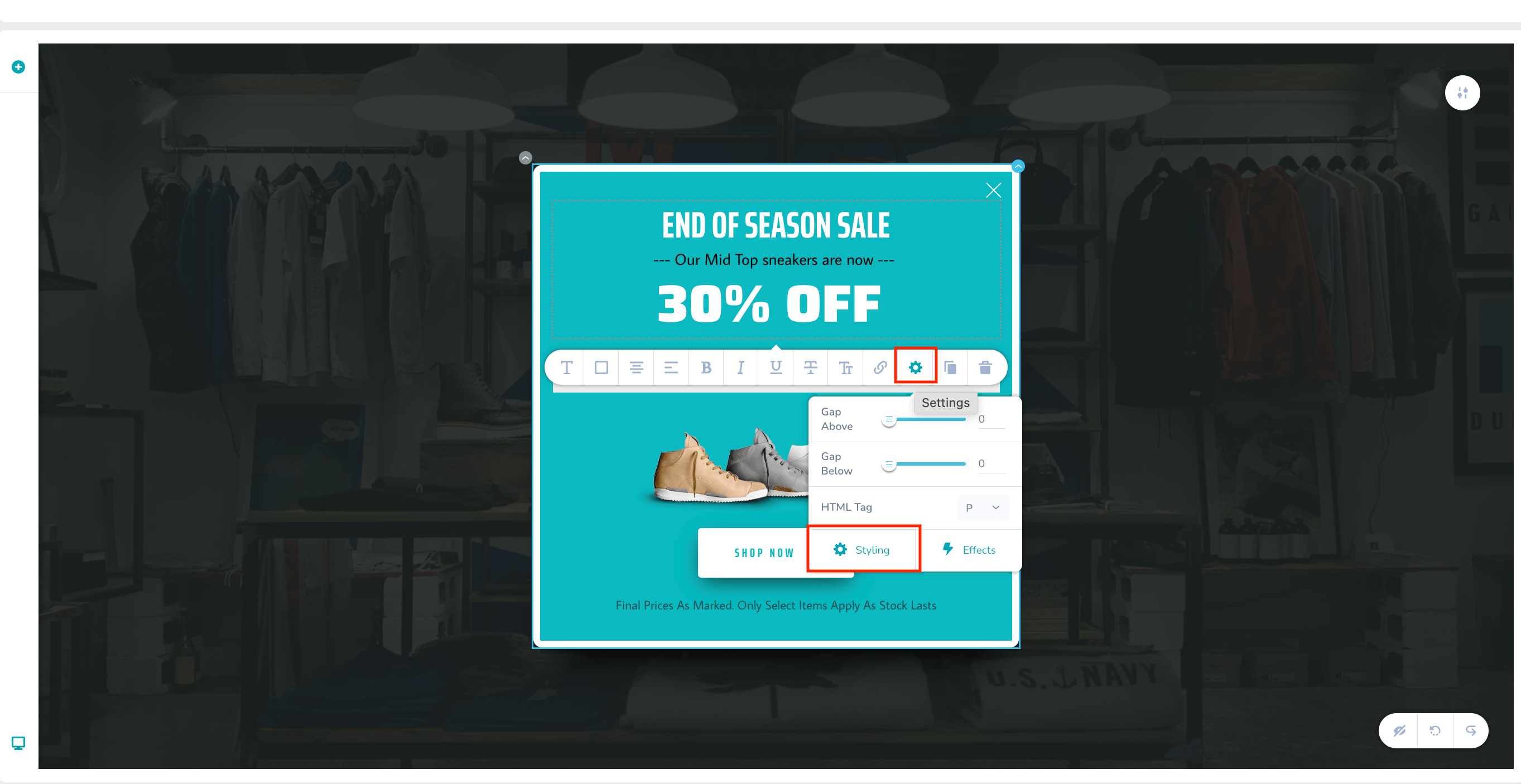
- 「Advanced」タブに切り替えます。
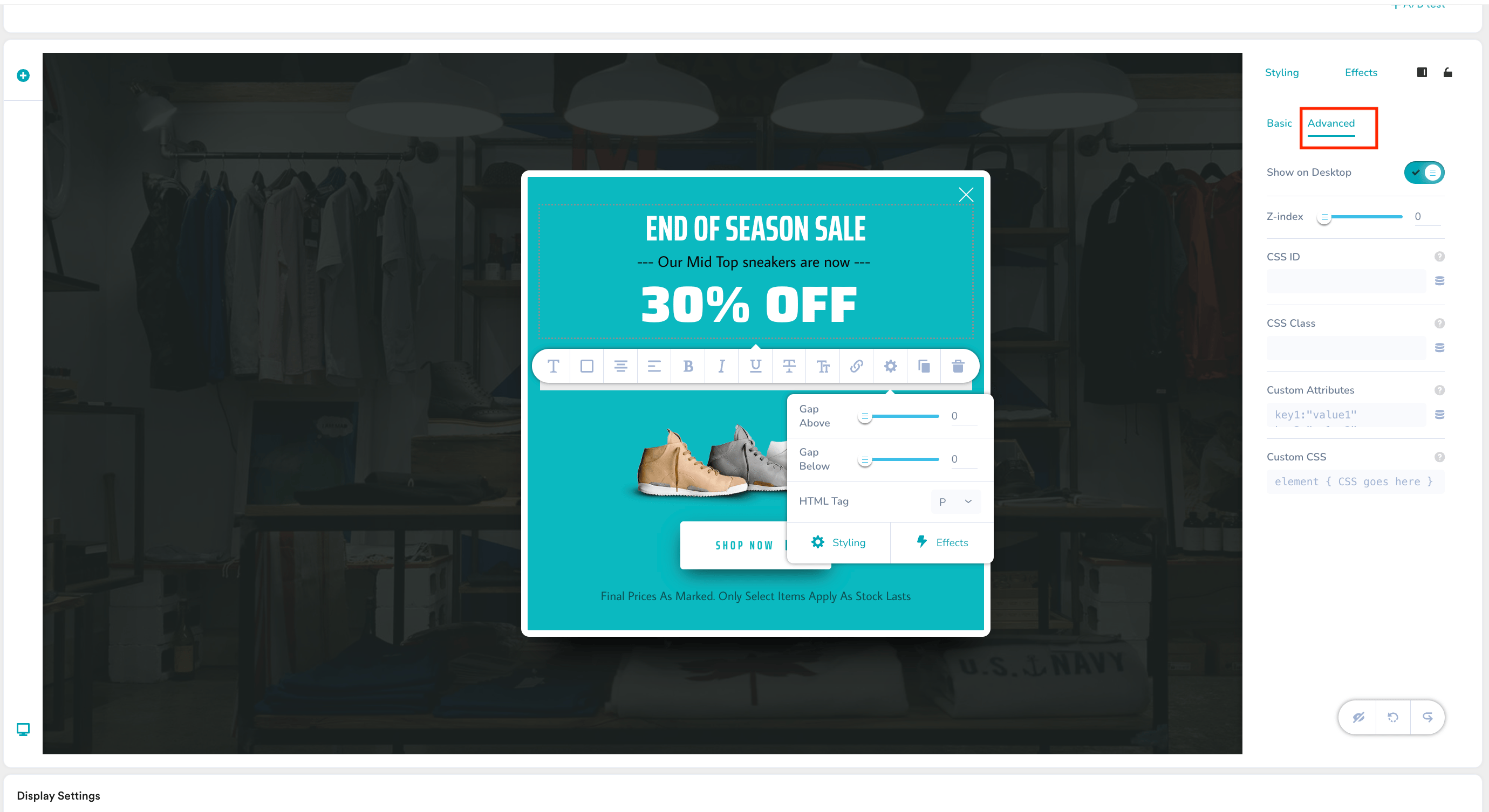
- 「CSS Id」フィールドに、
text_id1などの一意の識別子を入力します。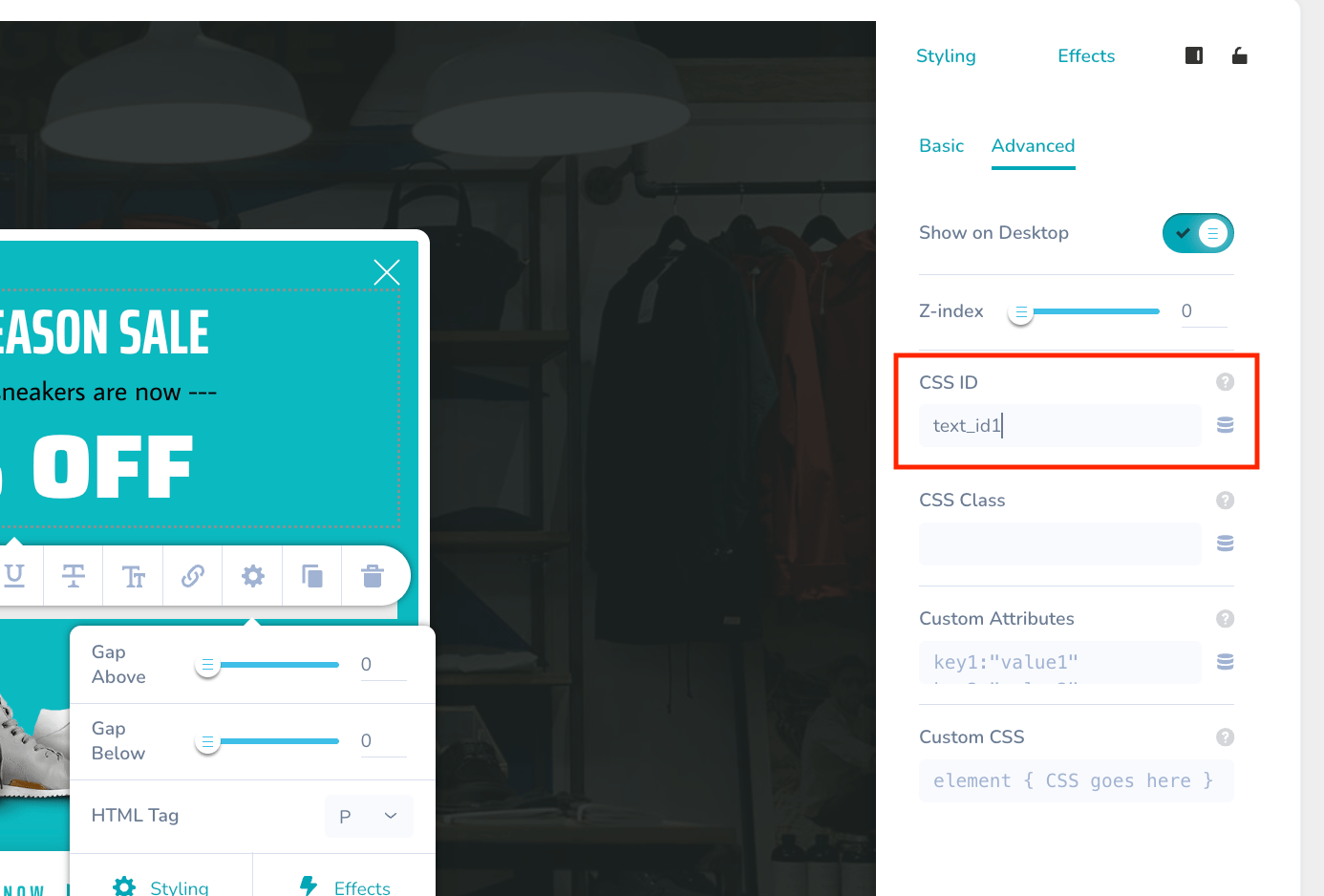
4. 埋め込み要素を追加する
テンプレートに埋め込み要素を挿入します。この埋め込み要素はユーザーには表示されず、テンプレート内のフォントスタイルを変更するためだけに使用します。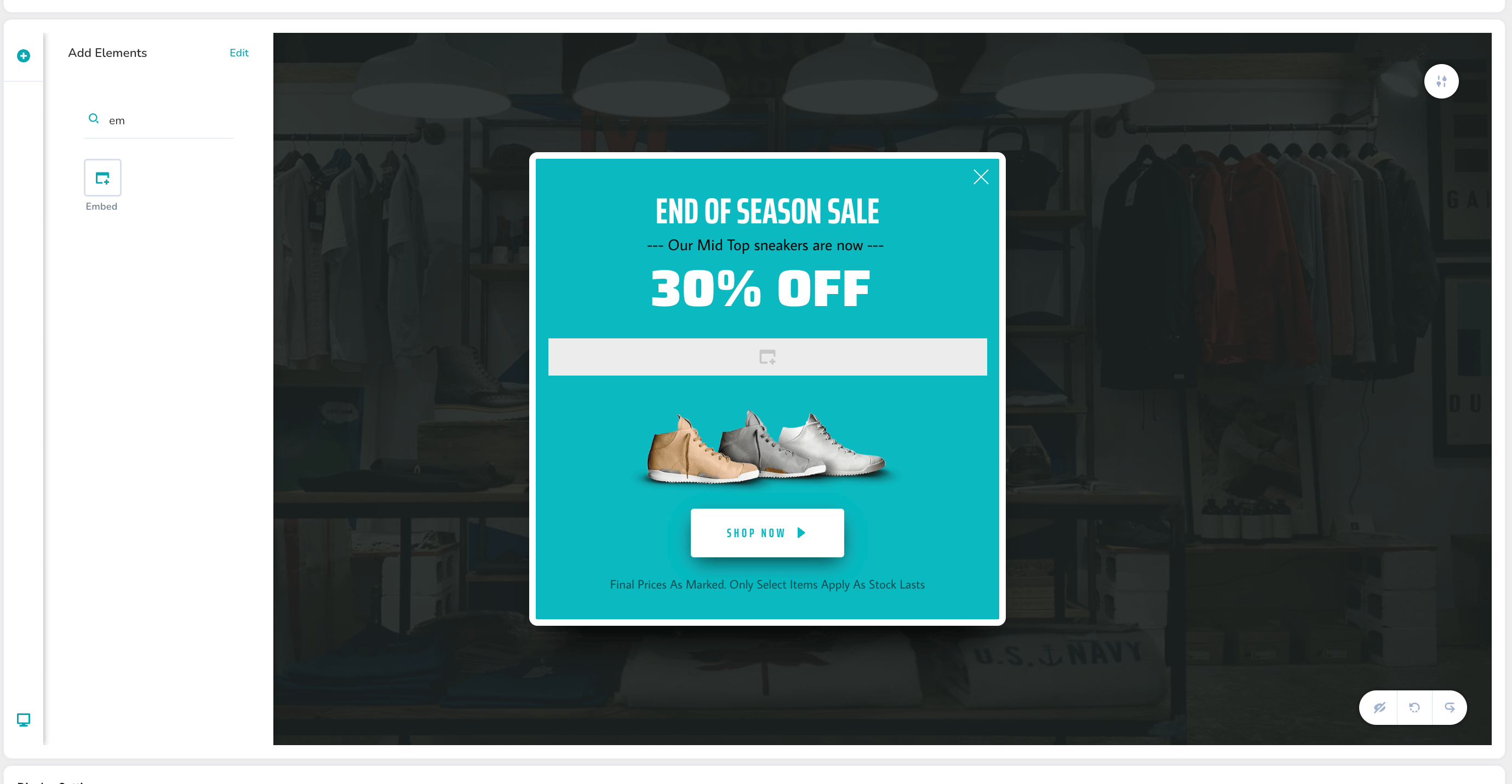
5. カスタムフォントのコードを挿入する
先ほど追加した埋め込み要素をクリックし、次の CSS を入力します。 HTMLtext_id1. の要素内の段落に適用します。
6. その他の要素をカスタマイズする
ボタンなど、他の要素のフォントを変更するには、次のようにします。- 上記のテキスト要素と同様に、ボタンに一意の ID (たとえば
button_id1) を割り当てます。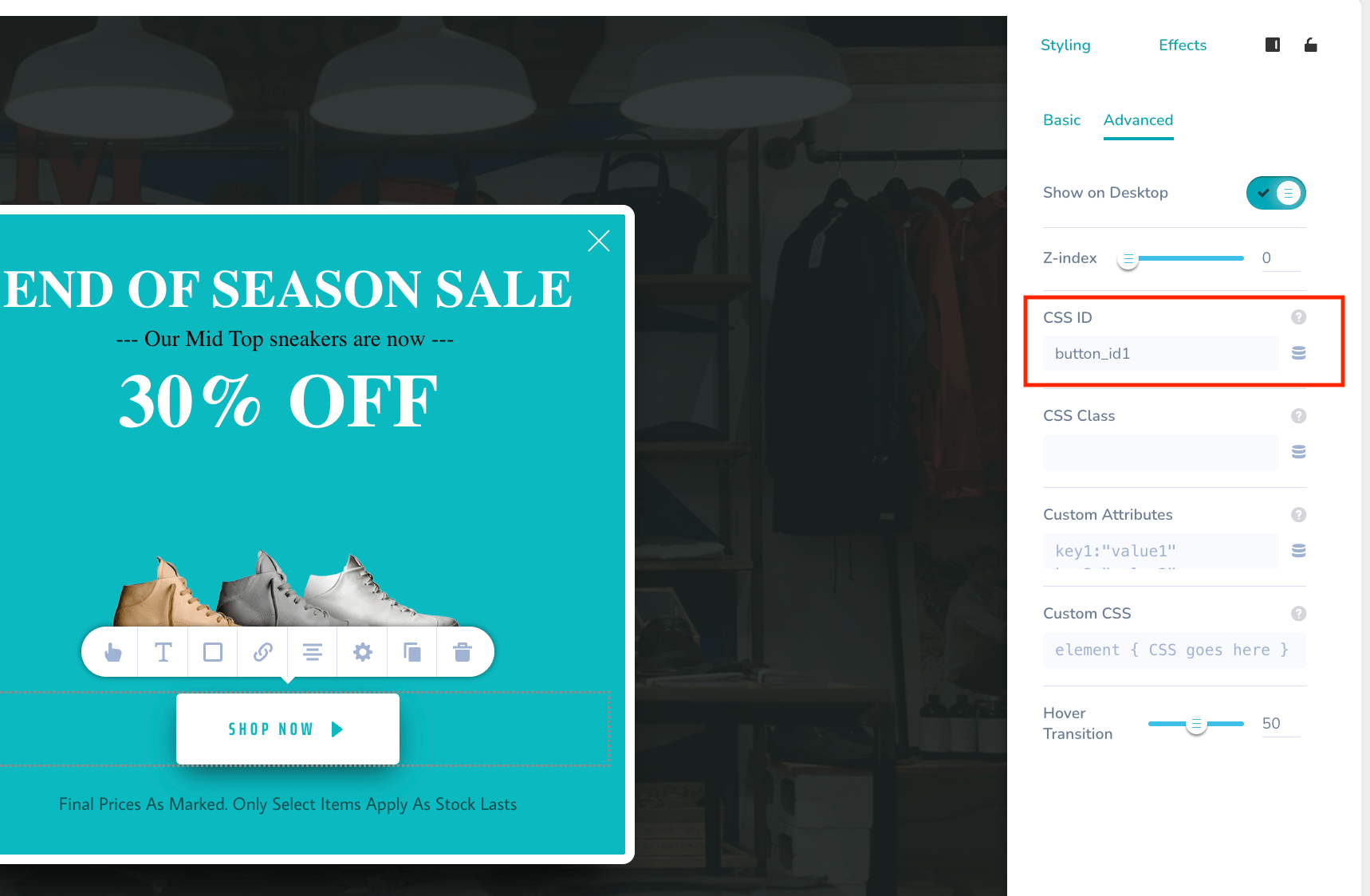
- ボタンの ID を含めるように CSS コードを変更します。
#text_id1 と #button_id1 で識別される要素内のテキストに適用します。これにより、他のスタイルにかかわらずカスタムフォントが使用されます。
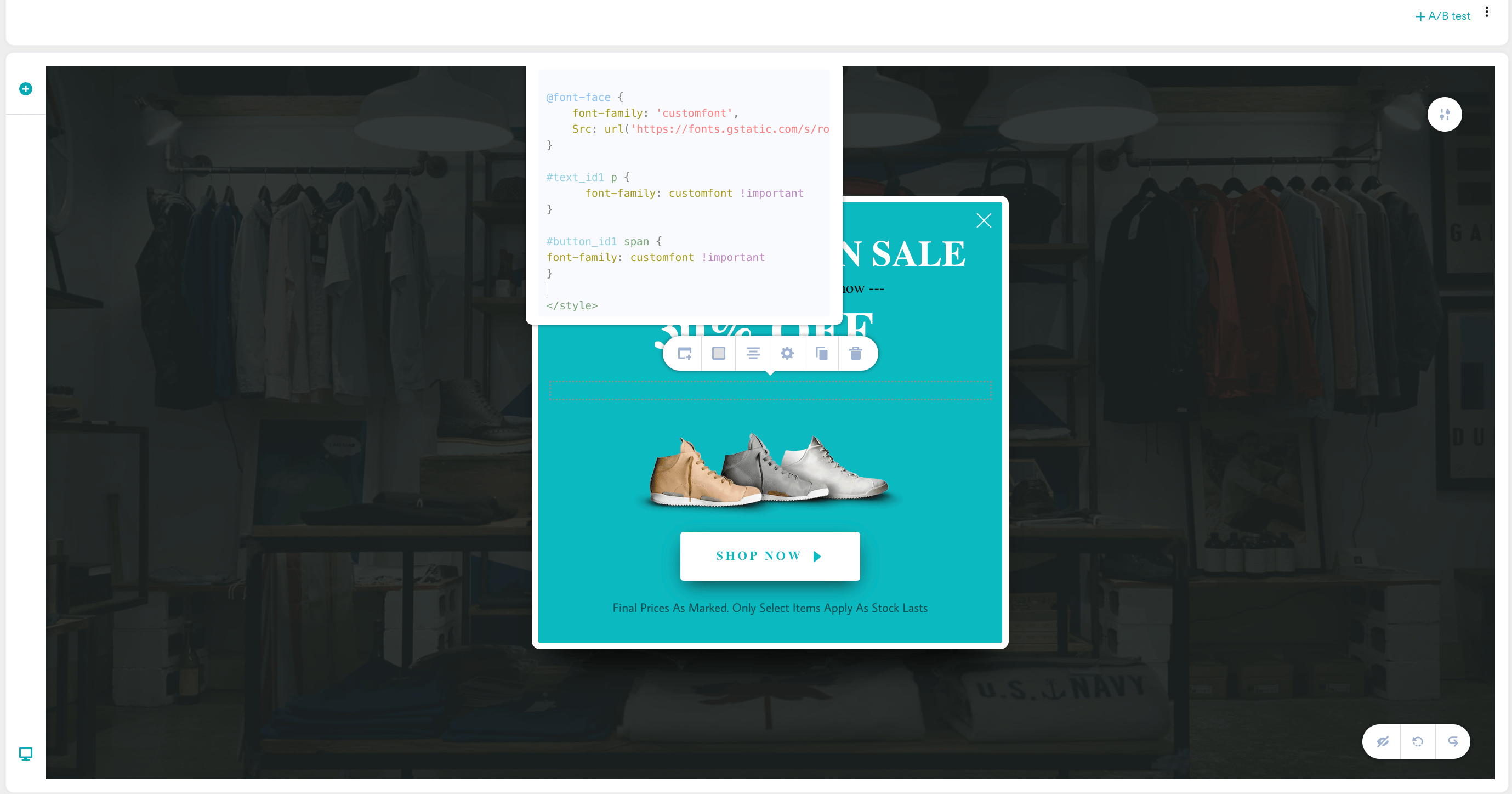
7. プレビューして公開する
CSS を追加した後、テンプレートをプレビューしてフォントが正しく表示されることを確認します。確認できたら、キャンペーンを公開できます。