

パーソナライズの条件やロジックを作成すると、チップとして表示されます。チップアクションの詳細については、こちらを参照してください。
- キャンペーン作成プロセスで、Step 2: Contentに移動します。
- パーソナライズ可能なWhatsAppのコンテンツフィールドには、プレースホルダーテキスト Type @ to personalize が表示されています。
- コンテンツフィールドで、パーソナライズされたコンテンツを挿入したい位置に @ 記号を入力します。WhatsApp Personalization エディターが表示されます。
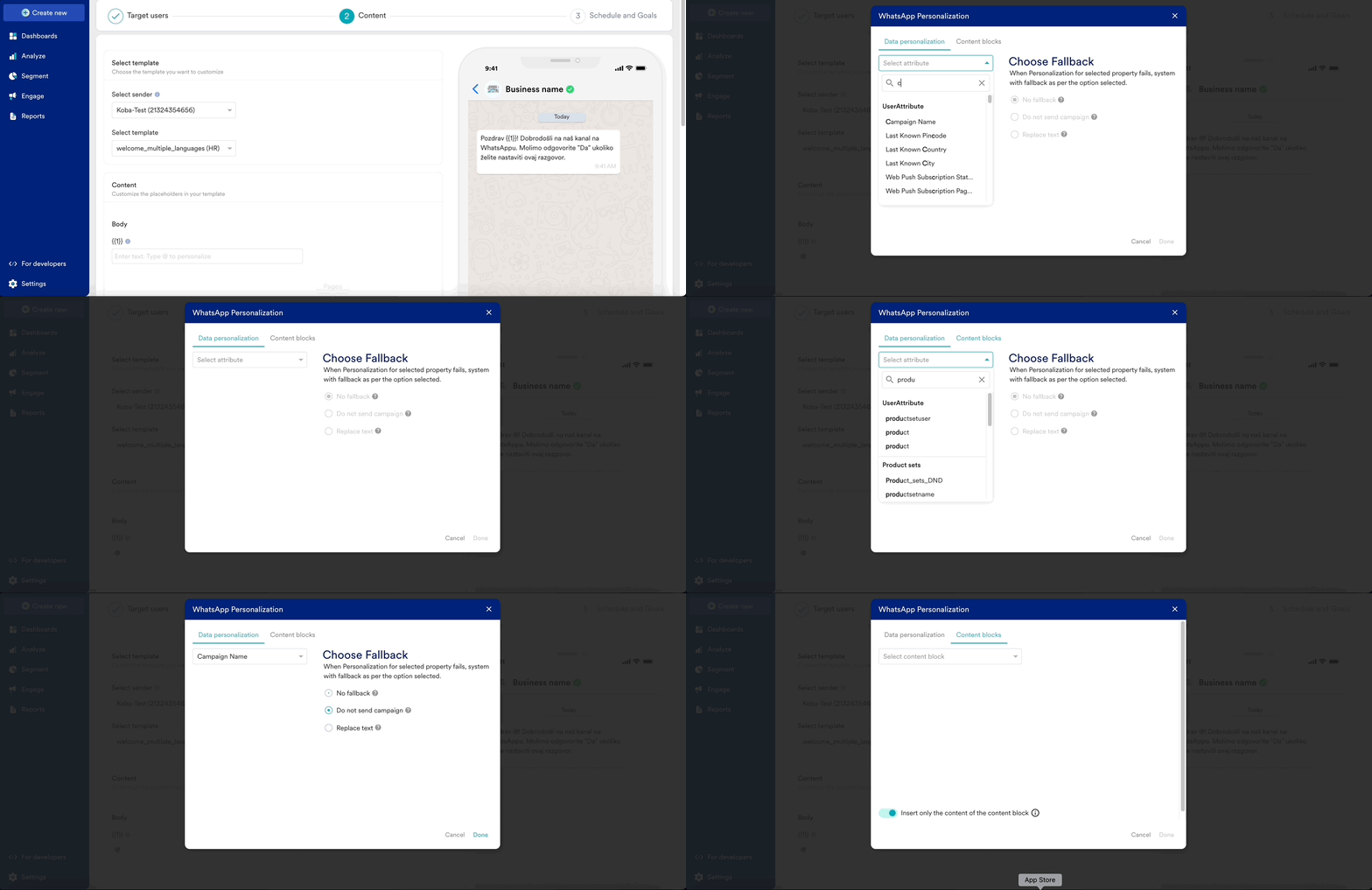
Data Personalization
ユーザー属性、Product Sets(Recommendations)、Content APIを使用してメッセージをパーソナライズできます。メッセージフィールドにパーソナライズを挿入するには、@ を入力します。以下の画像のように、パーソナライズメニューが開きます。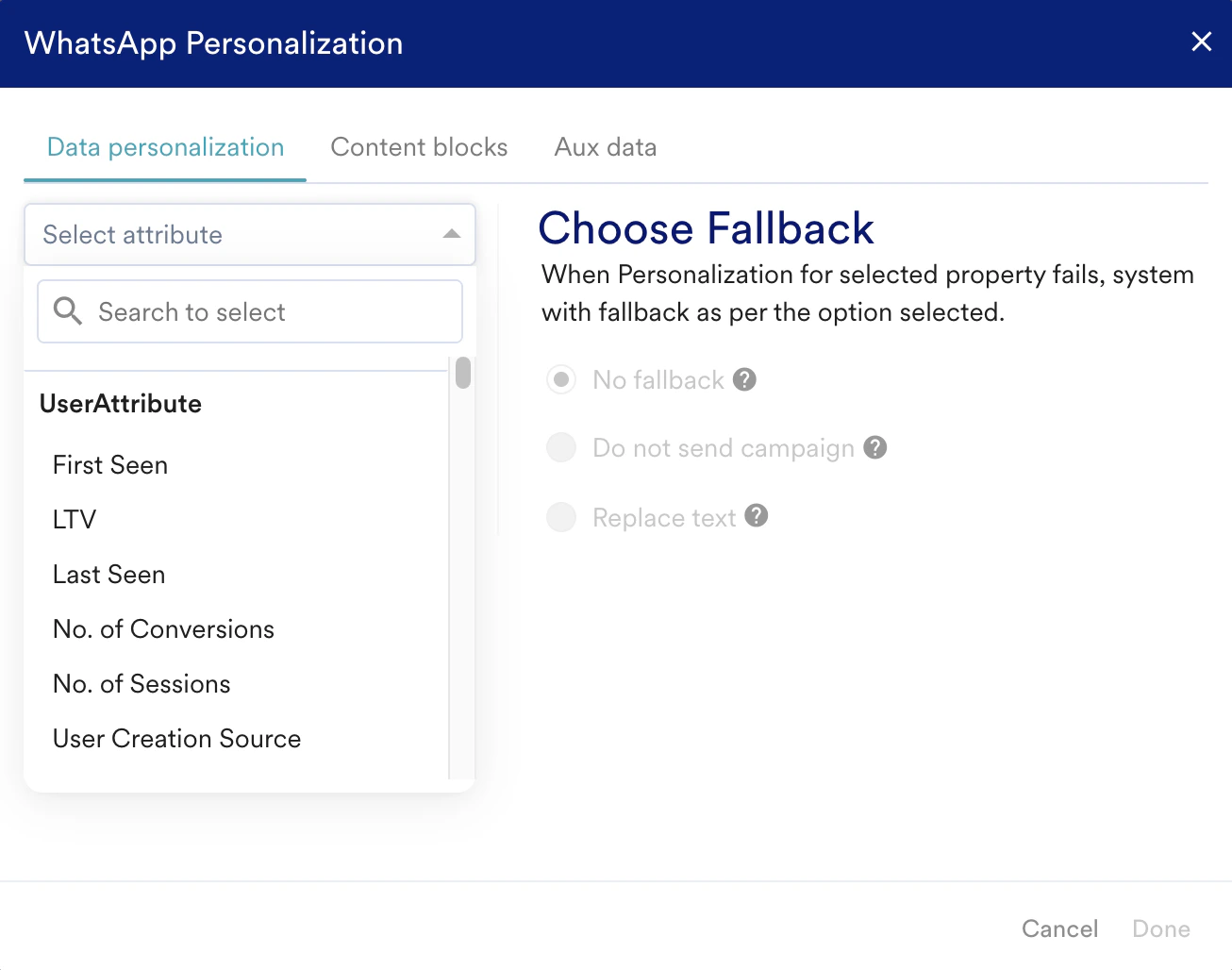
フォールバックを選択する
メッセージをパーソナライズする場合、フォールバックオプションを使用すると、選択した属性がユーザーに対して利用できない場合や正しく表示されない場合でも、常にコンテンツが表示されるようになります。 以下のフォールバックオプションから選択できます。- 失敗した属性の代替がない場合は、No Fallback を選択します。パーソナライズに失敗した場合、パーソナライズされた属性は空の文字列に置き換えられます。
- パーソナライズに失敗した場合にWhatsAppメッセージを送信しないようにするには、Do not send SMS & RCS を選択します。
- 失敗した属性を任意のテキストに置き換える場合は、Replace text を選択します。パーソナライズに失敗した場合、パーソナライズされた属性は Fallback text フィールドに入力したテキストに置き換えられます。
カスタム属性に、MoEngageの標準属性と同じ名前を付けないようにしてください。同じ名前のカスタム属性と標準属性をパーソナライズに使用すると、パーソナライズが正しく行われない可能性があります。
Recommendations(Product Sets)を使用してパーソナライズする
Recommendations(Product sets)を使用すると、リアルタイムかつコンテキストに応じた商品のレコメンデーションを顧客に伝えることができます。詳細については、Recommendationsを参照してください。 WhatsAppを使用して動的な商品レコメンデーションを送信するには、以下を実行します。- キャンペーン作成プロセスのステップ2で、Recommendationsテンプレートが承認されている送信者を選択します。
- 承認済みのテンプレートを選択します。
- @ を入力してプレースホルダーを入力します。表示されるパーソナライズ画面で、ユーザー属性とProduct Setの属性を選択します。
- Product Setの場合は、目的のProduct Setを選択してOKをクリックします。これにより、Product Setがプレースホルダーに追加されます。Product Setには通常、アイテムのリストが含まれており、各アイテムには名前、タイトル、ID、画像リンクなどの特定の属性があります。Product Setをそのまま追加すると、Product Setのすべてのコンテンツがメッセージに表示されます。
- Recommendationsセットから1つのアイテムのみを追加するには、以下で説明するようにProduct Setをループ処理して目的のアイテムを取得します。このアイテムについて、forループ内で @ を入力し、パーソナライズウィンドウでProduct Setから目的のプロパティを選択して、目的の属性を取得します。
- パーソナライズされたプレビューをクリックして、特定のユーザー向けのメッセージを確認します。
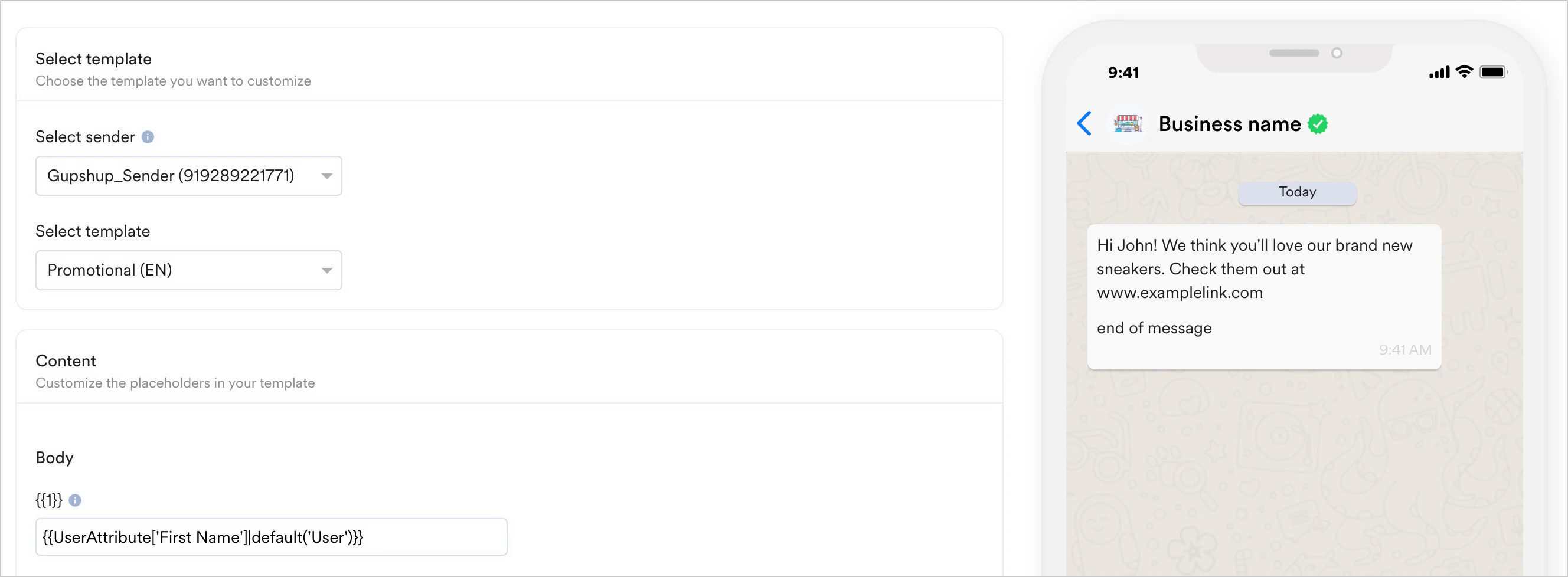
- 1つ目のプレースホルダーはパーソナライズに使用され、firstname ユーザー属性を使用して取得されます。
- 2つ目のプレースホルダーは、
ProductSetというProduct Setをループ処理してProduct Setの最初のアイテムを取得し、以下のJINJAコードを使用してそのタイトルを表示します。この例では、おすすめ商品は Sneakers です。 - 3つ目のプレースホルダーは、以下のJINJAコードを使用してRecommendationsのProduct Setをループ処理し、おすすめ商品のリンクを取得します。
Content APIを使用してパーソナライズする
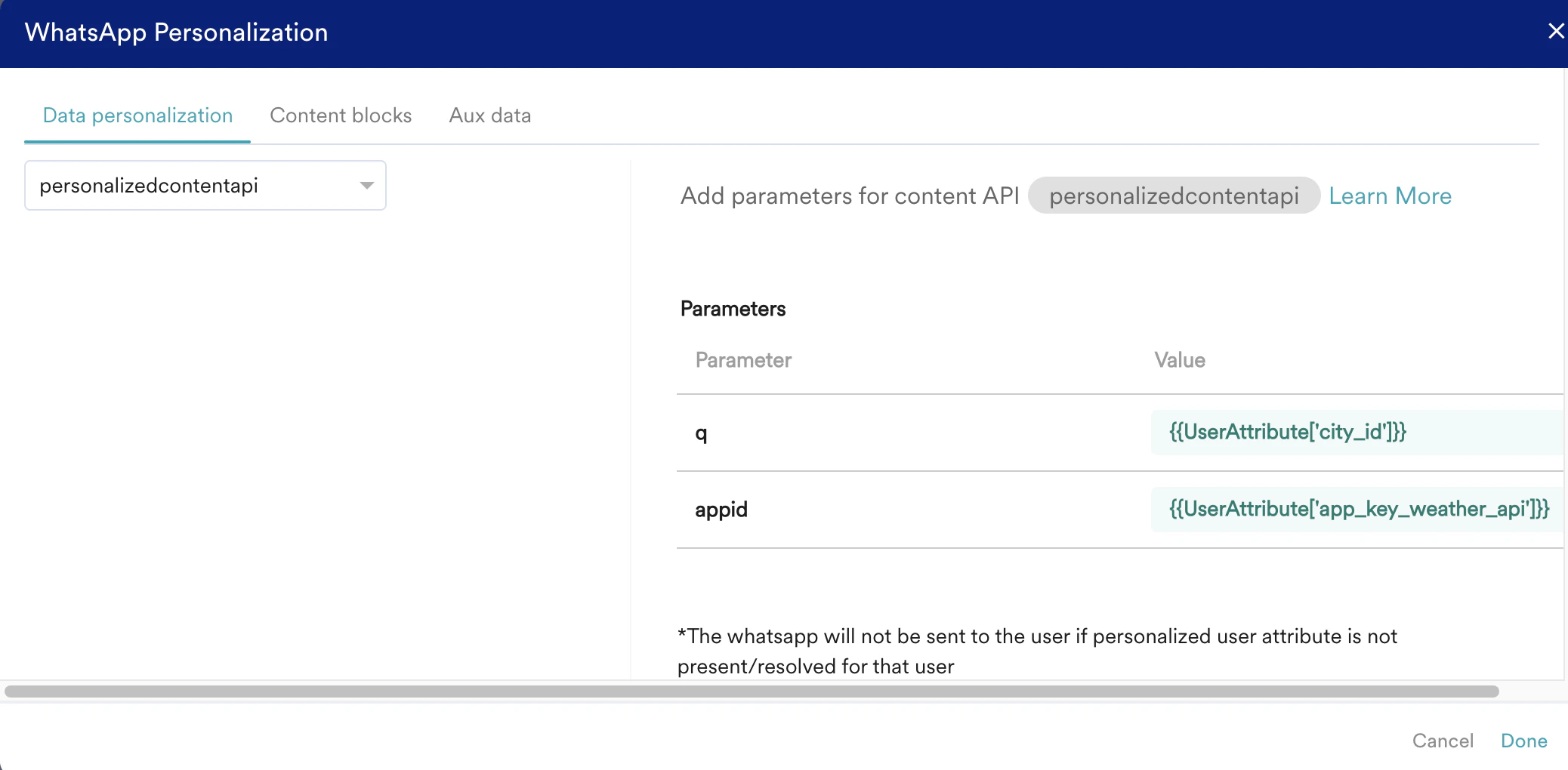
WhatsAppキャンペーンは、Content APIを使用してパーソナライズし、関連性の高いタイムリーな情報をユーザーに配信できます。Content APIを追加する
Content APIはMoEngageダッシュボードに追加できます。Settings > APIs > Content API に移動してContent APIにアクセスし、Add をクリックしてContent APIを追加します。詳細については、Content APIを使用してコンテンツをパーソナライズするを参照してください。Content APIを使用してパーソナライズされたキャンペーンを作成する
- コンテンツ作成ステップで @ を入力して、パーソナライズエディターを呼び出します。
- SMS and RCS personalization ポップアップで、Data Personalization タブに移動します。
- Content APIを検索し、リストからAPIを選択します。
- Done をクリックします。
Personalize Using Content Blocks
Content Blocksは、さまざまなキャンペーンで使用できる再利用可能なコンテンツスニペットです。ヘッダー、フッター、署名ブロック、利用規約などの標準的な要素に特に便利です。 コンテンツブロックを使用してメッセージをパーソナライズするには、- コンテンツセクションに @ を入力します。
- 表示されるパーソナライズメニューで、Content blocks タブをクリックします。
- 挿入するコンテンツブロックを選択します。
- Done をクリックすると、選択したContent Blockが以下のようにメッセージに追加されます。
- Insert only the content of the content block トグルをオンにすると、コンテンツが既存のコンテンツブロックから切り離され、今後コンテンツブロックを更新してもキャンペーンには反映されなくなります。この手順は任意です。 詳細については、Content Blocksを参照してください。
Personalize Using Auxiliary Data
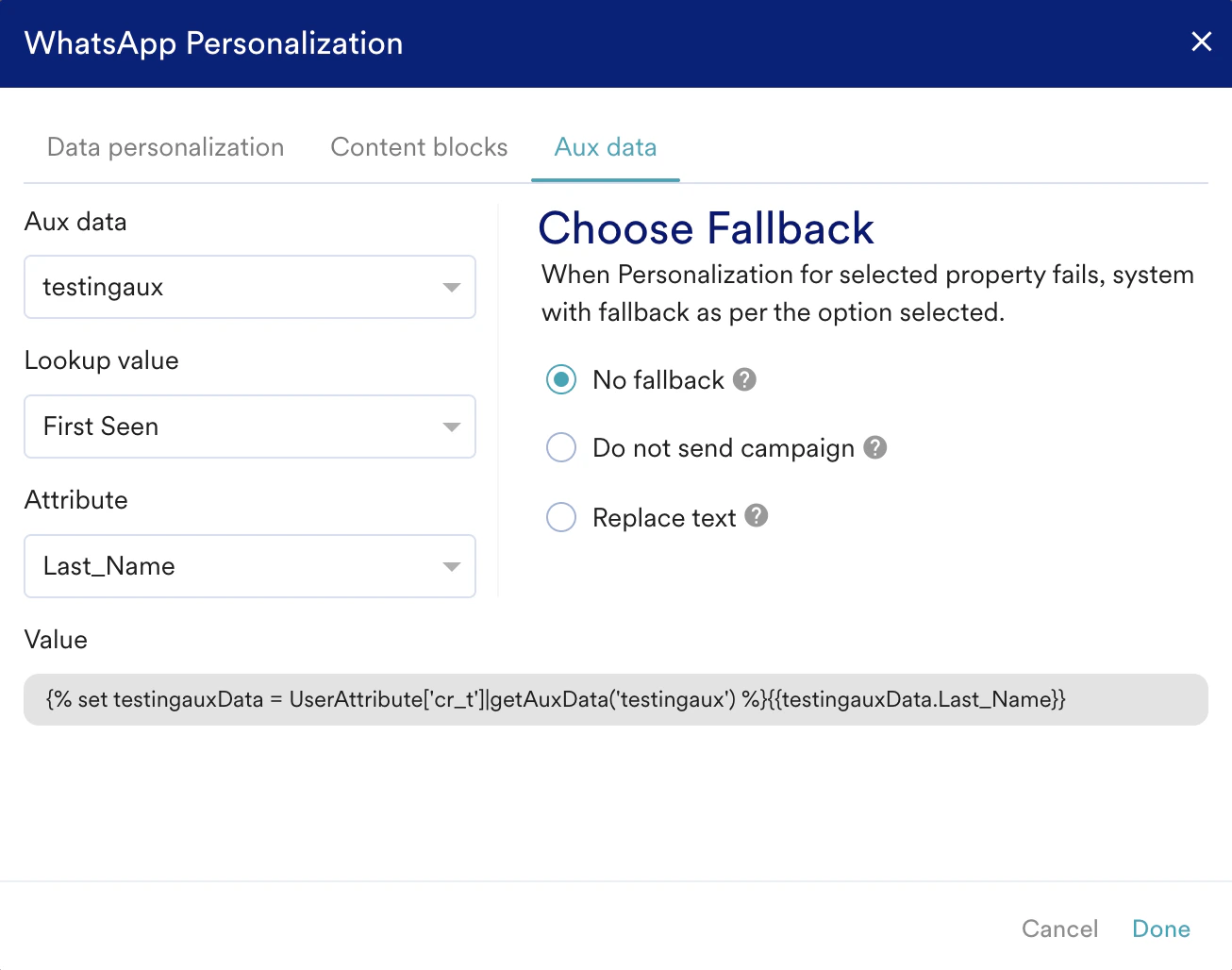
パーソナライズエディターで補助データの属性を選択することで、補助データを使用してWhatsAppのコンテンツをパーソナライズできます。 補助データの属性を使用してコンテンツをパーソナライズするには、- パーソナライズがサポートされているフィールドに @ を入力して、パーソナライズエディターを呼び出します。
- Aux Data タブを選択します。
- Aux data ドロップダウンリストで、パーソナライズに使用する属性を含む補助データファイルを選択します。
- Lookup value ドロップダウンリストで、インポート時に補助データに指定したプライマリキーを選択します。これにより、補助データを取得する対象のユーザーが識別されます。
- Attribute ドロップダウンリストで、補助データを使用してパーソナライズする属性を指定します。
- Done をクリックします。補助データのJINJAがフィールドまたはエディターに追加されます。
パーソナライズされたプレビュー
Personalization Preview機能を使用すると、コンテンツを効果的にカスタマイズし、ターゲットオーディエンスのニーズを満たすことができます。詳細については、パーソナライズされたプレビューを参照してください。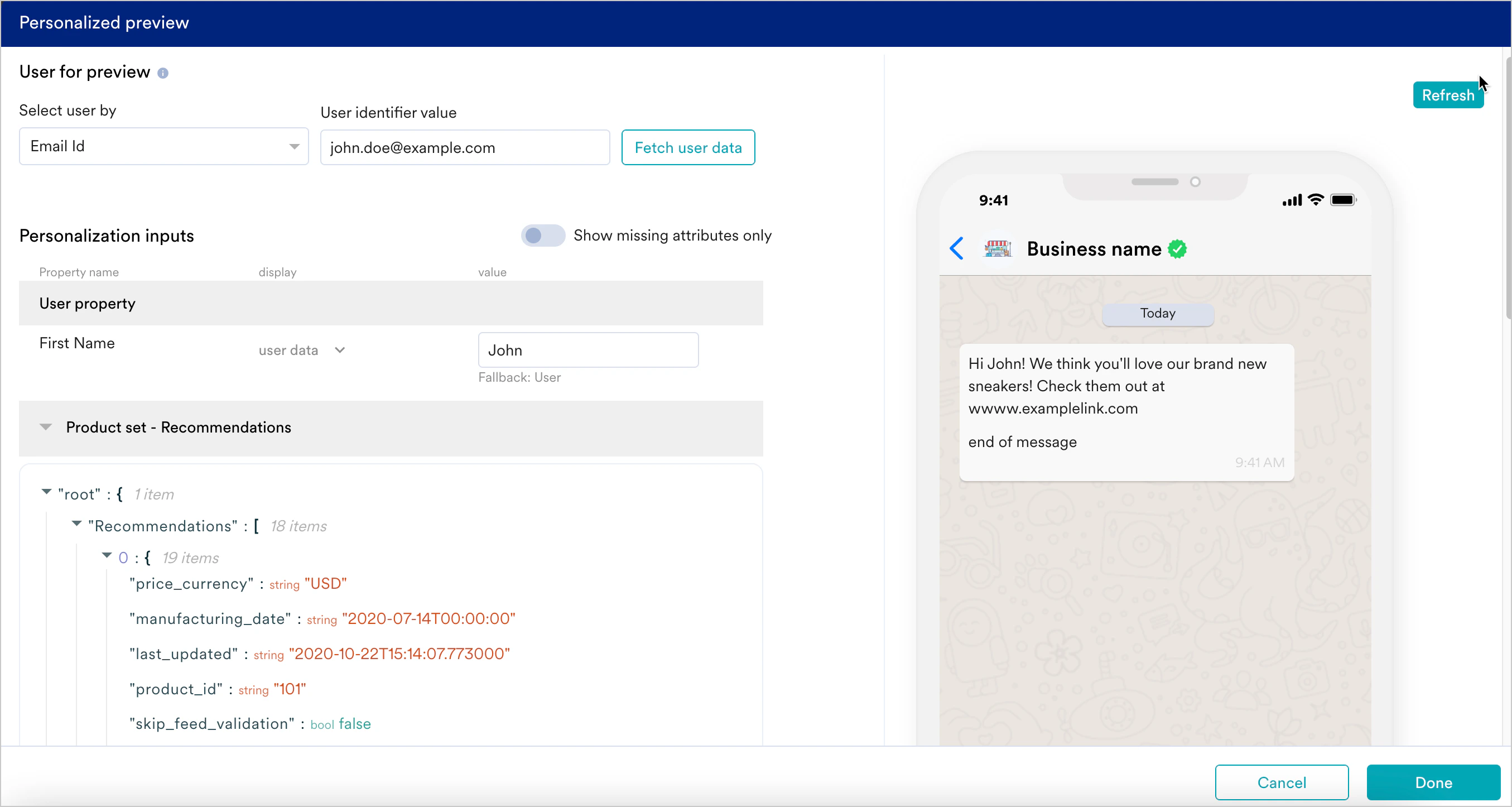
パーソナライズのエラーの詳細については、一般的なパーソナライズのエラーとFAQを参照してください。