はじめに
Catalog Alerts 機能を使用すると、アイテムの価格や数量の変化に基づいて、パーソナライズされたタイムリーなおすすめを配信できます。ウィッシュリストに追加された、閲覧された、購入されたアイテムなどのユーザー行動を分析し、MoEngage はこのデータをリアルタイムのカタログ更新と照合します。カタログの更新後、MoEngage は価格と数量の変動を特定し、パーソナライズされたアイテムのおすすめを生成します。これらのおすすめを使用して、ターゲットを絞ったキャンペーン、通知、パーソナライズされたコンテンツをトリガーすることで、エンゲージメントを高め、コンバージョンを促進できます。ユースケース
Catalog Alerts 機能は、次のようなユースケースに役立ちます。- ウィッシュリスト内のアイテムの値下げをユーザーに通知する。
- ショッピングカート内の製品に対するパーソナライズされた割引をユーザーに通知する。
- ユーザーが閲覧した在庫切れのアイテムが再入荷したことを通知する。
- ユーザーが保存した航空券がより安い価格で購入可能になったことを知らせる。
- ユーザーのお気に入りの映画のチケットが急速に売り切れつつあることを通知する。
- ユーザーがモニタリングしている株価が前回の訪問以降 30% 上昇したことを知らせる。
カタログアラートのおすすめの作成
カタログアラートのおすすめを作成できるのは、Admin、Manager、Marketer のロールのみです。
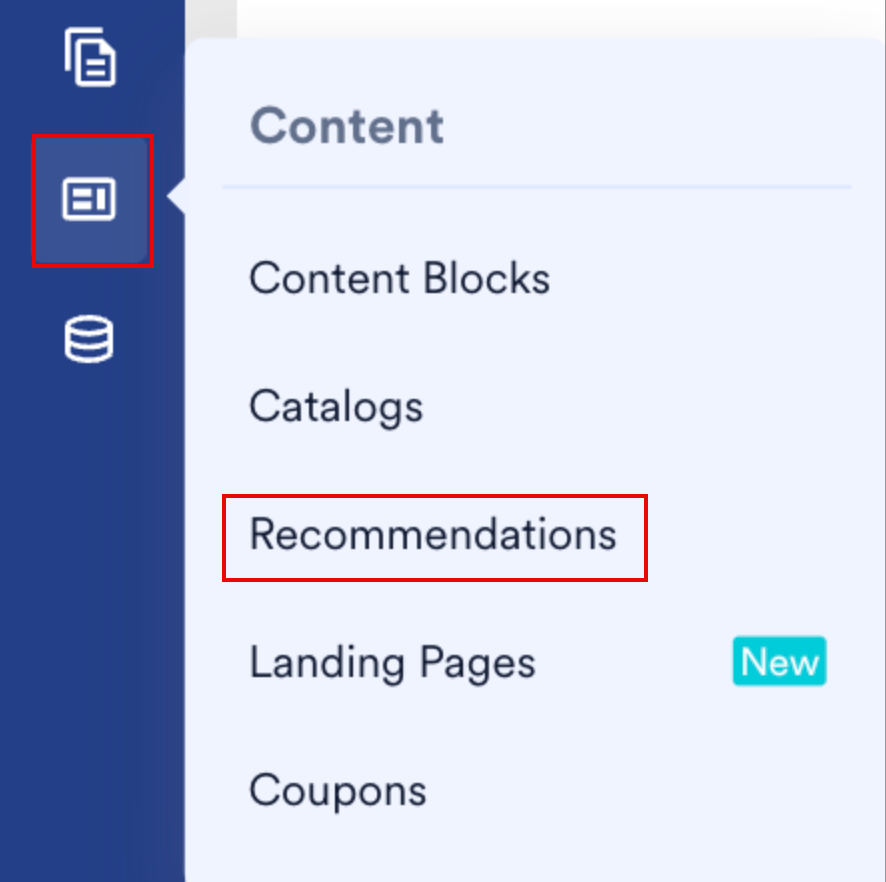
- MoEngage のサイドバーメニューで、Content メニュー項目
 にカーソルを合わせます。Content メニューが表示されます。
 - Recommendations をクリックします。
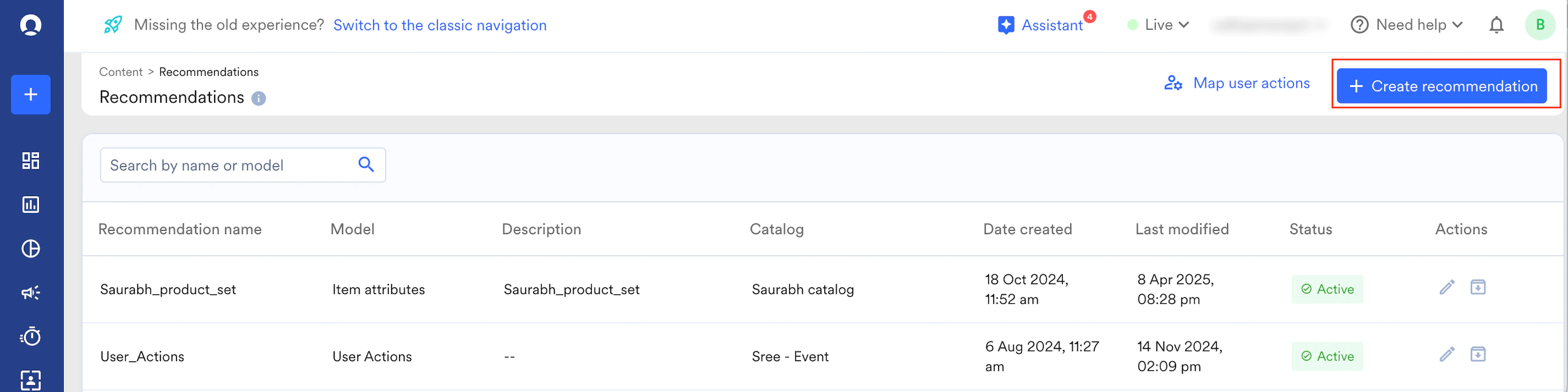
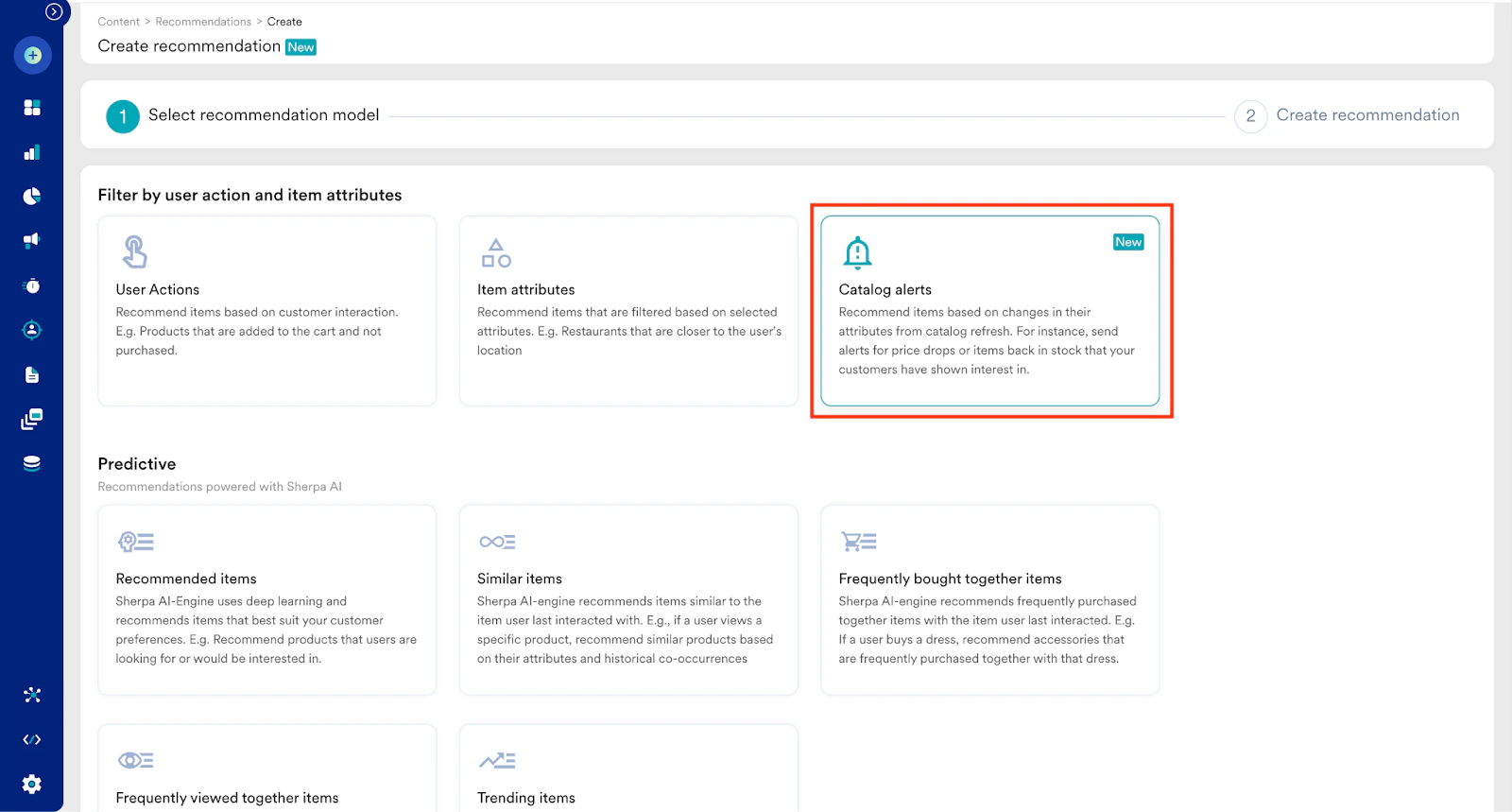
- Recommendations ページで、+ Create recommendation をクリックします。最初のステップ Select recommendation model に移動します。
- Catalog alerts モデルをクリックし、Next をクリックします。2 番目のステップ Create recommendation に移動します。
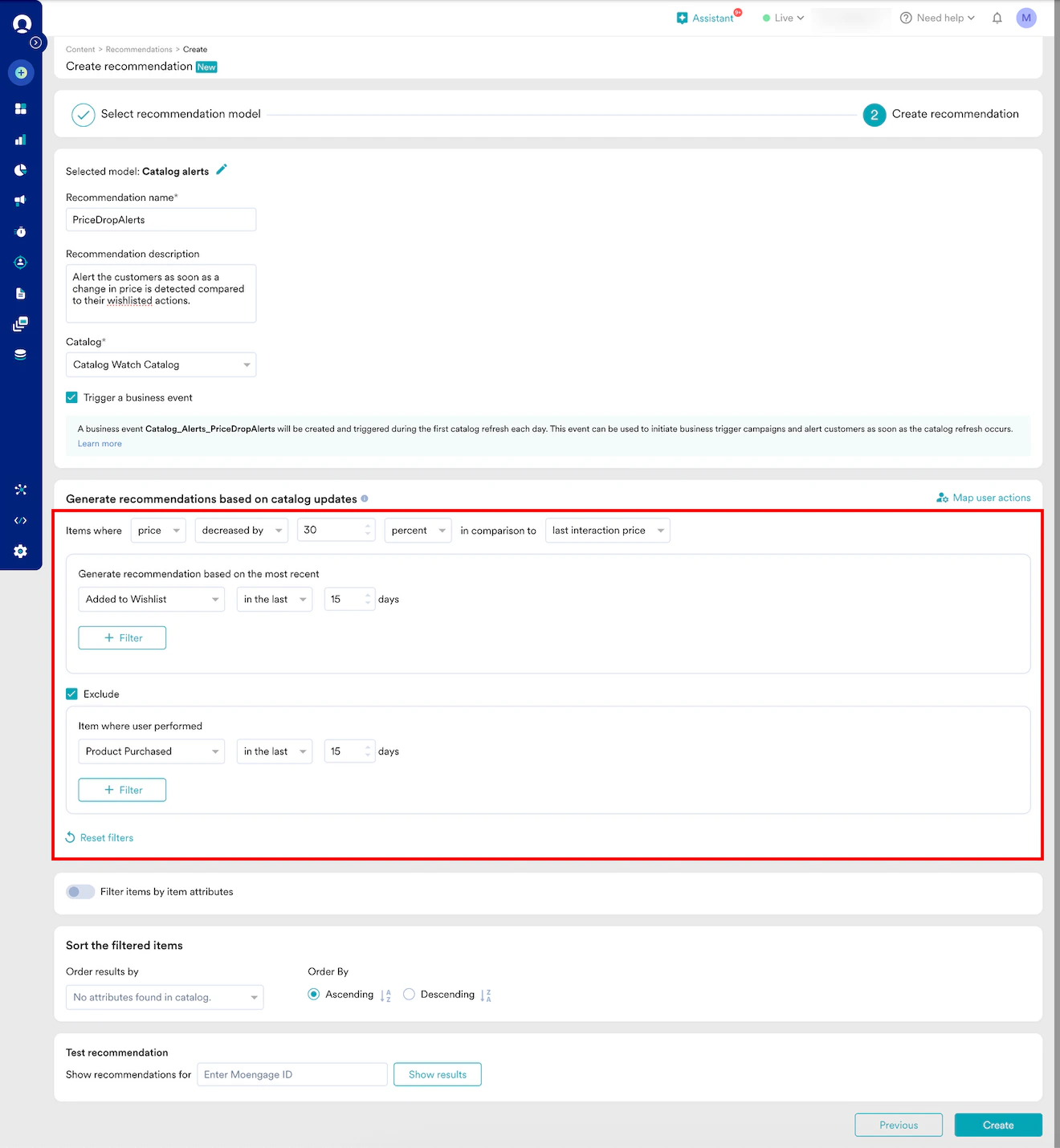
- Create recommendation ページで、次の手順を実行します。
-
- Recommendation name: おすすめの名前を入力します。
- Recommendation description: おすすめの説明を入力します。
- Catalog: おすすめを適用するカタログを選択します。
- ビジネスイベントを作成するには、Trigger a business event チェックボックスを選択します。(任意)
- Trigger a business event チェックボックスを選択すると、ビジネスイベントの設定を自動的に作成できます。このイベントはビジネストリガーキャンペーンを開始し、カタログが更新されたときにユーザーに即座にアラートを送信できます。
- ビジネスイベントトリガーは、スケジュールされたファイル URL 更新または手動フィード更新を使用するカタログに対して設定できます。カタログに複数の更新がスケジュールされている場合(例: 1 時間ごとの更新や、選択したカタログ内の複数のフィード)、ビジネスイベントはその日の最初のフィード更新時にのみトリガーされます。
- API ベースのカタログでは、ビジネスイベントをトリガーできません。
-
- Generate recommendations based on catalog updates で、次の手順を実行します。
- Select Catalog attribute リストで、それぞれの最後のインタラクションと比較する必要がある価格または数量を選択します。
- Select operator リストで、該当する演算子を選択します。value リストで許容値を選択または入力し、Select type リストで値の種類を選択します(例: 30 パーセント減少)。
- Select compare to リストで、最初に選択したカタログ属性と比較する、最後のインタラクションの属性を選択します(例: 最後のインタラクション時の価格)。
- インタラクションのあったアイテムについて考慮する必要がある Map user actions の関連リストを選択および除外します(例: 過去 15 日間の Added to Wishlist を選択し、同じ過去 15 日間の Product Purchased アイテムを除外)。
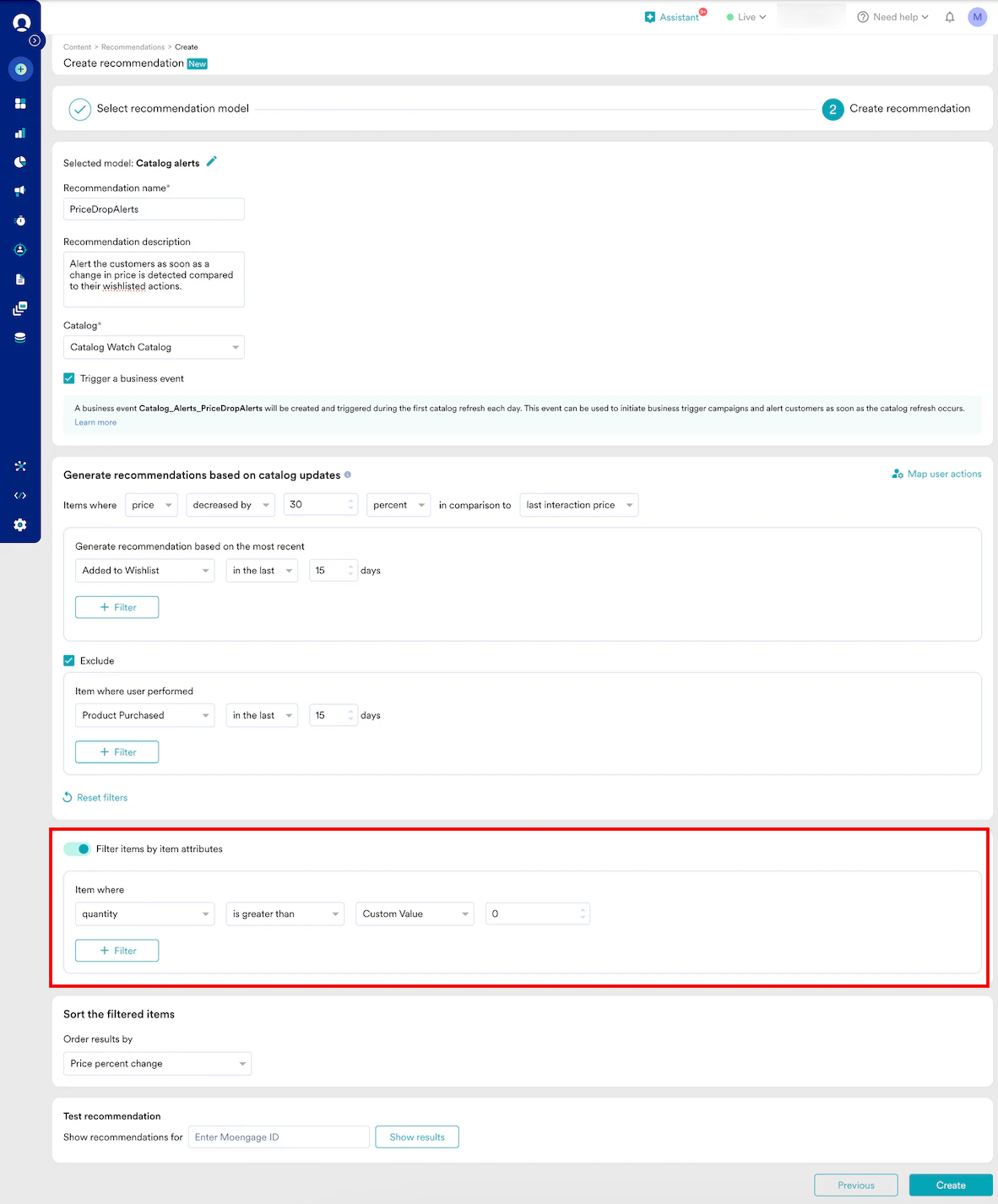
- フィルター条件を追加し、ユーザーにおすすめするアイテムを制御するには、Filter items by item attributes トグルをオンにします。これらのフィルターは、Catalog alerts モデルのおすすめに適用されます(例: 数量が 0 より大きい)。
- Sort the filtered items セクションで、MoEngage が算出した属性またはその他の数値カタログ属性でおすすめ結果を並べ替えます(例: Order results by リストで Price percent change を選択すると、結果を高い順から低い順に並べ替えます)。
- Create をクリックして変更を保存し、モデルを実行します。
カタログアラートのワークフロー
Catalog Alerts 機能は、キャンペーンがユーザーに送信されるときに、カタログ内の現在の値と以前のインタラクション時の値を比較して、価格または数量の変化を計算します。 たとえば、4 月 30 日午後 12:00 時点で、John は過去 30 日間に次のインタラクションを行っています。
John のインタラクションの分析:
Catalog Alerts の対象となるアイテムを特定するために、MoEngage は John の最新のインタラクションを分析します。
- アイテム P001 は 15 日以上前にウィッシュリストに追加されたため、考慮されません。
- アイテム P002 には 2 つのインタラクションがあります。最新のもの(4 月 20 日午前 11:10)が値下げの比較に使用されます。
価格の変化と John のインタラクションに基づいて、おすすめアイテムは次のように計算されます。
おすすめアイテムの計算:
価格の変化を判断するために、現在の価格と最後のインタラクション時の価格を比較します。この比較は次の 2 つの方法で行うことができます。
- 値による比較: 差額は「現在の価格 - 最後のインタラクション時の価格」として計算されます。
- パーセントによる比較: 変化率は「((現在の価格 - 最後のインタラクション時の価格) * 100) / 現在の価格」として計算されます。
- アイテム P002、P005、P007 は、いずれも 30% を超える値下げが見られるため、おすすめとして確定されます。
- アイテム P004 は約 20% の値下げにとどまり、この条件を満たさないため除外されます。
最後に、MoEngage はこれらのおすすめ結果を パーセントの変化の種類 で並べ替えます。最終的なおすすめリストは次の順序になります。
さらに、おすすめの設定に従って結果を絞り込むため、これらのアイテムにはアイテム属性フィルターが適用されます。
ビジネスイベントトリガー
ビジネスイベントトリガーを設定すると、カタログで最初の変化が検出された後にビジネスイベントを生成できます。 生成されるイベントの命名規則は、Catalog_Alerts_{{Recommendation_Name}} の形式に従います。上記の例では、生成されるイベント名は Catalog_Alerts_PriceDropAlerts になります。
これらのイベントを使用して、定義したカタログ属性で最初の変化が検出された後にリアルタイムでビジネスイベントキャンペーンを作成することで、ユーザーへのアラートやキャンペーンを自動化できます。詳細については、ビジネスイベントトリガーキャンペーンの作成を参照してください。
この設定では、カタログは 1 日 2 回(たとえば午前 10:00 と午後 10:00)更新されますが、ビジネスイベントは午前 10:00 の更新が成功した後にのみトリガーされます。ただし、ビジネスイベントトリガーとは関係なく、同じおすすめ設定を使用して、任意のスケジュールや配信方法で他の種類のキャンペーンを設定できます。
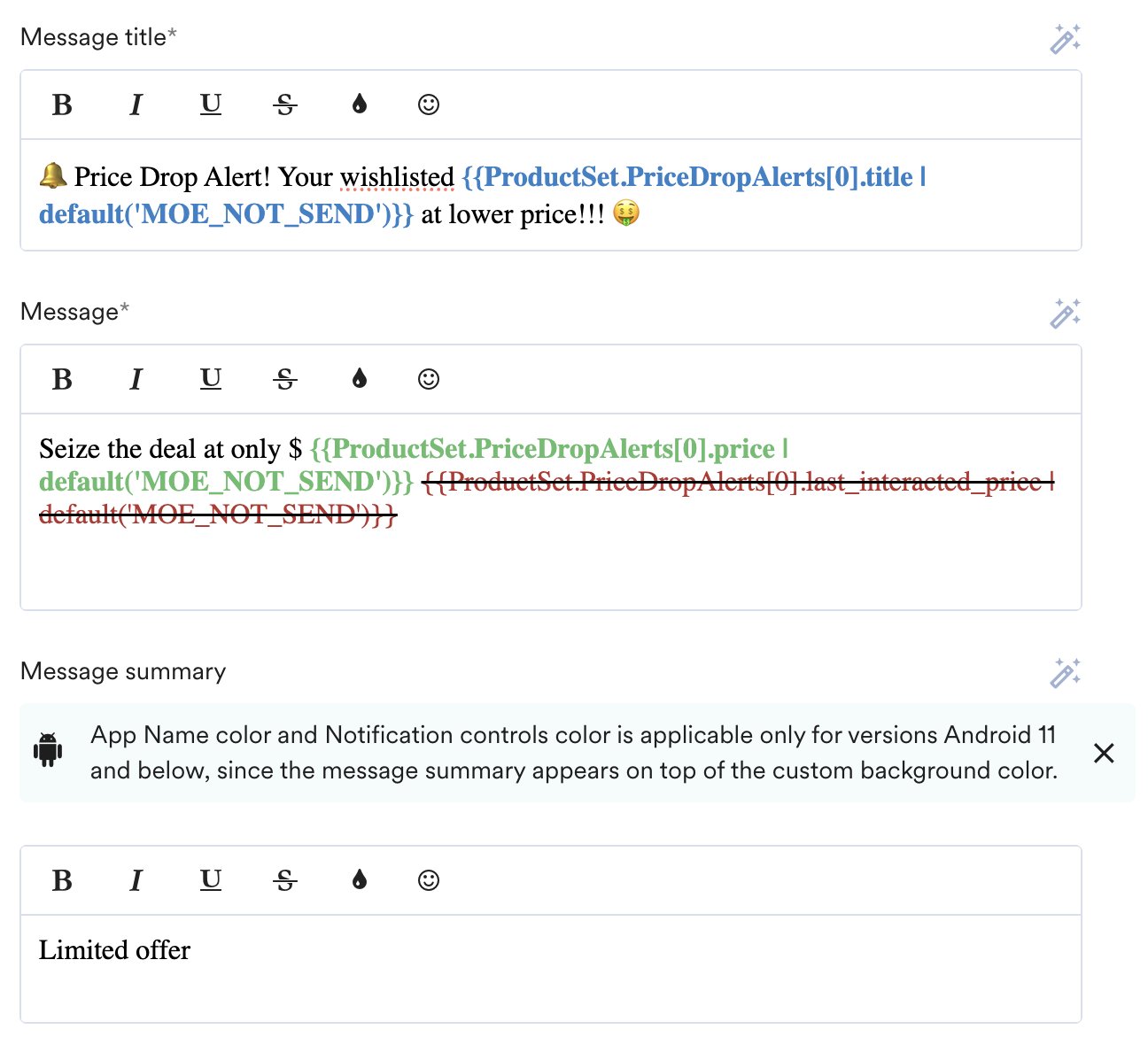
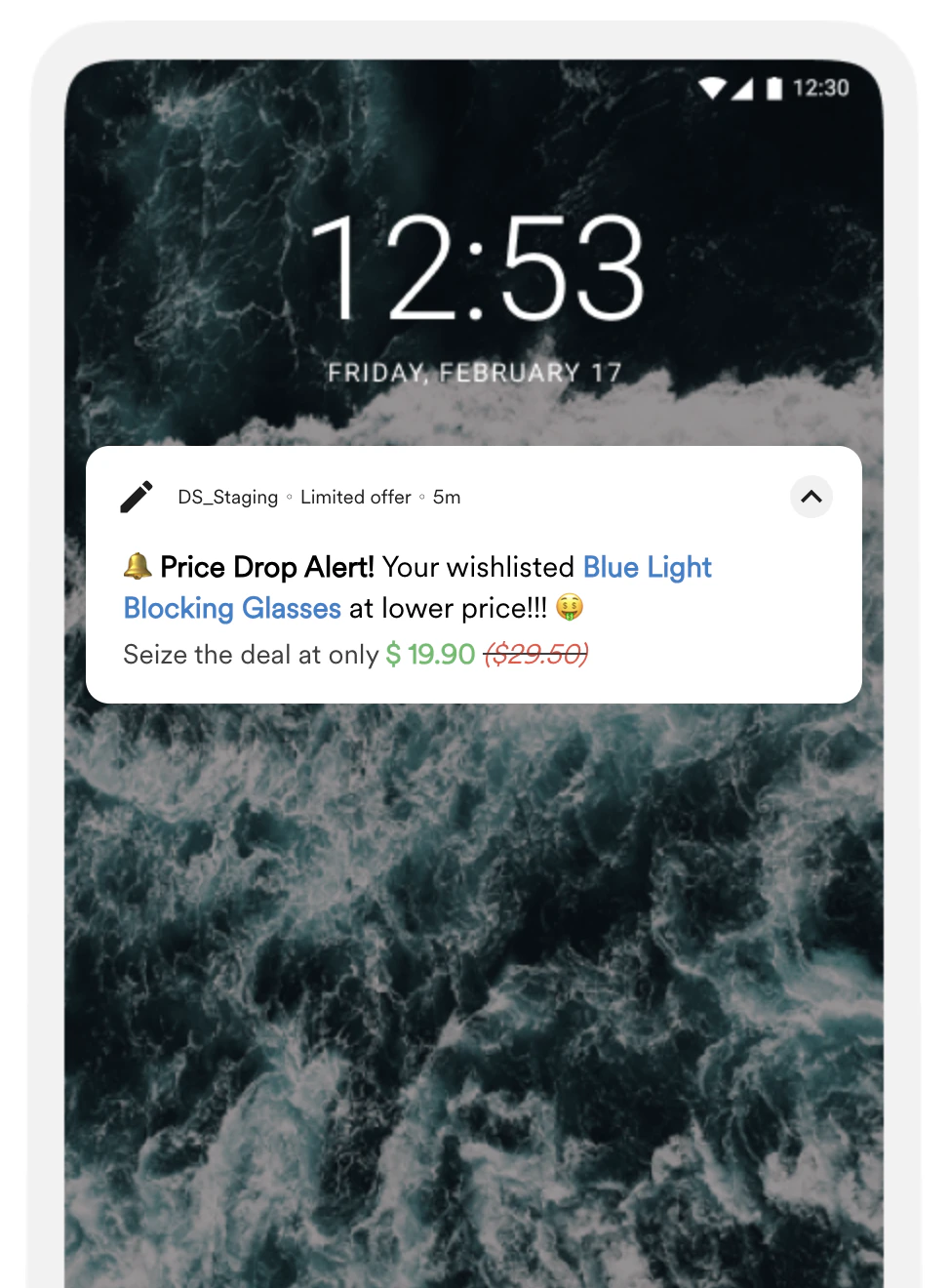
キャンペーンのパーソナライゼーション
Catalog Alerts を使用すると、追加の属性として最後のインタラクション時の値をパーソナライゼーションに使用できます。この値を現在のカタログ属性と組み合わせることで、キャンペーン内でユーザーに値の差を明確に示すことができます。 たとえば、カタログの{{price}} の横に {{last_interaction_price}} を配置すると、検出された実際の価格差が表示され、キャンペーンをクリックする動機を高めることができます。