

はじめに
Outbound Segment Sync は有料のアドオン機能です。アカウントで有効にするには、MoEngage のカスタマーサクセスマネージャー(CSM)またはサポートチームにお問い合わせください。
ユースケース
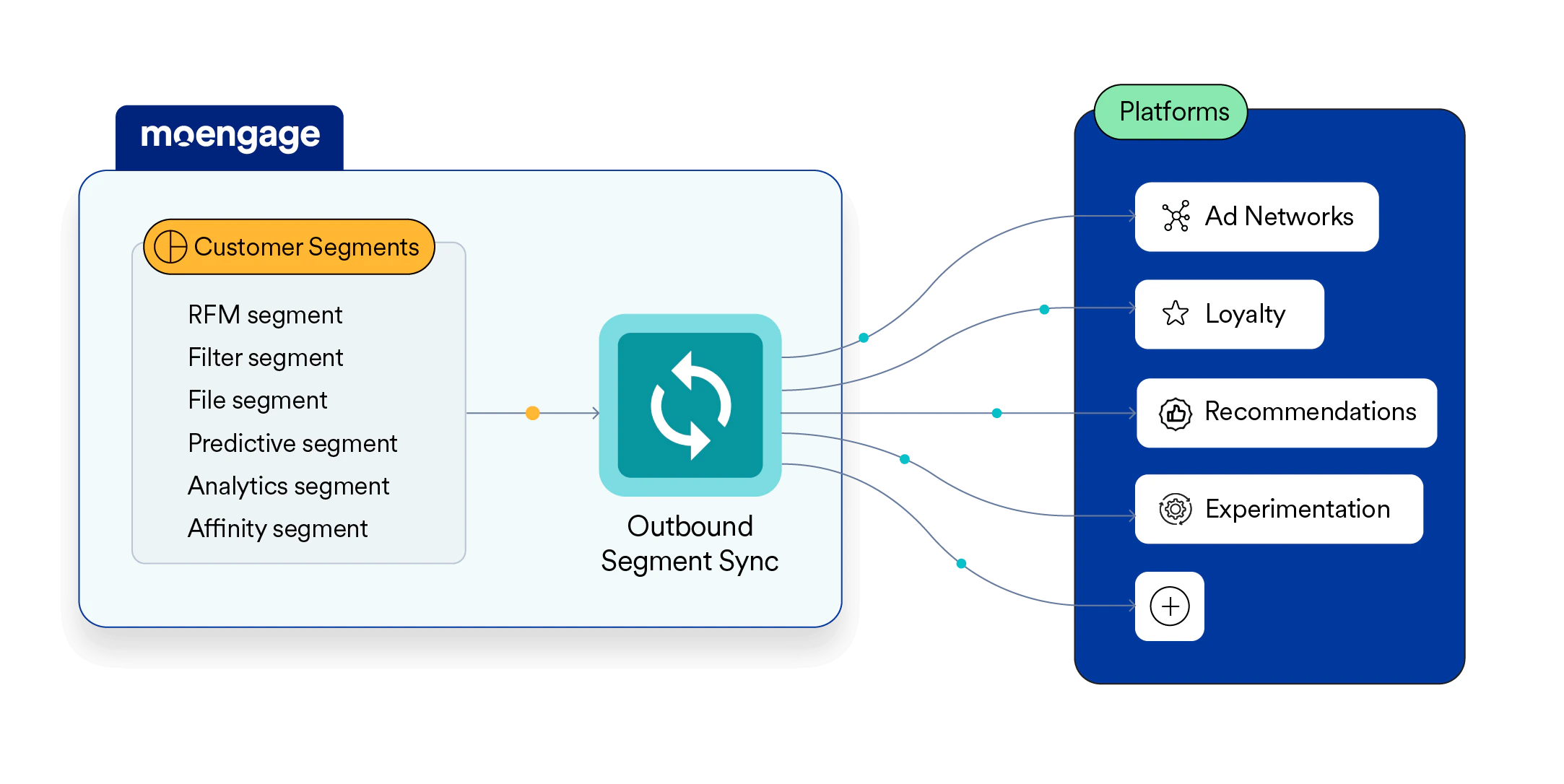
ブランドは Outbound Segment Sync を使用して効果の高いセグメントをツール間で同期し、ターゲットを絞ったエンゲージメントやその他のビジネス戦略を実現できます。- セグメントをデータウェアハウスに同期: セグメントをデータウェアハウスにシームレスに同期して詳細な分析を行うことで、より深いインサイトを得て、データドリブンな意思決定を強化できます。
- セグメントをロイヤルティプラットフォームに同期: セグメントを同期することで、個々の好みに合わせたパーソナライズされた特典やプロモーションを提供し、顧客ロイヤルティプログラムを強化できます。
- セグメントを In-App パーソナライゼーションプラットフォームに同期: セグメントを同期することで、各ユーザーが好みに合ったコンテンツや機能を受け取れるようにし、高度にパーソナライズされたユーザー体験を実現できます。
- セグメントを広告ネットワークに同期: 精度の高いターゲティング広告キャンペーンのためにセグメントを同期し、広告が最も関連性の高いオーディエンスに届くようにします。
- 顧客セグメントを実験プラットフォームに同期: セグメントを同期して異なる顧客グループの反応や行動を比較し、A/B/n テストを精度高く実施できます。
- セグメントを CRM プラットフォームに同期: セグメントを同期することで顧客とのやり取りの追跡を改善し、顧客の行動や好みについてより良いインサイトを得られます。
- セグメントをカスタマーサービスプラットフォームに同期: セグメントを同期することで、カスタマーサービスチームが個々の顧客をより深く理解し支援できるようになり、パーソナライズされたサポートを提供できます。
- ある MoEngage アプリから別のアプリにセグメントを同期: Outbound Segment Sync と Cohort Sync API を組み合わせることで、複数の MoEngage アプリ間でセグメントを簡単に同期できます。詳細については、ある MoEngage アプリから別のアプリにセグメントを同期するを参照してください。
連携
オプション 1: パートナー連携を使用する
MoEngage には、設定プロセスと API エンドポイントのテストを簡素化する既存のパートナー連携が用意されています。数回クリックするだけで、パートナープラットフォームへのセグメント同期を開始できます。これらの連携の詳細については、Storyly のパートナーヘルプドキュメントを参照してください。オプション 2: API エンドポイントを使用してカスタム宛先を設定する
API エンドポイントを使用して宛先を設定するには、App Marketplace に移動し、Custom Destinations セクションを選択します。カスタム宛先を追加し、以下の手順に従って設定します。ステップ 1: コネクテッドアプリを作成する
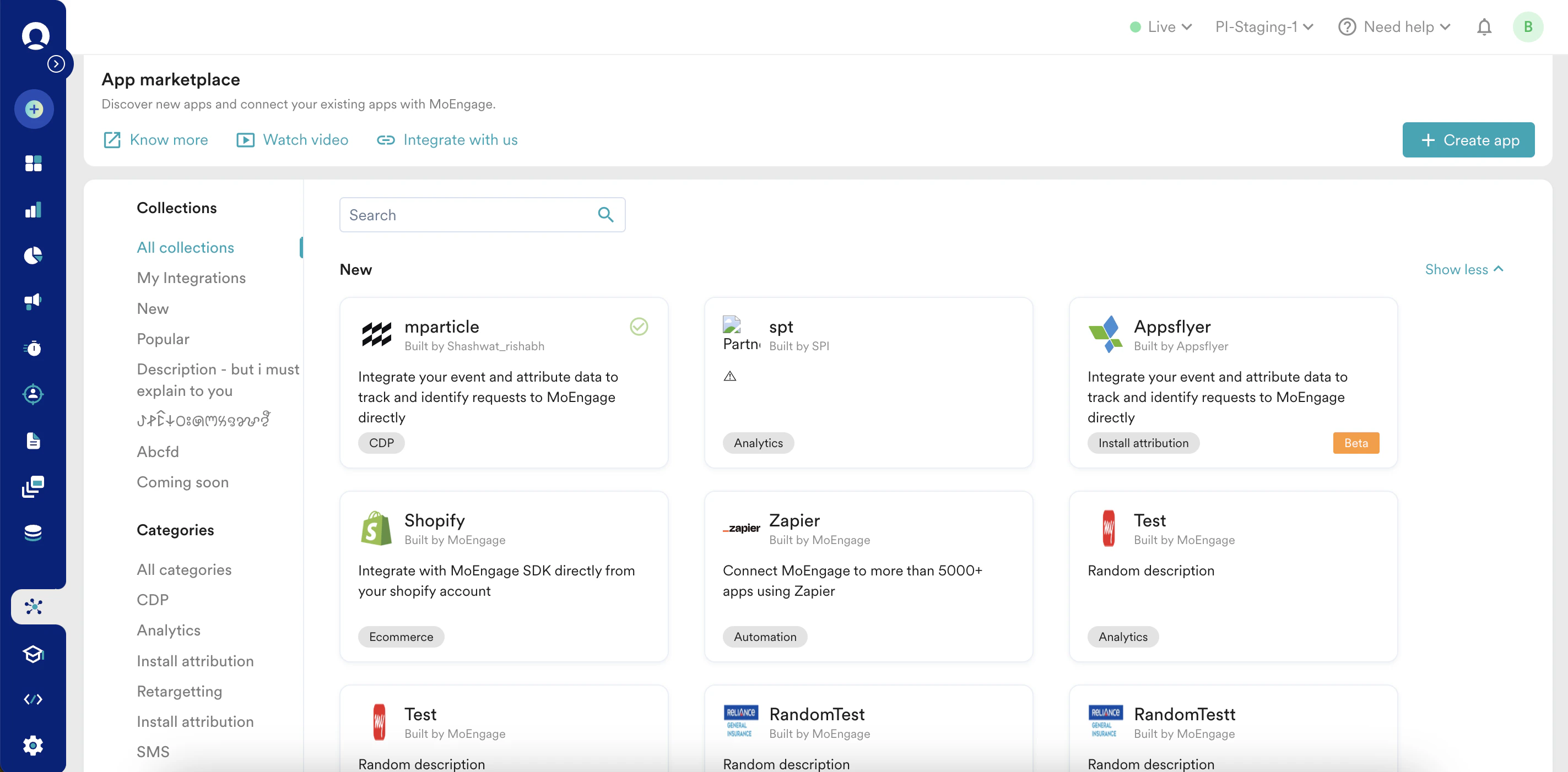
コネクテッドアプリを作成するには:- MoEngage ダッシュボードの左側のナビゲーションメニューで、App marketplace をクリックします。
- App marketplace ページで、+ Create app をクリックします。
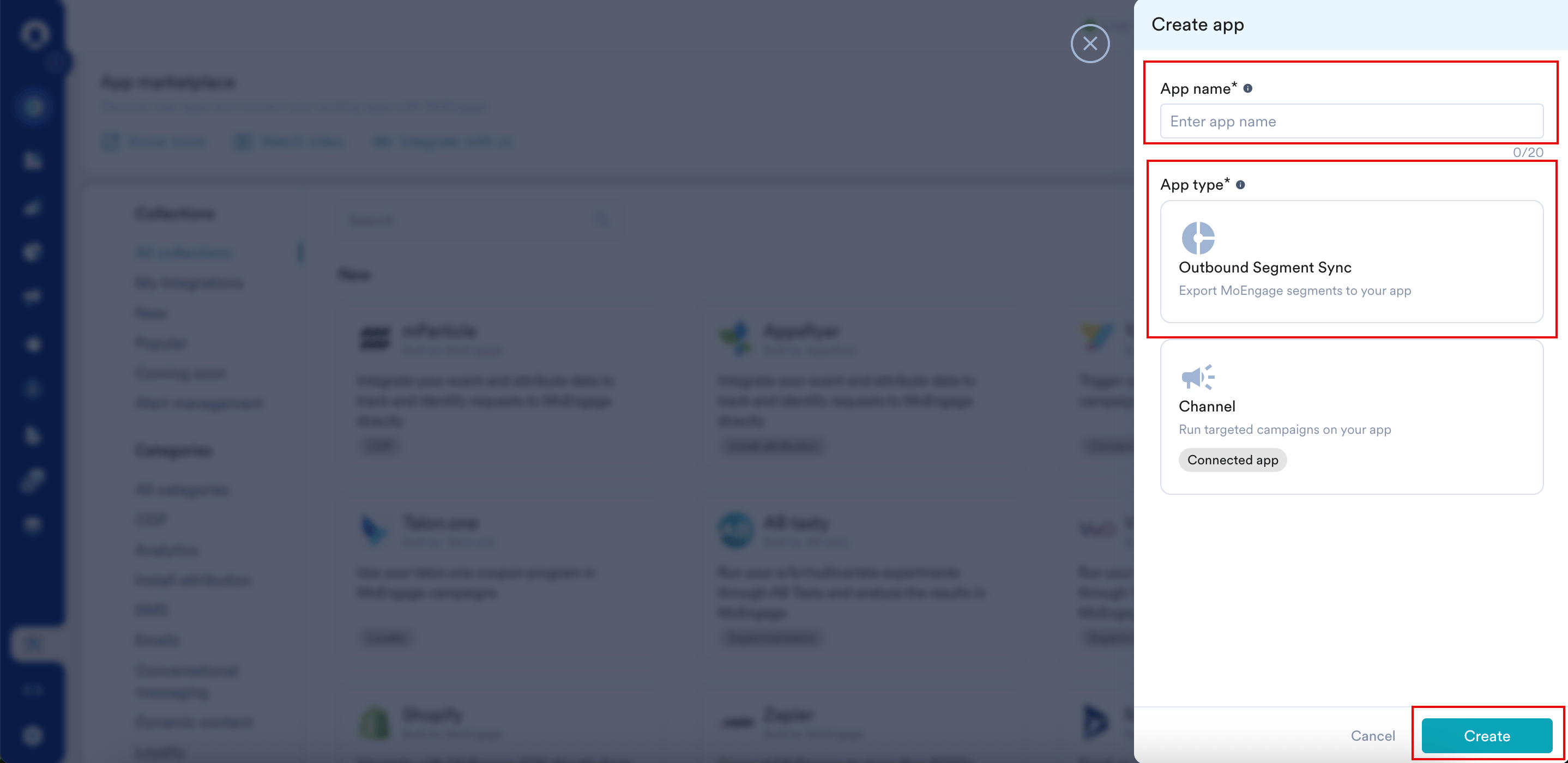
- Create app ダイアログボックスで、以下の詳細を入力します。
- Create をクリックします。
ステップ 2: 連携を追加する
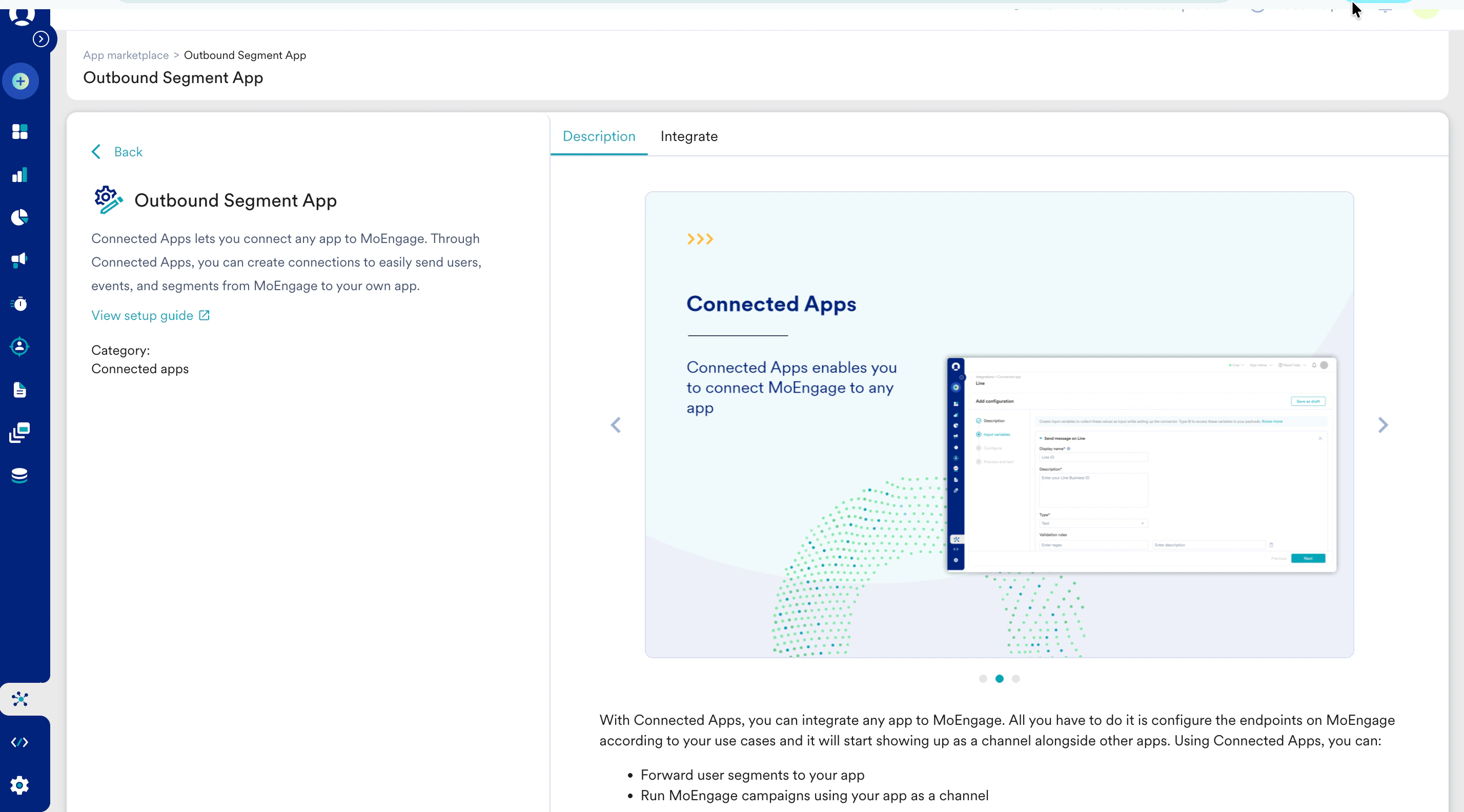
アプリを作成したら、セグメントデータをどこにどのように送信するかを MoEngage に伝えるため、連携の詳細を設定する必要があります。- App marketplace のコネクテッドアプリページで Integrate タブをクリックし、+ Add integration をクリックします。
-
Connection details セクションで、エンドポイントにセグメントを同期するための以下の詳細を入力します。
 + Add integration をクリックすると、複数の連携を追加できます。
API リクエスト形式
MoEngage が API エンドポイントにセグメントを送信する際のリクエスト形式は次のとおりです。リクエストボディ:
JSON- 接続のテスト中、エンドポイントは成功を示す 2xx コードを返す必要があります。
- 宛先からのレスポンスヘッダーの content-type は application/json である必要があります。
- SDK の完全な API リファレンスについては、こちらのリンクのドキュメントを参照してください。
- Total pages: 以前に同期されたすべてのセグメントで構成される「Synced Segment」ページのページ数を定義します。
- Page count: ペイロードに現在表示されているデータがどのページのものかを示します。
ペイロード内の ID の定義
moengage_sync_id: 特定のセグメントに対して開始された同期に付与される一意の ID で、他の同期済みセグメントと区別するためのものです。moengage_sync_name: 同期されているセグメントの名前です。moengage_execution_id: 同期の実行に割り当てられる一意の ID で、特定のセグメントで発生しうる複数の同期の中からその同期を区別するためのものです。moengage_integration_id: セグメントが特定の連携宛先にマッピングされたときに生成される ID です。つまり、セグメントと連携宛先のマッピングをmoengage_integration_idで表します。moengage_distinct_id: MoEngage システムによってユーザーに割り当てられる一意の ID です。これは、顧客/パートナーがユーザーに割り当てた ID とは異なります。partner_user_id: 顧客/パートナーが独自の規則に従ってユーザーを識別できるように、自社システムを通じて MoEngage に送信する一意の ID です。
キーと値のペアの構造
キーと値のペアを追加した場合、ペイロードには次の構造が含まれます。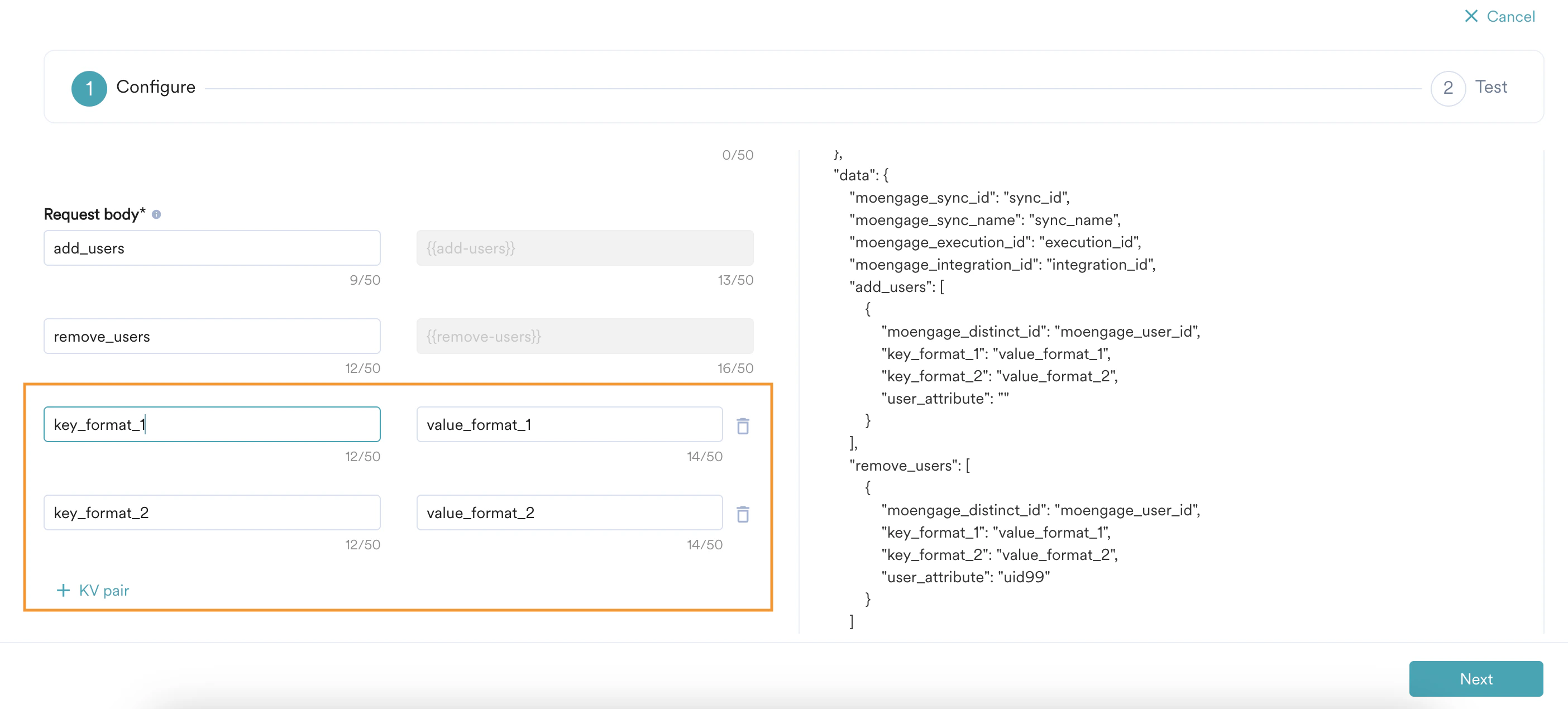
cURL
エラーの説明
ステップ 3: セグメント同期を設定する
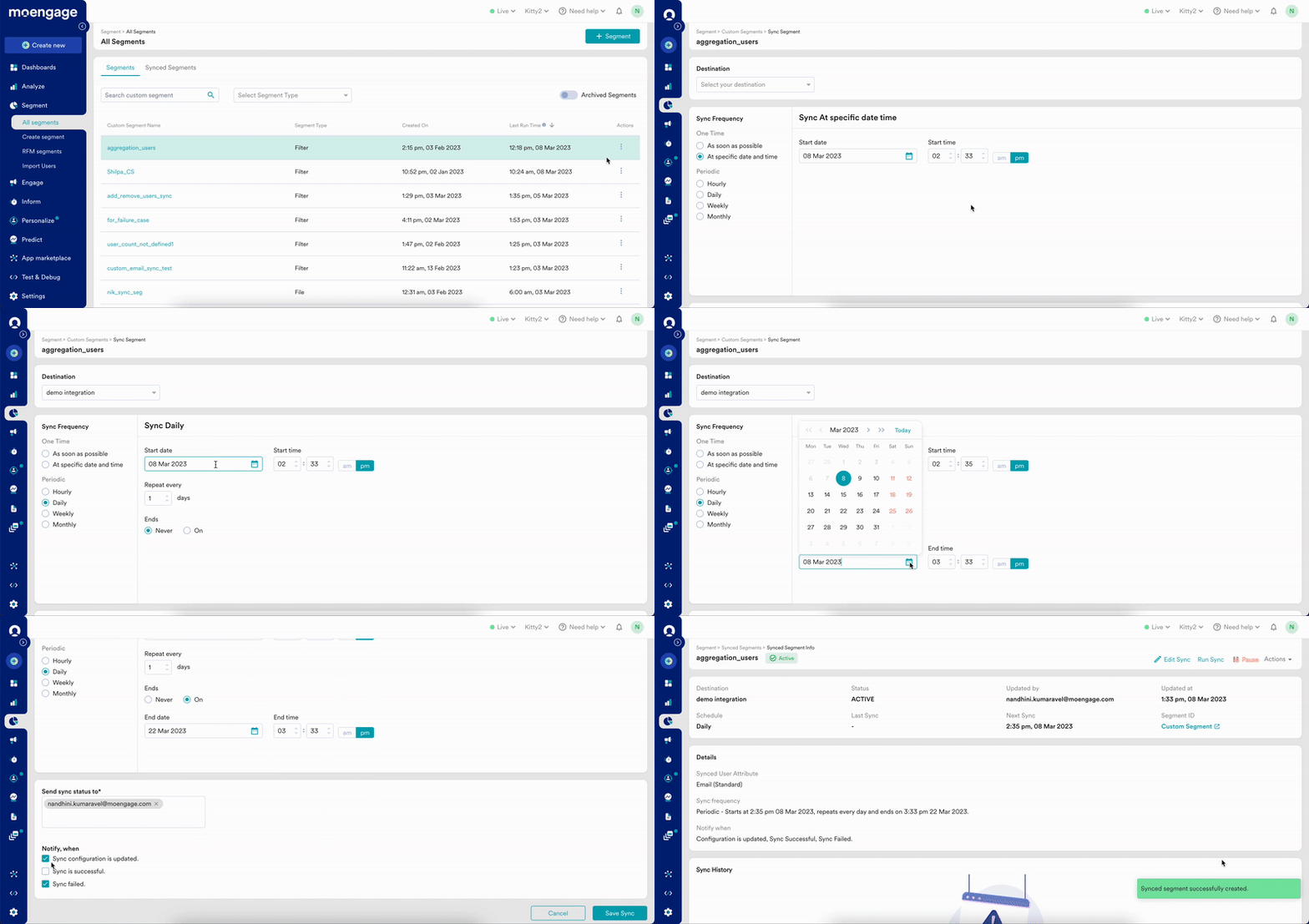
宛先プラットフォームを設定したら、セグメント同期の設定を開始できます。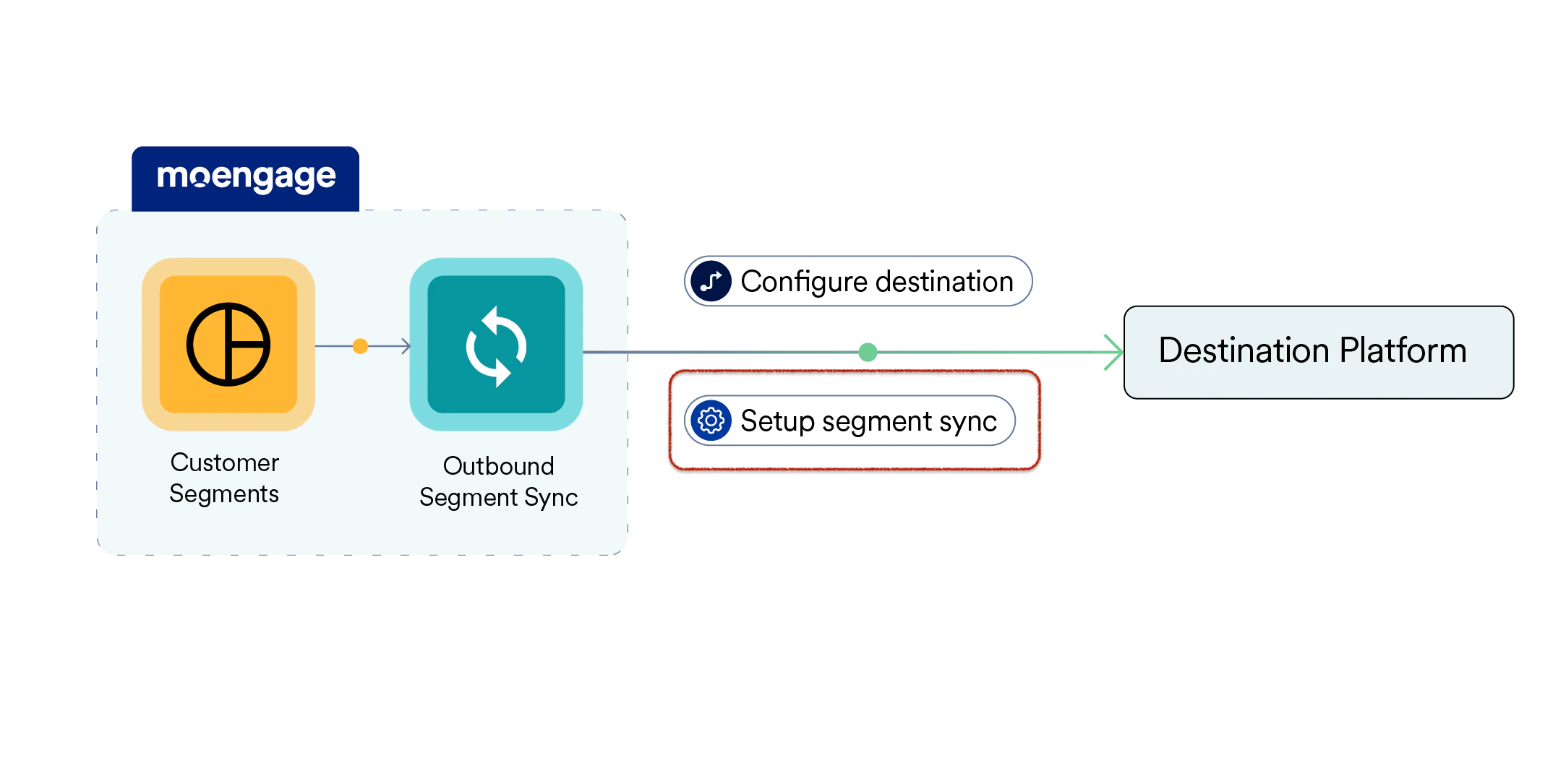
- 同期設定の更新
- 同期の実行成功
- 同期の失敗
- アウトバウンド同期プロセスにはクールオフ期間が設定されています。クールオフ期間は、すでに実行中のセグメント同期が中断されないように定義されています。例: セグメント同期の途中で属性の値が変更されると、進行中の同期に影響する可能性があります。また、同期の処理中に属性の値に加えられた変更はすぐには反映されません。変更が行われてから 30 分後に反映されます。
- Outbound Segment Sync のデフォルトの上限は次のとおりです。
- 「アクティブ」なセグメント同期の上限は 10 です。アウトバウンドセグメント同期のステータスには、アクティブ、一時停止、非アクティブ、失敗があります。
- 1 日あたり 10 件のセグメント同期を作成できます。アクティブなセグメント同期の上限に達すると、それ以上セグメント同期を作成できません。
- 1 日あたりのセグメント同期の再同期の上限は 20 です。
- これらの上限は変更可能です。上限を変更するには、MoEngage サポートチームにお問い合わせください。
定期的なアウトバウンドセグメント同期
定期的なアウトバウンドセグメント同期では、MoEngage はセグメント内の全ユーザーを初回の同期でのみ送信します。以降の同期では、MoEngage は変更データキャプチャ(change data capture)プロセスに従い、前回の同期とセグメントの現在の状態を比較して、ユーザーの差分のみを送信します。 この差分は 2 つのリストで送信されます。add_users(セグメントに追加されるユーザーのリスト)と remove_users(セグメントから削除されるユーザーのリスト)です。この差分は、最後の差分のみを宛先に同期する Resync Last Difference アクションのためにも MoEngage によって保持されます。このオプションは、宛先でのデータの不一致に対処するために提供されています。
すべてのアウトバウンド同期セグメントを表示する
同期セグメントの一覧は、All Segments > Synced Segments タブで確認できます。このページでは、セグメント名、最新の同期ステータス、宛先、スケジュール、最終同期タイムスタンプ、同期に対して実行できるアクションなどの同期の詳細を確認できます。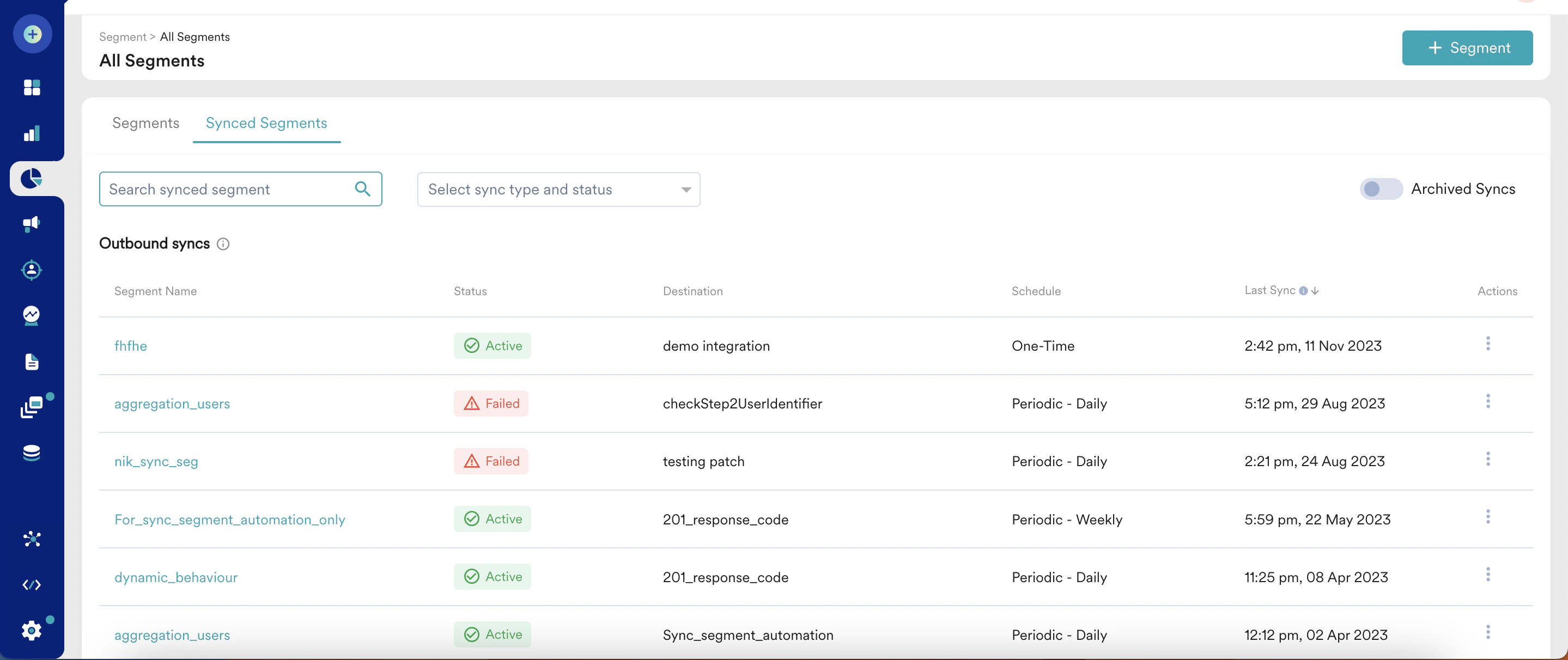
アウトバウンド同期セグメントに対するアクション
同期ステータス
各同期セグメントは、次の 5 つのステータスのいずれかになります。- Segment Sync のステータスが Inactive の場合、同じカスタムセグメントから同じ頻度の新しい Segment Sync を作成することはできません。
- Segment Sync のステータスが Inactive の場合、同じカスタムセグメントから異なる頻度/宛先の新しい Segment Sync を作成できます。
- 同じカスタムセグメントから同じ頻度の新しいセグメント同期を作成するには、Inactive の Segment Sync をアーカイブする必要があります。
ある MoEngage アプリから別のアプリにセグメントを同期する
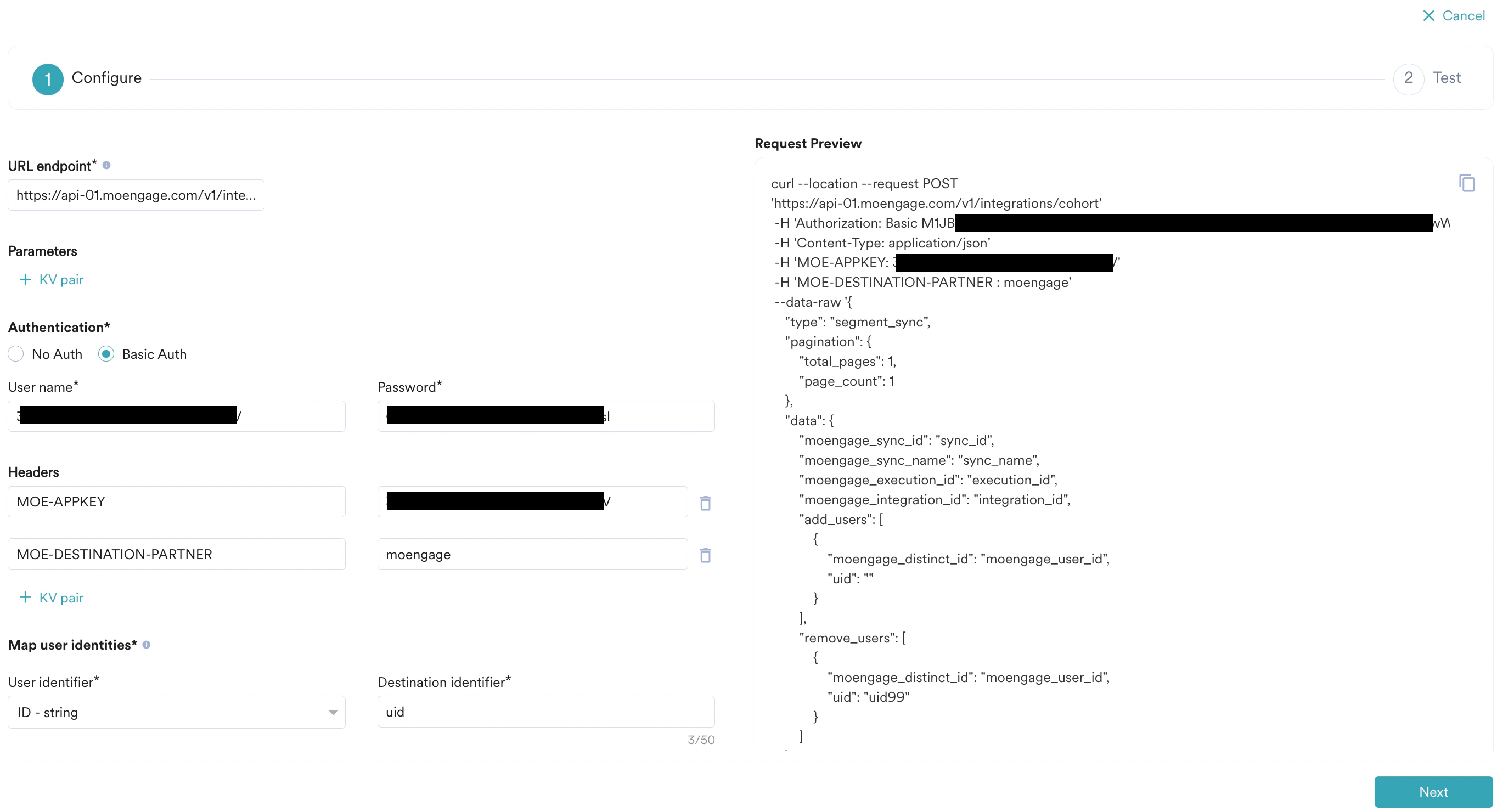
ステップ 1: 送信元アプリにログインする
まず、セグメントの送信元となるアプリ(ソース)にログインします。このアプリで Outbound Segment Sync がすでに有効になっていることを確認してください。ステップ 2: 新しいカスタム宛先を作成する
新しいカスタム宛先を設定するには、App Marketplace に移動し、Custom Destinations セクションに移動します。「MoEngage」という名前の新しいカスタム宛先を追加します。ステップ 3: 新しいエンドポイントを作成する
新しく作成したカスタム宛先で、+ Add integration をクリックして新しいエンドポイントを設定します。エンドポイントには、宛先アプリ名などの名前を付けます。その他のフィールドは次のように設定します。
上記のフィールドを設定したら、接続をテストできます。すべての詳細が正しければ、テストは成功します。連携を保存します。
ステップ 4: 宛先アプリにセグメントを同期する
上記の詳細に従って、宛先アプリにセグメントを同期します。- ある MoEngage アプリから別のアプリにセグメントを同期する場合、ユーザーが送信元アプリと宛先アプリの両方に存在することを確認する必要があります。
- ユーザーの識別子が両方のアプリで同じであることを確認してください。
- 現在、この方法では匿名ユーザーを同期できません。
- リージョンをまたいでセグメントを同期することも可能です。
アウトバウンド同期セグメントの詳細を表示する
同期セグメント名または View アクションをクリックすると、その同期セグメントの詳細ページに移動します。 詳細ページでは、宛先、スケジュール、最新の同期ステータス、同期の更新者、更新日時、同期スケジュール、最終同期時刻、次回同期時刻、親カスタムセグメントへのリンクなどの同期の詳細を確認できます。 同期されたユーザー属性、同期スケジュール、通知設定などの同期設定も詳細ページで確認できます。 このページから、同期に関連するすべてのアクション(Edit、Run Adhoc Sync、Pause Sync、Resync All Users、Resync Last Difference、Archive Sync)を実行できます。 同期セグメントの詳細ページでは、このセグメントに対して実行されたすべての同期の同期履歴も確認できます。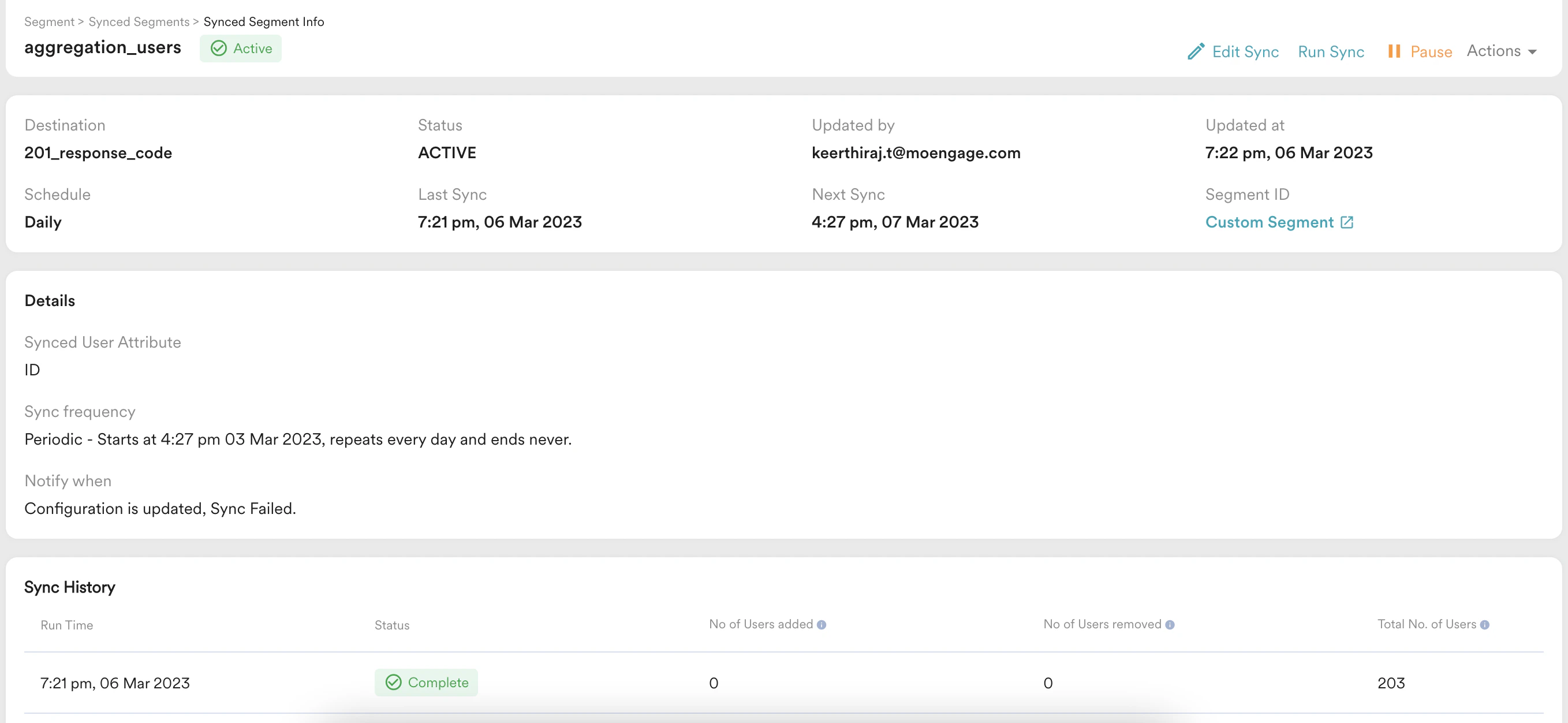
同期履歴
同期履歴には、スケジュールされた頻度でセグメントが宛先に同期されるたびの詳細が表示されます。- Run time - 同期が実行された時刻です。
- Status of execution - 各同期の実行は、次のいずれかのステータスになります。
- Complete - 同期が正常に実行され、すべての行が必要な宛先に送信されました。
- Processing - 必要な宛先への同期が現在実行中です。
- Failed - 同期の実行中に失敗が発生しました。
- No. of users added - 前回同期が処理されてからカスタムセグメントに追加された、
<synced user attribute>を持つユーザーの数です。このユーザーのリストは、リクエストボディの ‘add_users’ として宛先に同期されます。 - No. of users removed - 前回同期が処理されてからカスタムセグメントから削除された、
<synced user attribute>を持つユーザーの数です。このユーザーのリストは、リクエストボディの ‘remove_users’ として宛先に同期されます。 - Total no. of users - 親カスタムセグメントに存在する、
<synced user attribute>を持つユーザーの数です。
- カスタムセグメントから宛先に同期できるユーザー属性は 1 つです。また、1 日に最大 5 件の同期を作成し、DB で最大 5 件のアクティブな同期を維持できます。さらに、1 日に最大 5 件の同期を実行できます(アドホックでの同期実行または再同期の実行)。上記の上限はカスタマイズ可能です。要件に応じてカスタマイズするには、アカウントマネージャーにお問い合わせください。
- アーカイブされた同期が Archived Syncs ページに表示されるまで、約 1 時間かかります。
- 1 つ以上の同期が存在するカスタムセグメントを編集、名前変更、アーカイブする際は注意してください。親カスタムセグメントの名前を変更しても、同期名には親カスタムセグメントの新しい名前が反映されません。
- カスタムセグメント内のユーザー数は、カスタムセグメントから宛先に同期されたユーザー数と常に一致するとは限りません。たとえば、カスタムセグメント内のユーザー数が 100 で、選択した同期属性がメール ID であるとします。カスタムセグメント内の 100 人のうち 90 人にメール ID が存在する場合、この 90 人のユーザーが宛先に同期されます。
よくある質問
30 分のクールオフ期間を解除できますか?
30 分のクールオフ期間を解除できますか?
いいえ、30 分のクールオフ期間は解除できません。進行中の同期の中断を防ぎ、誤ったデータが同期される可能性を回避するための予防措置として、クールオフ期間はデフォルトで設定されています。
'API already failed' とはどういう意味ですか?
'API already failed' とはどういう意味ですか?
このエラーは、API 呼び出しが失敗した後に再試行が行われた場合に表示されます。「API already failed」エラーの考えられる原因は次のとおりです。
- ネットワーク接続の問題: 信号が弱い、サーバーがダウンしているなど、ネットワーク接続に問題があったために API 呼び出しが失敗した可能性があります。
- 認可または認証の不足: API 呼び出しにはクライアント側で何らかの認可または認証が必要であり、それが欠落しているか無効になっている可能性があります。
- サーバーの過負荷: サーバーが処理しているリクエストが多すぎるため過負荷になり、それ以上のリクエストを処理できなくなっています。
同期名を任意の名前に変更できますか?
同期名を任意の名前に変更できますか?
いいえ、現在、同期名を編集または変更する機能はありません。
途中でセグメント名を編集するとどうなりますか?
途中でセグメント名を編集するとどうなりますか?
同期が進行中にセグメントに対して何らかのアクションを実行すると中断につながる可能性があるため、推奨されません。同期の途中でセグメントに加えられた変更はすぐには反映されず、30 分のクールオフ期間の後に反映されます。1 つ以上の同期が存在するセグメントを編集、名前変更、アーカイブする際は注意してください。親カスタムセグメントの名前を変更しても、同期名には新しい名前が反映されません。
セグメント同期で複数の属性を渡すことはできますか?
セグメント同期で複数の属性を渡すことはできますか?
いいえ、現在の MoEngage システムでは、セグメント同期で複数の属性を渡すことはできません。
KV ペアをパーソナライズしたり、動的なタイムスタンプを使用したりできますか?
KV ペアをパーソナライズしたり、動的なタイムスタンプを使用したりできますか?
顧客は KV(キーと値)ペアを特定のニーズに合わせてパーソナライズできます。ただし、現時点では動的なキー値はサポートされていません(例: 動的なタイムスタンプはサポートされていません)。キーと値のペアは静的である必要があります。
再試行の仕組みとタイムアウト期間はどのようになっていますか?
再試行の仕組みとタイムアウト期間はどのようになっていますか?
再試行の仕組みにより、顧客またはパートナーのシステムは MoEngage API を複数回試行して呼び出すことができます。ただし、再試行の仕組みには上限が設定されています。合計 3 回の再試行が可能で、最大頻度またはタイムアウトは 3 秒に 1 回の再試行です。