

1 つのワークスペースで保持できるアクティブなセグメントは最大 1,000 件です(ファイル、フィルター、カスタムの合計)。この上限を引き上げるには、サポートにお問い合わせください。
カスタムセグメントの作成
MoEngage ダッシュボードでは、カスタムセグメントを次の 3 つの方法で作成できます。- Segment > Create Segment に移動します。クエリを入力した後、Create をクリックして Create Custom Segment を選択します。カスタムセグメント名を入力して保存します。Recent Query セクションから作成することもできます。選択したクエリの Create Custom Segment アイコンをクリックし、名前を入力して保存します。これらのセクションでは動的なカスタムセグメントが作成されます。詳細については、セグメントの作成 を参照してください。
- ユーザーのインポート時。セグメント内のユーザーは固定されるため、これは静的なカスタムセグメントになります。CSV を使用したユーザーデータのインポートの詳細はこちら。
- Behavior 分析、Funnel 分析、RFM セグメントから。これらのセクションでは動的なカスタムセグメントが作成されます。RFM セグメントの詳細はこちら。
セグメントの命名ルール:
All Users という名前は MoEngage によって予約されているため、カスタムセグメント名として使用できません。また、セグメント名には : | * ? \ < > = $ " の文字を含めることはできず、ピリオド(.)で始めることはできず、空白のみで構成することはできず、200 文字を超えることはできません。これらのルールは名前にのみ適用され、アップロードされたファイル内の値には適用されません。無効な名前または予約済みの名前を持つセグメントは拒否されます。セグメントが API または外部連携(Mixpanel コホート同期など)を通じて作成された場合、拒否は通知なしに行われることがあります。その場合、セグメントはカスタムセグメントのドロップダウンに表示されないか、ユーザー数が 0 と表示されます。カスタムセグメントの使用
MoEngage ダッシュボードでは、カスタムセグメントを複数の方法で使用できます。- カスタムセグメントをユーザープロパティやユーザーアクティビティと組み合わせて、複雑なユーザーセグメントを構築できます。
- 他のカスタムセグメントを作成する際にカスタムセグメントを使用できます。カスタムセグメントは最大 6 レベルの再帰/ネストをサポートします。たとえば、カスタムセグメント A にセグメント B を含め、セグメント B にセグメント C を含める、といった形です。ファイルセグメント はネストの上限にカウントされません。高度なネスト手法については、セグメントのネスト を参照してください。
- 新しいカスタムセグメントを定義する際、既存のカスタムセグメントを最大 10 件使用できます。ファイルセグメント はこの上限にカウントされません。
- Push、Email、SMS、In-App、Facebook、Flows などのチャネルでキャンペーンを作成する際に、カスタムセグメントをターゲットオーディエンスとして使用できます。
上記のネストおよびカスタムセグメントの上限内に収まっている定義であっても、実行に失敗する場合があります。参照されている各カスタムセグメントは、クエリのシリアル化時に完全な定義に展開され、シリアル化されたクエリは 256 KB(262,144 文字)を超えることはできません。複数のカスタムセグメントを OR で組み合わせること(除外ブロック内を含む)が、この上限を超える最も一般的なパターンです。症状と定義のサイズを削減する方法については、セグメントクエリがクエリ長エラーで失敗するのはなぜですか? を参照してください。
カスタムセグメントの分析
カスタムセグメントのユーザーは、MoEngage の分析ページ(Behavior、Funnel、Retention、Session & Source、User Paths、RFM Segments)で分析できます。デフォルトでは、上記の分析ではすべてのユーザーが分析対象となります。特定のカスタムセグメントのユーザーを分析するには、カスタムセグメントのドロップダウンから目的のカスタムセグメントを選択し、各分析に必要なその他のパラメーターを指定して、Apply をクリックします。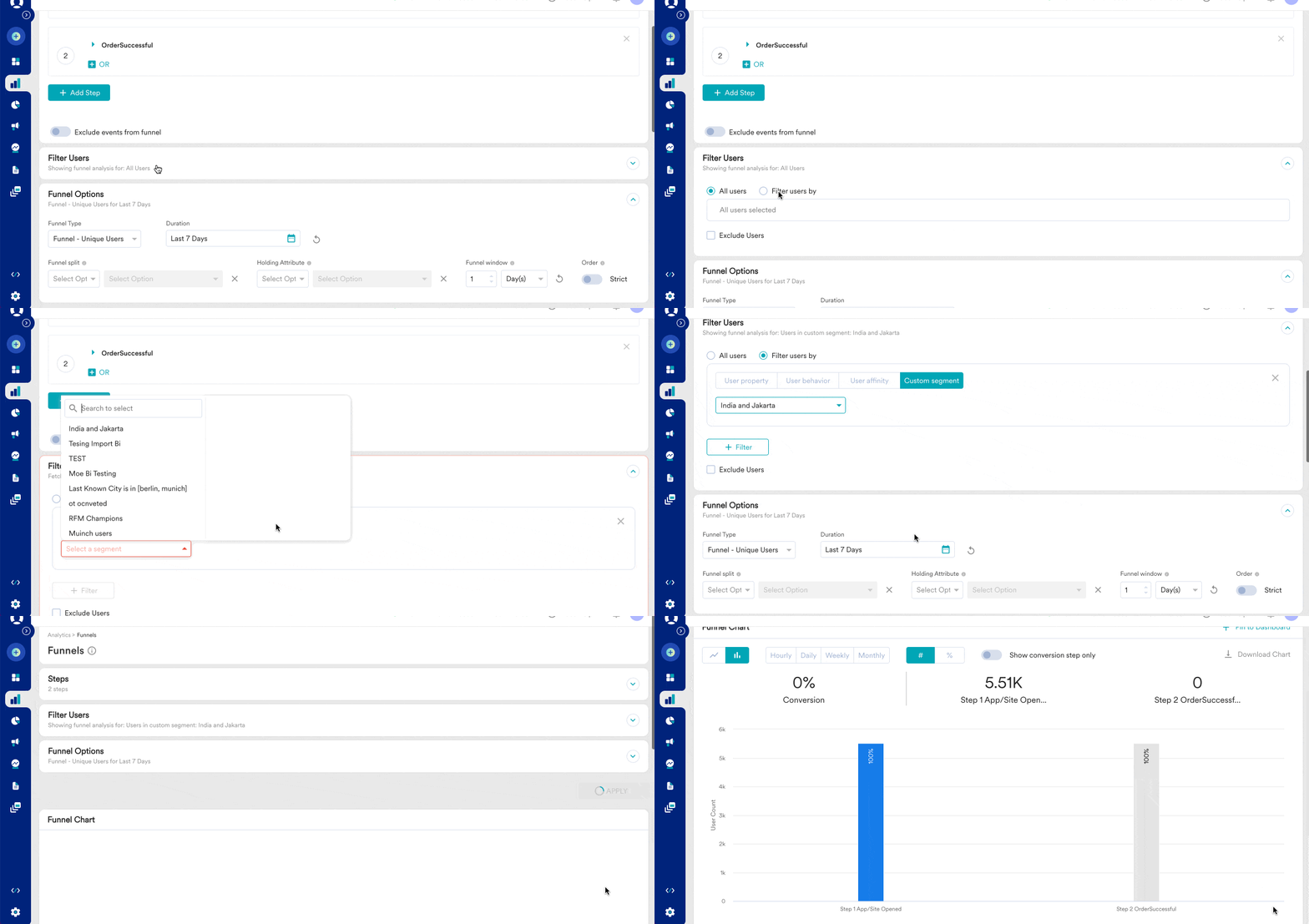
All Segments
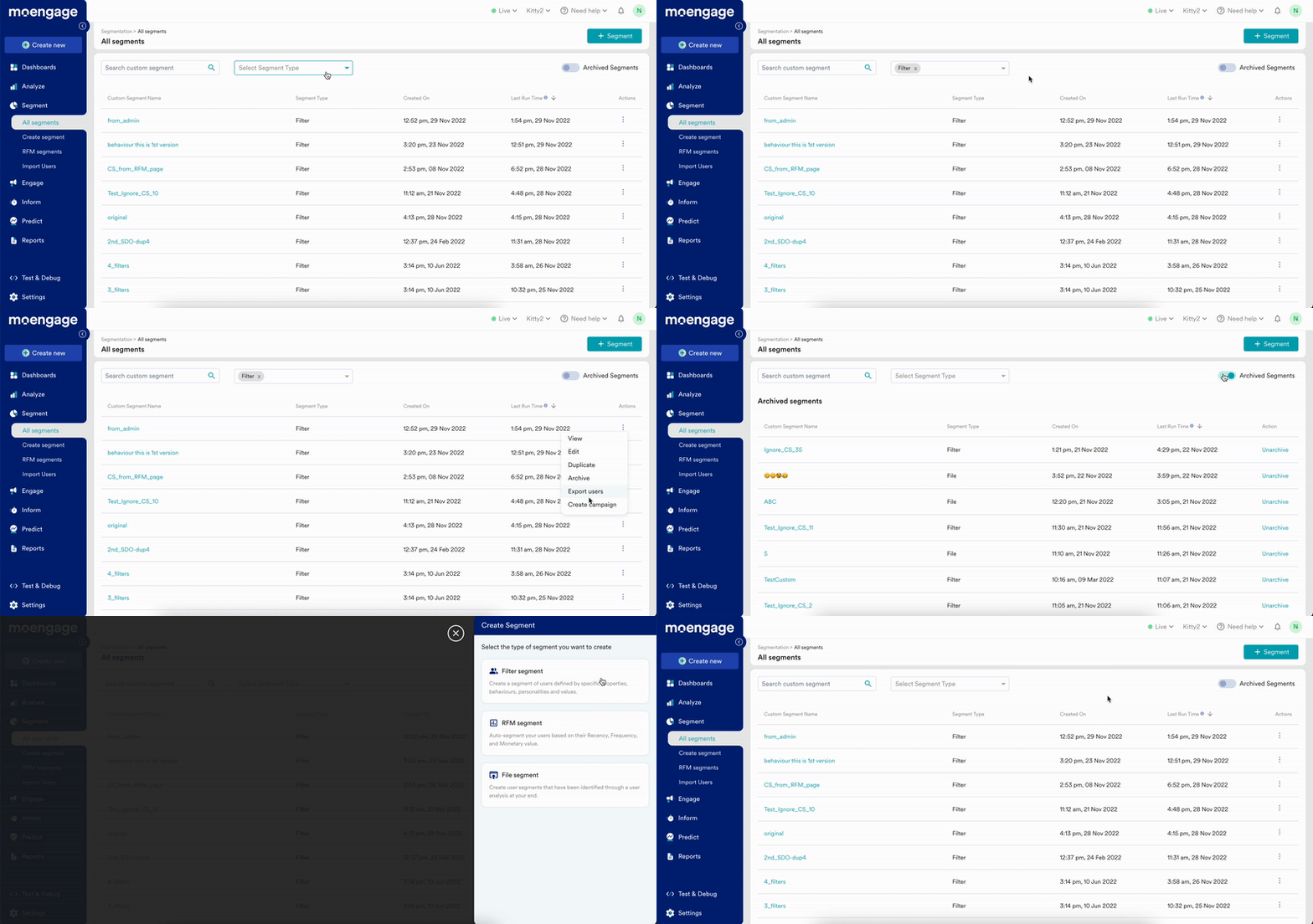
All Segments ページでは、MoEngage で作成・使用されているすべてのカスタムセグメントを一元的に確認できます。これにより、グロースチームはカスタムセグメントの概要を 1 か所ですばやく把握し、それらに対してアクションを実行できます。また、All Segments ページから各カスタムセグメントの詳細ページに移動することもできます。アカウントで Teams が有効になっている場合は、アクセス権のあるすべてのチーム向けに作成されたカスタムセグメントが表示されます。特定のチーム向けに作成されたカスタムセグメントを表示するには、All Segments for ドロップダウンリストでチームを選択します。 このページにはすべてのカスタムセグメントが一覧表示され、カスタムセグメント名、セグメントタイプ(ファイルセグメントまたはフィルターセグメント)、セグメントの作成日時、セグメントの最終実行日時(クエリまたはキャンペーンでセグメントが最後に実行された日時)、およびカスタムセグメントに対して実行できるアクションが表示されます。 カスタムセグメント名をクリックすると、そのセグメントの詳細ページに移動します。 テーブルは任意の列で昇順または降順に並べ替えることができます。デフォルトでは、最終実行日時の降順で並べ替えられています。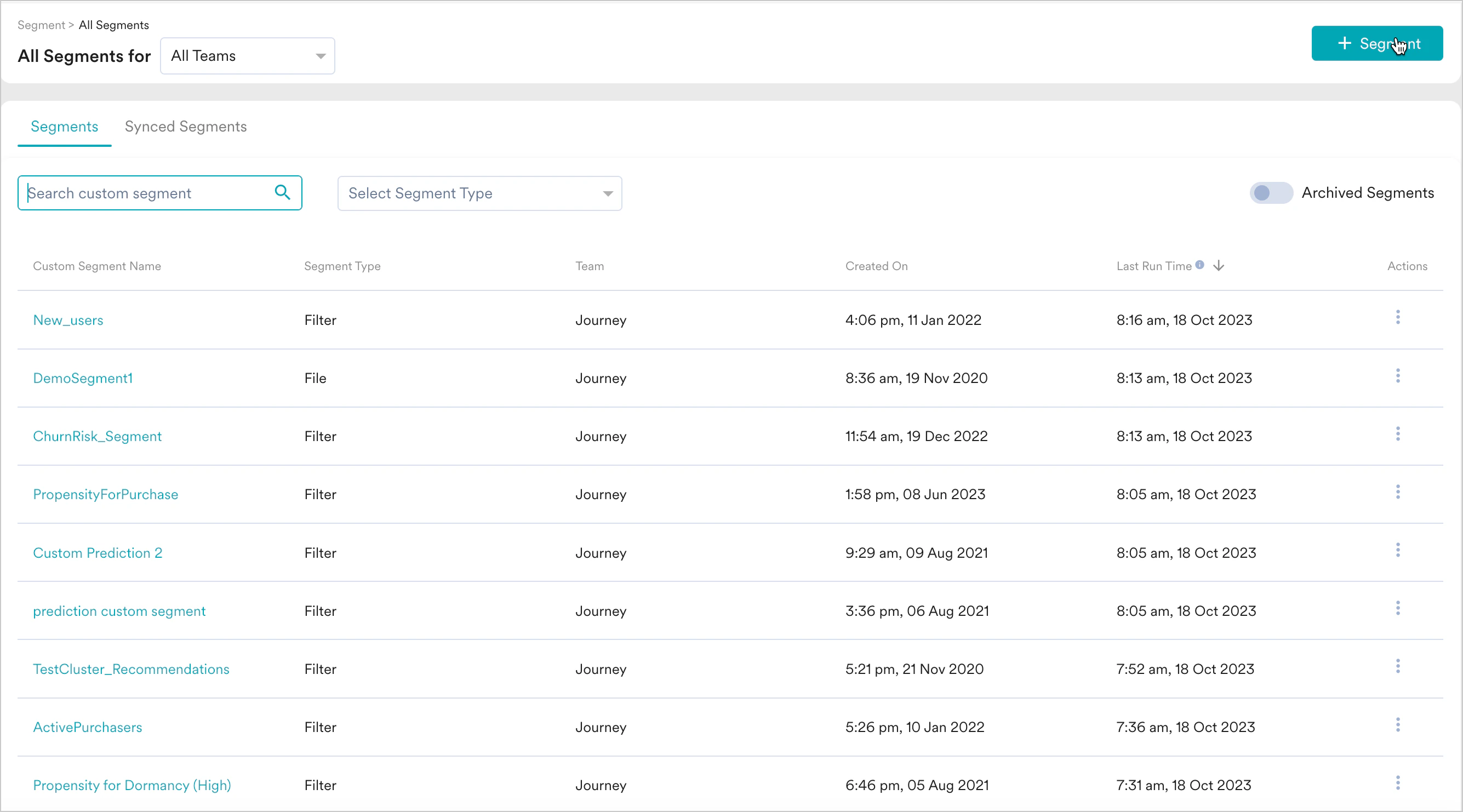
- File Segment - グロースチームがユーザーのリストをアップロードしたときに作成されるカスタムセグメントです。一意のユーザーを識別するユーザー属性のいずれかを含むユーザーリストをインポートすると、それらのユーザーのカスタムセグメントが作成されます。ファイルセグメントの詳細については、こちらの記事を参照してください。
- Filter Segment - MoEngage ダッシュボードから作成されるカスタムセグメントです。グロースチームはルールと条件を作成してユーザーセグメントを定義できます。ルールと条件は、ユーザー属性/プロパティ、イベントとイベントプロパティ、およびその両方の組み合わせに適用できます。フィルターセグメントの詳細はこちら。
Segmentation Filters を使用した MoEngage Teams はベータ機能です。アカウントで有効にするには、CSM にお問い合わせください。
アーカイブ済みセグメント
All Segments ページで Archived Segment トグルをクリックすると、アーカイブ済みセグメントの一覧ページに移動します。 過去 6 か月以内にアーカイブされたフィルターセグメント(最大 1000 件のアーカイブ済みセグメント)がここに一覧表示されます。ここからこれらのセグメントのアーカイブを解除できます。 アーカイブ日から 30 日を超えたファイルセグメントは、有効期限が切れているため、このページには表示されません。ファイルセグメントの詳細はこちら。 アーカイブから 30 日以内であれば、このページからファイルセグメントのアーカイブを解除できます。カスタムセグメントに対するアクション
セグメントのソース
すべてのカスタムセグメントは、MoEngage 上のどこで作成されたか、または MoEngage システムにどこからインポートされたかに応じて、次のいずれかのソースに分類されます。セグメントの管理方法
セグメントの編集
セグメントのフィルターまたはルールを編集するには、次の手順を実行します。- Segment > All Segments に移動します。
- セグメントを見つけ、Actions 列の省略記号アイコンをクリックします。
- Edit を選択します。
- フィルターセグメントの場合、セグメントの現在のフィルターが事前入力された状態で Create Segments ページが開きます。フィルターを更新して Save をクリックします。
- ファイルセグメントの場合、ユーザーの追加、削除、置換のいずれかを選択し、更新したファイルをアップロードします。
セグメントの名前変更
早期アクセスこれは早期アクセス機能です。アカウントで有効にするには、MoEngage のカスタマーサクセスマネージャー(CSM)またはサポートチームにお問い合わせください。
- Segment > All Segments に移動し、目的のセグメントの省略記号アイコンをクリックして、Rename を選択します。
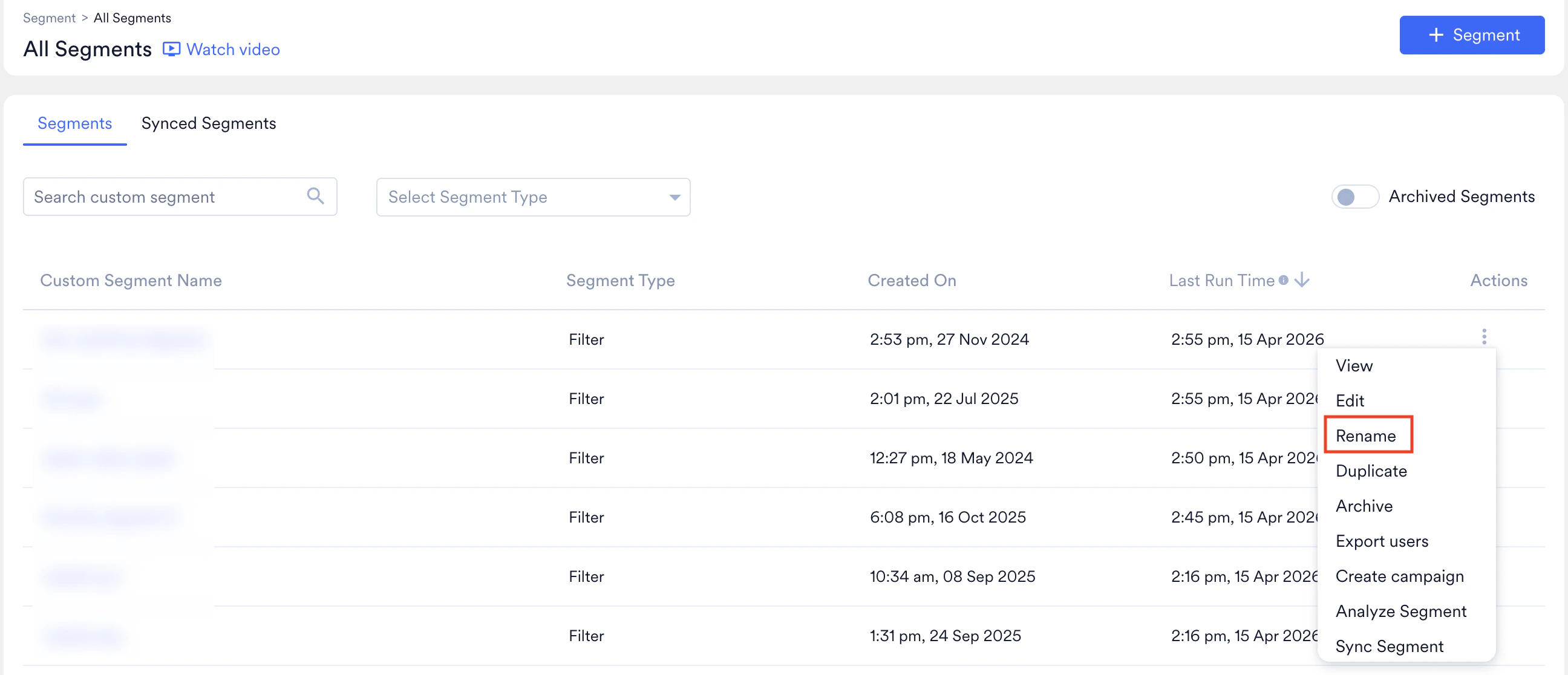
- Rename custom segment ウィンドウで、Segment name フィールドに新しい名前を入力し、Save をクリックします。
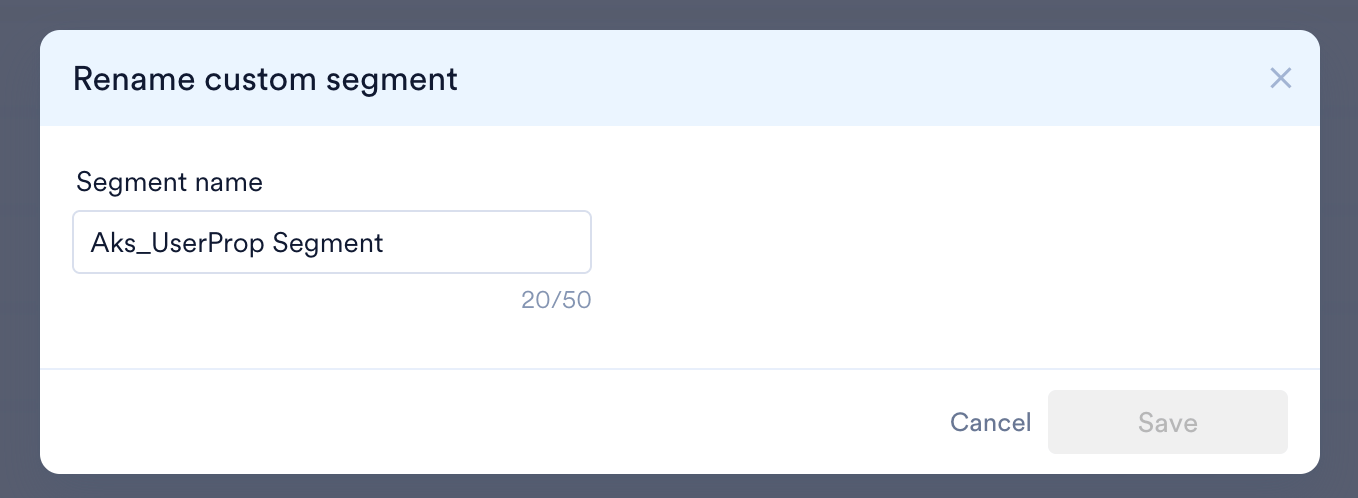
- セグメントの名前を変更できるのは、Segments で Create & Manage 権限を持つユーザーのみです。
- セグメント名は、文字数制限と一意性のチェックに合格する必要があります。アーカイブ済みのセグメントであっても、名前を再利用することはできません。
Campaigns、Imports、Locales、Global Control Groups、Data Science(予測)、またはパートナー連携(Amplitude、Mixpanel、Segment など)をソースとするセグメントの名前は変更できません。
セグメントのアーカイブとアーカイブ解除
セグメントをアーカイブするには、次の手順を実行します。- Segment > All Segments に移動します。
- アーカイブするセグメントを検索します。
- 省略記号アイコンをクリックし、Archive を選択します。
- アーカイブ済みのセグメントは、MoEngage ダッシュボード全体のセグメントドロップダウンに表示されなくなります。
- アーカイブ済みのルールベースセグメントがキャンペーンで使用されている場合、キャンペーンは引き続きそのルールに基づいてセグメントを計算します。アーカイブ済みのファイルセグメントが使用されている場合は、0 ユーザーが返されます。
- 過去 60 日間実行されていないセグメントは自動的にアーカイブされます。
- 継続的なコホート同期やファイル同期は実行としてカウントされないため、外部からインポートされたセグメント(Amplitude からのものなど)は、定期的に同期されていても自動アーカイブされる場合があります。このようなセグメントをアクティブに保つには、ダッシュボードから手動で実行するか、セグメンテーションフィルターで使用してください。
- 外部からインポートされたセグメント(Amplitude やその他の外部ツールからのものなど)は、ダッシュボードからアーカイブまたはアーカイブ解除できません。アーカイブ解除を試みると、“Unarchive is not available for this segment as it is imported from Amplitude.” と表示されます。アーカイブを解除するには、Unarchive Segment API を使用してください。
- アーカイブ済みのファイルセグメントのすべてのユーザーは、アーカイブから 30 日後に削除されます。それ以降、そのセグメントは 0 ユーザーを返します。
- セグメントがアーカイブされていても、セグメント名を再利用することはできません。
セグメントの詳細
All Segments ページでセグメント名をクリックすると、そのセグメントの Segment Details ページに移動します。All Segments > セグメントを選択 > Actions: View からもこのページに移動できます。 Segment Details ページには、セグメントのタイプ、説明、作成日時、ソース、最終実行日時が表示されます。 このページには、カスタムセグメントのユーザー数、到達可能なユーザー数、最終更新日時も表示されます。ここからセグメントを実行して、最新のユーザー数と到達可能なユーザー数を取得することもできます。 カスタムセグメントに対するすべてのアクション(編集、複製、アーカイブ、ユーザーのエクスポート、キャンペーンの作成)は、セグメントタイプとセグメントソースに応じてこのページで利用できます。 グロースチームは、現在 Create Segment ページで利用できるのと同様に、到達可能性とサンプルユーザーの情報を確認することもできます。また、セグメントのタイプに応じて Segment Edit History を確認することもできます。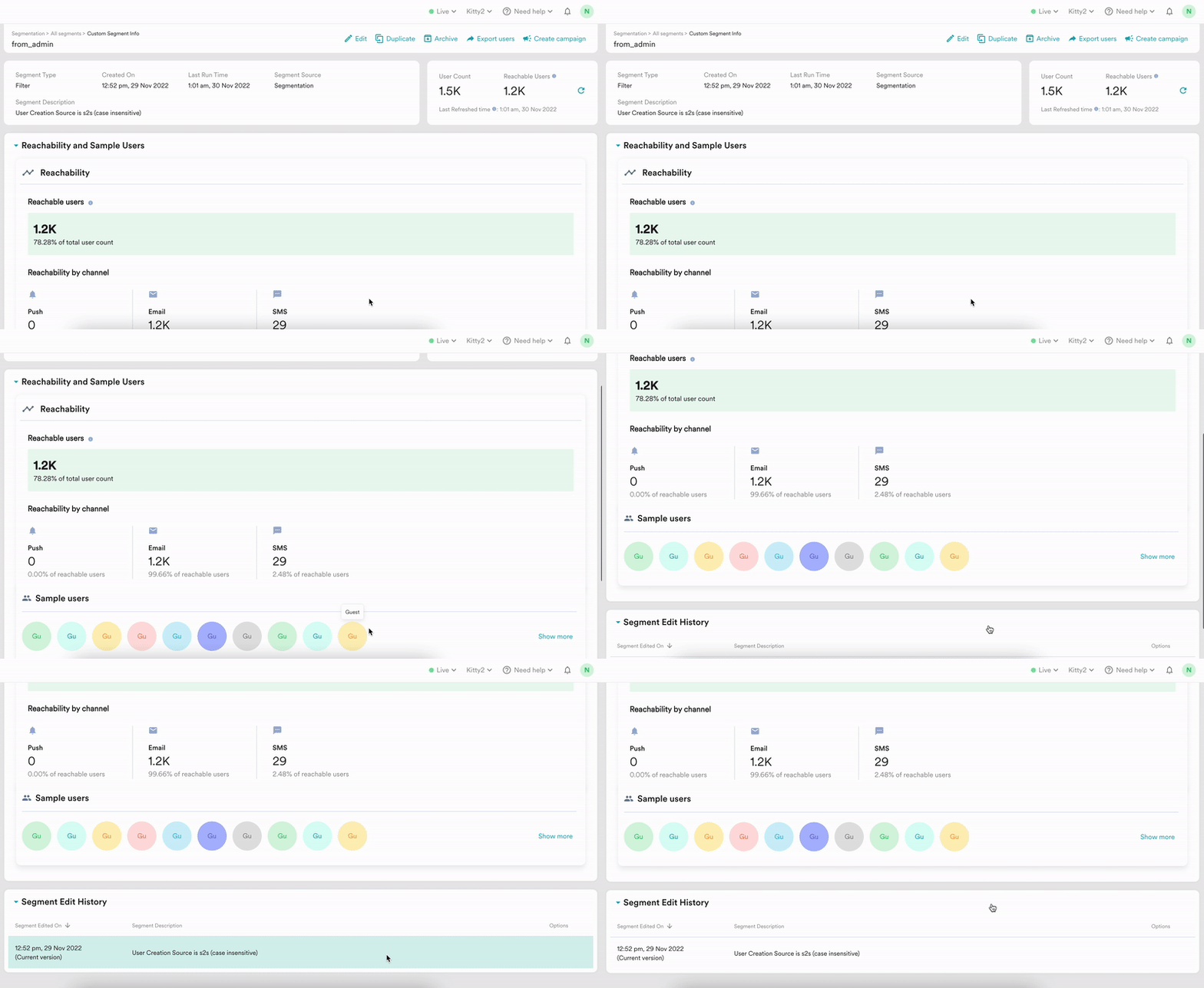
到達可能性とサンプルユーザー
Reachable Users すべてのアウトバウンドチャネル(Push、Email、SMS)における到達可能なユーザー数が表示されます。到達可能なユーザー数は、特定のチャネルごとに個別に確認することもできます。 Sample users のイニシャルまたは GU(Guest の略)- これらのバブルをクリックすると、ユーザープロファイルが開きます。Segment Edit History
Segment Details ページの Segment Edit History セクションは、選択したセグメントのセグメントタイプに基づいています。ファイルセグメントの編集履歴
ファイルセグメントの編集履歴には、Segment Edited on(編集日時)、Operation(ユーザーの追加、削除、置換)、Status of Operation、および処理されたファイルの詳細の列が表示されます。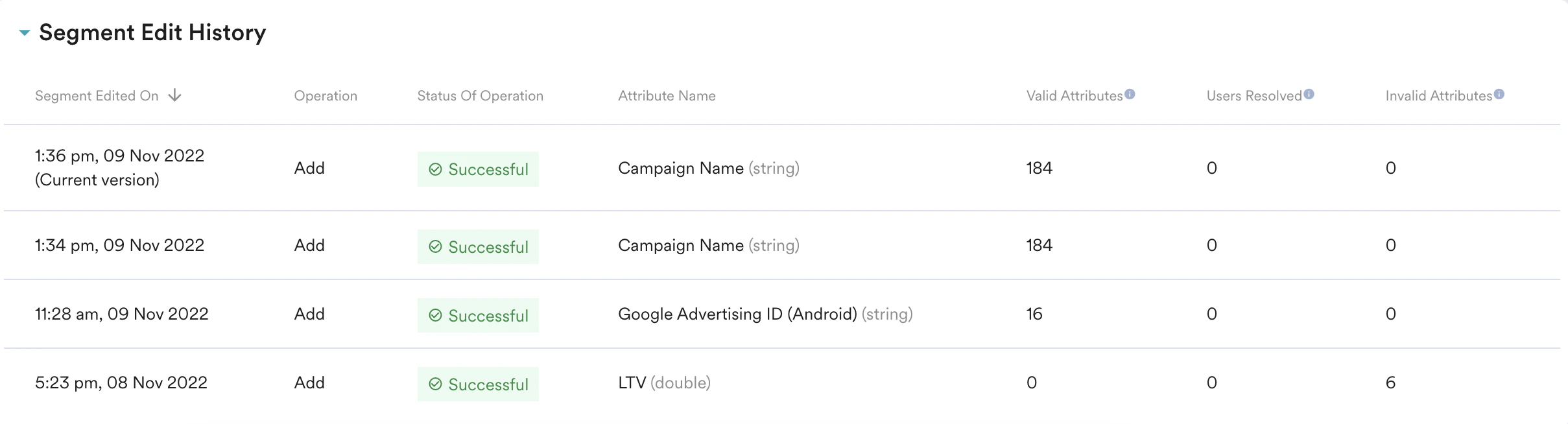
- Pending: 処理キューに別のファイルがすでにあるため、まだ処理されていないファイルセグメントです。
- Processing: システムによって現在処理中のファイルセグメントです。
- Successful: 正常に処理され、属性が更新されたファイルセグメントです。
- Failed: 処理中に失敗したファイルセグメントです。このステータスにカーソルを合わせると、失敗の理由も確認できます。
- Attribute name: ファイルでアップロードされたユーザー属性とそのデータ型を示す列です。
- Valid attributes: アップロードされたファイル内で正常に処理されたレコードの数を示します。
- Users resolved: ファイルで指定されたユーザー属性で更新された既存ユーザーの数を示します。これらのユーザーがカスタムセグメントの一部になります。
- Invalid attributes: ファイル内で処理中に失敗したレコードの数を示します。
フィルターセグメントの編集履歴
フィルターセグメントの編集履歴には、Segment edited on(編集日時)、Segment description、Option(Use this version)の列が表示されます。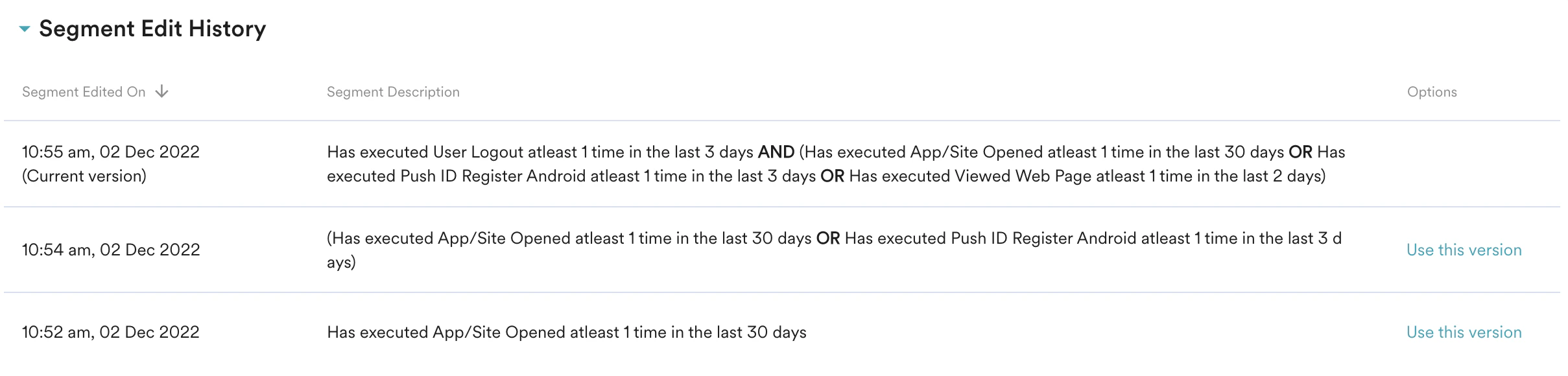
セグメント名の変更
早期アクセス
これは早期アクセス機能です。アカウントで有効にするには、MoEngage のカスタマーサクセスマネージャー(CSM)またはサポートチームにお問い合わせください。
これは早期アクセス機能です。アカウントで有効にするには、MoEngage のカスタマーサクセスマネージャー(CSM)またはサポートチームにお問い合わせください。
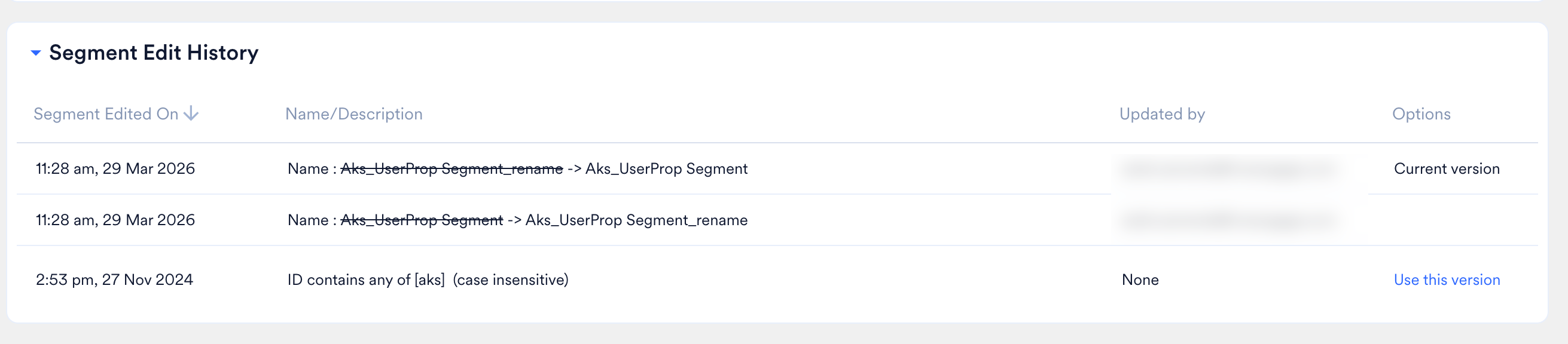
- 以前の名前は取り消し線付きで新しい名前の前に表示されます(例: Name :
Custom Segment 1-> Custom Segment 2) - この行に対してユーザーはアクションを実行できません。
- セグメントのすべての履歴バージョンは静的テキストとして保存され、イベント名やセグメント名が変更されても変わりません。
- Segment Edit History の Updated By 列には、セグメントを変更したユーザーが次の条件で記録されます。
- フィルターベースのセグメント: 以降のすべての編集を追跡しますが、最初の作成は追跡しません。
- ファイルベースのセグメント: セグメントの名前が変更された場合のみ追跡します。最初の作成や一般的なファイルの更新は追跡しません。
同期されたセグメント
MoEngage で作成した顧客セグメントを、技術スタック内の他のプラットフォームに同期して送信できます。詳細については、Outbound Segment Sync を参照してください。トラブルシューティング
カスタムセグメントの数がインポートしたユーザー数より少ないのはなぜですか?
カスタムセグメントの数がインポートしたユーザー数より少ないのはなぜですか?
カスタムセグメントのユーザー数がアップロードしたファイル内のユーザー数より少ない場合、一般的な理由は 2 つあります。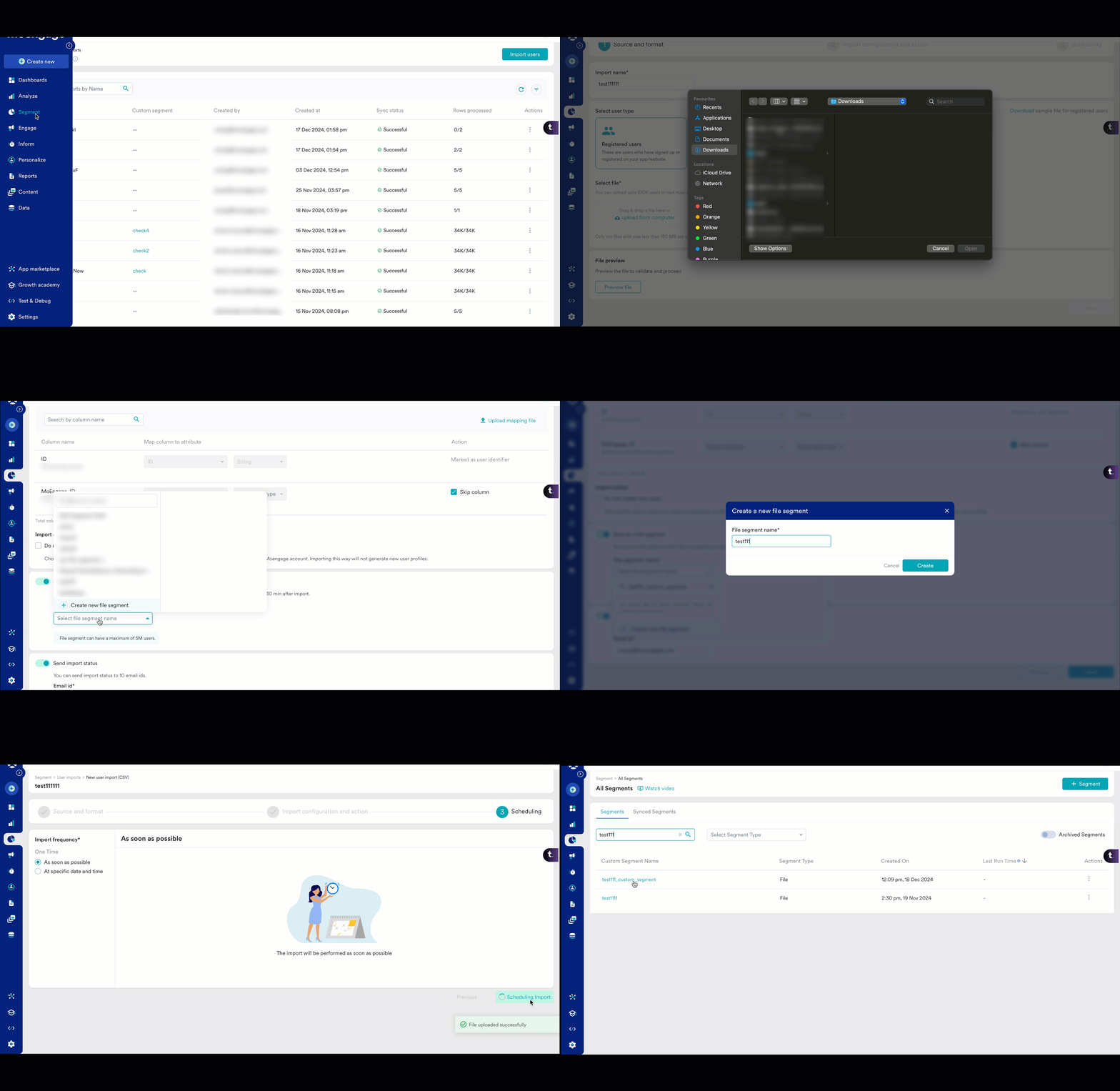
- ファイル内のユーザー ID の重複: MoEngage は重複を無視します。一意のユーザー ID はそれぞれ 1 回だけカウントされます。
- まだ MoEngage に存在しないユーザー: ファイルセグメントには、MoEngage にすでに存在するユーザーのみを含めることができます。アップロードされたユーザー ID が既存のプロファイルと一致しない場合、そのユーザーはセグメントから除外されます。
セグメンテーションでカスタム属性の日付範囲フィルターが失敗することがあるのはなぜですか?
セグメンテーションでカスタム属性の日付範囲フィルターが失敗することがあるのはなぜですか?
カスタム属性で利用できるフィルターは、MoEngage がその属性について受信するデータ型によって異なります。日付属性で日付ベースのフィルター(“before”、“after”、“between” など)が利用できない場合、その属性は datetime ではなく文字列として受信されている可能性があります。これは通常、次の場合に発生します。
- 属性は当初 datetime として設定されていたが、後でアプリが文字列として送信し始めた。
- 同じ属性が異なるソースから異なるデータ型で送信されている。
「Custom Segment Name Already Taken」エラーが発生するのはなぜですか?
「Custom Segment Name Already Taken」エラーが発生するのはなぜですか?
MoEngage は、システム全体で参照を追跡・管理するための一意の識別子としてセグメント名を使用します。データの整合性を保護するため、元のセグメントがアーカイブされてダッシュボードに表示されなくなった場合でも、セグメント名を再利用することはできません。これを解決するには、新しいセグメントに別の名前を使用してください。