Early AccessこれはEarly Access機能です。アカウントでこの機能を有効にするには、MoEngageのカスタマーサクセスマネージャー(CSM)またはサポートチームにお問い合わせください。
概要
専用のAIを使用して「デジタルボディランゲージ」を追跡することで、推測に頼る必要がなくなり、MoEngageが最良の結果を得られるようにコミュニケーションを自動的に最適化できます。これにより、オーディエンス内の各個人に対して最も効果的なメッセージとタイミングをAIが自律的に判断するために必要な、具体的なビジネス目標と運用上のガードレールが確立されます。 この記事では、新しいCampaign Decisioning Agentの作成、既存のエージェントの管理、およびエージェントがユーザーコミュニケーションをどのように最適化するかについて説明します。Admin、Manager、またはMarketerのロールを持つユーザーがエージェントを作成できます。エージェントを作成・管理する権限を持つカスタムロールを定義することもできます。
知っておくべき用語
Decisioning Agentに関連するさまざまなエンティティについては、以下の用語集を参照してください。作成
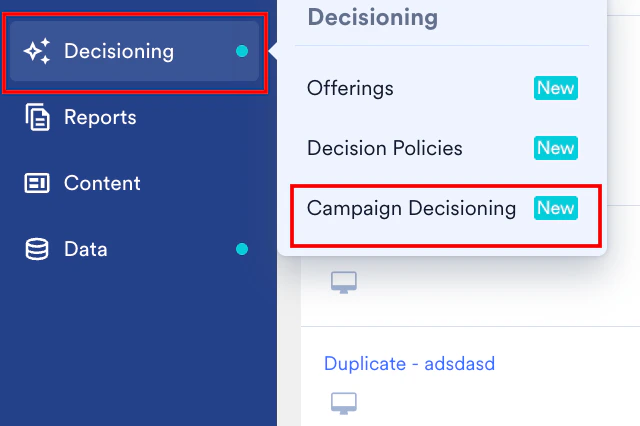
エージェントの作成とは、ビジネス目標、成功指標(報酬)、ターゲットオーディエンス、運用上の制約を定義することで、専門的なAIの「頭脳」を構成するプロセスです。 エージェントを作成するには、次の手順を実行します。- MoEngageのサイドバーメニューで、Decisioningメニュー項目
 にカーソルを合わせます。Decisioning メニューが表示されます。
 - Campaign Decisioning をクリックします。
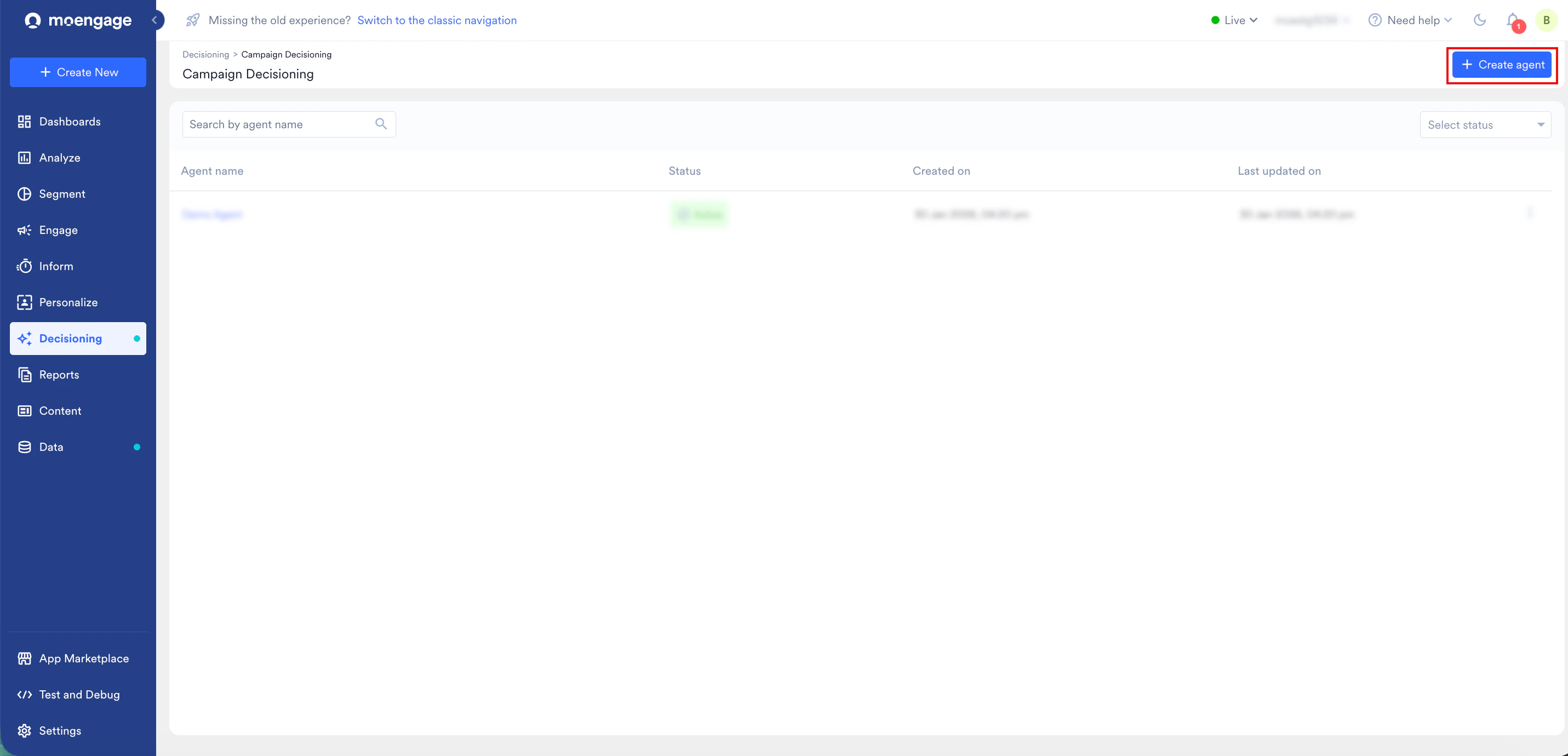
- Campaign Decisioning ページで、+ Create agent をクリックします。
ステップ1:基本情報と報酬の分類
このステップでは、エージェントのIDと成功指標(報酬)を定義します。- Basic details セクションで次の操作を行います。
- Agent name:ビジネス目標を識別するための一意の名前を入力します(例:「Resell Agent」)。
- Purpose:このエージェントが達成しようとしていることを簡潔に説明します(例:「休眠ユーザーのエンゲージメントを最大化する」)。
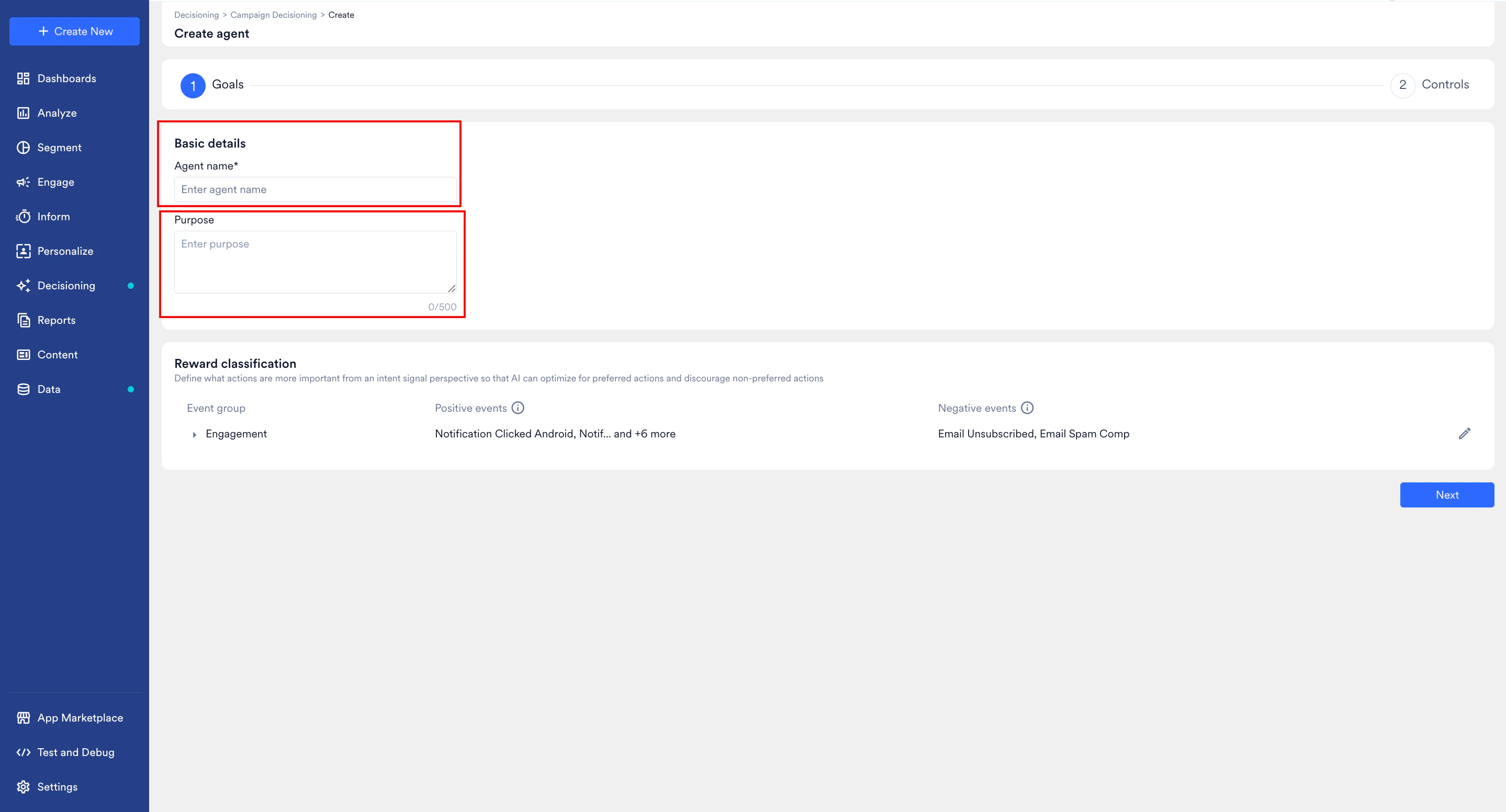
- Reward classification セクションで、AIが意思決定の最適化に使用する インテントシグナル を定義します。
- これらのシグナルを変更するには、右上隅にある鉛筆アイコン
 をクリックします。
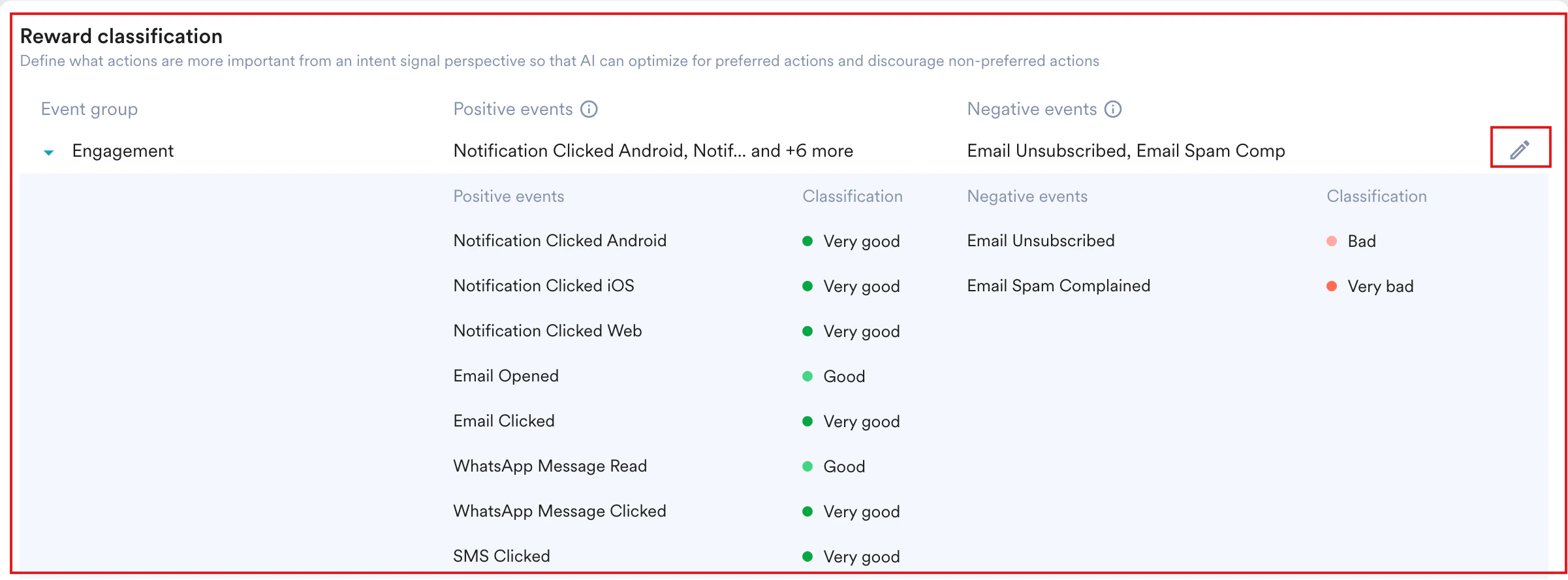
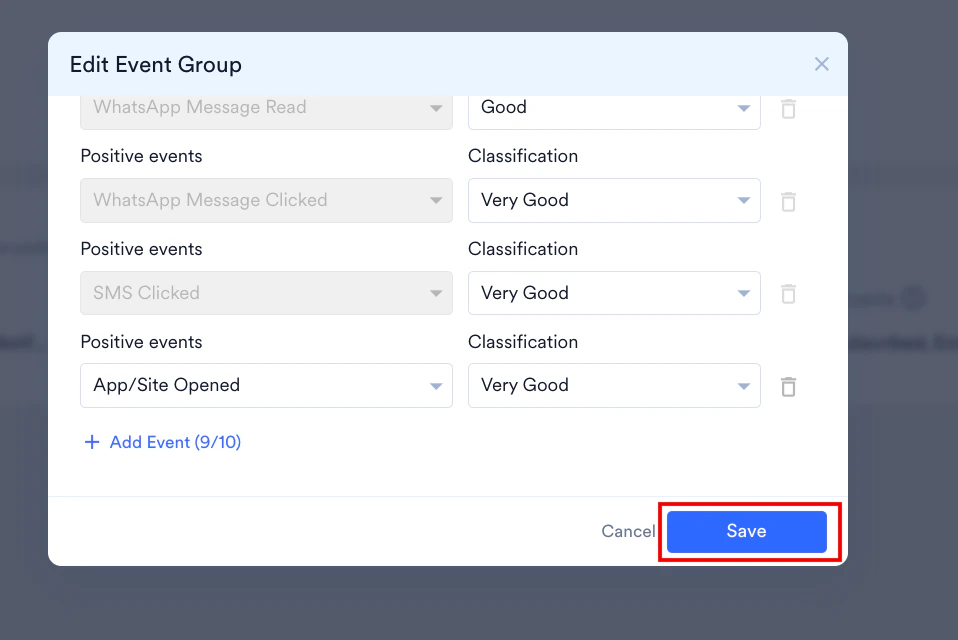
- Edit Event Group ダイアログボックスで、次の操作を行います。
- タブの切り替え:Positive events または Negative events タブをクリックして、特定のシグナルを管理します。
- イベントの選択**:** イベントリストで、AIに追跡させたい特定のユーザーアクションをクリックします(例:WhatsApp Message Clicked)。
- 重要度の定義:Classification リストで重要度レベルをクリックし、イベントの重要度を定義します(オプションには Good、Very Good、Bad、Very Bad があります)。
- イベントの追加:+ Add Event をクリックして、追加のシグナルを含めます。最大10個のイベントを追加できます。
- イベントの削除:任意のイベント行の横にあるゴミ箱アイコン
 をクリックすると、分類ロジックからそのイベントが削除されます。
- Save をクリックしてロジックを更新します。
- Next をクリックしてステップ2に進みます。
ステップ2:コンテンツ
運用上の境界とAIアルゴリズムの動作を定義します。-
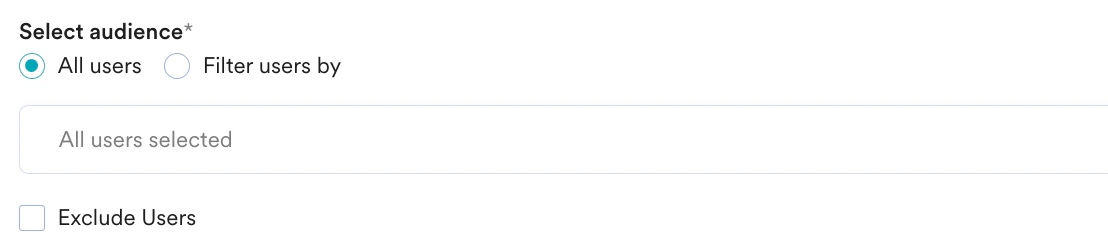
Eligibility and Exclusion セクションでは、次のセグメンテーションフィルターを使用して、オファリングのターゲットオーディエンスを選択できます。
すべてのユーザー ユーザープロパティでフィルター ユーザー行動でフィルター ユーザーアフィニティでフィルター カスタムセグメントでフィルター
このフィルターオプションでは、すべてのユーザーがオファリングの対象になります。これ以上のフィルタリングは適用できません。
- リストから目的の属性を選択して、関連するフィルターを有効にします。たとえば、数値属性には「is equal to」、「is not equal to」、「is between」などのフィルター条件があり、文字列属性には異なるフィルターがあります。
- フィルター値を入力して、目的のユーザーセグメントを作成します。
- + Nested Filter をクリックしてフィルターを追加し、ネストされたANDまたはOR条件を作成します(任意)。

- 実行条件と目的のユーザーアクティビティ(イベント)を選択します。
- イベントの頻度と実行期間を入力します。
- + Attributes をクリックして、フィルター条件付きのイベント属性を追加します。
- フィルター値を入力してルールを作成します。
- + Aggregation ボタンを使用して集計機能を追加します。詳細については、集計操作を参照してください。
- + Nested Filter をクリックしてフィルターを追加し、ネストされたANDまたはOR条件を作成します(任意)。

- 目的のユーザーイベントまたは属性を選択します。
- 次の中からユーザーアフィニティパラメーターを選択します。
- Predominantly:フィルター条件付きのアフィニティ属性を選択し、アフィニティ値を指定します。
- For a minimum of:フィルター条件付きのアフィニティ属性を選択し、アフィニティ値を指定します。
- Most no. of times:値を入力するか矢印を使用して、上位のユーザーの割合を指定します。
- Least no. of times:値を入力するか矢印を使用して、下位のユーザーの割合を指定します。
- 値を入力するか矢印を使用して、イベントの実行期間を指定します。
- + Attribute をクリックして、フィルターに属性を追加します。
- + Nested Filter をクリックしてフィルターを追加し、ネストされたANDまたはOR条件を作成します(任意)。

- 利用可能なカスタムセグメントのリストから、ターゲットオーディエンスとしてカスタムセグメントを選択します。
- + Nested Filter をクリックしてフィルターを追加し、ネストされたANDまたはOR条件を作成します(任意)。

-
Optimization Preference:スライダーを調整して、AIが学習とパフォーマンスのバランスをどのように取るかを定義します。
- High Exploration:AIは多くのオプションを試して、何が最も効果的かを学習します。新しいキャンペーンに最適です。
- Low/No Exploration:AIは既存のデータに基づいて結果を最大化します。確立されたキャンペーンに最適です。

-
Agent Distribution Control:過剰なメッセージ送信を防ぐために、頻度のガードレールを設定します(例:「1日に最大1件のコミュニケーションを送信」)。

-
Agent Control Group:このトグルをオンにすると、コミュニケーションを受信しないユーザーのランダムサンプル(例:10%)が確保されます。これは、AIの実際の効果を測定するためのベースラインとして機能します。

- Create をクリックしてエージェントを公開します。
エージェントの管理
Campaign Decisioning ページには、作成したすべてのエージェントが一覧表示されます。エージェントを作成した後、Decisioning > Campaign Decisioning に移動します。 このページでは、次の操作を行えます。- 検索とフィルター:search by agent name ボックスを使用してエージェント名で検索するか、Select Status リストを使用してActive、Paused、Stoppedでフィルタリングします。
- 一時停止と再開:省略記号(⋮)アイコンをクリックして Pause を選択すると、エージェントの意思決定ロジックを一時的に停止できます。
- 編集:エージェントの構成を変更します。