

概要
オファリング移行機能を使用すると、同じデータクラスター内のあるワークスペースから別のワークスペースにオファリングを移動できます。例えば、下位環境でオファリングを構築・テストしてから、ゼロから作り直すことなく本番ワークスペースに複製できます。表示されるのは、アクセス権を持つワークスペースのみです。Active、Scheduled、Archived、Expired の状態のオファリングを移行できます。Draft 状態のオファリングは移行できません。Decision PolicyとPersonalize APIエクスペリエンスは移行されません。
前提条件
- 移行元 ワークスペースでは、Offerings コンポーネントに対して少なくとも View 権限が必要です。移行先 ワークスペースでは、Offerings コンポーネントに対して Create & Manage または Create, Manage & Publish 権限が必要です。
- 移行元と移行先のワークスペースは同じデータクラスター内にある必要があり、両方へのアクセス権が必要です。
オファリングのインポート
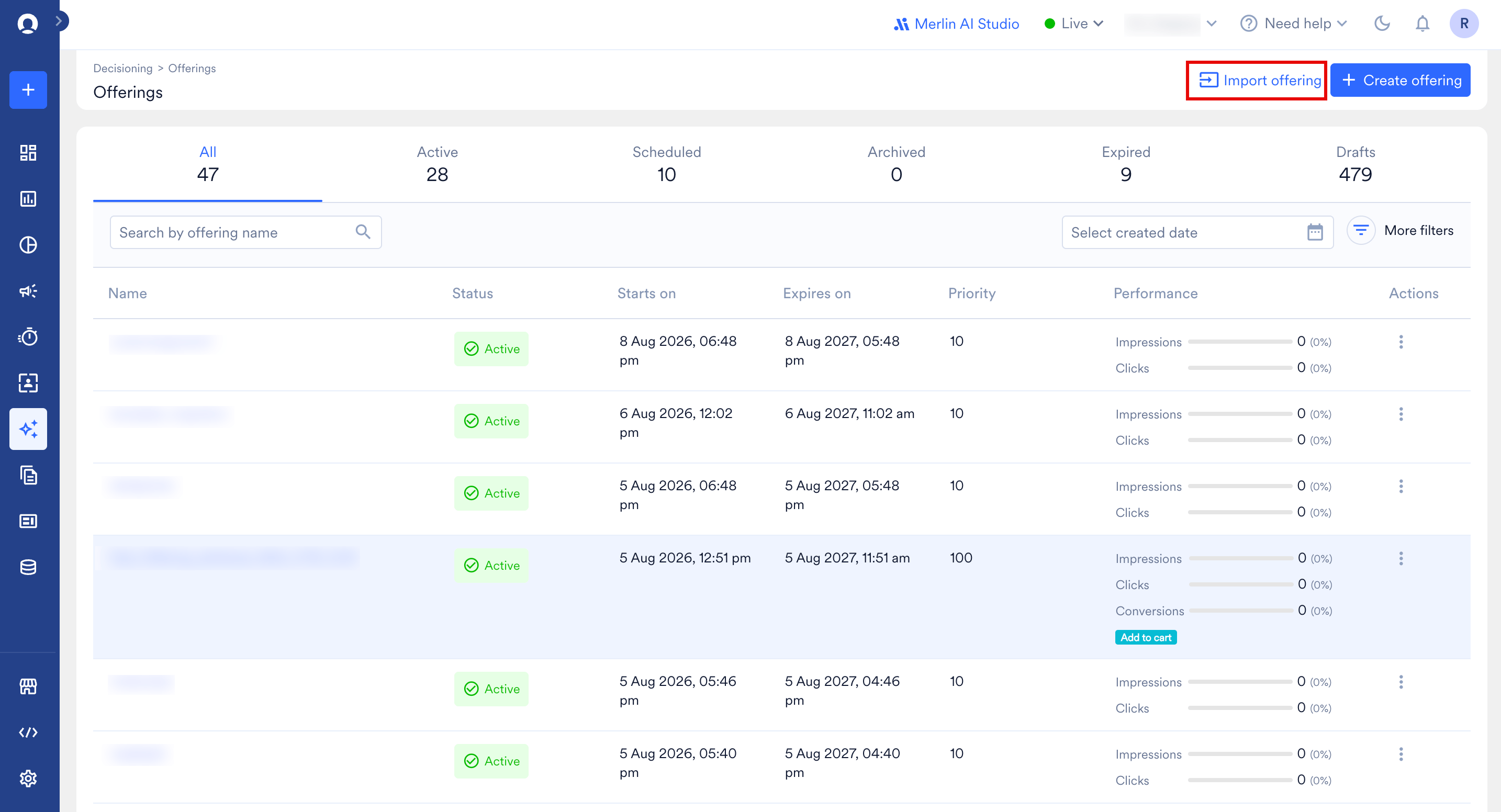
- MoEngageダッシュボードのAll Offeringsページに移動します。
- 右上隅にある Import offering をクリックします。Import offeringウィンドウが表示されます。
ステップ1: オファリングの選択
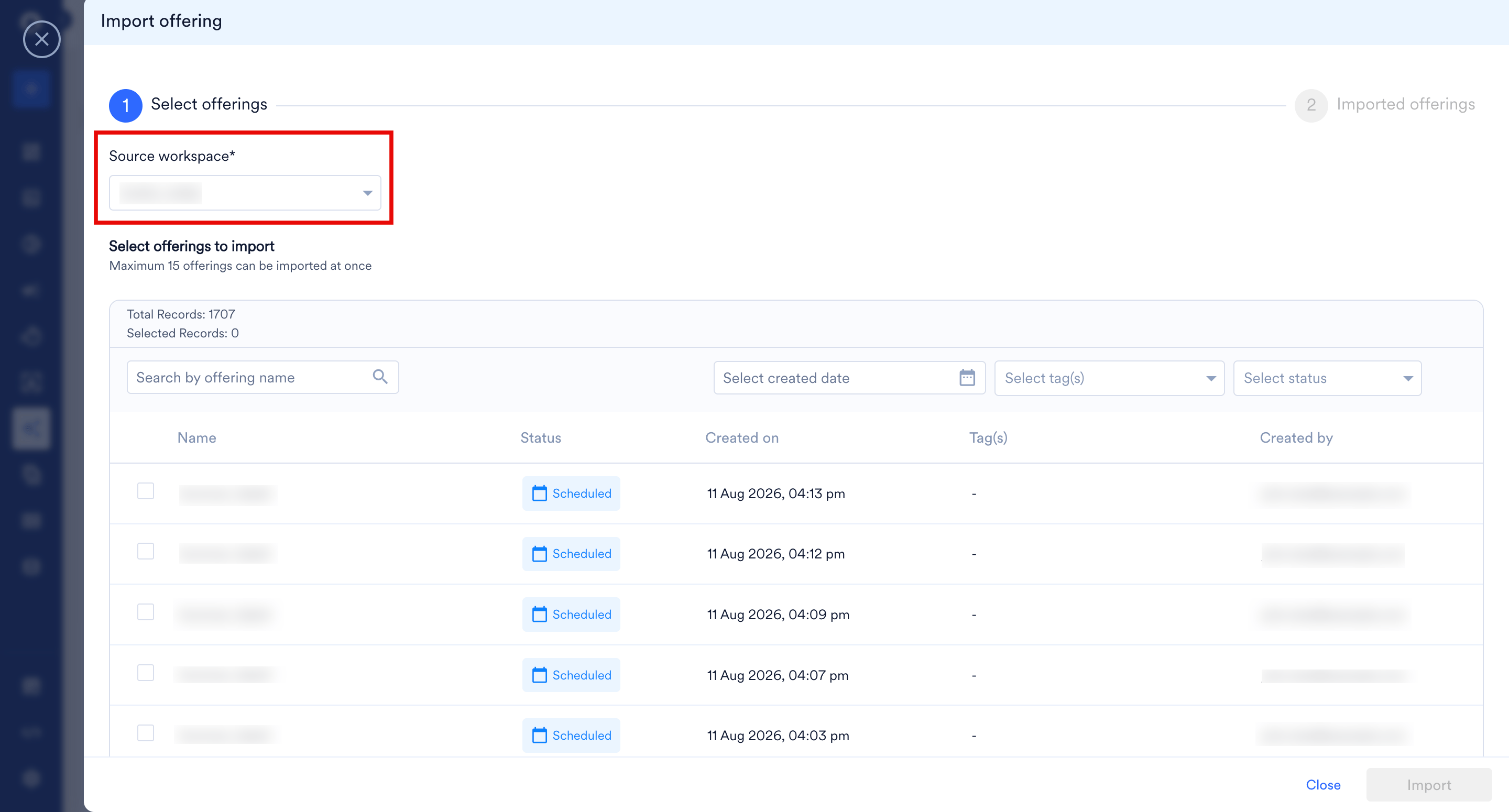
- Source workspace リストで、オファリングのインポート元となるワークスペースを選択します。これは、オファリングが最初に作成されたワークスペースです。アクセス権を持つワークスペースは、Offer Decisioningが有効になっていなくてもすべてこのリストに表示されます。Offer Decisioningが有効になっていないワークスペースを選択すると、次のメッセージが表示され、続行できません: The Offer decisioning feature is not enabled for the selected source workspace. Please select a different workspace. 有効な移行元ワークスペースを選択すると、そのオファリングが Select offerings to import リストに表示されます。
- 必要なオファリングを名前で検索します。
- 作成日、タグ、ステータスでオファリングをフィルタリングできます。
- 移行するオファリングを選択します。各オファリングには、名前、ステータス、作成日、タグ、作成者が表示されます。
- Import をクリックします。ステップ2「インポートしたオファリングの確認」に移動します。
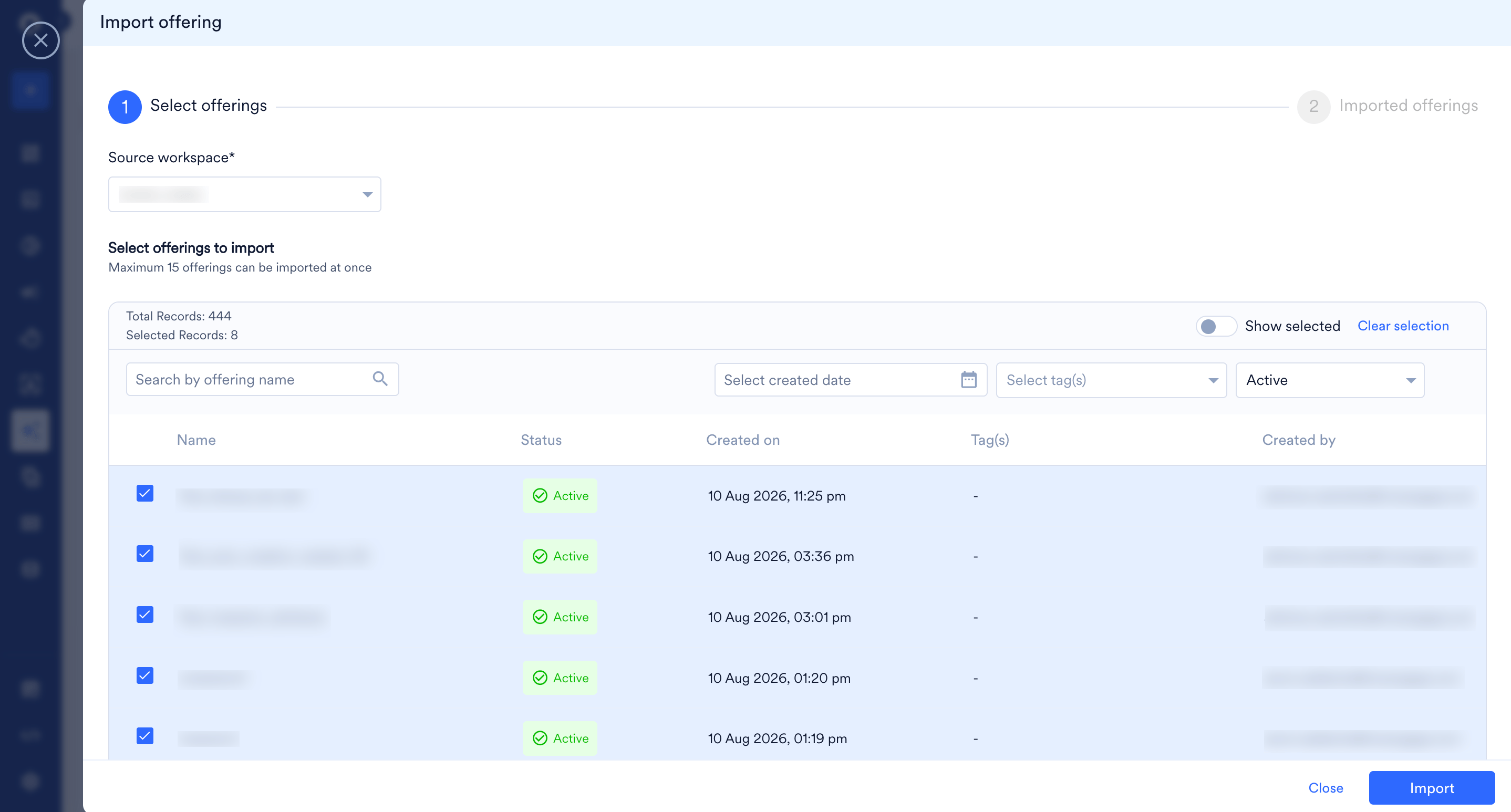
1回のインポートで選択できるオファリングは最大15個です。
ステップ2: インポートしたオファリングの確認
-
インポートの実行後、各オファリングに Import status が表示されます。次の表に、考えられるインポートステータスを示します。
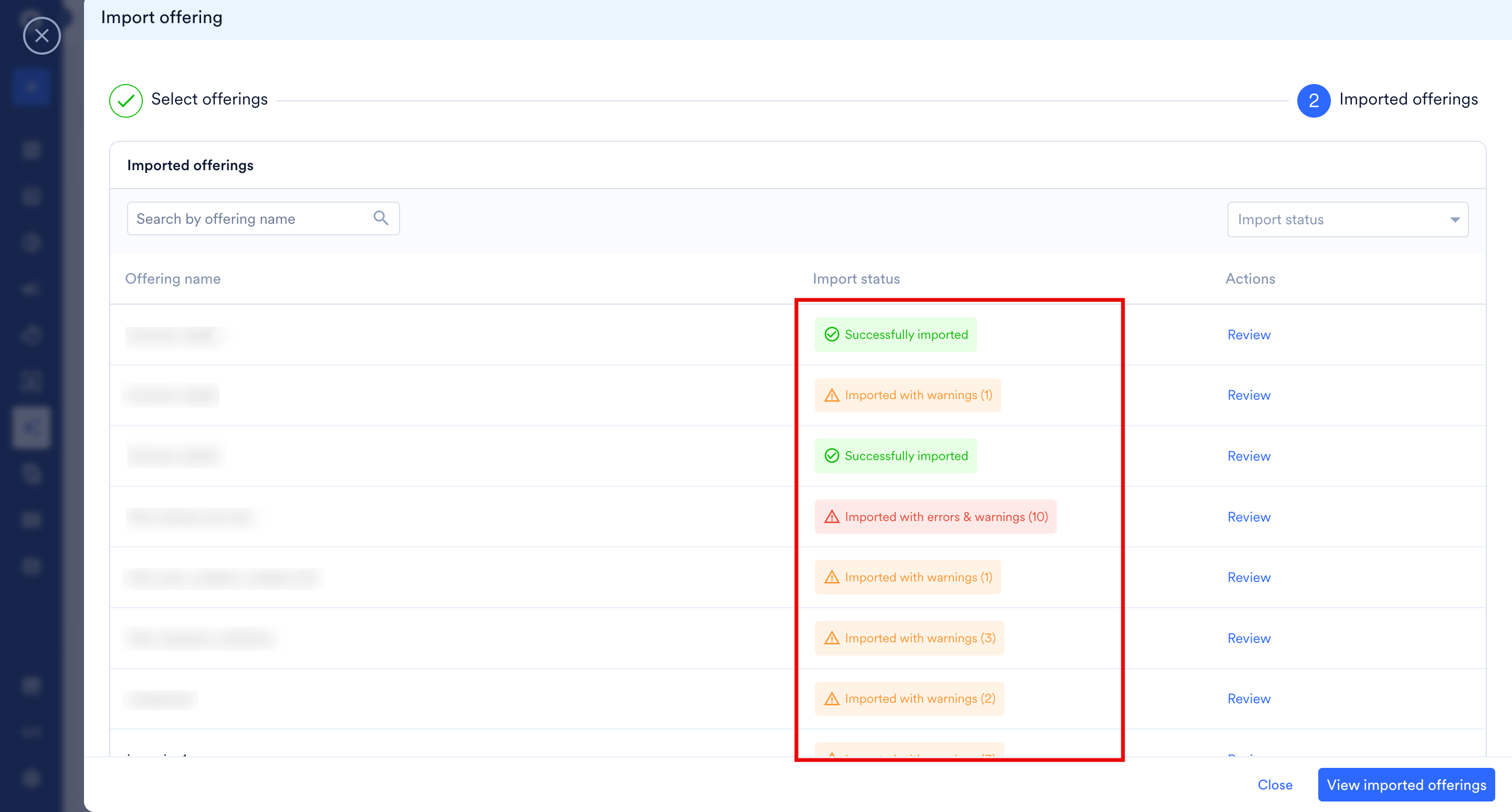
- 個々のオファリングを確認して問題を修正するには、Actions 列の Review をクリックします。
-
インポートしたすべてのオファリングを表示するには、View imported offerings をクリックします。All Offeringsページの Drafts タブが開きます。ここでは、インポートされたオファリングのソースは Imported と表示され、ワークスペースで直接作成されたオファリングのソースは Original と表示されます。エラーまたは警告のあるオファリングには、Source 列の Imported ラベルの横に警告またはエラーの記号が表示されます。
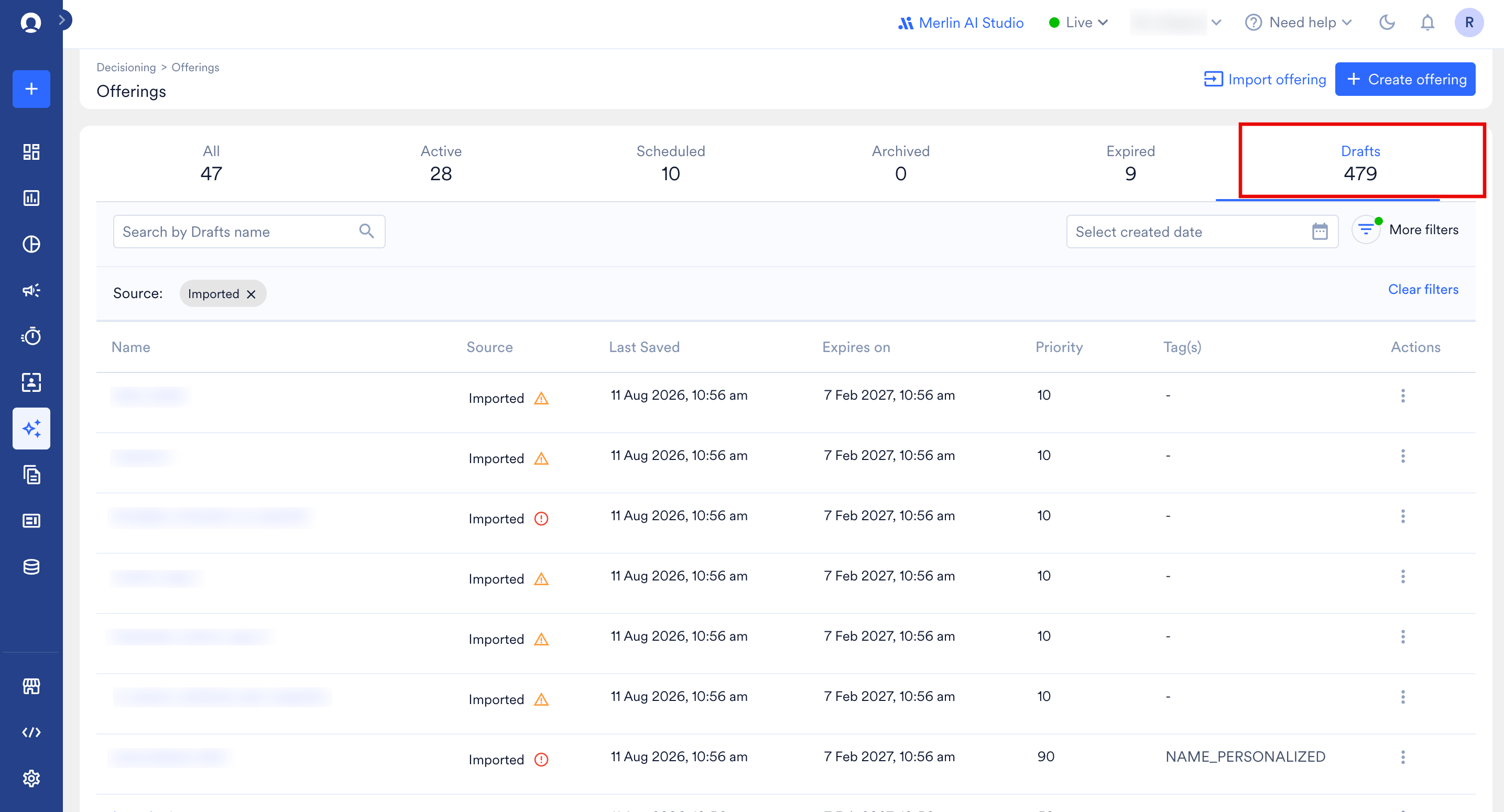
インポートしたオファリングのエラーと警告の特定と解決
エラーまたは警告のあるインポート済みオファリングを開くと、オファリングエディターで開きます。各セットアップステップの上部に、次の情報を含むセクションが表示されます。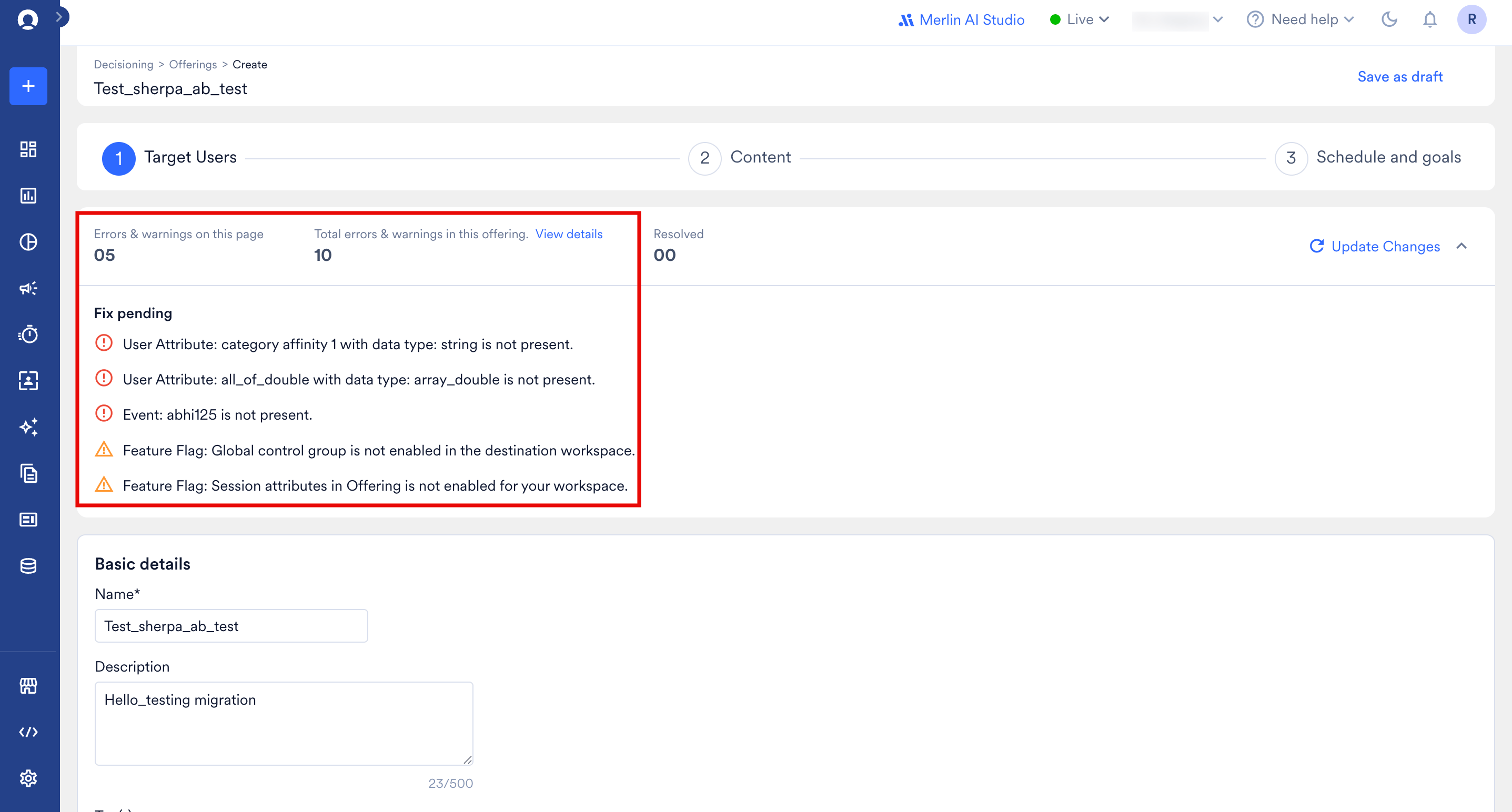
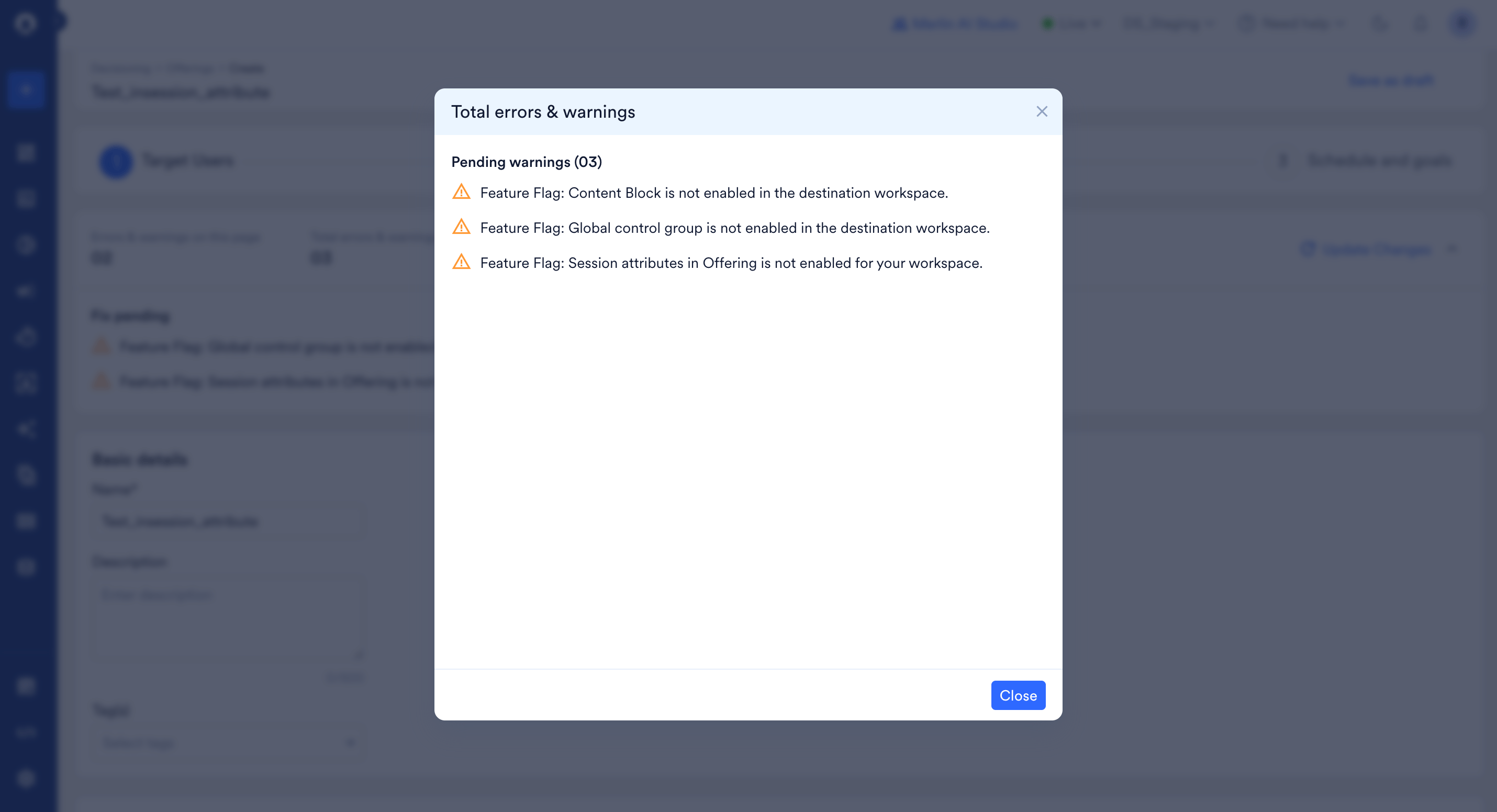
エラーは、オファリングを作成する前に修正が必要な必須値の欠落です。警告は、作成を妨げないオプション値の欠落です。
インポートしたオファリングが、移行先ワークスペースに存在しない タグ、カスタムセグメント、または コンテンツブロック を使用している場合、システムはそれらを自動的に作成します。これらを手動で再作成する必要はありません。
インポートしたオファリングのスケジュールは、新しいオファリングと同じデフォルトに従います。Start date は現在時刻の1時間後に設定され、End date は開始日の1年後に設定されます。これらは、オファリングを作成する前に Schedule and goals ステップで変更できます。
インポートしたオファリングの作成
エラーを解決したら、Schedule and goals ステップで Create をクリックしてオファリングを有効にします。エラーが残っている間は、Create ボタンは無効のままです。警告のみのオファリングは作成できますが、エラーのあるオファリングは作成できません。 各インポートは、ワークスペースの監査ログに Offering Imported アクティビティとして記録されます。FAQ
どのような種類のオファリングをインポートできますか?
どのような種類のオファリングをインポートできますか?
移行元ワークスペースで Active、Scheduled、Archived、または Expired 状態のオファリングをインポートできます。Draft 状態のオファリングはインポートできません。
アクセス権を持つ任意のワークスペースからオファリングをインポートできますか?
アクセス権を持つ任意のワークスペースからオファリングをインポートできますか?
アクセス権があれば、Offer Decisioningが有効かどうかにかかわらず、移行元ワークスペースはドロップダウンに表示されます。ただし、インポートできるのはOffer Decisioningが有効になっているワークスペースからのみです。有効になっていないワークスペースを選択すると、別のワークスペースを選択するよう求めるメッセージが表示されます。想定しているワークスペースがドロップダウンにまったく表示されない場合は、そのワークスペースへのアクセス権がない可能性が高いです。ワークスペース管理者に確認してください。
オファリング移行を使用するにはどのような権限が必要ですか?
オファリング移行を使用するにはどのような権限が必要ですか?
両方のワークスペースで権限が必要です。
- 移行元ワークスペース: Offerings コンポーネントに対して少なくとも View 権限。
- 移行先ワークスペース: Offerings コンポーネントに対して Create & Manage または Create, Manage & Publish 権限。
オファリングをインポートすると、移行元ワークスペースの元のオファリングに影響しますか?
オファリングをインポートすると、移行元ワークスペースの元のオファリングに影響しますか?
いいえ。インポートすると、移行先ワークスペースに独立したコピーが作成されます。移行元ワークスペースの元のオファリングは変更されず、そのステータス、設定、および配信中のライブトラフィックは影響を受けません。
インポート中に自動的に作成されるものは何ですか?
インポート中に自動的に作成されるものは何ですか?
移行先ワークスペースにまだ存在しない場合、インポートによって次のものが自動的に作成されます。
- オファリングで使用されているタグ
- オファリングで参照されているコンテンツブロック
- 適格性のターゲティングに使用されているカスタムセグメント
自動的に作成されないものは何ですか?
自動的に作成されないものは何ですか?
一部の項目は自動的に作成されません。欠落している 必須 項目は エラー として表示され(オファリングを作成する前に修正する必要があります)、欠落している オプション 項目は 警告 として表示されます(オファリングは作成できます)。エラー として表示されるもの:
- 適格性、コンバージョン目標、またはJinja式で使用されているユーザープロパティ
- セグメンテーションまたはコンバージョン目標として使用されているユーザーイベント
- セグメンテーションまたはコンバージョン目標として使用されているイベントプロパティ
- バリエーションで使用されているパーソナライゼーションテンプレート
- オファリング属性とそのドロップダウン値
- 移行先ワークスペースで有効になっていないGlobal Control Group、Offering Control Group、Session Attributesなどの機能
オファリングを作成する前にすべてを修正する必要がありますか?
オファリングを作成する前にすべてを修正する必要がありますか?
オファリングを作成する前に、すべての エラー を修正する必要があります。警告 は作成を妨げません。警告が残っている状態でもオファリングを作成できますが、それぞれを確認することをお勧めします。
インポート後に対応が必要な項目はどこで確認できますか?
インポート後に対応が必要な項目はどこで確認できますか?
Drafts タブからインポートしたオファリングを開きます。オファーのセットアップステップの上部にある検証バナーに、現在のページの問題数、オファリング全体の合計数、および解決済みの数が表示されます。その下の Fix pending セクションには、各問題が具体的なメッセージとともに一覧表示されます。例: “User Property: ‘loyalty_tier’ with data type: String is not present.”