

Offeringsとは
MoEngageのOfferingsは、次の要素を含む定義済みのプロモーションです。- User Eligibility: Offeringの対象となるユーザーを決定するルールです(例: 特定のプランを利用している顧客、特定の地域にいる顧客)。
- Schedule: Offeringが有効な期間です。
- Priority: 重要度を示す手動で割り当てるスコアです。値が大きいほど重要度が高くなります。
- Usage Limits: Offeringを全体および個々のユーザーが使用できる回数の制御で、定期的なリセット(例: 毎日、毎週、毎月)のオプションがあります。
- User Interface & Content: 画像、説明、法的条項など、ユーザーに実際に表示されるコンテンツです。
Offeringの作成
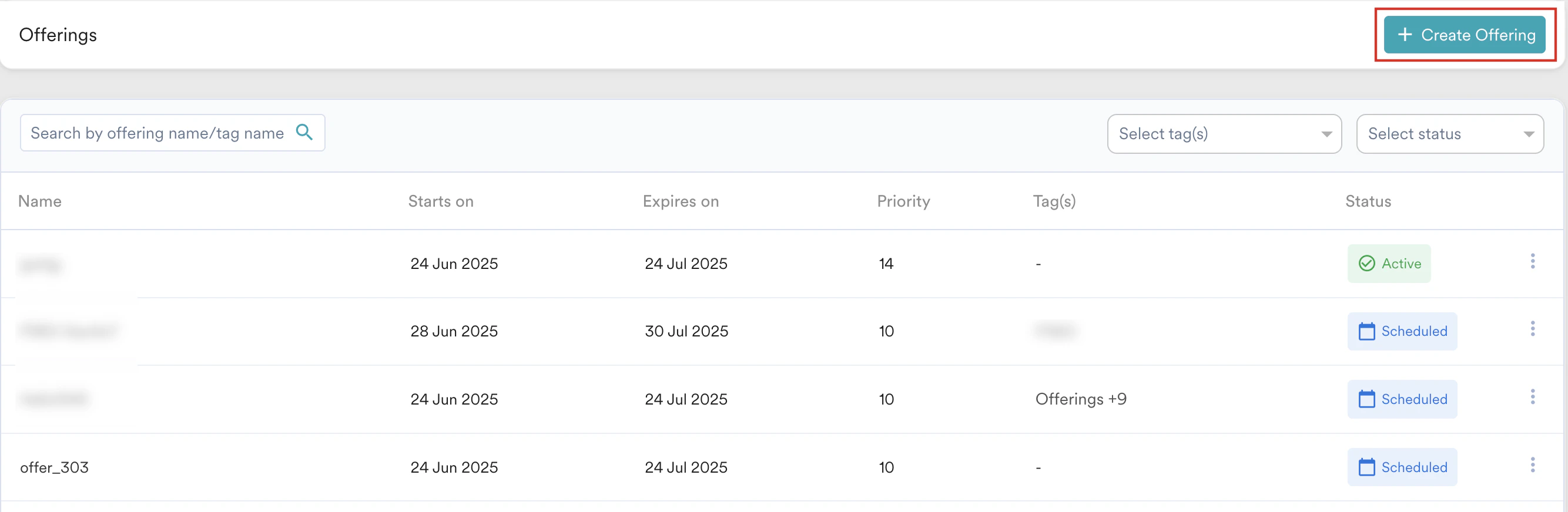
MoEngageでOfferingを作成するには:- MoEngageダッシュボードの左側のナビゲーションメニューで、Decisioning をクリックし、次に Offerings をクリックします。
- Offerings ページで、+ Create Offering をクリックします。
ステップ1: ターゲットユーザー
基本情報
このセクションでは、次のフィールドを使用してOfferingの基本情報を定義します。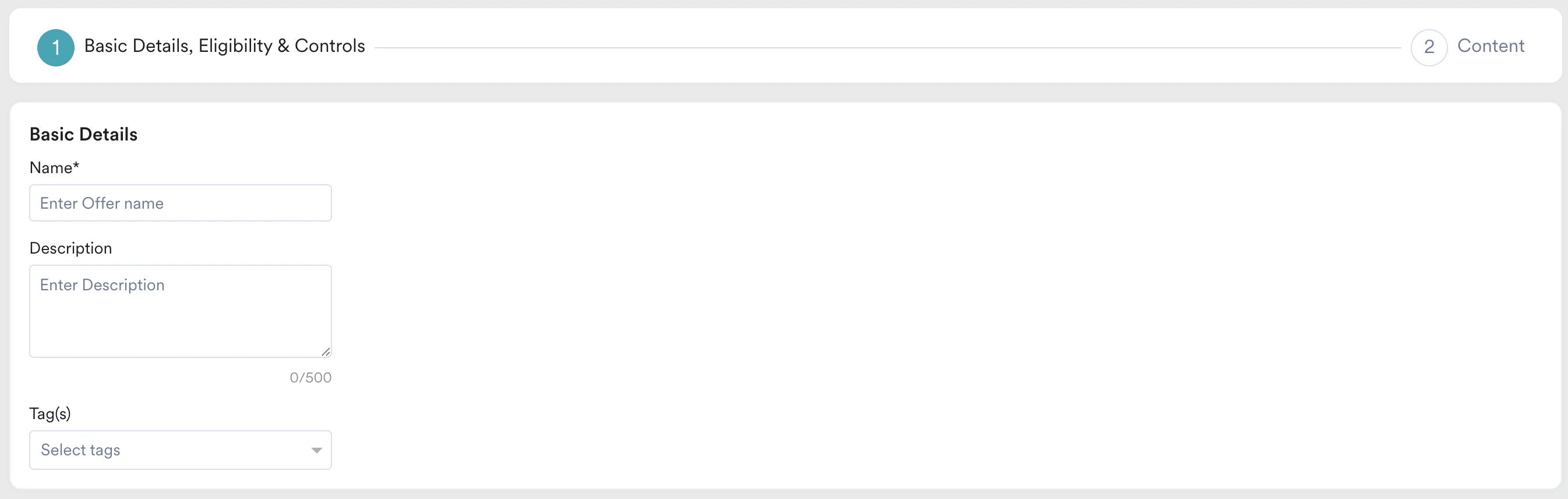
- Name: Offeringのユーザー向けの名前で、すべてのリスト、ドロップダウン、検索結果に表示されます。人が読みやすいラベルを使用してください(例:
Spring 2025 Welcome OfferやBOGO - US & UK Bundle)。Nameはいつでも編集でき、変更はダッシュボードのすべての画面に反映されます。ルールの詳細については、Nameのルールを参照してください。 - System Name: Offeringの作成時に、MoEngageがNameから自動的に生成する一意の読み取り専用の識別子です。Personalize APIのエクスペリエンスでこのOfferingを参照する際に使用されます。直接設定することはできず、作成後に変更することもできません。
- Description: オファーの目的、主な特徴、または条件の概要を入力します。
- Tags: Offeringを分類し、簡単にフィルタリングできるようにタグを選択または作成します。タグは複数のOfferingをグループ化するのに役立つため非常に重要です。タグはDecision Policyに組み込むことができ、ストラテジーが特定のタグを持つすべてのポリシーから選択できるようになります。
Nameのルール
Nameを入力する際は、次のルールに従ってください。- 長さ: 先頭と末尾のスペースを除いた後で 5~100 文字。
- 先頭の文字: 英字(A~Z または a~z)で始まる必要があります。数字、スペース、特殊文字で始めることはできません。
- 英字: 英字(A~Z または a~z)を 1 文字以上含める必要があります。
- 使用できる文字: 英字、数字、スペース、および特殊文字のハイフン(
-)、アンパサンド(&)、アンダースコア(_)、パーセント(%)、丸括弧((と))。 - 一意性: Nameはワークスペース内で一意である必要があります。一意性は前後のスペースを除いた後に大文字と小文字を区別せずに判定されるため、
Summer Sale、summer sale、SUMMER SALEは重複として扱われます。System Nameもワークスペースごとに一意である必要があります。Nameから生成されたSystem Nameがすでに使用されている場合は、バージョンを追加して(例:Summer Sale v2)一意にしてください。
System Nameの生成方法
MoEngageはNameからSystem Nameを自動的に作成します。Nameは小文字に変換され、連続するスペースや特殊文字はそれぞれ 1 つのアンダースコアに置き換えられます。この変更より前に作成されたOfferingでは、NameとSystem Nameの両方がOfferingの元の名前に設定されます。移行後はNameを編集できますが、System Nameは固定されたままです。
対象条件と除外
このセクションでは、次のセグメンテーションフィルターを使用してOfferingのターゲットオーディエンスを選択できます。- All Users
- Filter by User Property
- Filter by User Behavior
- Filter by User Affinity
- Filter by Custom Segment
このフィルターオプションを使用すると、Offeringがすべてのユーザーを対象とします。これ以上のフィルタリングは適用できません。 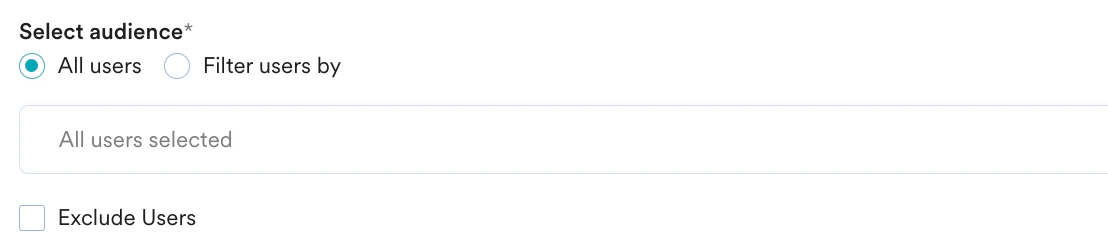




In-session attributes
In-session attributes を使用すると、Personalize Experience Fetch リクエスト内で直接Key-Value(KV)ペアとして渡される属性を介して、動的な条件に基づいてリアルタイムに訪問者をグループ化できます。 リクエストで指定された値は、Offeringのターゲットセグメントで定義された条件に対して即座に評価されます。これにより、ユーザーのジャーニー中にコンテキストが変化するのに合わせて、対象となるOfferingを動的に変更できます。 次のin-session attributesを追加できます。
Exclude Users
Exclude Users をクリックし、特定のin-session attributesに対する除外条件を指定することで、ユーザーを除外できます。
コントロールグループ
このセクションには、キャンペーンのコントロールグループに関する情報が含まれます。コントロールグループのユーザーを除外するには:- Global control group トグルをオンにすると、グローバルコントロールグループのすべてのユーザーがこのOfferingから除外されます。
- Offering control group トグルをオンにすると、この特定のOfferingからコントロールグループが除外されます。
ステップ2: コンテンツ
このステップでは、ユーザーに実際に表示されるコンテンツを定義します。MoEngageには、Offeringのコンテンツを作成するための2つのオプション、JSON と Personalization Template が用意されています。さらに、効果を最大化するために、さまざまなコミュニケーションチャネルや配置に合わせてコンテンツを調整することを検討してください。JSON
JSONオプションでは、オファーのコンテンツを完全に制御できます。JSONオプションを選択し、オファーの構造とデータを定義するJSONコンテンツを直接入力できます。この方法は、カスタムレイアウトや動的コンテンツが必要なユーザー、または既存のJSON構造を利用したいユーザーに最適です。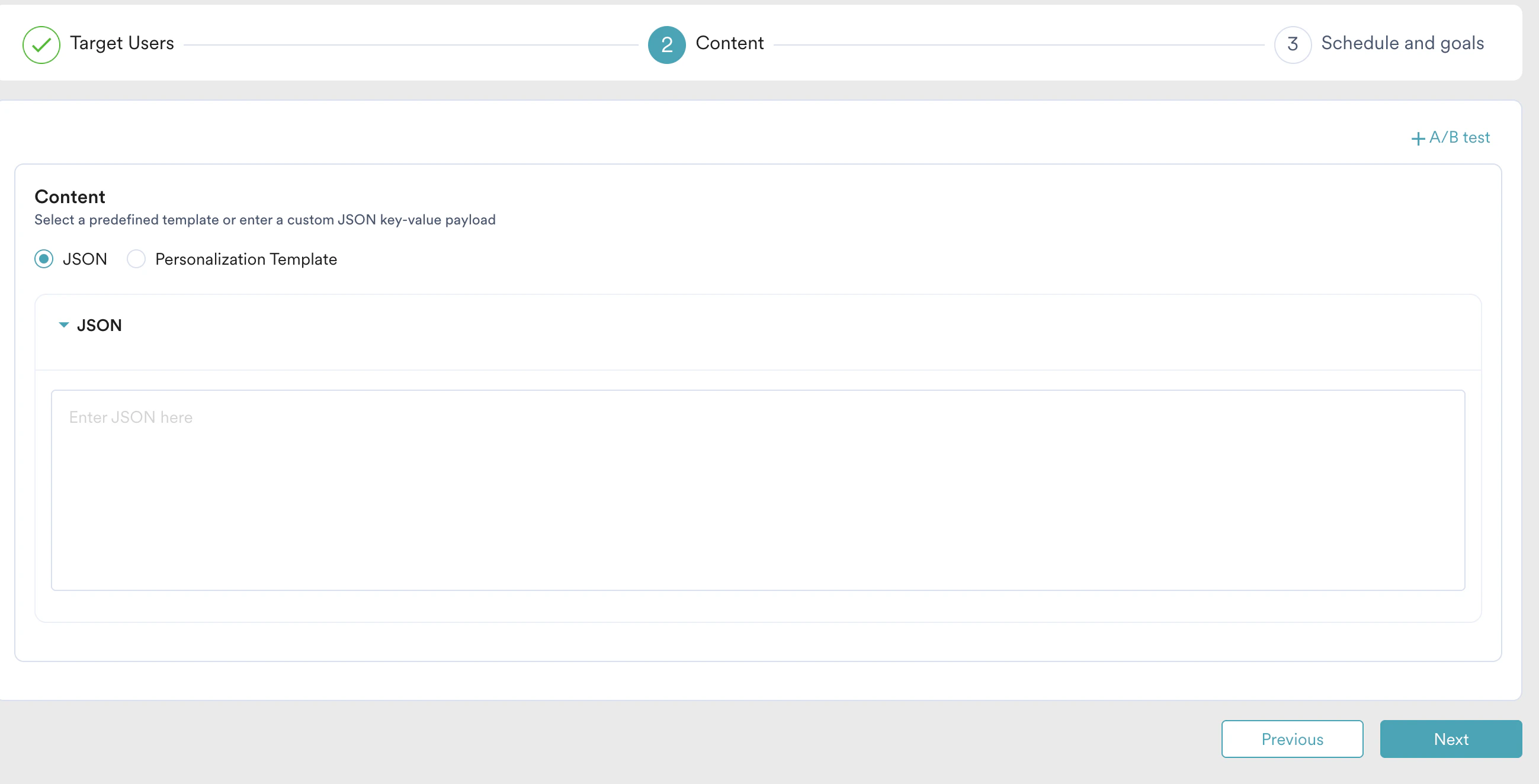
Personalization Template
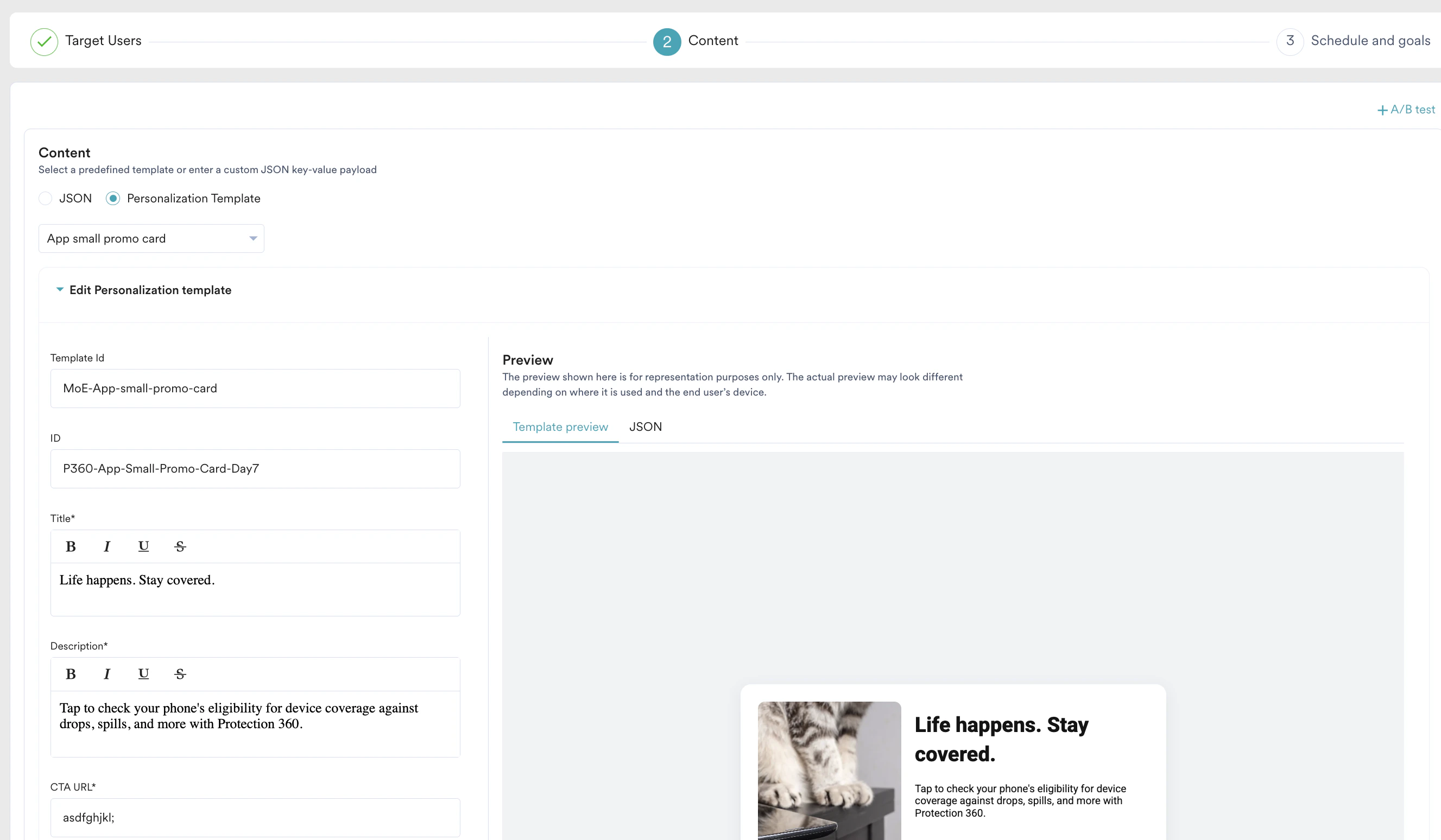
このオプションは、事前に設計された構造を提供することでコンテンツ作成を簡素化します。コードを書かずにOfferingを作成したいマーケターに最適です。テンプレートを使用してコンテンツを作成するには、次の手順を実行します。- Personalization Template オプションを選択します。
- 利用可能なテンプレートのリストから目的のテンプレートを選択します。
- 選択したテンプレートに基づいて必須フィールドに入力します。プロモーションがエンドユーザーにどのように表示されるかをライブプレビューで確認できます。
- テンプレートの選択によって生成された基盤となるJSON構造を確認するには、いつでも JSON タブに移動します。
+A/B test
右上隅にある +A/B test オプションをクリックしてバリエーションを追加またはコピーすることで、ストラテジーを改善できます。これにより、さまざまなコンテンツやオファーをテストして、オーディエンスに最も響くものを確認できます。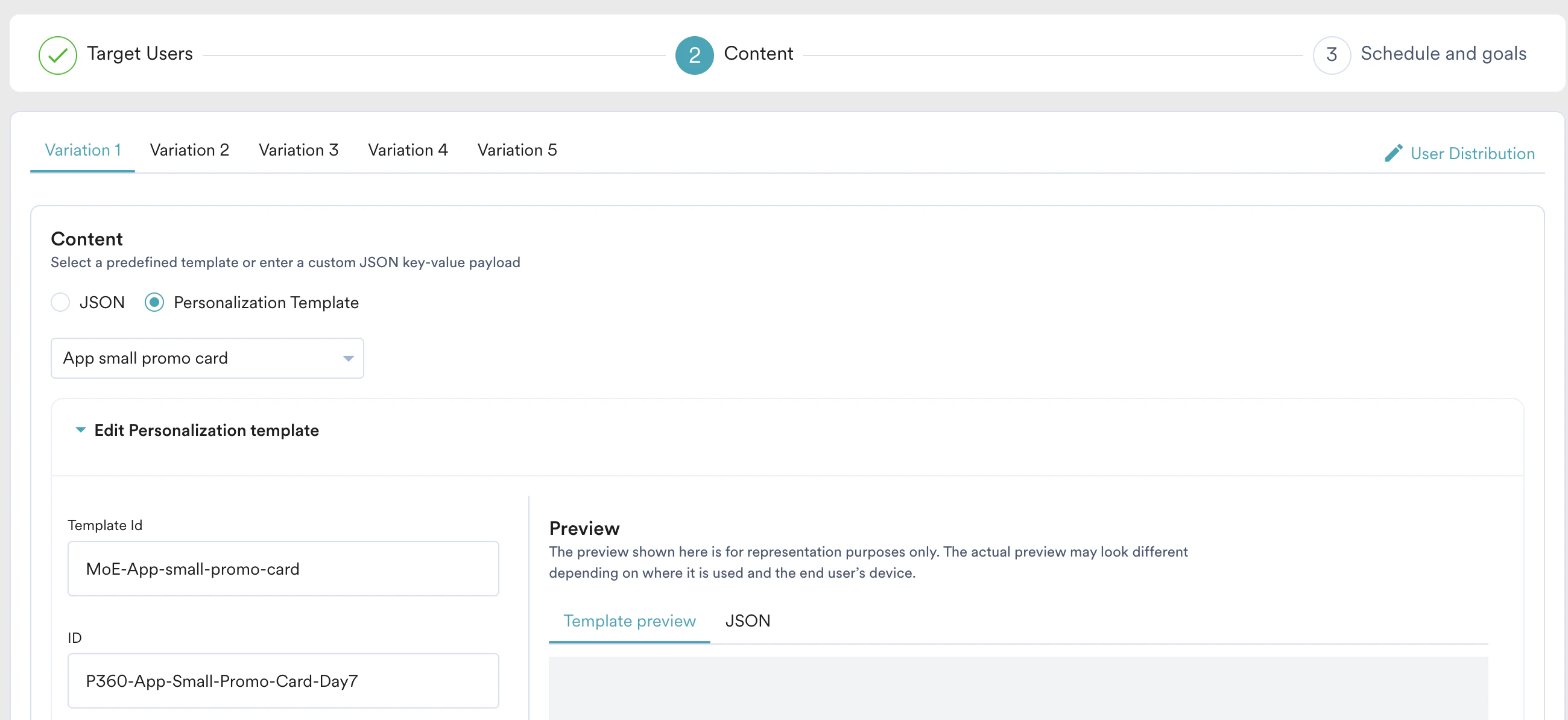
- Manual Distribution: 各バリエーションに特定の割合を手動で割り当てます。続行するには、配分の合計が100%である必要があります。
- Merlin AI (formerly Sherpa): Merlin AIを有効にすると、Offeringを自動的に最適化できます。エンゲージメント指標に基づいて、最もパフォーマンスの高いバリエーションにトラフィックを動的に配分します。いつでも手動配分にリセットできます。
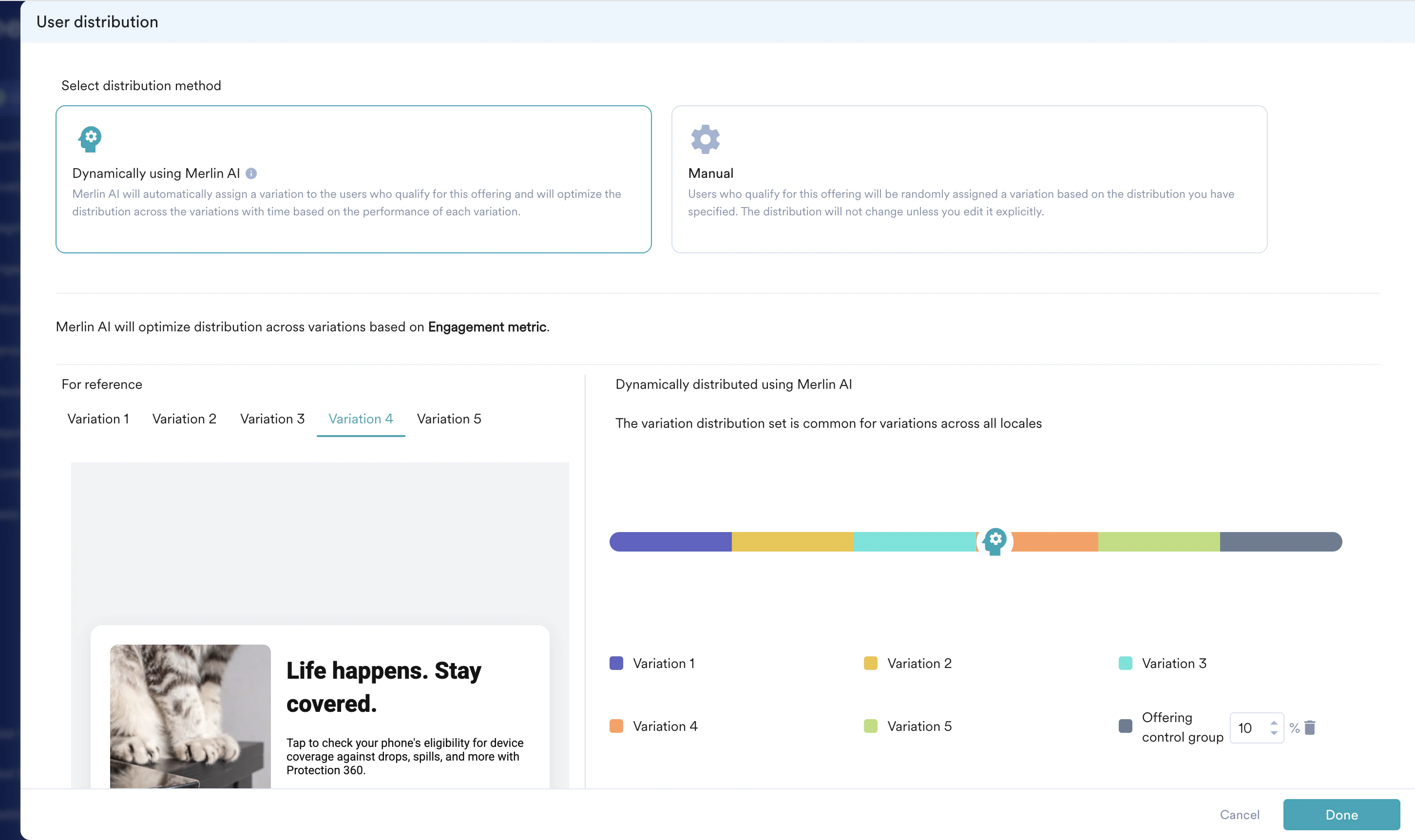
公開中のOfferingでは、コンテンツと配分の割合を変更できます。ただし、データの整合性を維持するため、Offeringが有効になった後は、バリエーションの追加や削除、配分タイプの変更はできません。 詳細については、A/Bテストを参照してください。
ステップ3: スケジュールと目標
Offeringの送信
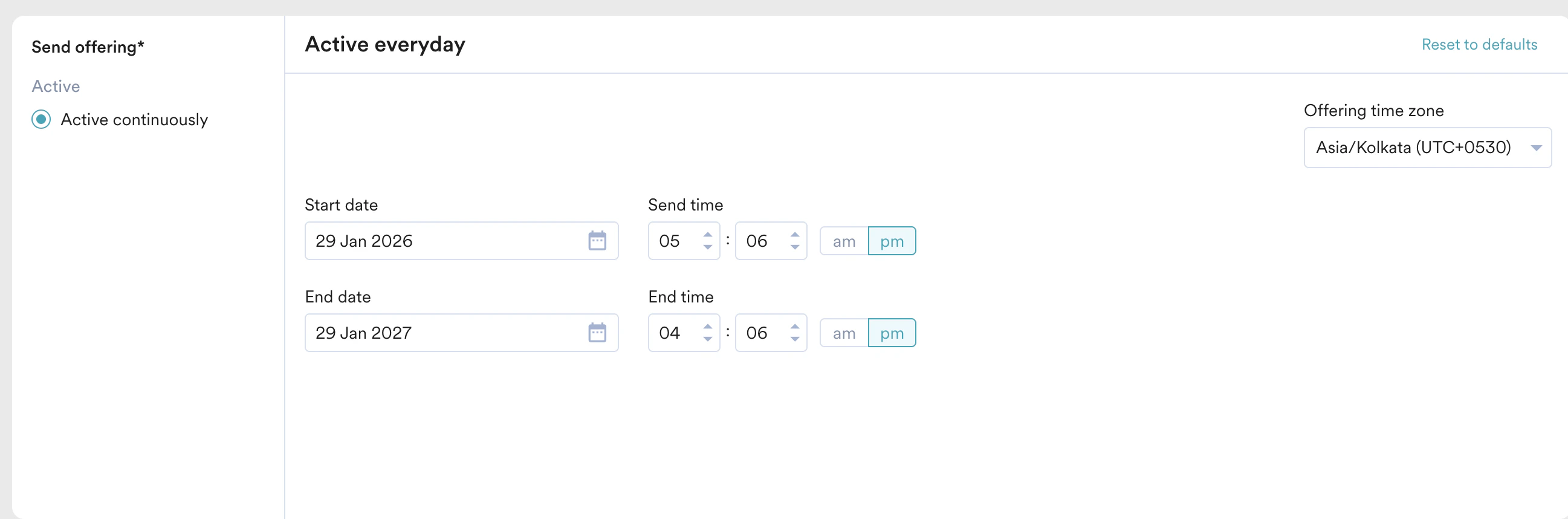
このセクションでは、次のフィールドを使用してOfferingの有効期間を定義します。- Start Date: Offeringが有効になる日付を選択します。
- End Date: Offeringの有効期限が切れる日付を選択します。
- Send Time: Offeringが有効になる時刻を選択します。
- End Time: Offeringの有効期限が切れる時刻を選択します。
コンバージョン目標
コンバージョン目標を追加して、Offeringのビジネス指標をトラッキングできます。最大5個のコンバージョン目標をトラッキングできます。任意のイベントをコンバージョン目標のアクティビティとして選択でき、複数のコンバージョン目標を設定できます。複数のコンバージョン目標がある場合は、いずれかのコンバージョン目標をPrimaryとしてマークできます。 Track above goals for フィールドで、コンバージョン目標をトラッキングする期間を指定します。最小1時間、最大10日間を入力できます。Offering Attributeの設定
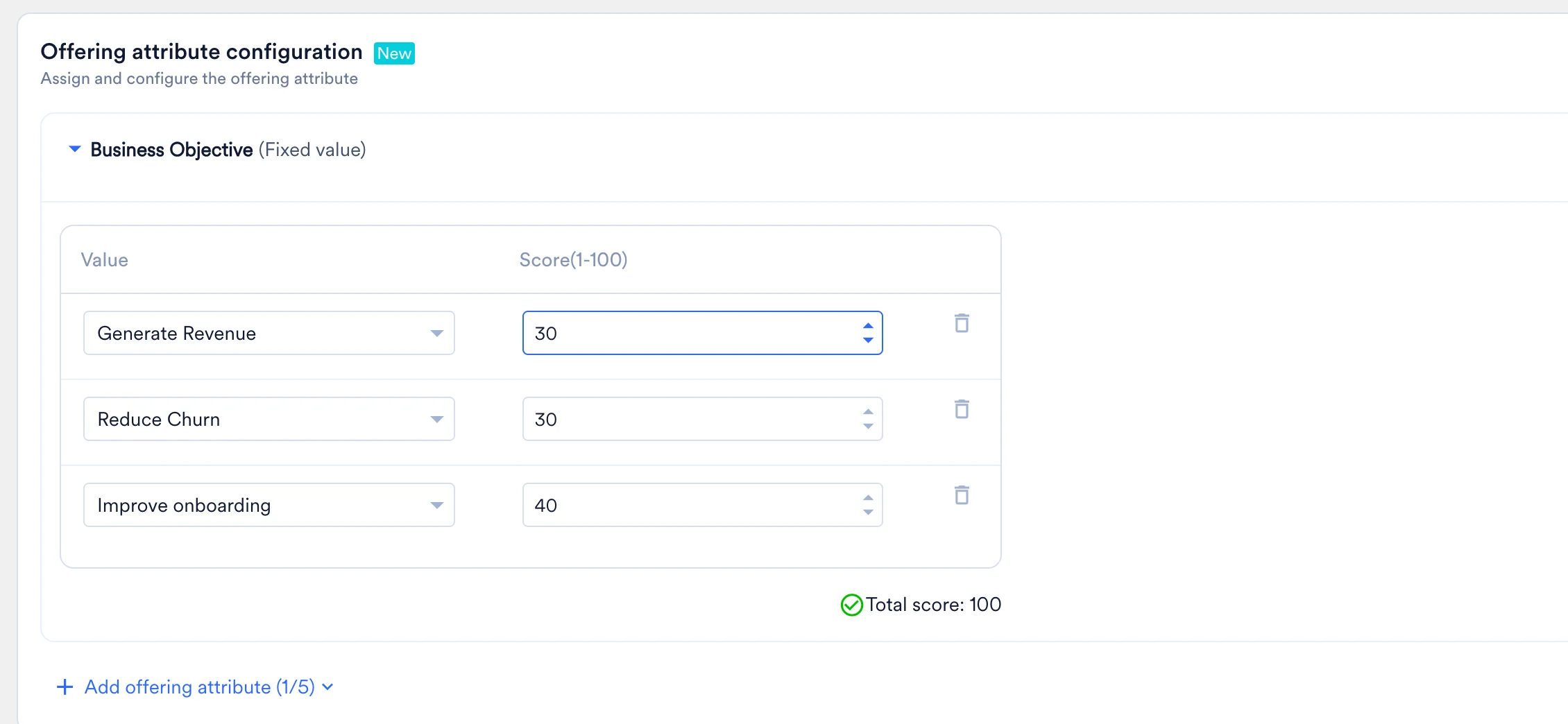
Decision PolicyのCustom Formulaランキングストラテジーでスコアリングできるように、Offeringに属性を割り当てます。Offeringごとに最大5個の属性を割り当てることができます。 + Add offering attribute ドロップダウンには、アカウント設定で設定された属性が表示されます。属性を選択して、Offeringに追加します。- Fixed Value attributes: 属性を追加した後、ドロップダウンから1つ以上の選択肢を選択し、各選択肢にスコア(0~100)を割り当てます。選択したすべての選択肢のスコアの合計は100である必要があります。
- Dynamic Value attributes: 属性を追加した後、ドロップダウンから1つ以上の選択肢を選択します。スコアは、評価時にユーザーのプロファイルに基づいて自動的に計算されます。
割り当てた属性を削除するには、属性名の横にある削除アイコンをクリックします。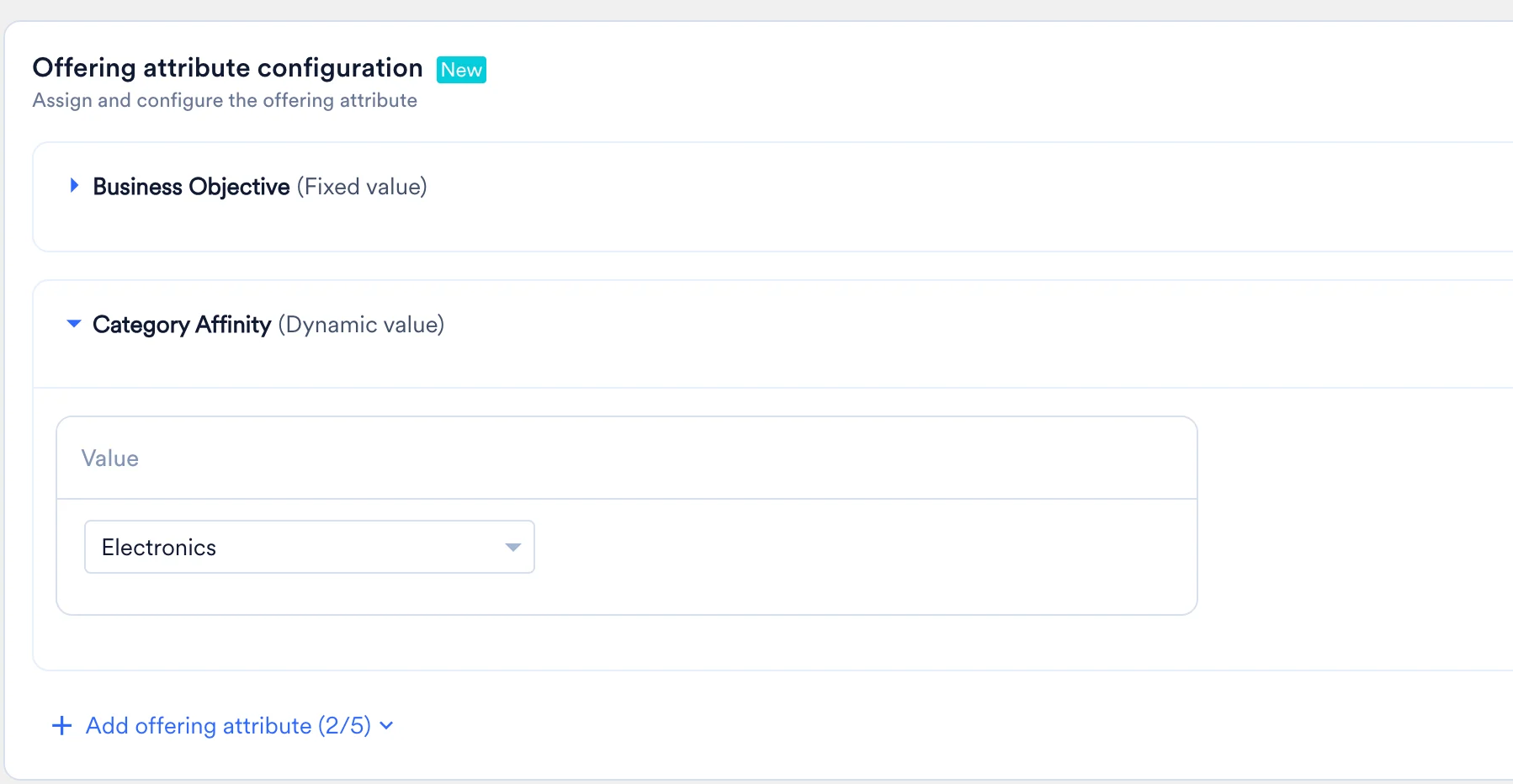
優先度
Priority セクションで、Priority Score リストを使用してオファーの表示優先度を選択します。スコアが高いほど、ユーザーが同時に複数のOfferingの対象となった場合に、そのOfferingが表示される可能性が高くなります。
キャッピングルール
Capping Rules セクションで、ユーザーがオファーを閲覧または獲得する頻度と回数を定義します。次のいずれかのオプションを選択して、オファーの表示制限を設定します。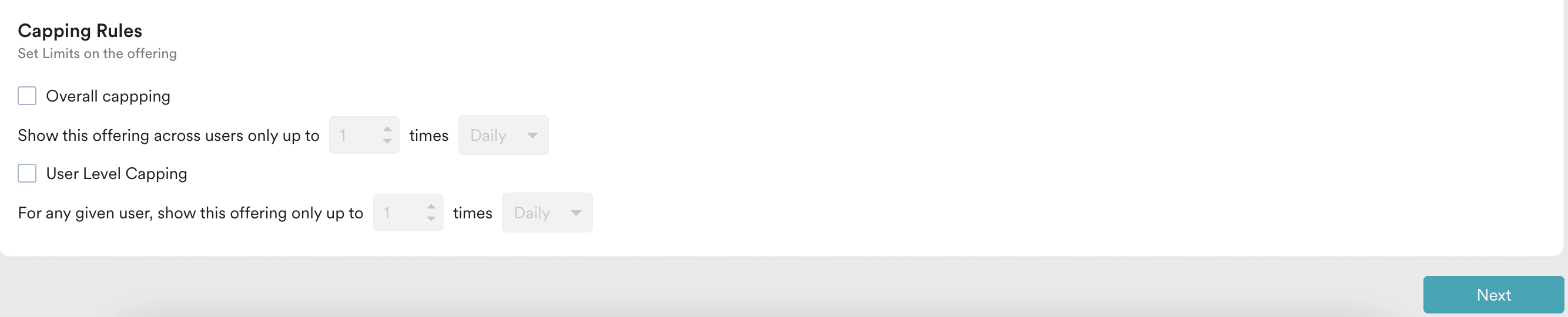
- Overall Capping: この制限は、ターゲットセグメント内のすべてのユーザー全体でこのOfferingを獲得できる回数を指定します。Offeringを使用できる最大回数を指定し、リセット頻度を Daily、Weekly、Monthly から選択することもできます。
たとえば、Offeringを1日に100回だけ表示したい場合は、Overall Cappingを100、頻度を「Daily」に設定します。100回目の表示後は、毎日のリセットが行われるまで、Offeringは誰にも提供されなくなります。 - User Level Capping: この制限は、ターゲットセグメントに含まれる1人のユーザーがオファーを獲得できる回数を指定します。ユーザーが獲得できる最大回数を指定し、リセット頻度を Daily、Weekly、Monthly から選択することもできます。
たとえば、各ユーザーが週に1回だけOfferingを獲得できるように制限するには、User Cappingを1、Frequencyを「Weekly」に設定します。Offeringを獲得したユーザーは、翌週の初めに上限がリセットされるまで、再び対象になりません。
作成したOfferingの表示と管理
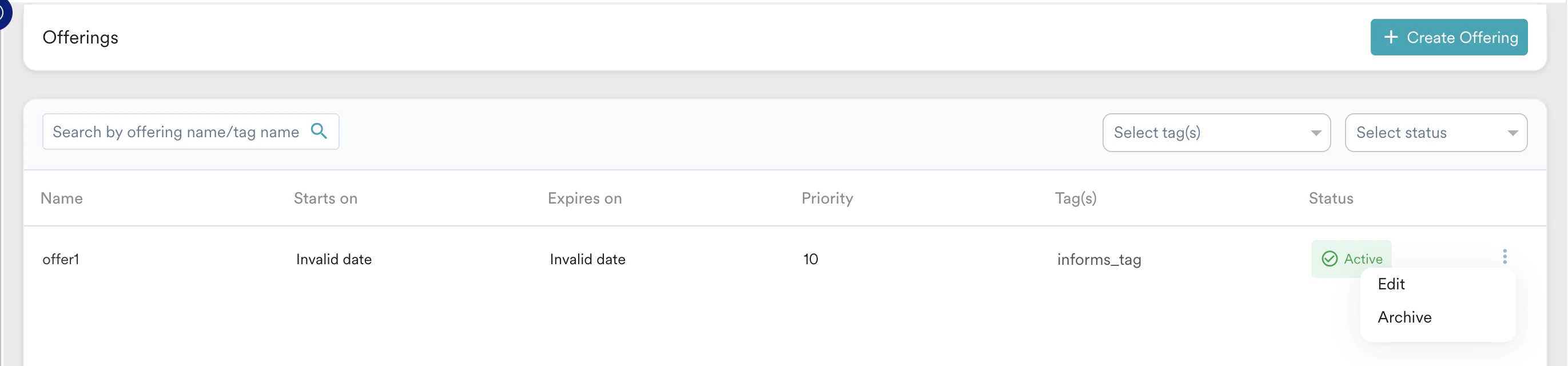
- Name を使用してOfferingを検索します。検索ではNameが照合され、内部のSystem Nameは検索対象になりません。
- タグとステータスに基づいてOfferingをフィルタリングします。
- オファーの横にある省略記号 アイコンをクリックして、Offeringを Edit または Archive します。編集時にはNameを変更できますが、System Nameは読み取り専用のままです。
詳細については、Offeringsに関するFAQを参照してください。