概要
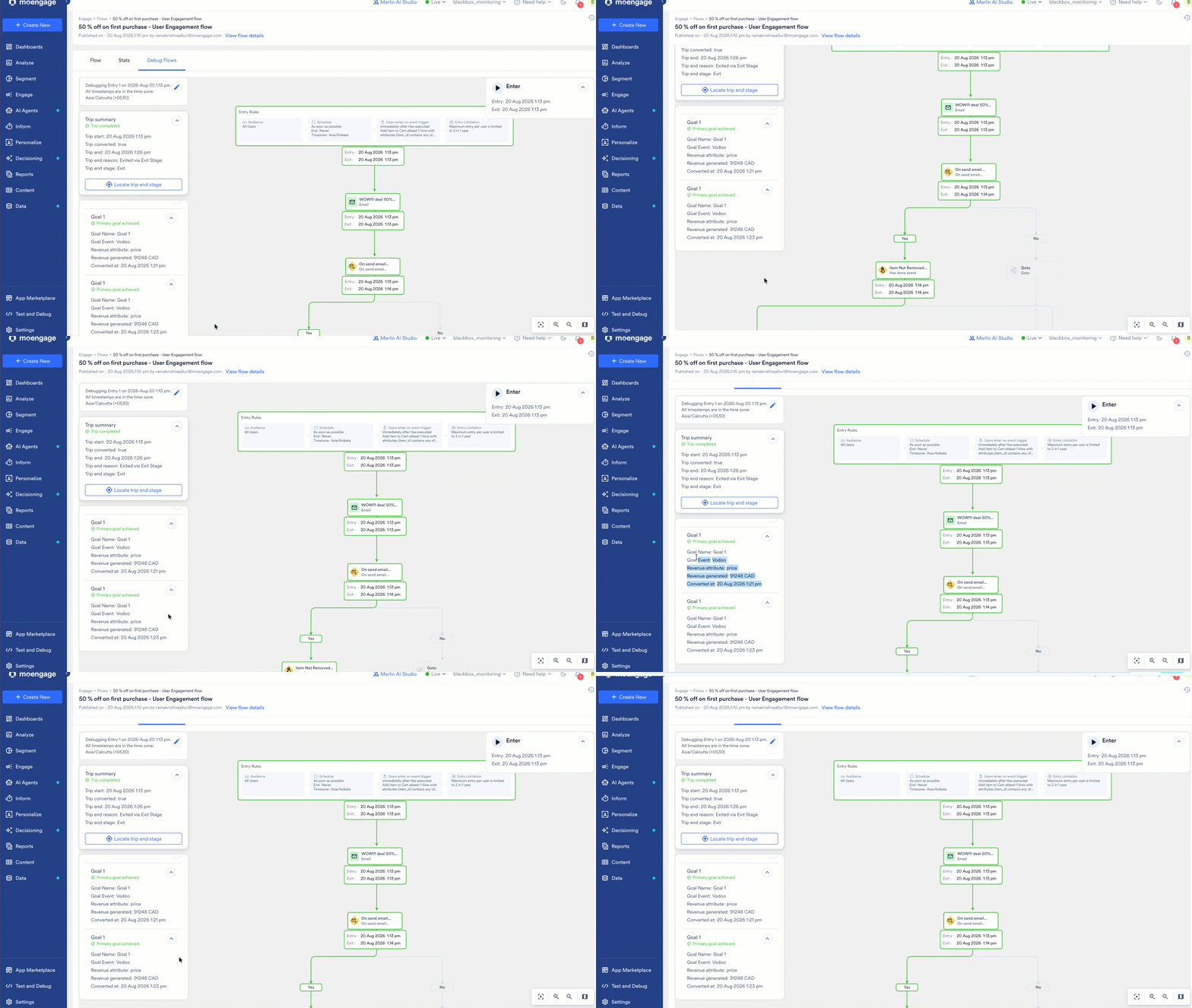
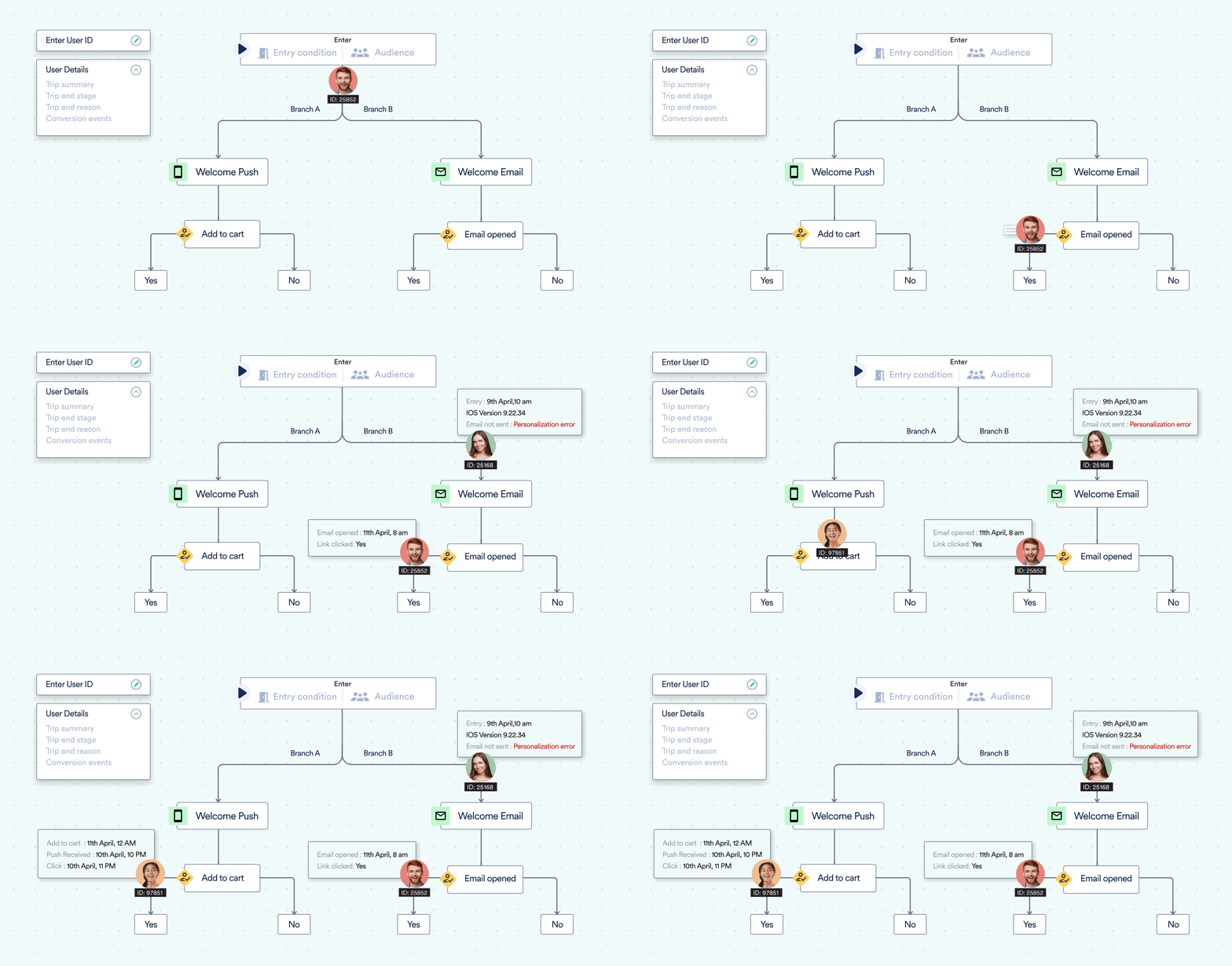
マーケターは、ユーザーが Flow 内で特定のパスを移動した理由、現在 Flow のどこにいるのか、または Flow に参加したかどうかについて知りたいことがよくあります。Debug Flows を使用すると、マーケターは公開済みの Flow がなぜそのように動作しているのかを理解できます。 Debug Flows は、特定のターゲットユーザーのジャーニーを追跡することで、公開済みの Flow でユーザーがたどっている正確なパスを把握するのに役立ちます。これにより、Flow 内の特定のキャンペーンのエンゲージメントが最適でなかった理由や、ユーザーが特定の行動をとった理由を理解できます。Debug Flows は、マーケターが Flow 内のユーザーのパスをトレースするのに役立つ機能です。これにより、公開済みの Flow のパフォーマンスを検証し、エントリー条件、トリガー、スケジュールなどの Flow の設定とセットアップが正しく構成されているかどうかを確認できます。また、特定のユーザーまたはコホート内の離脱ポイントやコンバージョンを把握するのにも役立ちます。 Debug Flows を使用すると、次のことを把握できます。
- トリガーイベントを実行したにもかかわらず、ユーザーが Flow に参加しなかった理由。
- Flow に参加した後、ユーザーがキャンペーンを受信しなかった理由。
- ユーザーが Flow に参加した後にたどったパス、Flow とのエンゲージメントの状況、およびコンバージョンまたは離脱した場所。
Debug Flows は、すべての Enterprise クライアントでデフォルトで利用可能です。Enterprise プランをご利用で Debug Flows が有効になっていない場合は、MoEngage のカスタマーサクセスマネージャー (CSM) またはサポートチームにお問い合わせください。
Debug Flows の活用方法
- Flow が期待どおりのパフォーマンスを発揮していない理由の把握 Flow を公開したものの、分析を確認すると、キャンペーンを受信しているオーディエンスが意図したオーディエンスではないことに気付いたとします。Debug Flows を使用すると、これらのオーディエンスが Flow に含まれた理由を把握し、それに応じて是正措置を講じることができます。
- 大規模なセグメント/オーディエンスに公開する前に Flow を自分でテスト 大規模なオーディエンスを対象にマルチチャネルのカスタマージャーニーを実行しているとします。ただし、セグメント全体にキャンペーンを公開する前に、少数のユーザー (または社内チームメンバー) に公開してテストしたい場合があります。Debug Flows を使用すると、「ユーザーのシャドーイング」によって少数のオーディエンスに対する Flow のパフォーマンスを把握し、Flow を最適化してから、より大規模なオーディエンスに公開できます。
- Flow を自分でデバッグ Flow を公開したものの、ユーザーが期待どおりに Flow とエンゲージしていないとします。Debug Flows を使用して、Flow のセットアップにおけるギャップを把握し、適切な変更を加えることができます。
Debug Flows の仕組み
Debug Flows は、固定時間の Flow、つまり One-time または Periodic の Flow では利用できません。
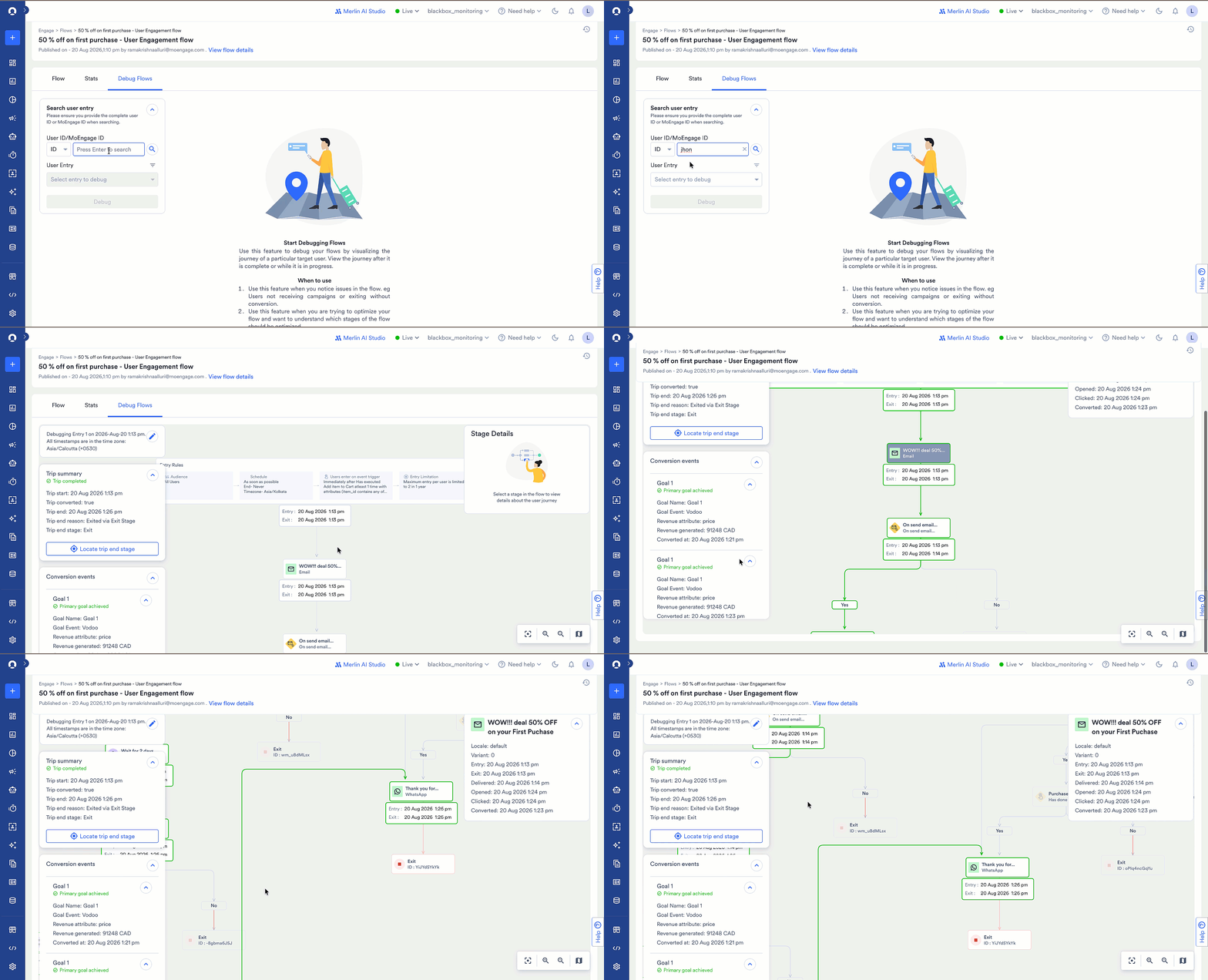
- All Flows ページに移動します。
- 目的の Flow をクリックして選択します。
- Debug Flows タブに移動します。
- Search user entry 検索バーで、リストからユーザー識別子 (ID または MoEngageID) を選択します。詳細については、ユーザー識別子を参照してください。
- ユーザートリップをデバッグするユーザーの ID または MoEngageID を指定します。
- Enter キーを押します。これにより、Flow のさまざまなバージョンにおけるユーザーのすべての試行とエントリーが User Entry ドロップダウンに表示されます。
 (フィルターアイコン) をクリックし、日付フィールドで日付範囲を指定することで、特定の期間内のユーザーの試行/エントリーを選択できます。利用可能なオプションは、Yesterday、Last Week、Custom Range です。注: デバッグのために、現在の日付から 7 日を超える日付範囲をさかのぼることはできません。
- User Entry ドロップダウンで確認したいエントリーまたは試行を選択し、Debug をクリックします。
用語集
ステージ/アクションに関する情報の表示
ステージ、アクション、または条件に関する情報を表示するには、ステージをクリックすると、キャンバスの左側にその詳細が表示されます。たとえば、Flow にメールキャンペーンが関連付けられており、ユーザーがそのステージを通過した場合、キャンペーンをクリックすると、ステータス、ロケール、バリアントの情報に加えて、ユーザーがそのステージに参加した日時と離脱した日時を確認できます。トリップサマリー
トリップサマリーセクションでは、ユーザーがトリップを開始した日時と Flow から離脱した日時に関する情報を確認できます。次の詳細が表示されます。- Trip start: ユーザーが Flow に参加した時刻。
- Trip converted: ユーザーがトリップ中にコンバージョンしたかどうか。
- Trip end: ユーザーが Flow から離脱した時刻。
- Trip end reason: ユーザーが Flow から離脱した理由。ユーザーは次のいずれかの理由で離脱した可能性があります。
- Trip end stage: ユーザーが Flow から離脱したステージ。
- Locate user: ユーザーが現在 Flow 内のどこにいるかを表示します。
- Locate trip end stage: ユーザーが Flow から離脱したステージを表示します。Flow には通常、多数のノード、複数のブランチ、スプリットがあるため、このオプションを使用すると、キャンバスを探さなくてもステージを見つけることができます。
バージョン間を移動したユーザーのデバッグ
ユーザーがバージョン間を移動した場合、Debug Flows では、ユーザーが参加した各バージョンが個別のエントリーとして一覧表示され、発生順にエントリーに番号が付けられます。古いバージョンのエントリーを選択するとユーザーがそのバージョンから離脱した場所を確認でき、新しいバージョンのエントリーを選択するとユーザーが到着した場所を確認できます。新しいエントリーでは、トリップはエントリーステージではなくそのステージから開始されます。 キャンバス上では、そのステージの上にあるアイコンが、ユーザーがこのバージョンに参加した場所を示し、移動元のバージョン名を表示します。トリップサマリーには、同じ情報が注記として表示されます。注記をクリックするとキャンバスがそのステージに移動するため、自分で探す必要はありません。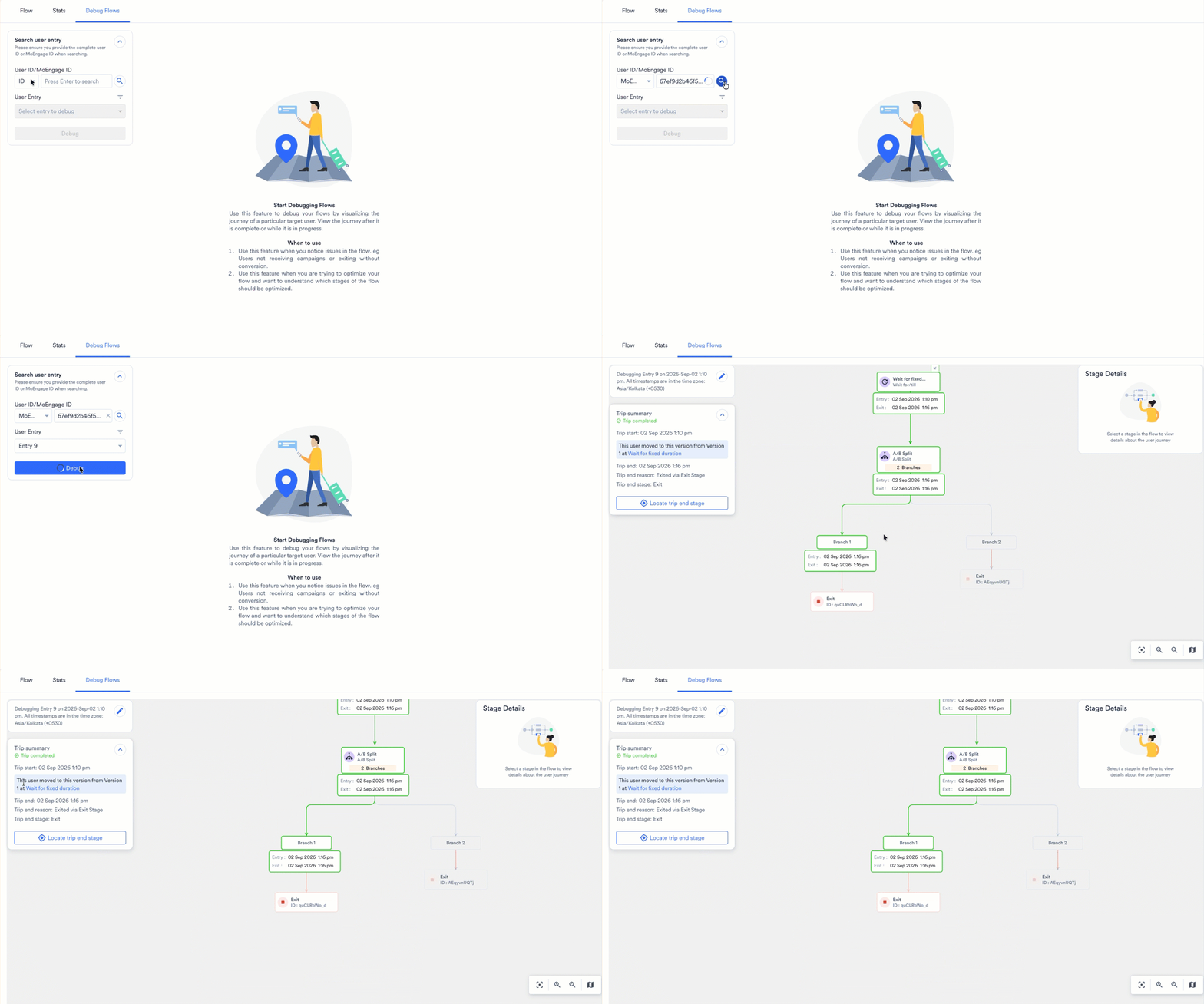
コンバージョンイベント
コンバージョンイベントセクションでは、ユーザーが Flow に設定されたコンバージョン目標を達成した日時に関する情報を確認できます。