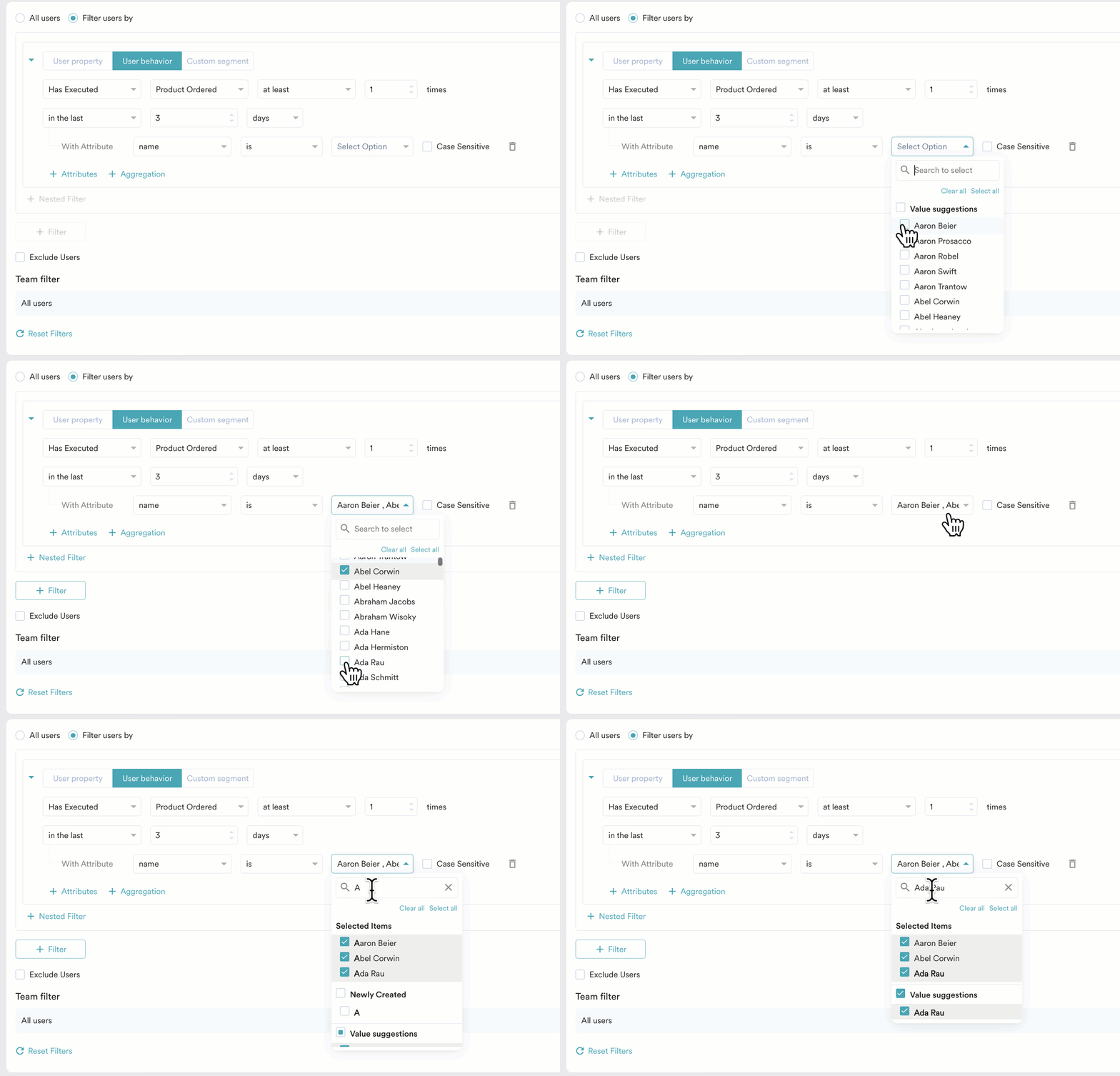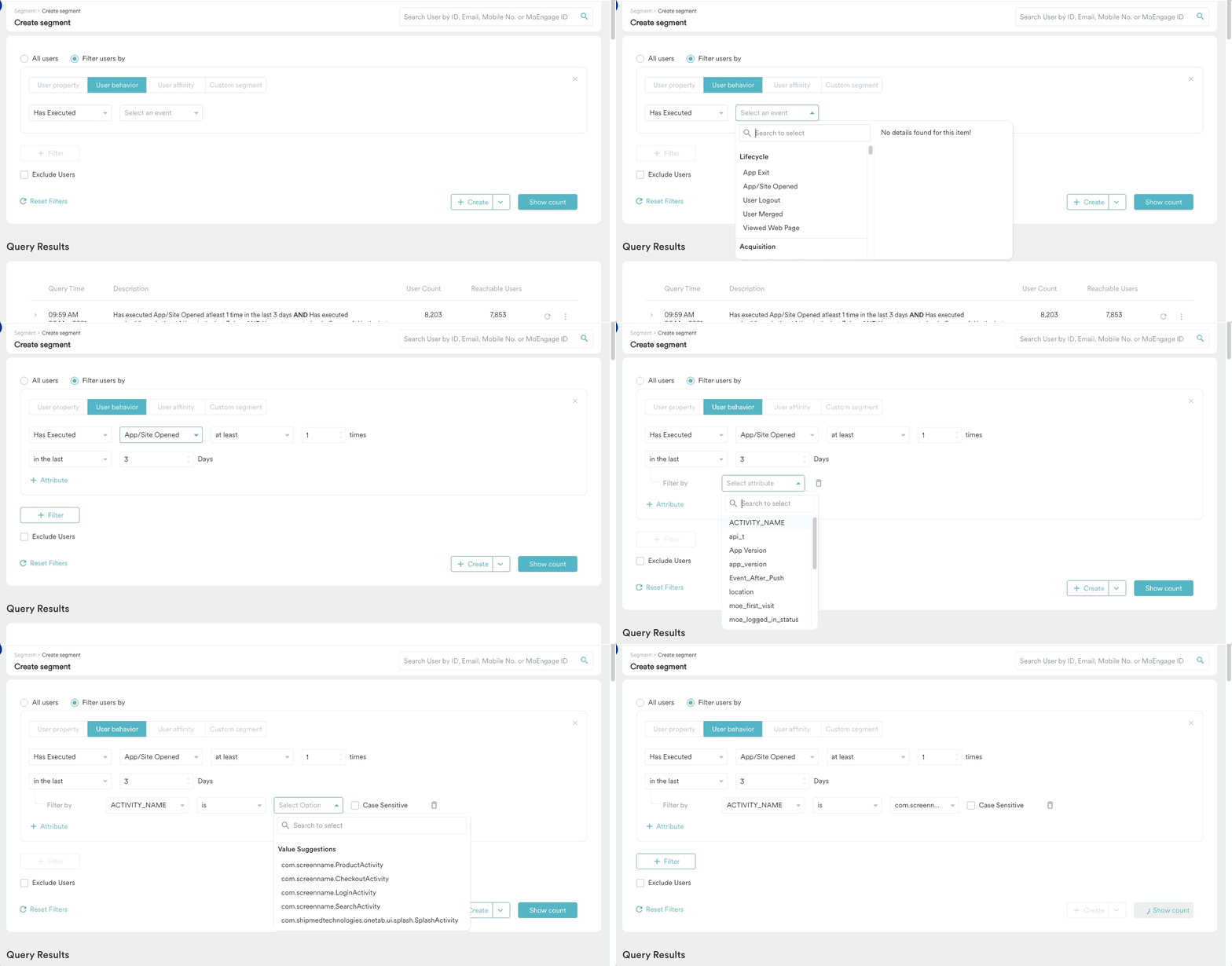
候補の条件
- 候補は、ドロップダウンメニューから選択する必要がある日付値を除き、すべての属性に対して提供されます。文字列値と数値は候補の対象となり、ブール値には true または false のデフォルト選択ドロップダウンが用意されています。
- イベント属性の場合、データは受信から 1 日後に値の候補で利用可能になります。同様に、ユーザー属性の場合、データは受信から 2 日後に値の候補で利用可能になります。
- イベント属性またはユーザー属性が 60 日間値を受信しなかった場合、MoEngage はその属性のすべての値の候補を削除します。属性に値が届くと(すでに候補に含まれている値であっても)、この 60 日間の期間はリセットされます。属性がデータを受信し続けている間は、60 日以上前に最後に受信した値であっても、既存の候補は保持されます。新しい値は候補に追加され、属性が 5,000 件の候補上限に達するまでは、古い値が削除されることはありません。
- 候補には、各値が取り込まれた時点のデータ型が反映されます。属性の許可されたデータ型を変更した後も、以前のデータ型で保存済みの値の候補は引き続き表示されます。これらの候補は、属性が 5,000 件の候補上限に達した後に新しい値に置き換えられるか、属性が 60 日間値を受信しなかった場合に削除されます。両方のデータ型の候補が表示されていても、変更の適用に失敗したわけではありません。
- 値の候補では、100 文字 までの値のみがサポートされます。値が 100 文字を超える場合は破棄され、値の候補には表示されません。
- MoEngage は、前日のデータに基づいて毎日 12:30 AM UTC に値の候補を生成します。過去日付の取り込み(過去に発生したデータを本日 MoEngage にアップロードする場合)では、データが 60 日以内のものであれば、その特定のイベントの直近 4 日間から候補が生成されます。
-
MoEngage が値の候補を表示しないケース:
- 名前の競合 - 名前が MoEngage の予約名と競合するカスタムイベントまたはユーザー属性/プロパティは、値の候補の生成対象になりません(例: appVersion, sdkVersion, os, and user_id.)
- 各属性に対して生成される候補は最大 5,000 件です。属性がこの上限に達すると、新しい値が古い値に置き換わります。
-
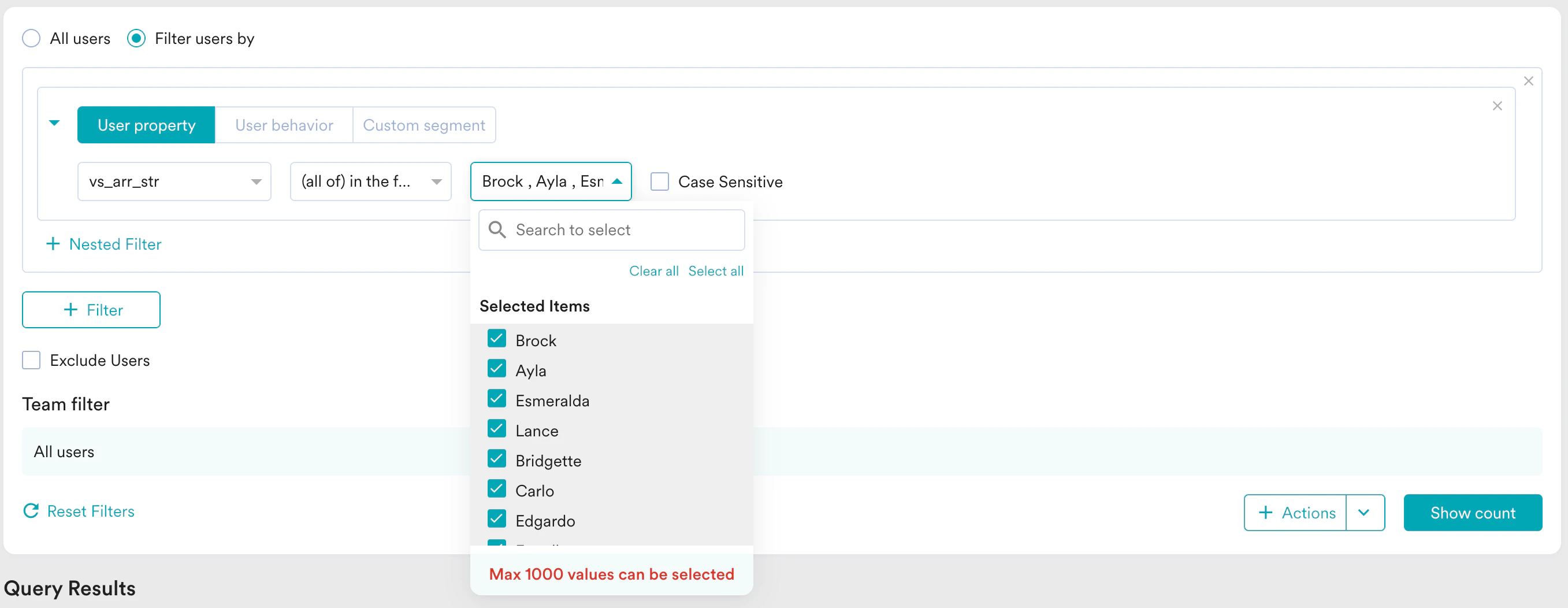
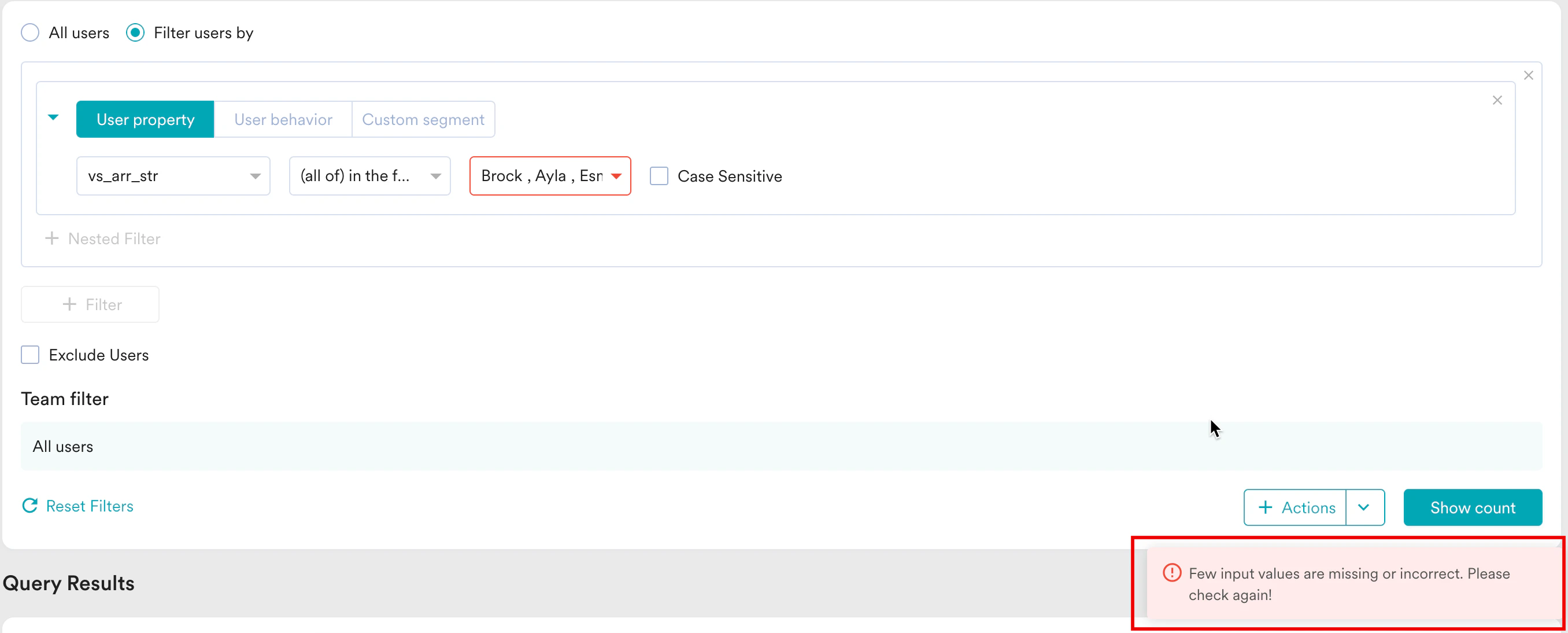
属性値をフィルタリングするために選択できる値は最大 1000 件です。
-
条件「in the following」を選択すると、複数の値を選択できます。複数の値を選択するには、Value suggestions チェックボックスを使用します。たとえば、値が 5000 件ある場合、最初の 1000 件を選択できます。
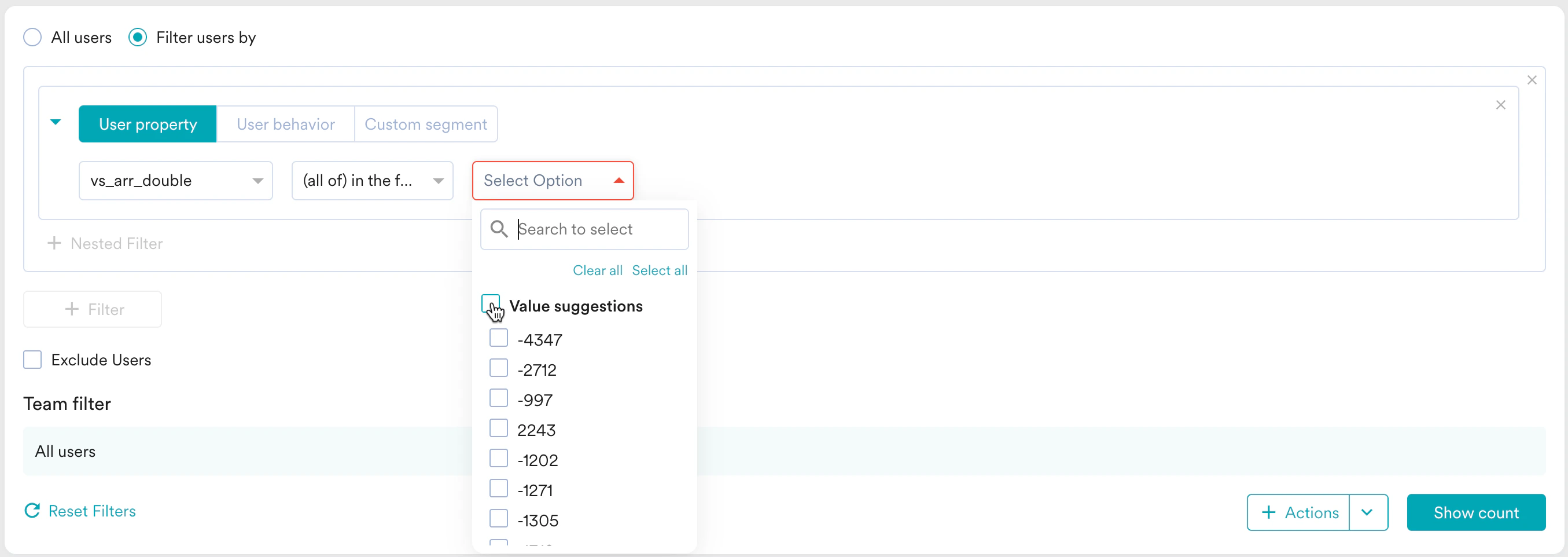
-
すべての値を選択するには、Select all をクリックします。たとえば、値が 5000 件ある場合、最初の 1000 件を選択できます。選択したすべての値をクリアするには、Clear all をクリックします。
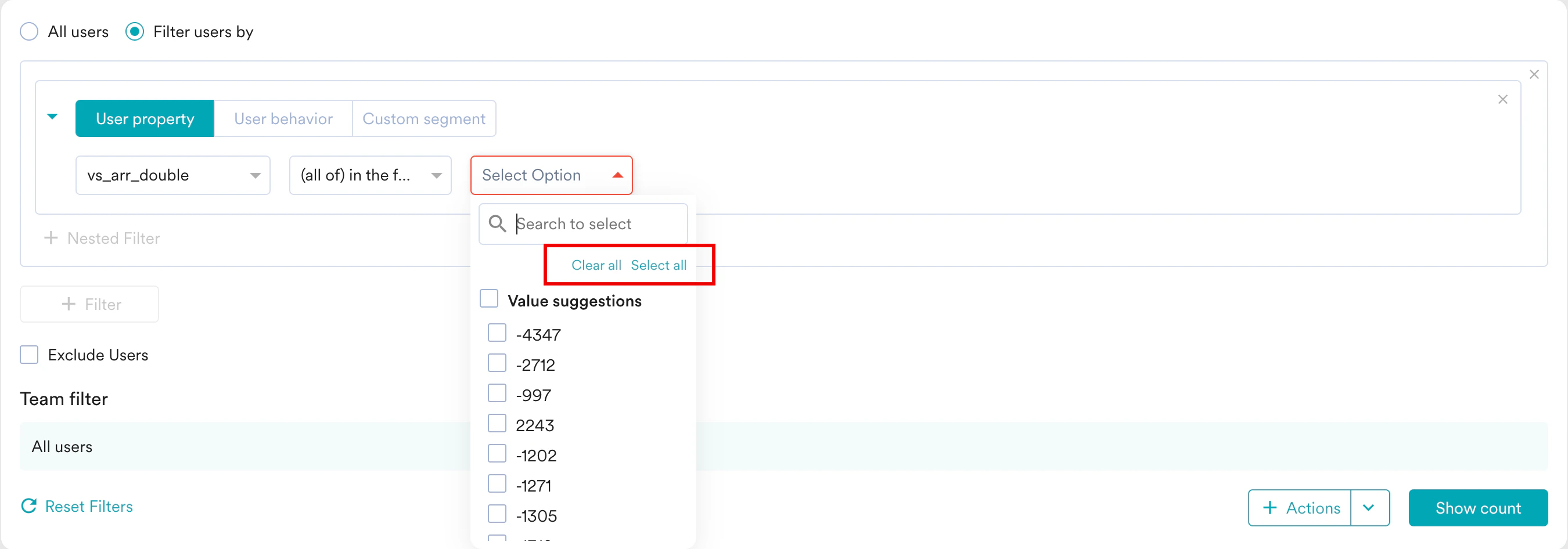
-
入力フィールドにフォーカスすると、すぐにすべての結果/候補(最大 5000 件)が表示されます。検索したい値の最初の数文字を入力すると、値のリストが表示されます。たとえば、「Bro」と入力すると、多くの値の候補が表示されます。
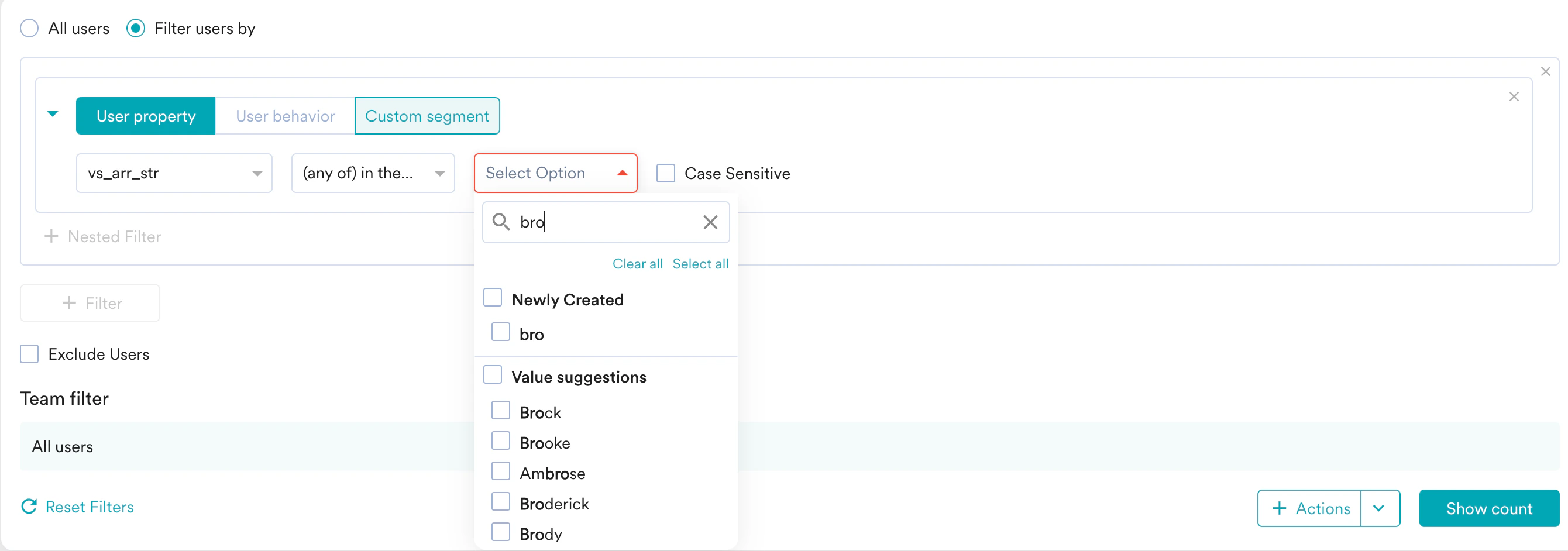
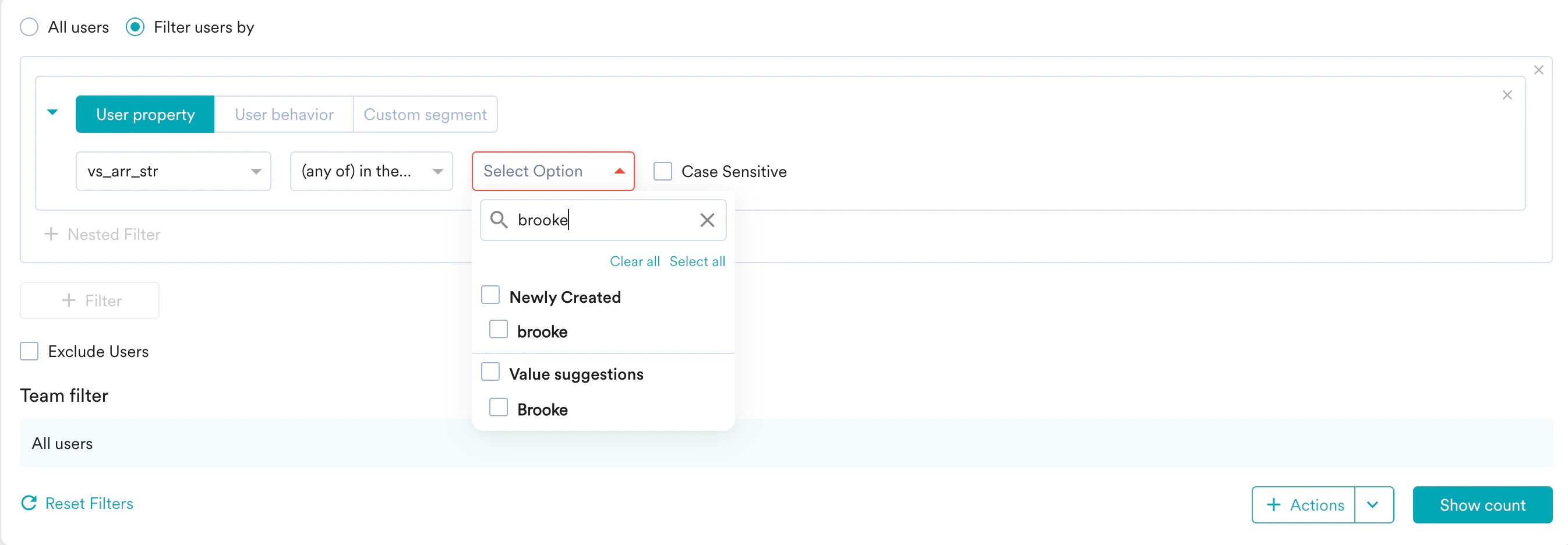
-
カンマ区切りの値(例: 「John, Harry」)を入力した場合:
- 新しいカテゴリ Freeform の下に、単一の値「John, Harry」として表示されます。
- Newly created カテゴリの下に、個別の値「John」と「Harry」として表示されます。
 カンマ区切りの値については、MoEngage は値の候補を表示しません。
-
大量のカンマ区切りの値(例: 200 個の値)を貼り付けた場合:
- 新しいカテゴリ Freeform の下に単一の値が表示されます。
- Newly created カテゴリの下に 200 個の個別の値が表示されます。
- マスクされた PII 属性については、一致する候補がある値を入力しても、MoEngage は値の候補を表示しません。たとえば、Email ID が PII 属性である場合、入力フィールドにメール ID を入力しても、値の候補は表示されません。
-
いくつかの値を選択した後に入力ボックスを閉じても、新しい値を検索できます。新しい値を入力すると、MoEngage は Selected Items と Value Suggestions の両方から検索し、一致する値と新しく作成された値を表示します。値が完全一致の場合、MoEngage は Newly Created の値を表示しません。