

ファイルセグメントの作成
ステップ 1: MoEngage Dashboard > Segment > All Segments > +Segment > File Segment に移動します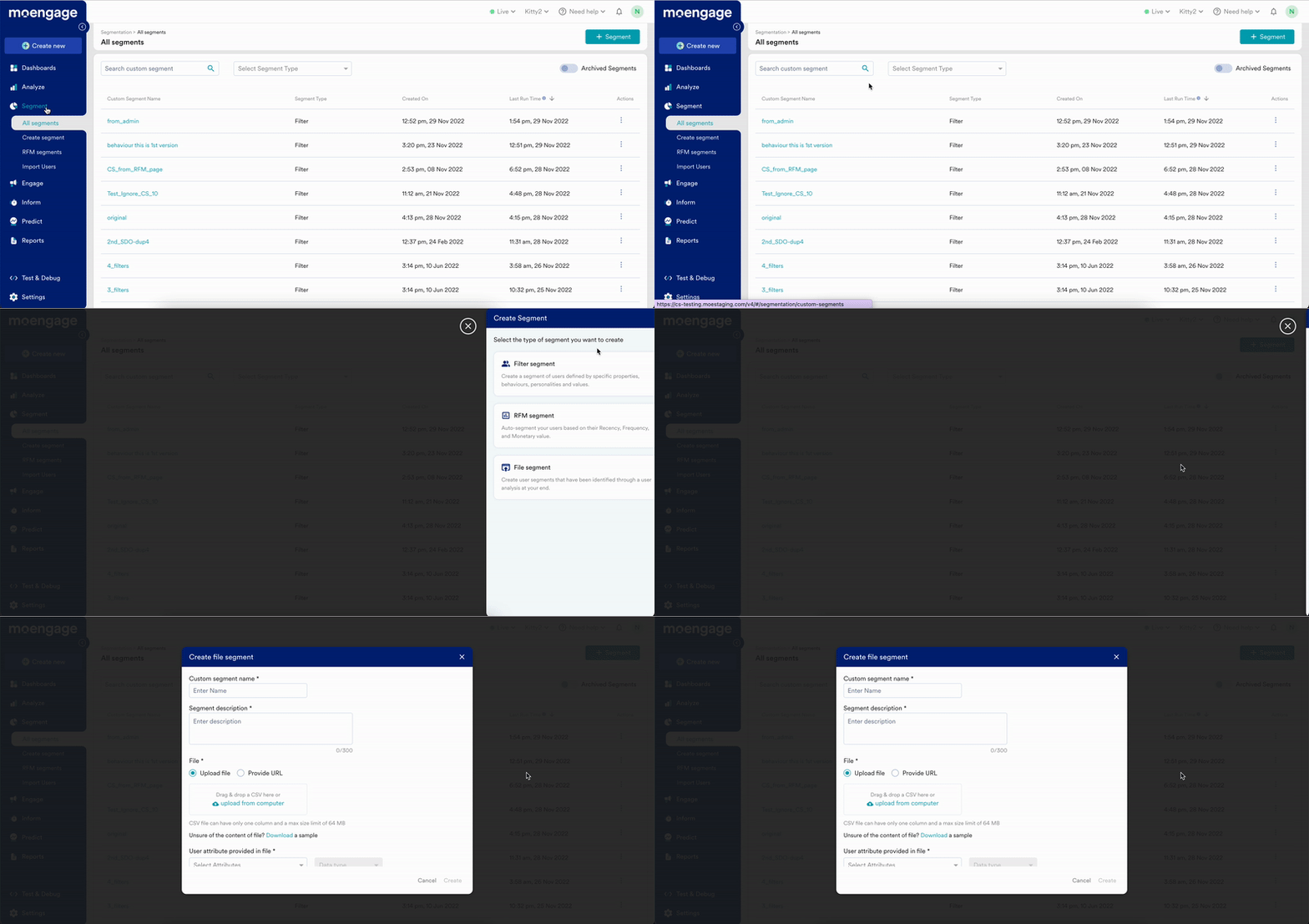
-
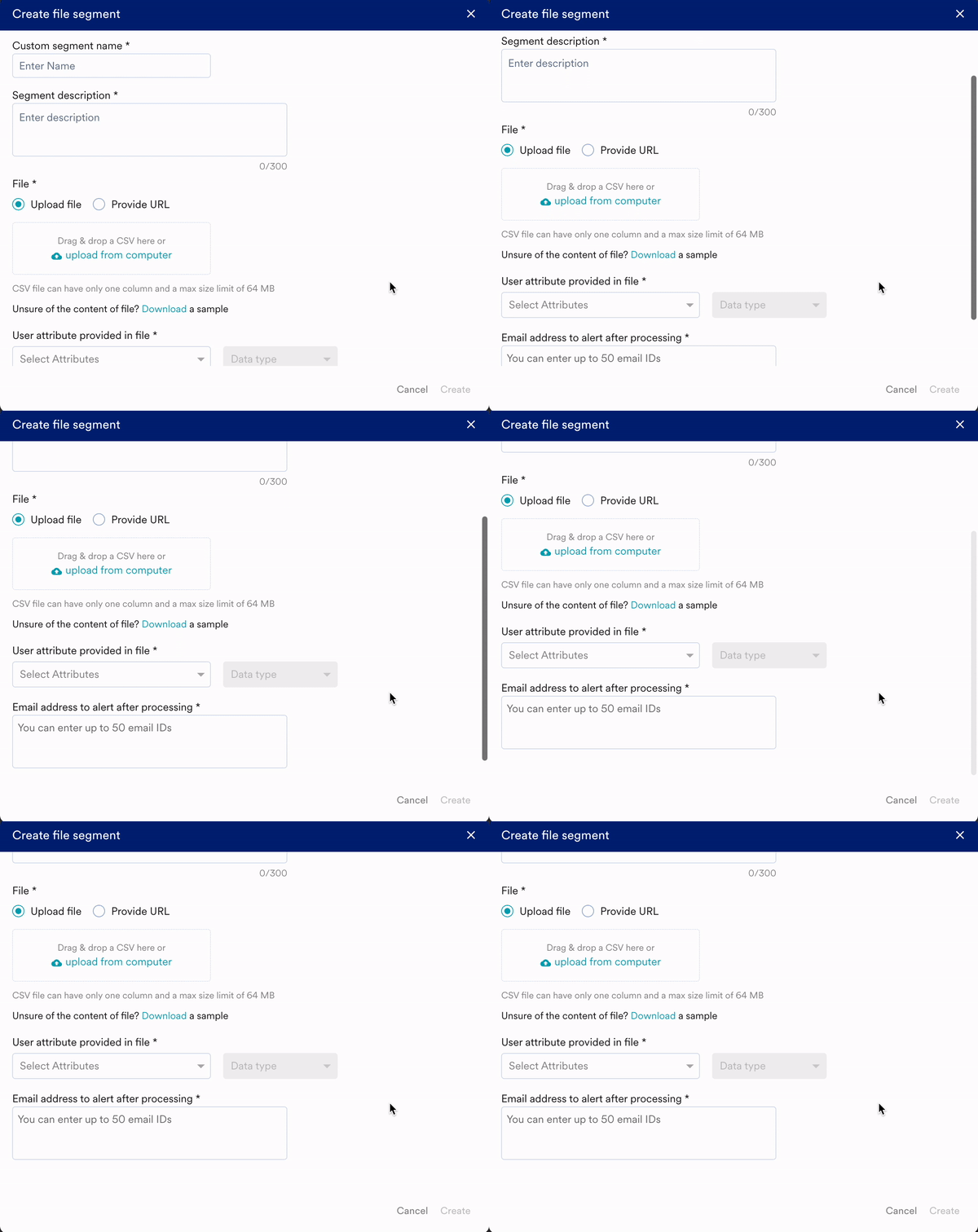
カスタムセグメントの名前と説明を入力します。
名前
All Usersは MoEngage によって予約されているため、カスタムセグメント名として使用できません。また、名前には:|*?\<>=$"の文字を含めることはできず、ピリオド (.) で始めることはできず、空白のみで構成することはできず、200 文字を超えることはできません。無効な名前または予約名を持つファイルセグメントは拒否され、カスタムセグメントのドロップダウンに表示されないか、ユーザー数が 0 と表示されます。これは、API または外部連携を通じて作成されたファイルセグメントにも適用されます。 - ユーザーリストを含むファイルを選択します。CSV をアップロードするか、その URL を指定できます。
- リストで使用しているユーザー属性を選択します。たとえば、ユーザーの Driving ID のリストがある場合は、ユーザー属性のドロップダウンから Driving ID を選択します。
- カスタムセグメントが作成されたときに MoEngage が通知するメール ID を 1 つ以上入力します。
ファイルの要件
アップロードする前に、ファイルが次の要件を満たしていることを確認してください。- ファイルは、ユーザー属性を含む単一の列を持つ CSV 形式である必要があります。
- ファイルサイズは 64 MB を超えてはなりません。
- ファイルに重複する値、空の行、空の列を含めてはなりません。
URL の要件
ファイルを直接アップロードする代わりに URL を指定する場合は、次の条件を満たす必要があります。- URL は公開アクセス可能である必要があります。プライベートな URL や期限切れの URL は MoEngage がダウンロードできず、ユーザー数 0 のセグメントになります。
- ファイルがプライベートエンドポイントの背後でホストされている場合は、関連する MoEngage の IP アドレスをホワイトリストに登録してアクセスを許可します。ホワイトリストに登録する IP アドレスのリストについては、MoEngage の CSM またはサポートチームにお問い合わせください。
- URL のファイルは、CSV の直接アップロードと同じ形式の要件を満たす必要があります。
- URL で指定するファイルは最大 300 MB まで可能です(直接アップロードの上限は 64 MB)。
カスタムセグメントの利用可能性
MoEngage システムはファイルセグメントのリクエストを受信するとすぐに、カスタムセグメントを作成します。カスタムセグメントの作成後、システムはユーザーを処理し、それらのユーザーをカスタムセグメントに追加します。そのため、カスタムセグメントはファイルの処理中も、ファイルの処理に失敗した場合も 利用可能 です。ファイルセグメントが処理されると、そのステータス(完了または失敗)がメールで通知されます。 ファイルのアップロード/処理に失敗した場合は、同じカスタムセグメント名を使用してファイルを再度アップロードできます。システムは、指定されたカスタムセグメントに新しいユーザーを追加します。この機能により、既存のファイルカスタムセグメントに新しいユーザーを追加することもできます。
ファイルセグメント処理のステータスと警告
完全に処理される前にファイルセグメントを使用することで発生する問題を防ぐために、MoEngage は UI に警告を表示します。これらの警告により、セグメントがまだ処理中かどうか、およびいつ使用するのが望ましいかを把握できます。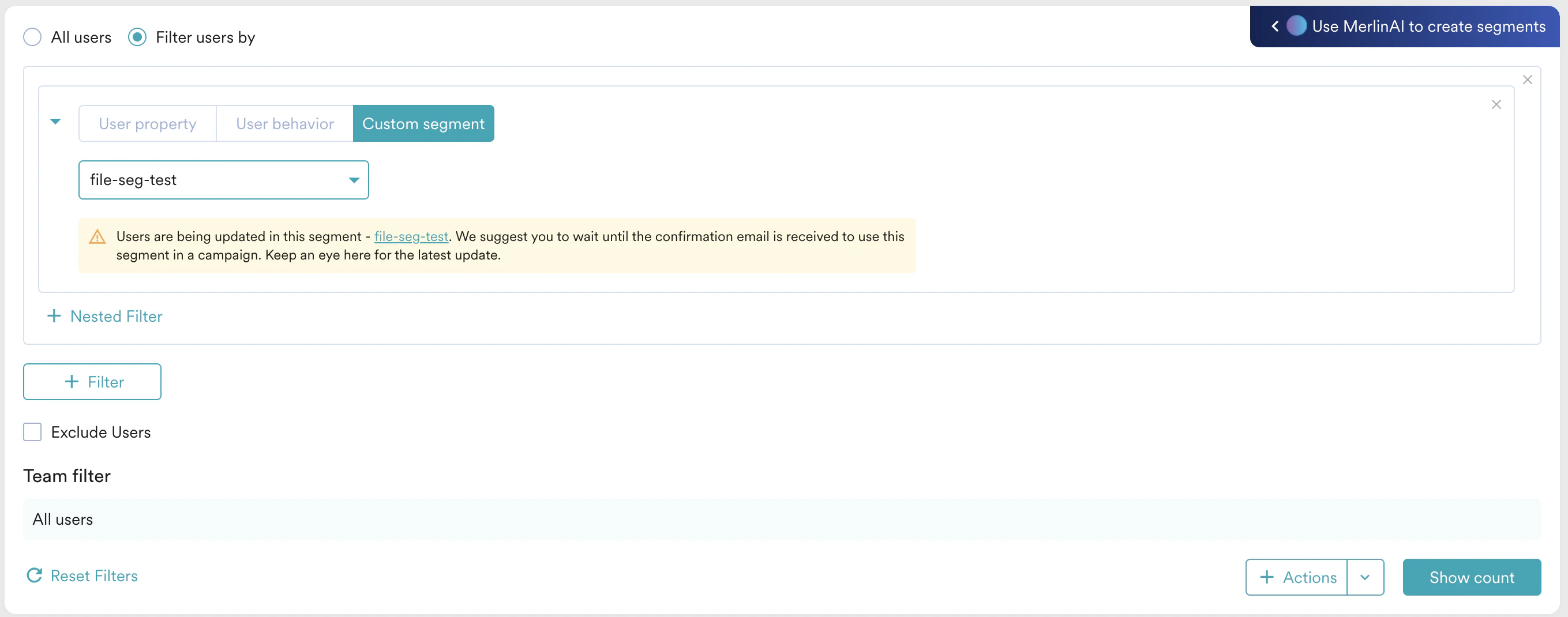
これらの警告は次のページに表示されます。
- Create segment ページ
- すべてのキャンペーン作成ページの Target audience セクション
- 分析ページの Target audience セクション
セグメント使用時の警告
別のセグメントの作成、キャンペーンのターゲティング、または分析で使用するために、まだ処理中のファイルセグメントを選択すると、警告メッセージが表示されます。警告は次の条件に基づいて表示されます。- 選択した単一のセグメントが処理中の場合: “Users are being updated in this segment -
<Custom Segment name>. We suggest that you wait until the confirmation email is received to use this segment in a campaign. Keep an eye here for the latest update.” - 別のセグメントにネストされたセグメントが処理中の場合: “Users are being updated in these segments -
<Custom Segment 1, Custom Segment 2, Custom Segment 3 names>. These segments are nested in the parent segment chosen. We suggest that you wait until the confirmation email is received to use the segment in a campaign. Keep an eye here for the latest update.”
セグメント詳細ページの警告
現在更新中の(つまり、ファイルのアップロードがまだ処理中の)カスタムセグメントの詳細ページに移動すると、次のような警告メッセージが表示されます: “Users are being updated in this segment -<CS name linked>. We suggest that you wait until the confirmation email is received to use this segment in a campaign. Keep an eye here for the latest update.”
セグメントの最新のステータスを確認するには、ページを更新します。ファイルの処理が正常に完了すると、この警告は表示されなくなります。
ユーザーの利用可能性
ファイルセグメントには、MoEngage に存在するユーザーのみを含めることができます。MoEngage システムに存在しないユーザーをアップロードした場合、そのユーザーは処理されず、ファイルセグメントの一部になることはできません。 新しいユーザーを MoEngage にアップロードし、それらのユーザーのファイルセグメントを作成するには、ユーザーのインポートを参照してください。 ファイルセグメントを介してアップロードされるユーザーの総数は、1 日あたり 200 万人に制限されています。(この上限はカスタマイズ可能です。上限を引き上げるには、サポートにお問い合わせください。) 1 つのファイルセグメントには最大 500 万人のユーザーを含めることができます。File Segment API を使用してファイルセグメントを作成または更新する場合、1 つのワークスペースで実行できる操作は 1 時間あたり最大 10 回、1 日あたり最大 100 回(24 時間のローリングウィンドウで計算)です。これらの上限を超えるリクエストは 429 レスポンスで拒否されます。
ファイルセグメントの編集
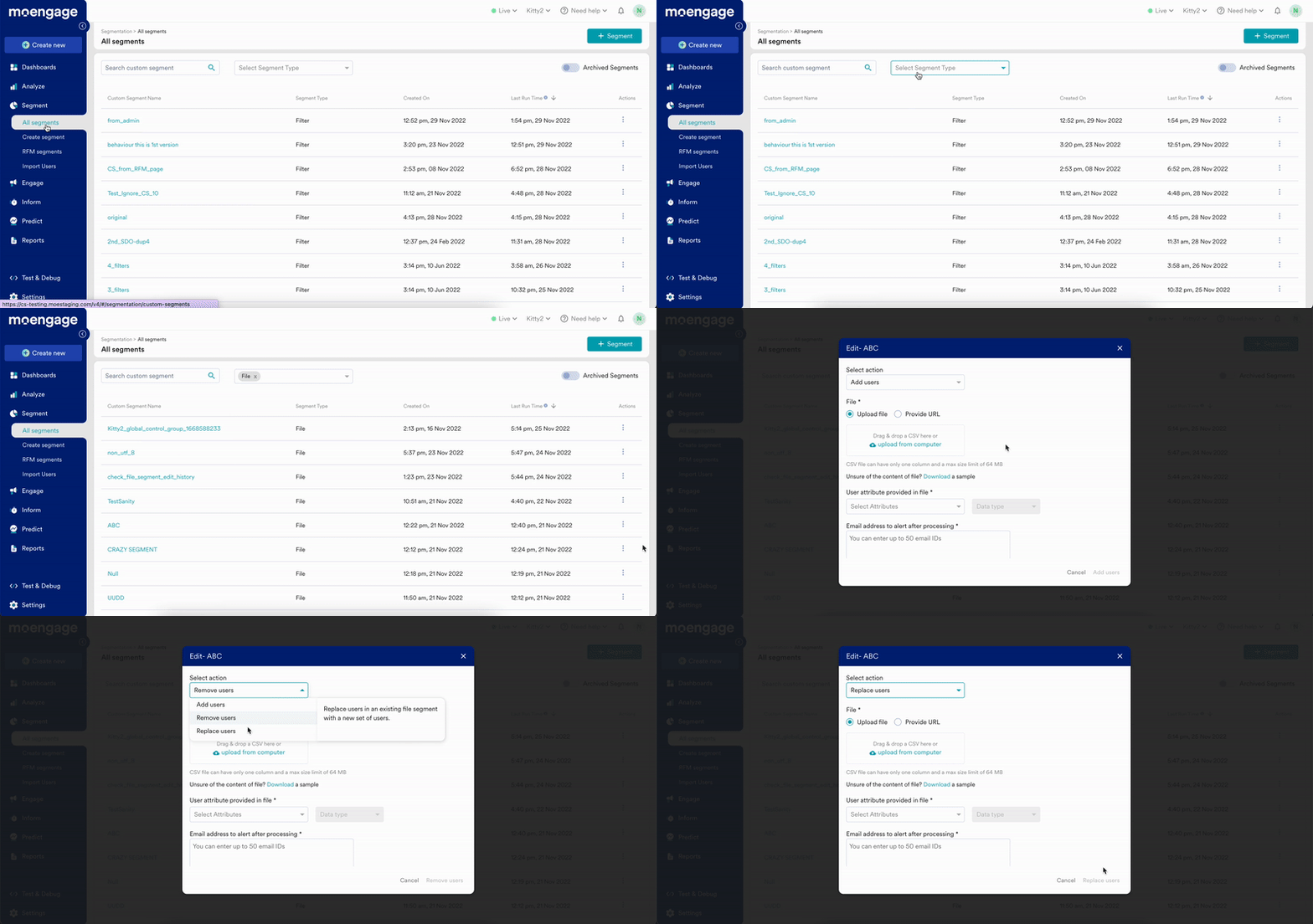
既存のファイルセグメントは、MoEngage ダッシュボードから編集できます。MoEngage ダッシュボードでは、ファイルセグメントに対して次のアクションを実行できます。- ユーザーの追加: 既存のファイルセグメントに新しいユーザーリストを追加できます。
- ユーザーの削除: 既存のファイルセグメントからユーザーリストを削除できます。
- ユーザーの置換: 既存のファイルセグメント内のユーザーリストを置き換えることができます。
- ファイルセグメントに対して実行する編集アクションを、Add users、Remove users、Replace users の中から選択します。
- 追加、削除、または置換するユーザーリストを含むファイルを選択します。CSV をアップロードするか、その URL を指定できます。
- リストで使用しているユーザー属性を選択します。たとえば、ユーザーの Driving ID のリストがある場合は、ユーザー属性のドロップダウンから Driving ID を選択します。
- カスタムセグメントが処理されたときに MoEngage が通知するメール ID を 1 つ以上入力します。
ファイルセグメントのアーカイブ/アーカイブ解除
ファイルセグメントは MoEngage ダッシュボードからアーカイブできます。- 過去 60 日間に実行されていない(クエリが実行されていない)ファイルセグメントは、自動的にアーカイブされます。
- 継続的なコホートやファイルの同期は実行としてカウントされないため、定期的に同期している外部からインポートされたファイルセグメントでも自動的にアーカイブされる可能性があります。アクティブな状態を維持するには、ダッシュボードから手動で実行するか、セグメンテーションフィルターで使用します。
- 外部からインポートされたファイルセグメント(例: Amplitude やその他の外部ツールから)は、ダッシュボードからアーカイブまたはアーカイブ解除することはできません。アーカイブを解除するには、Unarchive Segment API を使用します。
- アーカイブされたファイルカスタムセグメントのすべてのユーザーは、アーカイブから 30 日後に削除されます。そのため、アーカイブから 30 日後には、アーカイブされたカスタムセグメントのユーザー数は 0 になります。
FAQ
MoEngage のファイルセグメントとアップロードしたファイルでユーザー数が異なるのはなぜですか?
MoEngage のファイルセグメントとアップロードしたファイルでユーザー数が異なるのはなぜですか?
問題
アップロードしたファイルと MoEngage のファイルカスタムセグメントの間で、ユーザー数に不一致があります。説明
このような違いが生じる考えられる理由は次のとおりです。- ユーザー数が 0
- 誤った属性の指定: ファイルセグメントのアップロード時に選択した属性が、ファイルで指定された値と一致していません。たとえば、選択した属性が age(double データ型)であるのに、ファイルに name(string データ型)の値が含まれている場合、MoEngage に一致するユーザーが存在せず、ユーザー数が 0 になります。
- ファイルをダウンロードできない: 指定されたファイルの URL がプライベートまたは期限切れの場合、MoEngage はファイルをダウンロードできず、カスタムセグメントにユーザーが追加されないため、ユーザー数が 0 になります。
- 不適切な CSV の内容: 値の先頭または末尾のスペース、スペースのみの行、UTF-8 以外の文字、二重引用符で囲まれた値、カンマで終わる値などの問題があると、ユーザー数が 0 になる可能性があります。
- ファイル処理の遅延: ファイルをアップロードした後、ユーザーはすぐにはカスタムセグメントに追加されません。処理時間はファイル内の値の数に応じて長くなります。アップロード直後にカスタムセグメントをクエリすると、ユーザー数が 0 になる場合があります。
- ユーザー数が少ない
- MoEngage のユーザーが少ない: ファイルに記載された値が MoEngage の値と一致しない場合、それらは考慮されず、ユーザー数が少なくなります。
- 不適切な CSV の内容: ユーザー数が 0 の場合と同様に、CSV の内容に問題があると、ユーザー数が少なくなる可能性があります。
- ファイルのアップロードがまだ処理中: ファイルのアップロード直後に、ユーザー数 0 のカスタムセグメントが作成されます。その後、ファイルの処理中にユーザーが追加されます。処理中にセグメントをクエリすると、ユーザー数が少なく表示される場合があります。
- ユーザー数が多い
- 属性値が複数のユーザーに一致する: ファイルで指定された値が MoEngage の複数のユーザーに一致する場合、一致したすべてのユーザーがカスタムセグメントに追加され、ユーザー数が多くなります。
ファイルセグメントへの CSV アップロードが失敗するのはなぜですか?
ファイルセグメントへの CSV アップロードが失敗するのはなぜですか?
問題
ファイルセグメントで CSV ファイルをアップロードする際に、次のエラーメッセージが表示されます。There seems to be an error. We are working to fix this.解決策
次の手順を実行します。- ファイル形式を確認する:
- ファイルが CSV 形式であることを確認します。
- ファイルサイズを確認する:
- ファイルサイズが 64 MB を超えていないことを確認します。ファイルが許容上限を超えている場合は、アップロードする前にサイズを縮小します。
- 一意の識別子の列を確認する:
- ファイルに、セグメントの一意の識別子として指定された列が 1 つだけ含まれていることを確認します。
- 一意の識別子(UID)を使用することを推奨します。
- 空の行と不要なデータを削除する:
- ファイルの末尾に空の行がないか確認します。
- 問題の原因となる可能性のある不要な値や重複する値を削除します。
- レコードの値を属性のデータ型に合わせる:
- レコードの値が指定されたデータ型と一致していることを確認します。
- 有効なファイルセグメント名を使用する:
- 文字の制限はファイルセグメント名に適用され、ファイル内の値には適用されません。名前に
:|*?\<>=$"の文字が含まれていないこと、ピリオド (.) で始まっていないこと、空または空白のみでないこと、200 文字を超えていないことを確認します。
- 文字の制限はファイルセグメント名に適用され、ファイル内の値には適用されません。名前に
ファイルセグメントへのサードパーティリンクのアップロードが失敗するのはなぜですか?
ファイルセグメントへのサードパーティリンクのアップロードが失敗するのはなぜですか?
問題
ファイルセグメントでサードパーティリンクをアップロードする際に、次のエラーメッセージが表示されます。There seems to be an error. We are working to fix this.解決策
次の手順を実行します。- プライベートファイルの IP をホワイトリストに登録する:
- ファイルがプライベートの場合は、関連する IP アドレスをホワイトリストに登録して、MoEngage のみにアクセスを許可します。
- ファイル形式を確認する:
- ファイルが CSV 形式であることを確認します。
- ファイルサイズを確認する:
- ファイルサイズが 64 MB を超えていないことを確認します。ファイルが許容上限を超えている場合は、アップロードする前にサイズを縮小します。
- 一意の識別子の列を確認する:
- ファイルには、セグメントの一意の識別子として機能する列が 1 つだけ含まれている必要があります。
- 空の行と不要なデータを削除する:
- ファイルの末尾に空の行がないか確認します。
- 問題の原因となる可能性のある不要な値や重複する値を削除します。
- レコードの値を属性のデータ型に合わせる:
- レコードの値が指定されたデータ型と一致していることを確認します。
- 有効なファイルセグメント名を使用する:
- 文字の制限はファイルセグメント名に適用され、ファイル内の値には適用されません。名前に
:|*?\<>=$"の文字が含まれていないこと、ピリオド (.) で始まっていないこと、空または空白のみでないこと、200 文字を超えていないことを確認します。
- 文字の制限はファイルセグメント名に適用され、ファイル内の値には適用されません。名前に