

サブスクリプションを有効化する
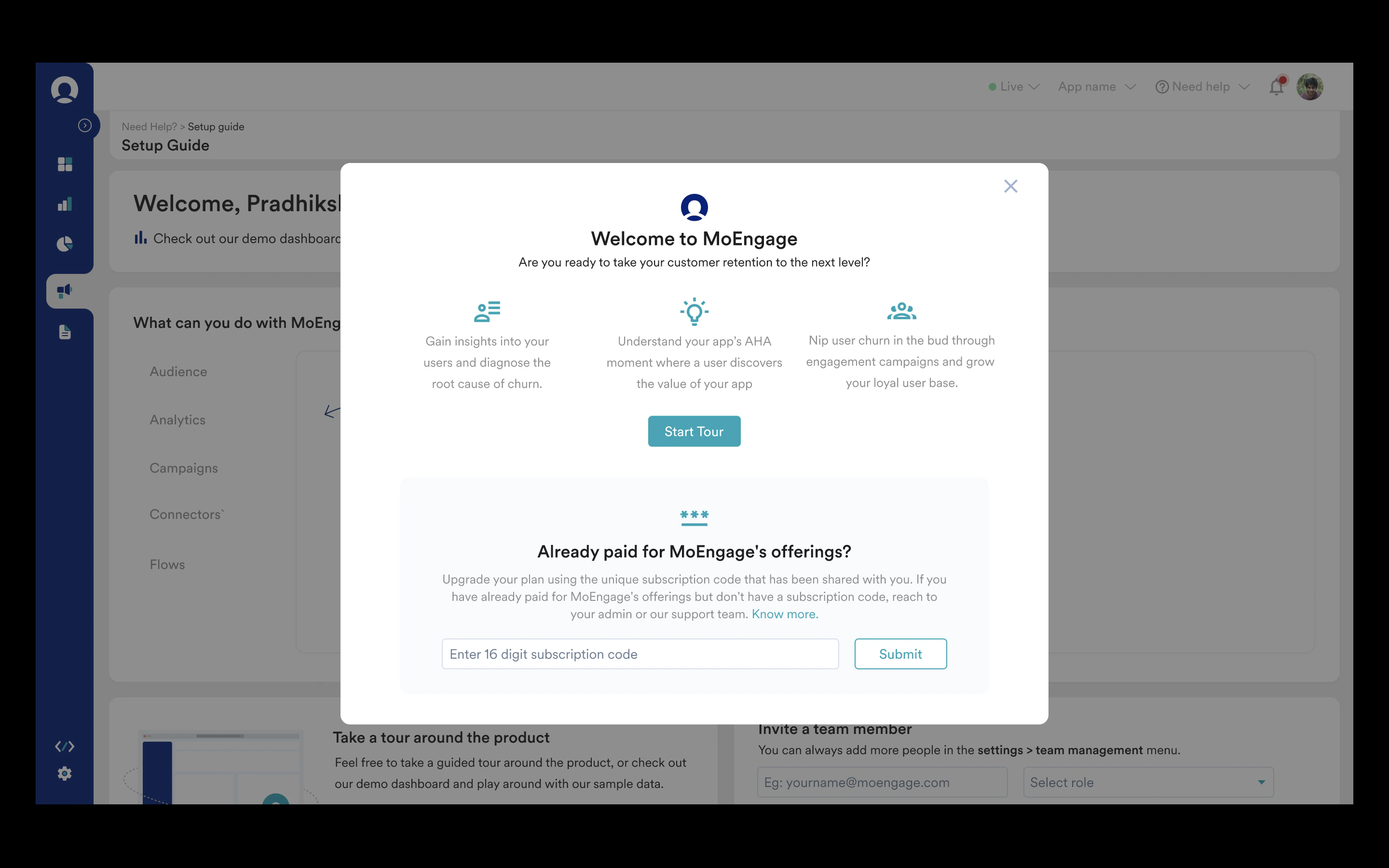
サブスクリプションを有効化すると、ワークスペースで契約したプランと、そのプランに含まれる製品が利用可能になります。次のいずれかの方法を使用します。方法 A: ウェルカムガイド
サインアップ後、MoEngage にウェルカムプロンプトが表示されます。- Subscription Code を入力します。
- Submit をクリックします。
方法 B: セットアップガイド
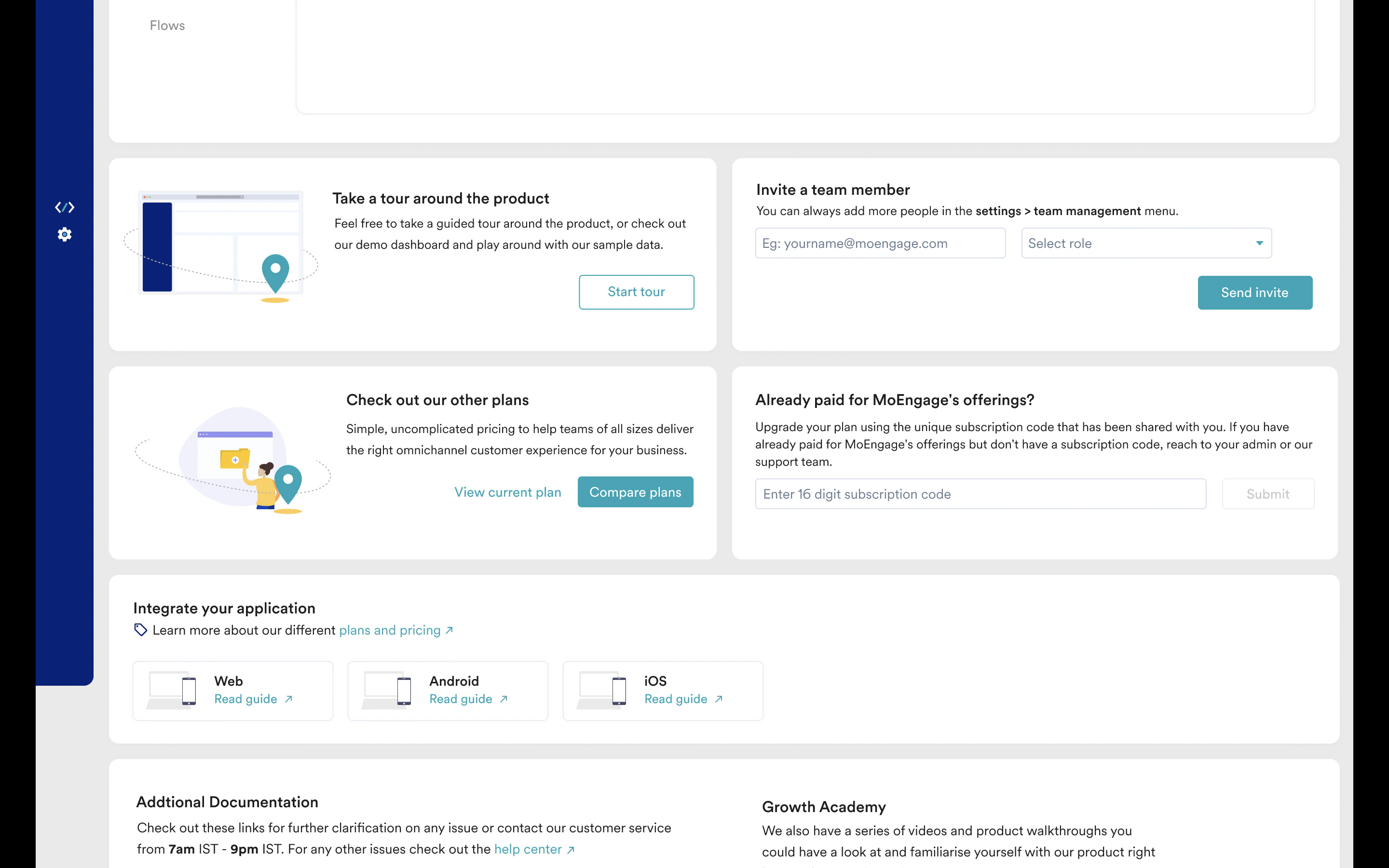
- 右上隅にある Need help ドロップダウンをクリックし、Setup Guide をクリックします。
- Subscription Code を入力し、Submit をクリックします。
現在のプランの詳細を表示する
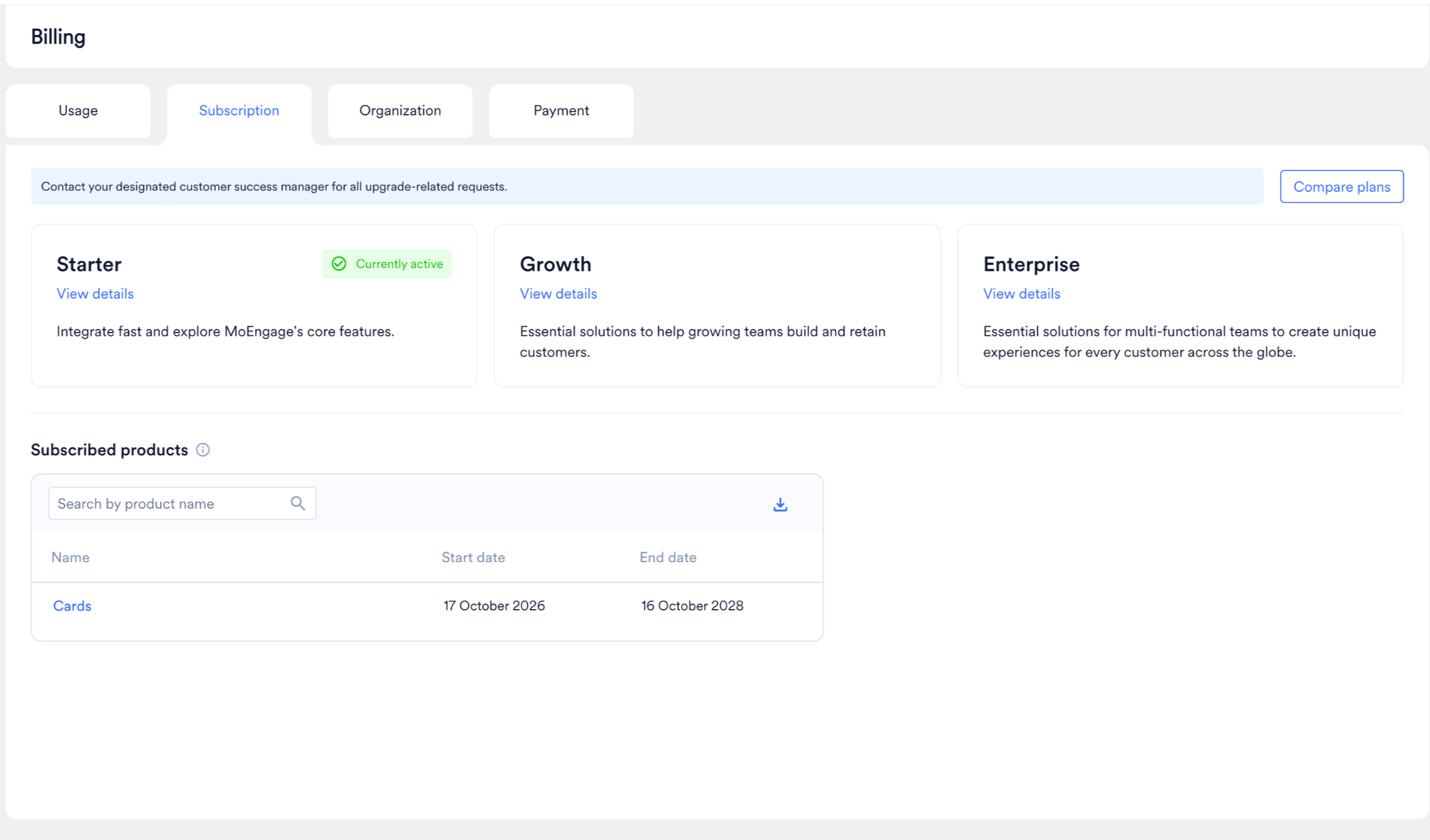
プランの詳細を確認して、チームが利用できる機能を確認します。- Settings > Billing に移動し、Subscription タブを選択します。
- Compare plans をクリックして MoEngage が提供するプランを比較するか、特定のプランの View details をクリックしてその機能の一覧を確認します。
契約製品を表示する
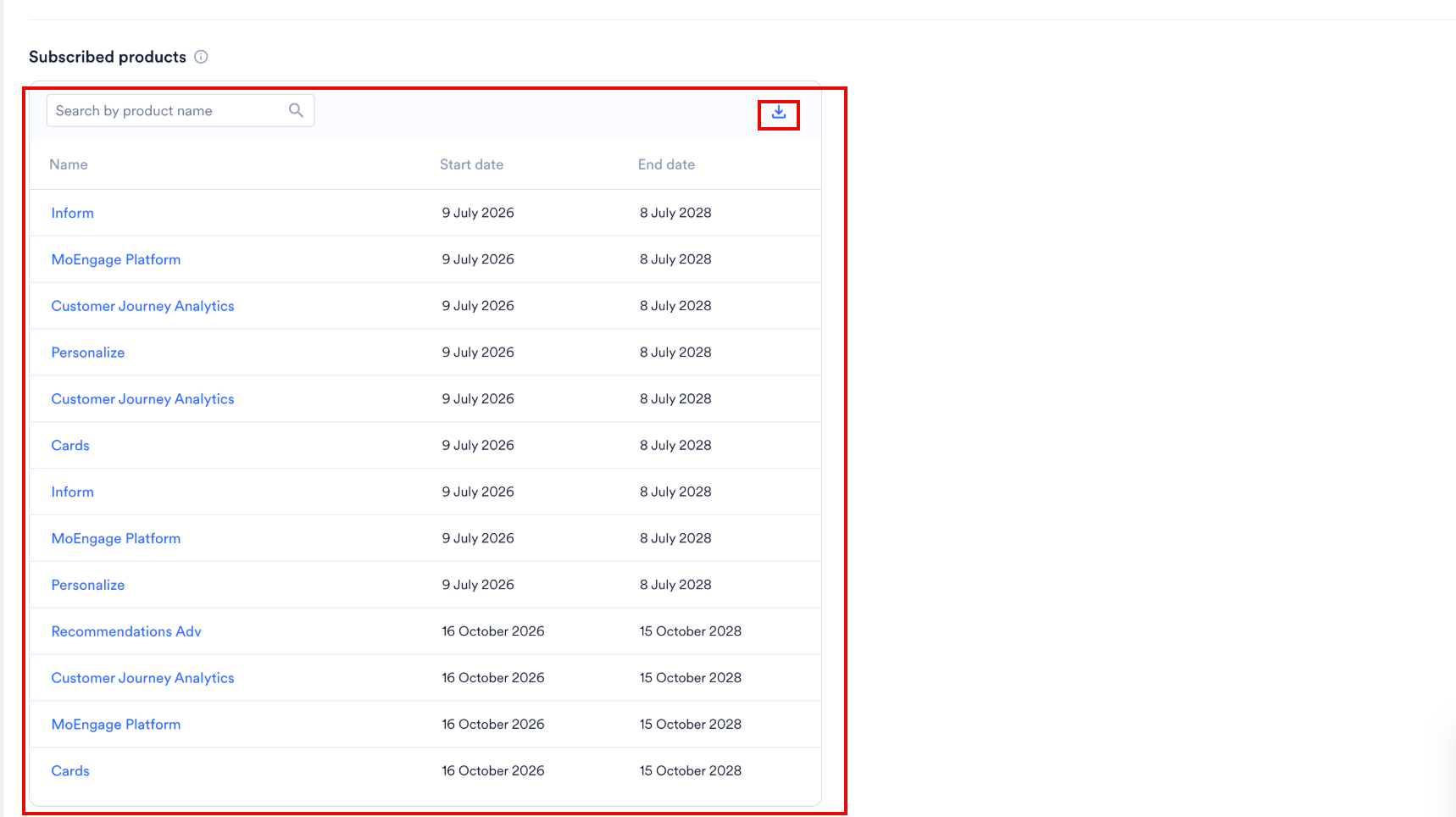
Subscribed products セクションには、有効な契約に含まれる製品とアドオンが一覧表示されます。このセクションで、チームが使用できる MoEngage 製品と、各サブスクリプション期間の終了日を確認できます。 契約製品を表示するには:- Settings > Billing をクリックし、Subscription タブを選択します。
- Search by product name フィールドを使用して、特定の製品を検索します。
この一覧には、有効な契約に含まれる製品が表示されます。製品を追加する場合や契約条件を確認する場合は、カスタマーサクセスマネージャーにお問い合わせください。
契約製品をダウンロードする
Download アイコンをクリックすると、社内レポートや契約の確認用に契約製品の一覧をエクスポートできます。ダウンロードしたファイルには次の列が含まれます。アクセス権限
契約製品の表示とダウンロードには、Usage ページと同じ権限が必要です。詳細については、アクセス権限を参照してください。よくある質問
Subscribed products の一覧に製品が表示されないのはなぜですか?
Subscribed products の一覧に製品が表示されないのはなぜですか?
この一覧には、契約に含まれる製品が表示されます。製品を追加する場合や契約条件を確認する場合は、カスタマーサクセスマネージャーにお問い合わせください。
Subscribed products の一覧は請求内容を反映していますか?
Subscribed products の一覧は請求内容を反映していますか?
Subscribed products の一覧には、有効な契約に含まれる製品とアドオンが、それぞれのサブスクリプション期間とともに表示されます。請求指標に対する使用量の内訳については、使用状況の詳細を参照してください。
製品のサブスクリプション終了日を過ぎるとどうなりますか?
製品のサブスクリプション終了日を過ぎるとどうなりますか?
アクセスを中断せずに維持するには、サブスクリプション終了日より前にカスタマーサクセスマネージャーに連絡し、更新や契約の変更についてご相談ください。