

MoEngage の請求ワークフロー
毎月の請求書は 2 つの部分で構成されます。- Billable MTU: Monthly Tracked Users、イベント、Fair Usage Policy (FUP) によって決まります。詳細については、プラットフォーム料金を参照してください。
- プロファイルベース: アカウント内のユーザープロファイル数に基づく定額料金です。よりシンプルで、契約でこのモデルが指定されている場合にのみ適用されます。
アドオンはプラットフォーム料金とは別に請求され、使用したアドオンに対してのみ請求されます。詳細については、アドオンを参照してください。
プラットフォーム料金
アカウントに適用されるモデルについては、サブスクリプションの管理を参照してください。- Billable MTU
- プロファイルベース
契約が Billable MTU モデルの場合、プラットフォーム料金は Billable MTU に基づきます。Billable MTU には、Total MTU と、イベント数を Fair Usage Policy (FUP) の許容量で割った値のうち、大きい方が採用されます。計算式をすでに理解していて、特定の変化をトラブルシューティングしたい場合は、請求額増加の診断を参照してください。
イベント
トラッキングされたものか自動生成されたものかにかかわらず、すべてのユーザーアクションが MTU に反映されます。- カスタムユーザーアクション: アプリ、ウェブサイト、サーバー間連携、その他の連携を通じて送信するイベントです (例: “Added to Cart”)。詳細については、イベントトラッキングの完全ガイドを参照してください。
- 標準イベント: App Opens や Website Views などの主要なユーザー操作やキャンペーン関連の操作を自動的にトラッキングするために、MoEngage が生成する事前定義済みのイベントです。詳細については、派生イベントと属性を参照してください。
Total MTU
MTU は、暦月内に少なくとも 1 つのイベントを実行したすべての一意のユーザープロファイルをカウントします。アプリを開いたユーザーだけでなく、匿名プロファイルや、バックグラウンドまたはシステムによってトリガーされたイベントも含まれます。複数のプラットフォームでアクティブなユーザーは 1 回のみカウントされます。Total MTU は MAU (Monthly Active Users) とは異なる指標です。MAU は、その月に App/Site Opened イベントが少なくとも 1 回あったユーザーをカウントする別のダッシュボード指標であり、請求の計算式には含まれません。MTU は匿名プロファイルやバックグラウンドイベントもカウントするため、Total MTU は常に Total MAU 以上になります。
例: モバイルのみのユーザー 10,000 人 + ウェブのみのユーザー 4,000 人 + 両方でアクティブなユーザー 1,000 人 (2 回ではなく 1 回としてカウント) = Total MTU 15,000。
FUP
Fair Usage Policy (FUP) は、1 ユーザーあたり 1 か月に許容される平均イベント数で、契約で設定されます (通常はユーザーあたり 50〜500 イベント)。イベント量がこの許容量を超えると、Billable MTU が上方に再計算され、ユーザー数だけでなくイベント量に基づいて支払いが発生するようになります。FUP を確認するには、組織の詳細を参照してください。計算例: Billable MTU の計算
アカウントの Total MTU が 80,000、契約で FUP がユーザーあたり 100 イベントに設定され、契約のイベント基準が Total Tracked Events であるとします。今月の Total Tracked Events は 12,000,000 件でした。イベント量が FUP の許容量を上回ったため、Events ÷ FUP (120,000) が Total MTU (80,000) より大きくなり、120,000 に基づいて請求されます。
試してみる: Billable MTU 計算ツール
独自の数値を入力して、計算式のどちら側が請求額を決定するかを確認します。請求額増加の診断
アドオン
対応するアドオンがプランで有効になっている場合、これらはプラットフォーム料金に上乗せして請求されます。アドオンの料金は契約によって異なります。メッセージングチャネル
メッセージングチャネル
Inform
Inform
Inform は、MoEngage のトランザクションメッセージング基盤です。送信されたメッセージ数に基づき、使用したチャネルに対してのみ請求されます。
その他のチャネル
その他のチャネル
プランで RCS、Cards、または Landing Pages が有効になっている場合に利用できます。
Data Exports
Data Exports
データウェアハウス、パートナーツール、または API の送信先への自動データエクスポートです。プランでまだカバーされていない場合は、毎月エクスポートされたデータ量に基づいて請求されます。
Open Analytics
Open Analytics
MoEngage の Open Analytics またはデータウェアハウスのクエリ機能を通じてクエリを実行する場合に利用できます。
アカウントレベルの指標
次の指標は UTC タイムゾーンでアカウントレベルで計算されます。その他のすべての指標は、ワークスペースで設定されたタイムゾーンでワークスペースレベルで計算されます。- Emails Sent via MoEngage SendGrid
- Total IPs for Emails
使用状況を表示する
Usage ページにアクセスするには、MoEngage ダッシュボードの左側のナビゲーションメニューで Settings > Account > Billing をクリックし、Usage タブを選択します。アクセス権限
次の表は、Usage ページへのアクセスと使用に必要な権限を示しています。トレンドを分析する
Usage Trends セクションでは、Data、Engage、Inform、Media Volumes の各カテゴリに分類されたさまざまな指標のデータパターンを可視化できます。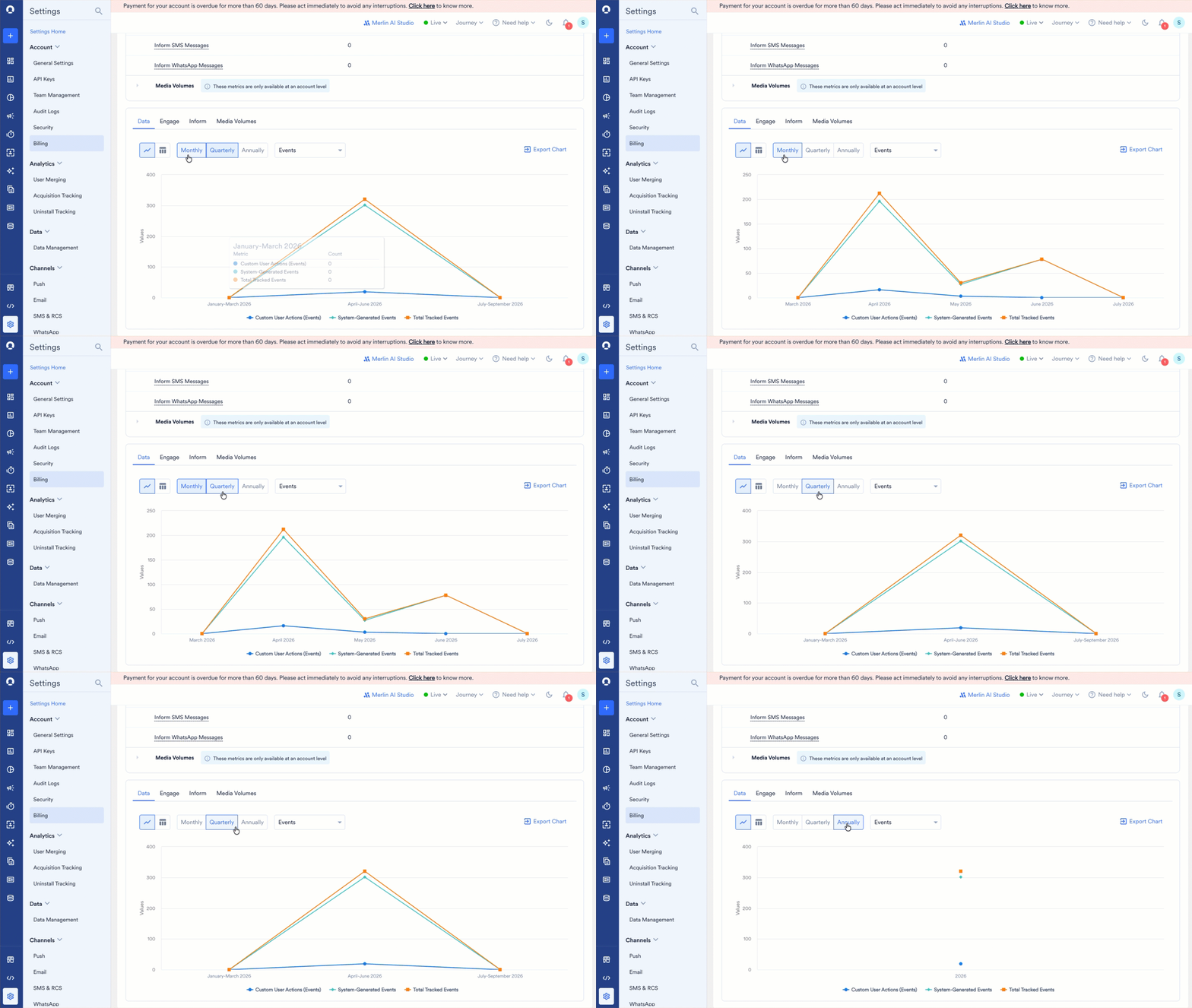
1
データをフィルタリングする
ページ上部のフィルターを使用して、分析するデータを選択します。
- Select workspaces/account: フィルターのドロップダウンを使用して、表示するデータの範囲を選択します。
- Workspaces: 分析に含めるワークスペースを 1 つ以上選択します。デフォルトでは、現在のワークスペースが選択されています。現在のワークスペースと同じ請求アカウントにマッピングされ、必要な権限を持つワークスペースのみが表示されます (上記のアクセス権限を参照)。
- Account: アカウント内のすべてのワークスペースの合計として集計されたすべての指標を表示します。このオプションには Manage account details 権限が必要です。
- Select date range: 期間を定義します。This month、Last month、または Custom range (過去 12 か月まで) を選択します。選択した期間は、チャートビューとテーブルビューにも適用されます。
- デフォルトでは、現在の暦月のデータが表示されます。
- 使用状況データは 2025 年 10 月以降のものが利用可能です。
- アカウントレベルの指標に記載されている指標を除き、すべての指標はワークスペースで設定されたタイムゾーンに基づいてトラッキングされます。
2
トレンドを表示して解釈する
コントロールを使用して、チャートビューまたはテーブルビューをカスタマイズします。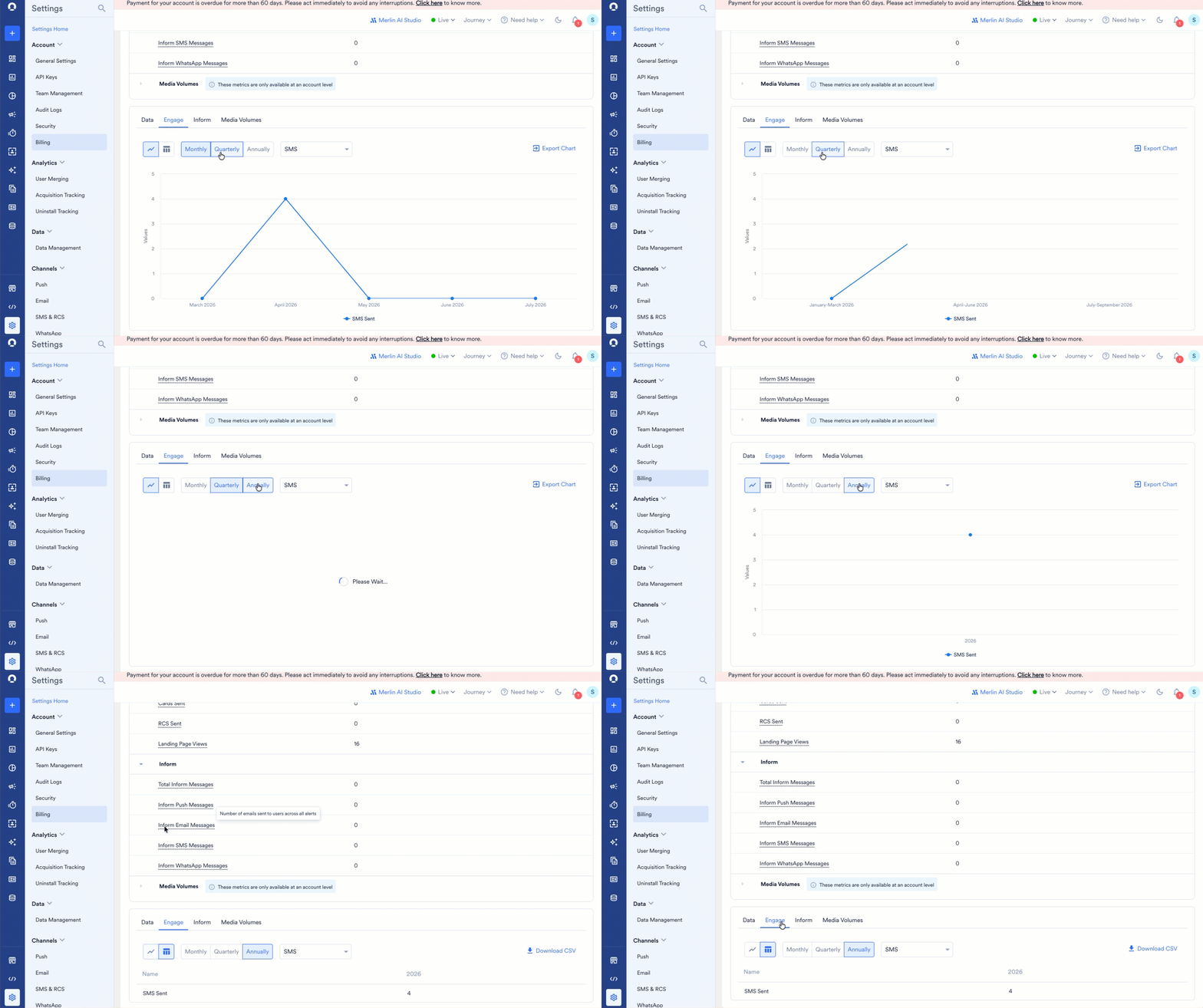
- Category: 表示する指標のタブを選択します: Data、Engage、Inform、または Media Volumes。
- Metric selection: ドロップダウンリストから指標を選択します。利用可能な指標は選択したカテゴリによって異なります。例: Data の Events、Engage の SMS。
- Granularity: Monthly、Quarterly、または Annually で集計されたデータを表示します。
- Chart and table view: すばやく視覚的に分析するための折れ線グラフと、正確な数値を確認するためのテーブルを切り替えます。
- Data タブで、ドロップダウンリストから表示する指標を選択します。デフォルトでは Events が選択されています。
- 粒度を Monthly、Quarterly、または Annually に設定します。デフォルトでは Monthly が選択されています。
- チャートアイコンまたはテーブルアイコンを選択して、視覚的なグラフと詳細なデータテーブルを切り替えます。デフォルトでは Chart ビューが選択されています。
3
データをエクスポートしてダウンロードする
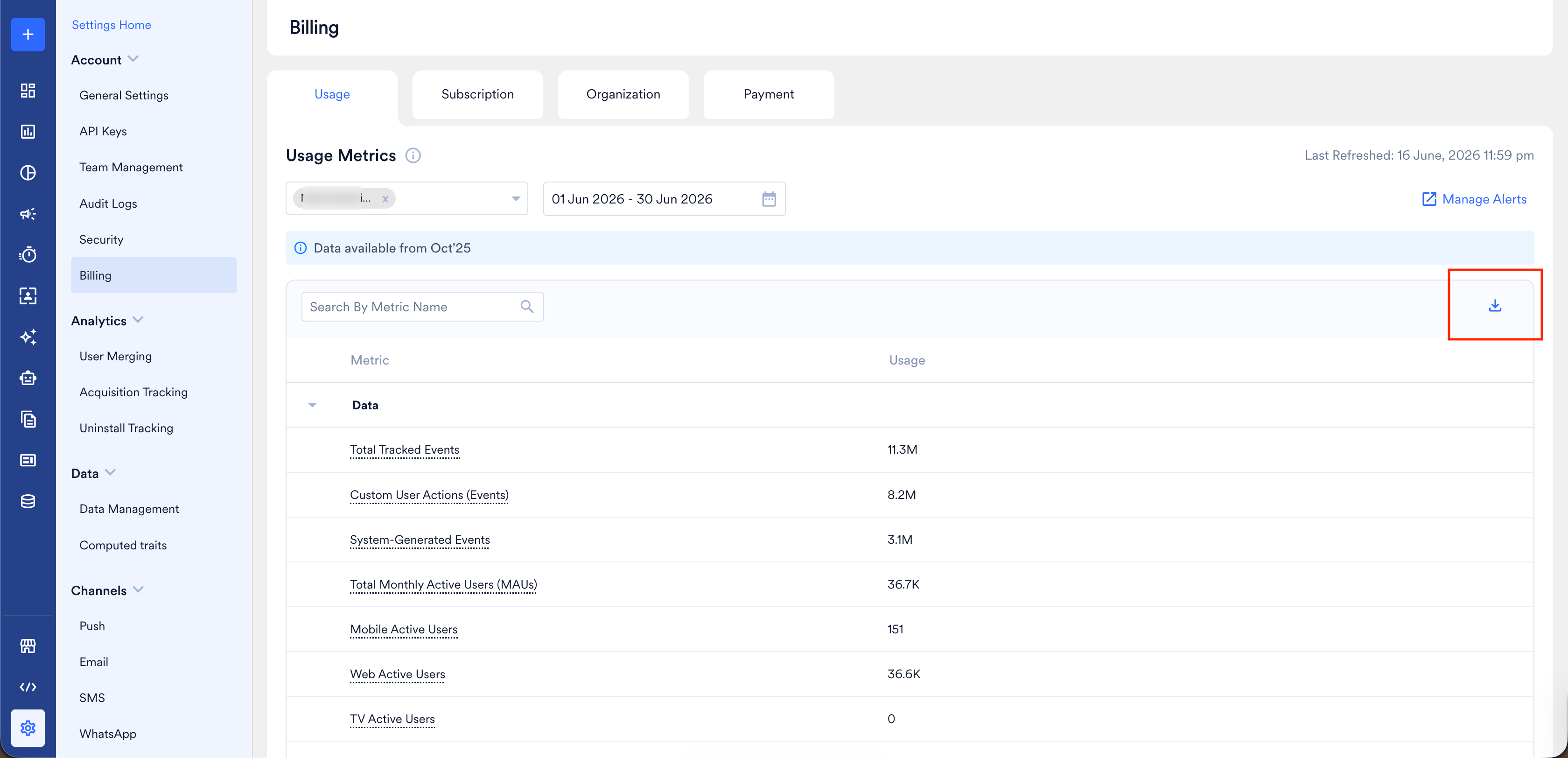
レポート作成や記録保持のために、次の 2 つの方法でデータをエクスポートできます。
- 指標リストをダウンロードする: 指標リストの Download をクリックして、完全な使用状況レポートをダウンロードします。
- トレンドデータをエクスポートする:
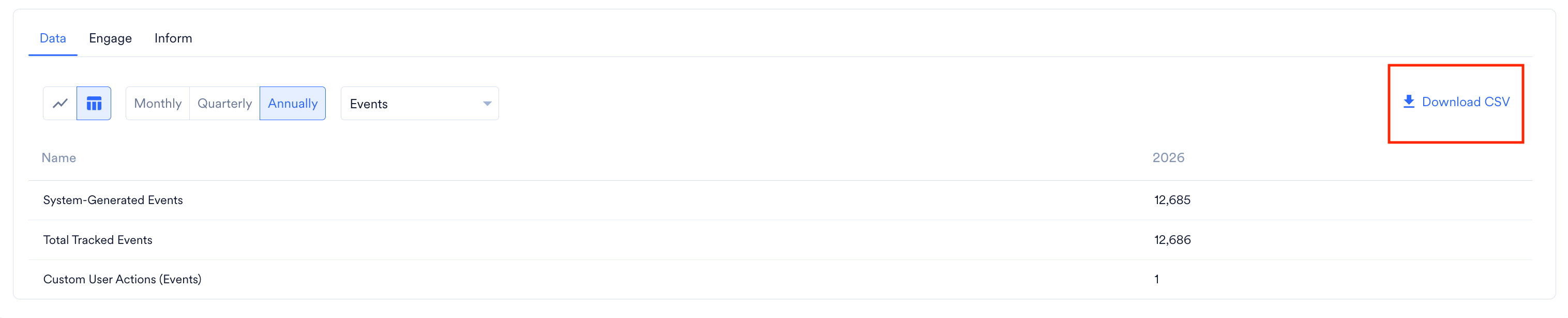
- チャートビューで Export Chart をクリックすると、グラフを PNG ファイルとしてダウンロードできます。
- テーブルビューで Download Table をクリックすると、生データを CSV ファイルとしてダウンロードできます。
アラートを作成する
指標が定義した上限を超えるとすぐに通知するカスタムアラートで、使用状況を先回りして把握できます。これにより、料金が発生するかなり前に、キャンペーンの調整、アクティビティの抑制、アップグレードの計画を行う時間を確保できます。 アラートを作成するには:1
Alert Management を開く
右上隅にある + Manage Alert をクリックします。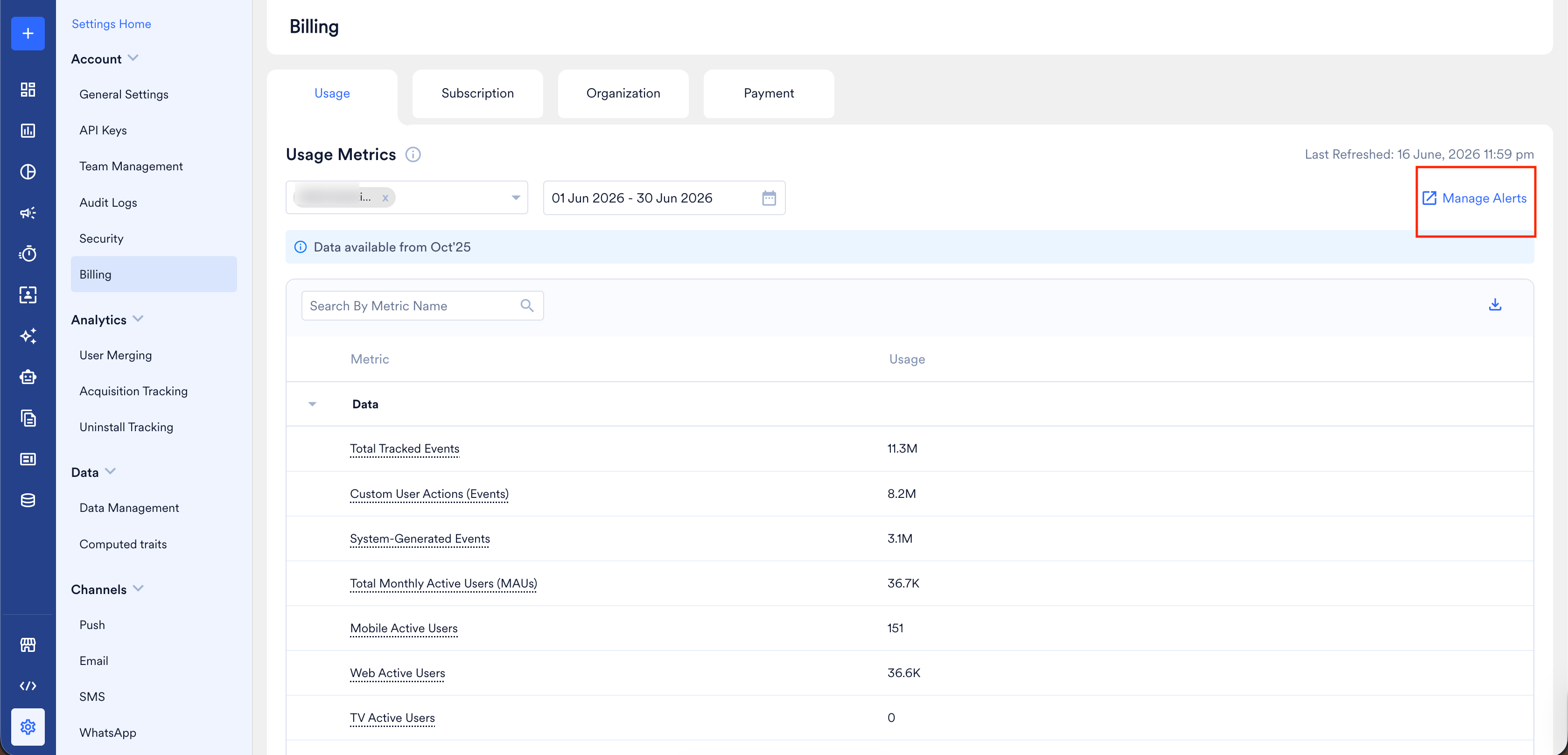
2
新しいアラートを開始する
右上隅にある + Create alerts をクリックします。Create alert ページが表示されます。
3
一般的な詳細を入力する
Create Alert ページで、一般的な詳細を入力します。
- Alert name: アラートの一意の名前を入力します。
- Create Alerts On: デフォルトでは Campaign Stats が選択されています。使用状況と請求の指標を監視するには、Billing を選択します。
- Send Alert On: 主な通知チャネル (例: Email) を選択します。
- (オプション) + Add alert destination をクリックして、Slack、MS Teams、または Webhooks をアラートの送信先として設定します。詳細については、アラートの送信先を参照してください。
4
アラート条件を定義する
- Send alerts when リストで、監視する指標 (例: Total Tracked Events、Total Monthly Active Users、Web Active Users) を選択します。
- しきい値のロジック (例: Is greater than) を設定し、数値の上限を入力します。
5
受信者を追加する
Members セクションで、通知を受け取るチームメンバーを選択します。登録済みの任意の MoEngage UI ユーザーをアラートに追加できます。
6
アラートを保存する
Create をクリックします。詳細については、Alert Management を参照してください。
アラートの評価ロジック
MoEngage はアラートを毎日評価し、評価時点までに蓄積された使用状況データを設定した上限と照合します。毎日のスキャンで使用量が定義されたしきい値を超えていることが検出されると、すぐに通知が届きます。よくある質問
Email や SMS のダッシュボードの数値が請求額と一致しないのはなぜですか?
Email や SMS のダッシュボードの数値が請求額と一致しないのはなぜですか?
ワークスペースのダッシュボードに表示されるメール量は、その特定のワークスペースからの送信のみを反映しています。メールの請求は、同じ MoEngage Sender を使用するすべてのワークスペースを対象に、アカウントレベルで計算されます。同じ Sender (例: 共有の “from” メールアドレスやドメイン、SendGrid Subuser) が複数のワークスペースで設定されている場合、それらすべてのワークスペースからの送信の合計が請求のために集計されます。そのため、請求されるメール量が、単一のワークスペースのダッシュボードに表示される量よりも多くなる場合があります。完全な請求情報については、Usage ページで関連するすべてのワークスペースを選択してください。SMS の請求の不一致は、通常次の 2 つの理由で発生します。
- ワークスペース間で共有されたショートコード: メールと同様に、同じショートコードが複数のワークスペースで設定されている場合、請求はアカウントレベルで集計されます。ワークスペースのダッシュボードにはそのワークスペースからの送信のみが表示されますが、請求書には合計が反映されます。
- SMS セグメントとメッセージ: MoEngage ダッシュボードでは、SMS Sent は送信された個々のメッセージの数として表示されます。請求は SMS セグメント、つまりメッセージが分割される個々の送信単位の数に基づきます。標準の GSM 文字数制限 (プレーンテキストで 160 文字) を超える 1 つのメッセージは複数のセグメントに分割され、それぞれが個別に請求されます。たとえば、320 文字のメッセージは、ダッシュボードでは 1 件のメッセージとして表示されますが、請求対象セグメントとしては 2 件にカウントされます。差異を照合するには、メッセージの長さの分布を確認し、共有ショートコードが複数のワークスペースで有効になっていないかを確認してください。セグメントレベルの詳細な請求レポートについては、CSM にお問い合わせください。
Billing Usage ページと Data Management ページでイベント数に差異があるのはなぜですか?
Billing Usage ページと Data Management ページでイベント数に差異があるのはなぜですか?
Billing Usage ページには、ファイルやデータウェアハウスのインポートによる過去データのバックフィルや、遅延により遅れて到着したデータを含め、その月に処理されたすべてのデータが反映されます。Data Management ページは日次のスナップショットを表示するもので、元の日付が過ぎた後に追加されたイベントについて、過去のグラフを遡って更新することはありません。請求額は取り込まれたデータの総量を反映しますが、Data Management にはその時点で MoEngage が取得したデータのみが表示されます。
Billing と Key Metrics のデータに差異があるのはなぜですか?
Billing と Key Metrics のデータに差異があるのはなぜですか?
Key Metrics では、Monthly Active Users (MAU) を過去 30 日間のローリングカウントとして表示します。Billing の MTU は実際の暦月に基づいて計算され、月やうるう年によって 28 日、29 日、30 日、31 日と異なります。この計算期間の違いにより、2 つの数値が完全に一致することはほとんどありません。
Billing と Segmentation のデータに差異があるのはなぜですか?
Billing と Segmentation のデータに差異があるのはなぜですか?
MoEngage は、毎月 1 日に固定のスナップショットとして請求用の MTU を計算します。Segmentation のクエリはライブデータに対して実行されるため、その後 2 つの数値に差が生じる場合があります。
- 請求の計算後にユーザーのマージが発生した場合、Segmentation のクエリを再実行すると、ユーザー数が減少することがあります。
- イベントが遅れて MoEngage のサーバーに到着した場合、遅延後に Segmentation のクエリを再実行すると、ユーザー数が増加することがあります。