

- MoEngageダッシュボードの左側のナビゲーションメニューで、Settings> Account > Security をクリックします。
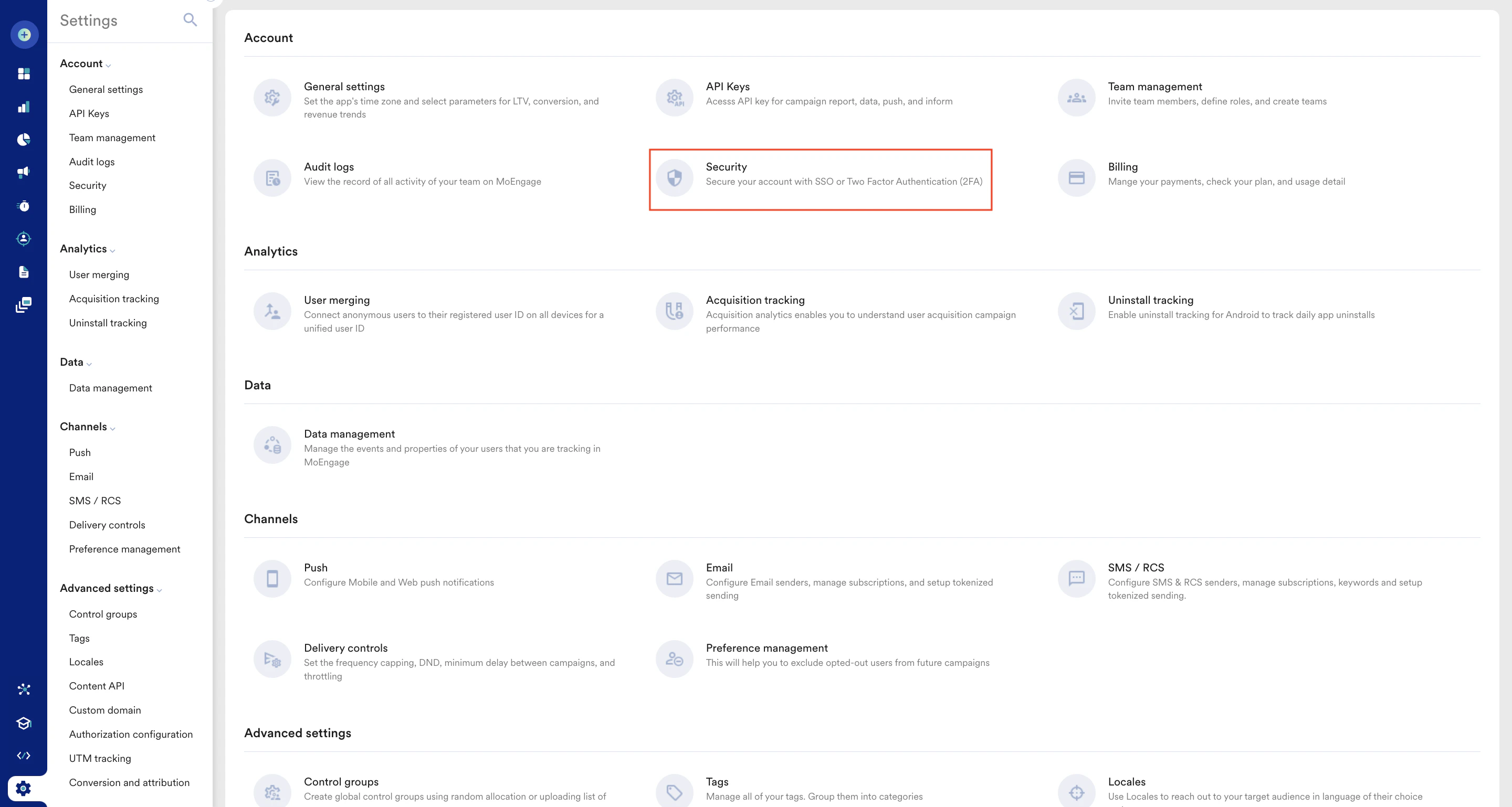
- Securityページでは、デフォルトで Login タブが表示されます。
- 次のオプションからログイン方法を選択します。

パスワードまたはGoogleサインイン
これはデフォルトのオプションです。MoEngageでは、チームメンバーがメールアドレスとパスワードの組み合わせ、または Sign in with Google ボタンを使用してMoEngageアカウント(ワークスペース)にログインできます。他のオプションを選択した後に Password or Google sign in オプションに戻した場合は、Save をクリックします。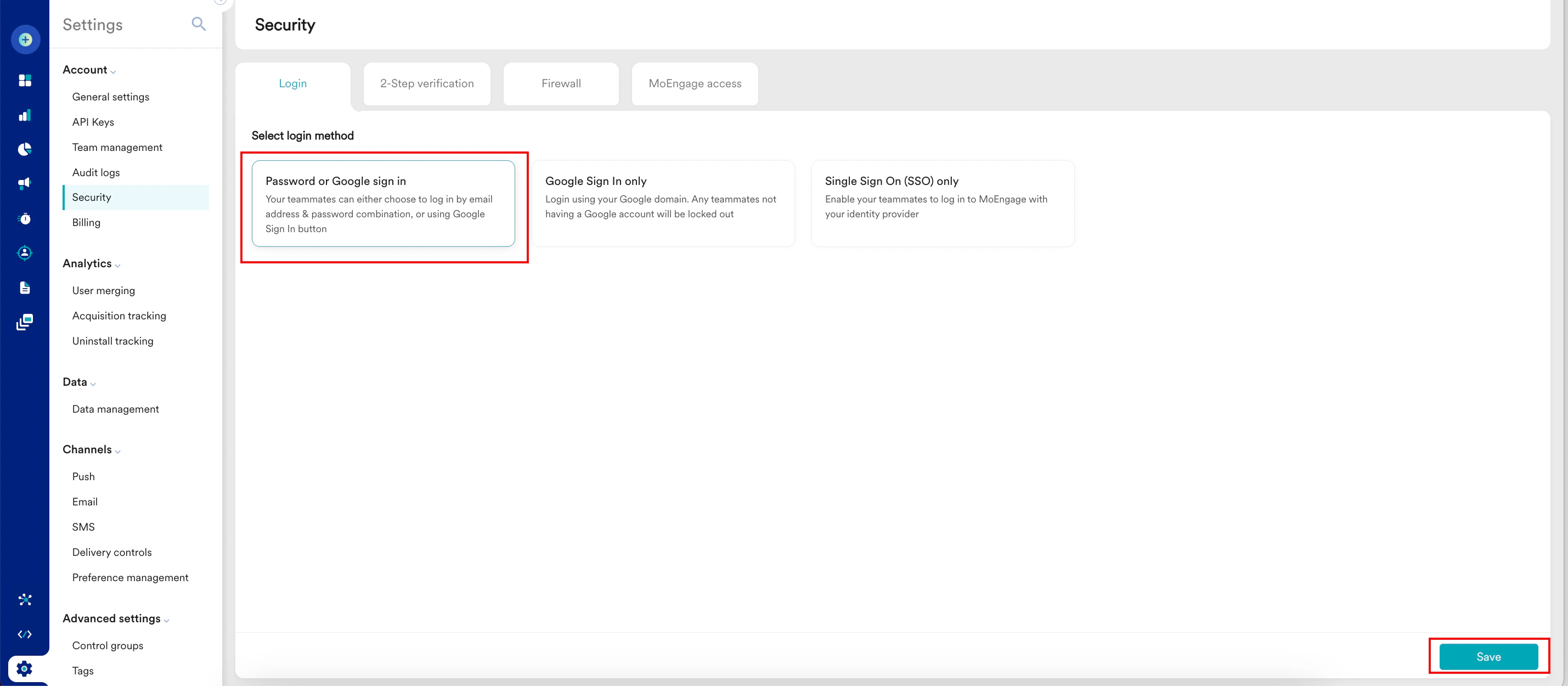
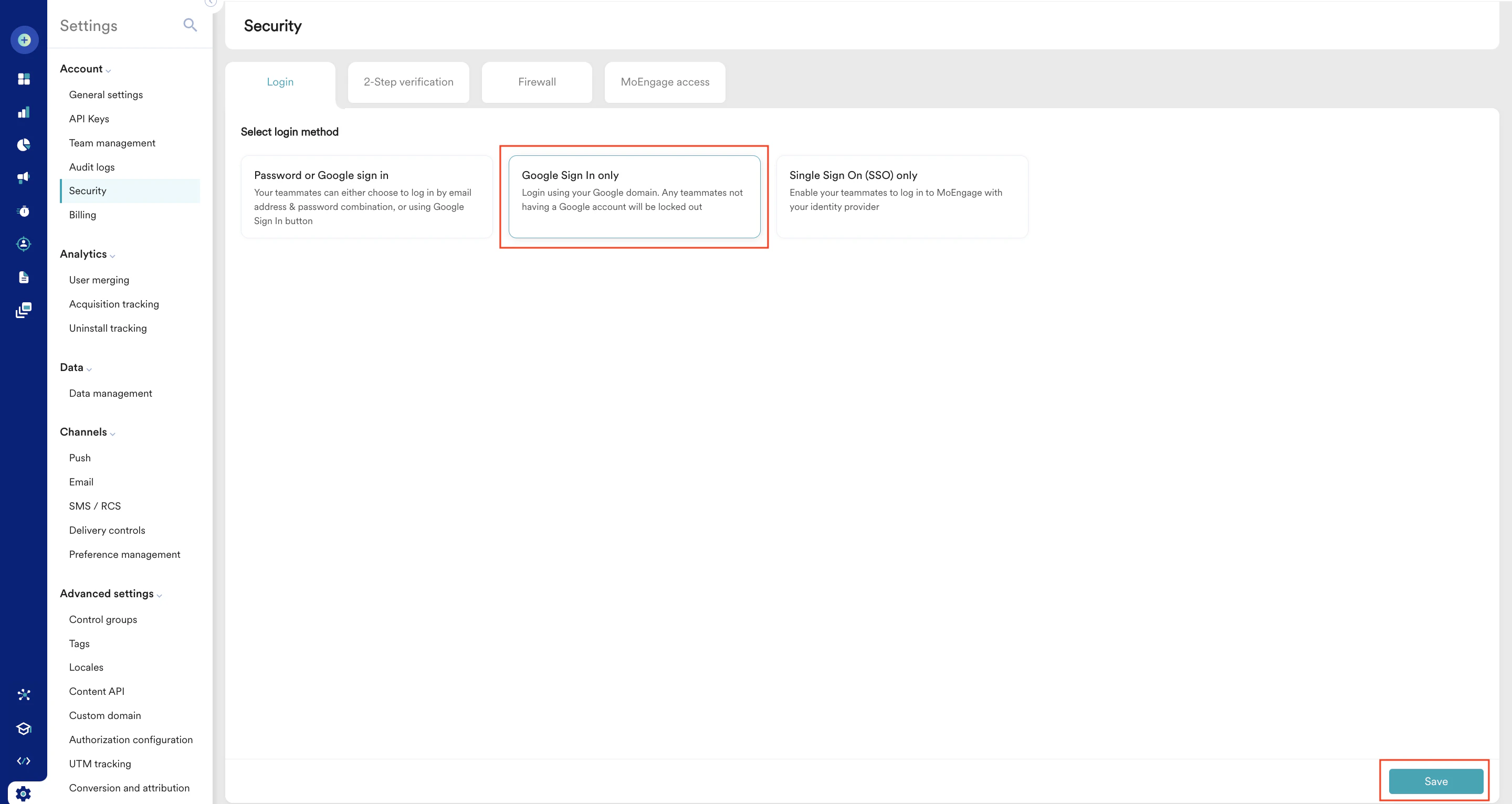
Googleサインインのみ
このオプションでは、MoEngageアカウントへのアクセスをGoogleサインインのみに制限します。このオプションを選択すると、チームメンバーはメールアドレスとパスワードの組み合わせだけではMoEngageにアクセスできなくなります。この方法を設定するには、次の手順を実行します。- Login タブで、Google Sign In only をクリックします。
- Save をクリックします。
Are you sure want to enable Google Sign In ? ポップアップウィンドウが表示され、手順を注意深く確認するよう求められます。 - Send email to your teammates チェックボックスをオンにします。
- Enable をクリックします。
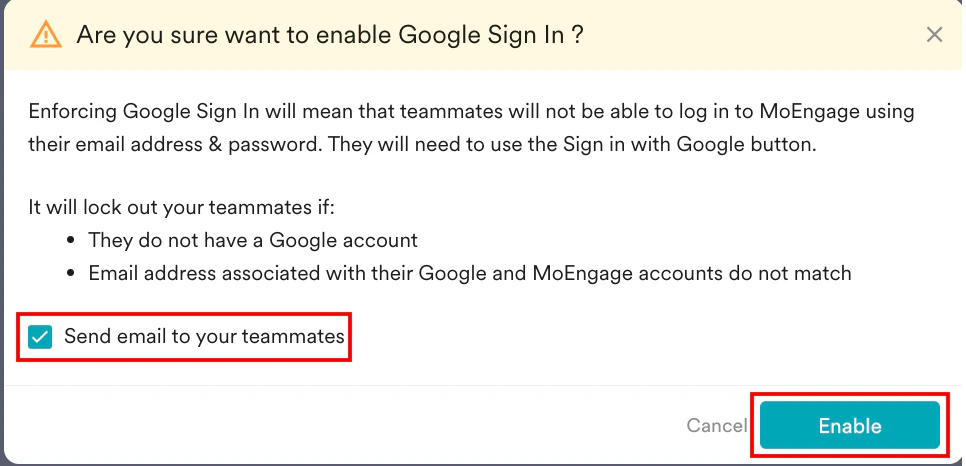
外部の関係者など、Googleアカウントを持っていないユーザーはログアウトされます。
シングルサインオン(SSO)のみ
このオプションを使用すると、MoEngageで組織にシングルサインオン(SSO)を強制できます。このオプションを選択すると、チームメンバーは設定済みのSSOプロバイダーを使用してMoEngageアカウントにログインします。メールアドレスとパスワードの組み合わせや、Sign in with Google ボタンを使用してMoEngageにアクセスすることはできなくなります。 この方法を設定するには、次の手順を実行します。- Login タブで、Single Sign On (SSO)only をクリックします。
- Configure SSO をクリックします。
 次の手順に進むには、シングルサインオン(SSO)を参照してください。